Musique · 4 min read · Nov 07, 2025
Comment graver un CD dans iTunes
iTunes est excellent pour écouter vos morceaux sur l’ordinateur, et l’iPod est le champion incontesté de la musique personnelle en déplacement. Cependant, aucun d’entre nous ne peut complètement échapper à la nécessité des CD « à l’ancienne » de temps en temps : nous les utilisons pour écouter sur d’autres appareils, partager avec des amis et sauvegarder nos collections de musique. iTunes peut aider.
Configuration :
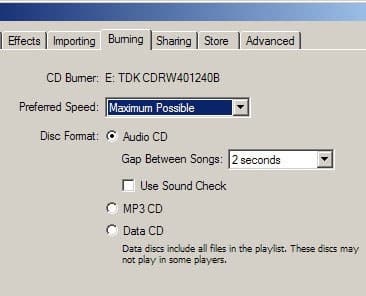
Pour commencer, vous devez d’abord sélectionner le type de CD que vous souhaitez graver. Allez dans les préférences d’iTunes et sélectionnez l’onglet de gravure.
Choisissez votre format de gravure en fonction de votre objectif comme indiqué ci-dessous :
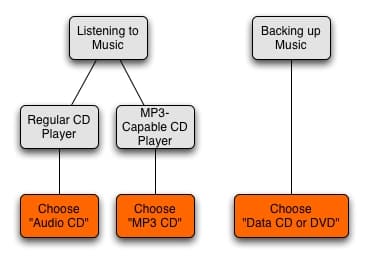
Voici plus de détails sur les trois options de gravure :
- CD audio : C’est votre CD standard. Son principal avantage est que les données audio sont écrites dans un format lisible par pratiquement n’importe quel lecteur de CD audio. Comme on peut s’y attendre, cependant, vous ne pouvez inclure que 74 minutes de musique avec cette option.
- CD MP3 : Cette option grave une liste de lecture sur un CD, copiant les fichiers en tant que fichiers MP3, plutôt qu’en tant que pistes audio. S’il y a des fichiers AAC ou AAC protégés dans la liste de lecture spécifiée, ils ne seront pas inclus sur le CD. Cela est avantageux pour graver des CD à utiliser dans des lecteurs de CD portables compatibles MP3 ou des lecteurs de CD stéréo de voiture compatibles MP3, car ces appareils ne prennent pas en charge AAC pour le moment.
- CD ou DVD de données : Dans un CD ou DVD de données, toutes les chansons d’une liste de lecture, quel que soit le type de fichier, sont gravées. Cette option est la meilleure à choisir pour une sauvegarde pour deux raisons. Premièrement, toutes vos chansons – y compris les fichiers AAC et les fichiers AAC protégés de l’iTunes Music Store – seront sauvegardées. Deuxièmement, l’option « Données » vous permet de graver sur un disque DVD-R, qui contient environ 5 fois plus de données par disque (graveur DVD ou Superdrive requis). Une fois que vous avez sélectionné un format, cliquez sur « OK » pour revenir à la fenêtre principale d’iTunes. Processus : iTunes crée des CD à partir de listes de lecture. Dans les segments précédents d’iPod 101, nous avons appris à créer à la fois des listes de lecture manuelles et intelligentes. Les deux types fonctionneront pour graver des CD. Pour les CD audio, vous voudrez probablement garder un œil sur la taille de la liste de lecture afin de vous assurer qu’elle tiendra sur un disque CD-R de 74 minutes. Si vous souhaitez graver plus d’une quantité de chansons équivalente à un CD (par exemple, pour une sauvegarde complète de la bibliothèque), vous pouvez toujours utiliser une liste de lecture plus grande que la capacité du CD-R ou DVD-R, car iTunes vous demandera si vous souhaitez répartir automatiquement votre liste de lecture sur plusieurs disques. Commencez par mettre en surbrillance une liste de lecture dans la colonne source que vous souhaitez graver. Un bouton « Graver » couvert apparaîtra dans le coin supérieur droit de la fenêtre iTunes. Appuyez sur le bouton de gravure, et le « Couverture de sécurité » s’ouvre alors qu’iTunes vous invite à insérer un disque vierge. Votre tiroir CD s’ouvrira. Insérez un disque vierge. iTunes vérifiera le disque que vous avez inséré et vous demandera de confirmer votre intention de graver en cliquant à nouveau sur le bouton « Graver ». iTunes commencera maintenant la gravure.
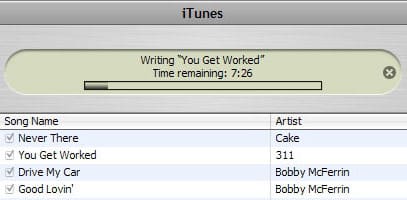 Lorsque la gravure est terminée, vous verrez une icône de CD apparaître dans votre colonne « Source » avec le même nom que la liste de lecture dont il a été créé. Félicitations ! Votre CD est complet. Appuyez sur le bouton « Éjecter » dans le coin inférieur droit de votre écran pour éjecter votre CD. Notes et conseils :
 - Utilisez des listes de lecture intelligentes pour faciliter une sauvegarde « continue » de votre bibliothèque. D’abord, gravez l’ensemble de votre bibliothèque existante. Pour l’avenir, créez une liste de lecture intelligente où « Date d’ajout est après [la date de votre sauvegarde]. » Chaque fois que vous gravez cette sauvegarde incrémentielle, changez la date dans la liste de lecture intelligente pour refléter la date actuelle. Vous pouvez également ajouter un critère où « Date modifiée est après [date de la dernière sauvegarde] » également, pour vous assurer que les fichiers audio qui ont changé sont également préservés.
- Il est judicieux, même si vous n’avez pas envie de sauvegarder toute votre musique, de sauvegarder régulièrement votre liste de lecture « Musique achetée », car les morceaux de l’iTunes Music Store ne peuvent pas être re-téléchargés si vous les perdez. La liste de lecture « Musique achetée » est comme n’importe quelle autre, donc vous pouvez facilement la sélectionner et cliquer sur l’icône de gravure pour graver une sauvegarde (utilisez le mode « Données », bien sûr).
- Si vous souhaitez reproduire un album qui n’a pas de silences entre les pistes (c’est-à-dire The Wall de Pink Floyd), iTunes peut le faire. Dans la fenêtre principale des préférences de gravure, sélectionnez CD audio, et changez le paramètre « Espace entre les chansons » à « Aucun. »
- Partagez le vôtre dans les commentaires ci-dessous !
Amusez-vous à graver des CD !! Restez à l’écoute pour d’autres tutoriels iPod 101 iTunes ! Jerrod H.
Recevez de nouveaux articles dans votre boîte de réception.
Aucun spam. Désabonnez-vous à tout moment.