Abonnement Apple Music · 3 min read · Oct 18, 2025
Comment annuler facilement l'abonnement Apple Music ?

Il existe plusieurs façons d’annuler un abonnement Apple Music. Vous pouvez vous désabonner en utilisant un iPhone, un Mac, un PC ou sur le web.
Comme nous le savons, Apple est l’une des entreprises populaires et est appréciée par de nombreux utilisateurs à travers le monde. Depuis 2015, sa musique est également devenue un service de streaming musical populaire.
Vous pouvez écouter une playlist, diffuser plus de 70 millions de chansons et également écouter la playlist d’un expert en musique. De plus, vous pouvez écouter des stations de radio Apple Music du monde entier, sélectionnées par des DJs.
Apple vous offre également un essai gratuit de 3 mois, et vous pouvez écouter Apple Music sur iPad, iPhone, Mac, PC, Apple TV, iPod et sur le web.
Toutes ces choses semblent très intéressantes, mais cela dépend totalement de vous si vous voulez Apple Music ou non, et si vous avez déjà un abonnement et souhaitez l’annuler, le choix vous appartient entièrement.
Si cela semble trop cher ou que vous ne l’utilisez pas suffisamment pour justifier son coût et pour de nombreuses raisons personnelles que vous jugez inappropriées, vous pouvez annuler votre adhésion.
Si votre musique est dans une période d’essai gratuit, elle se terminera immédiatement, mais si vous avez un abonnement payant, il continuera jusqu’à la fin de votre cycle de facturation actuel. Vous pouvez également vous réabonner, mais si vous changez d’avis, votre nouvel abonnement commencera.
A lire aussi : Comment s’inscrire et accéder à l’Apple Education Store en Inde
Comment annuler Apple Music sur iOS/iPadOS
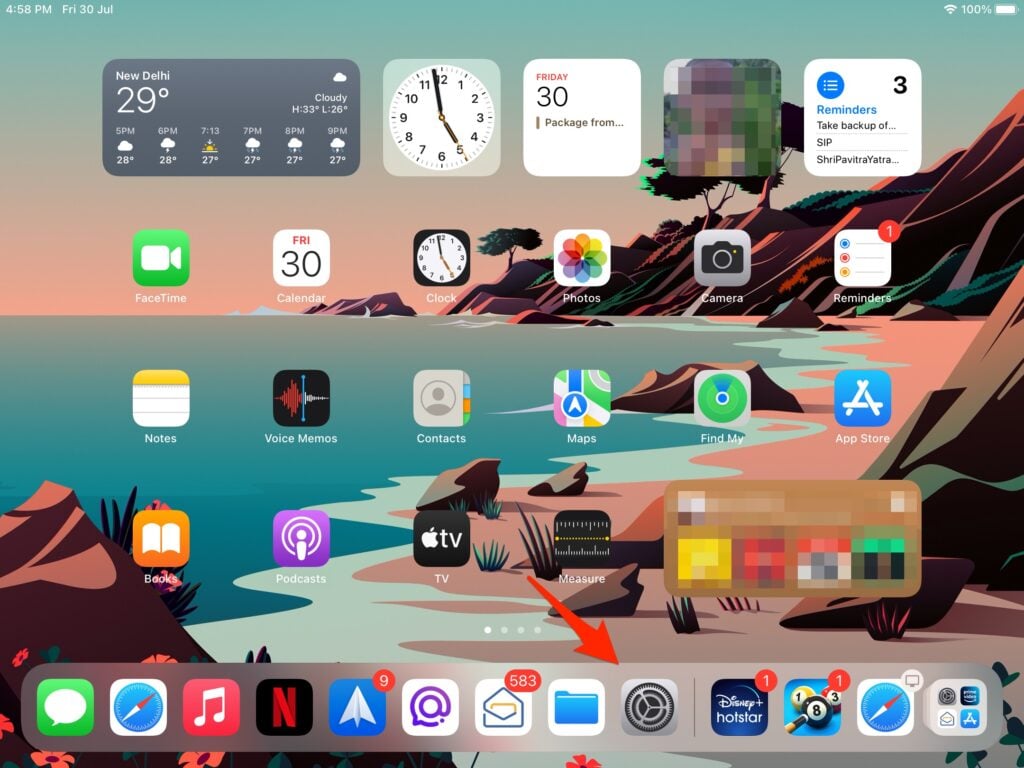
- Tout d’abord, allez dans Réglages,
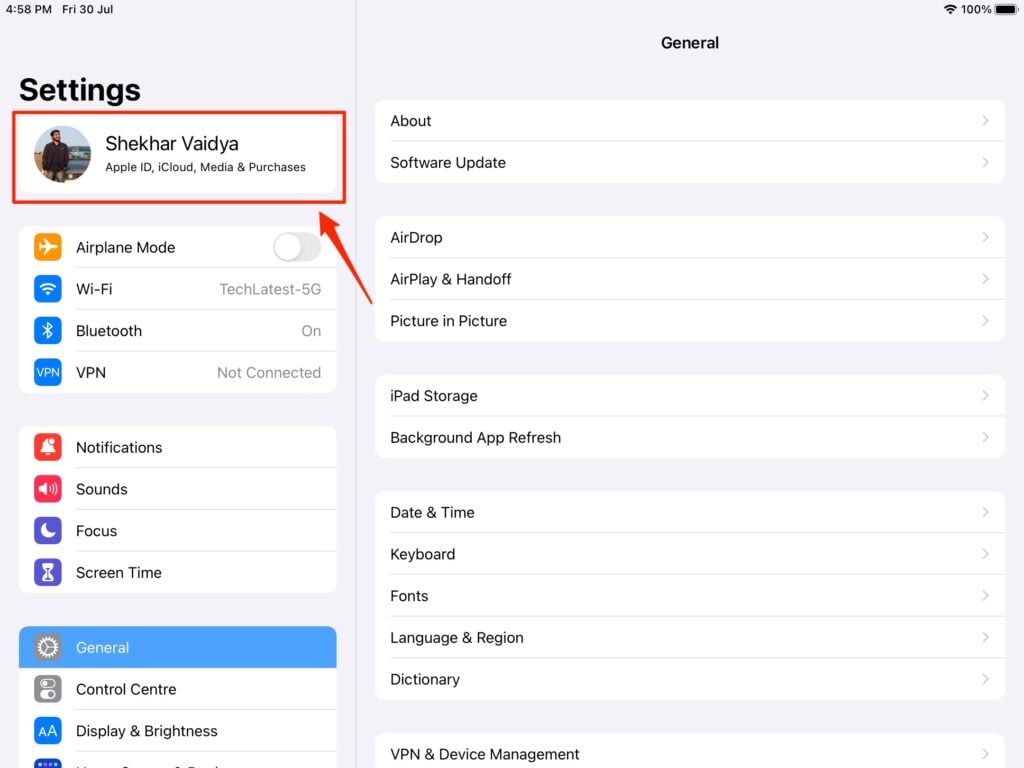
- puis votre nom,
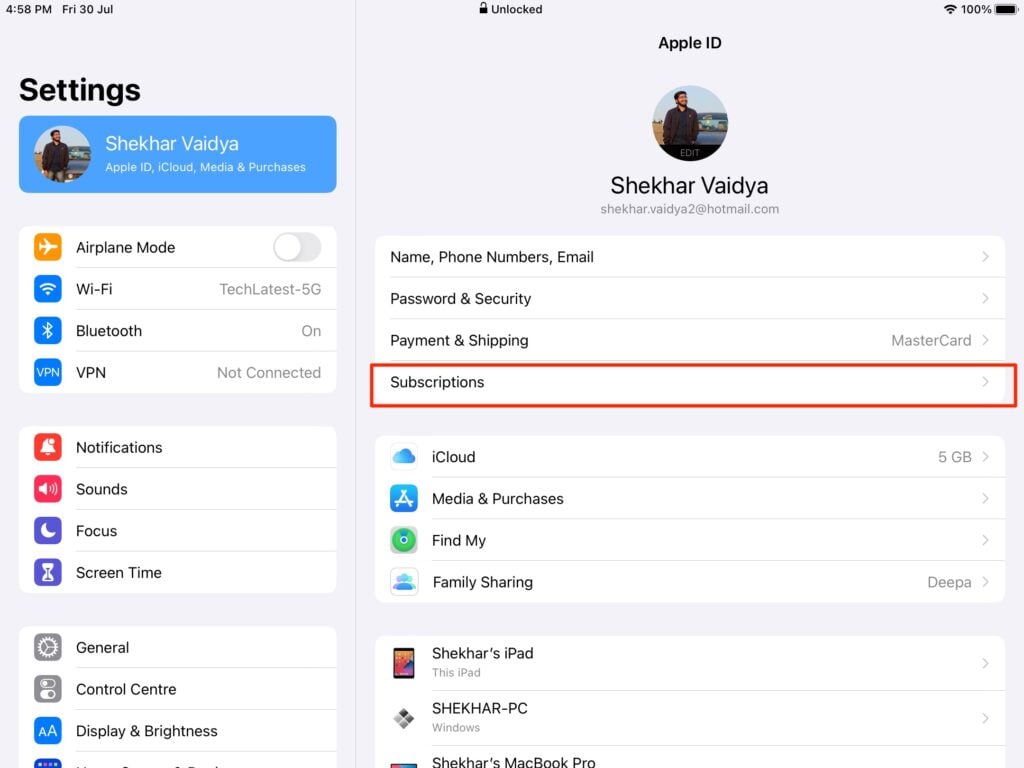
- puis abonnement,
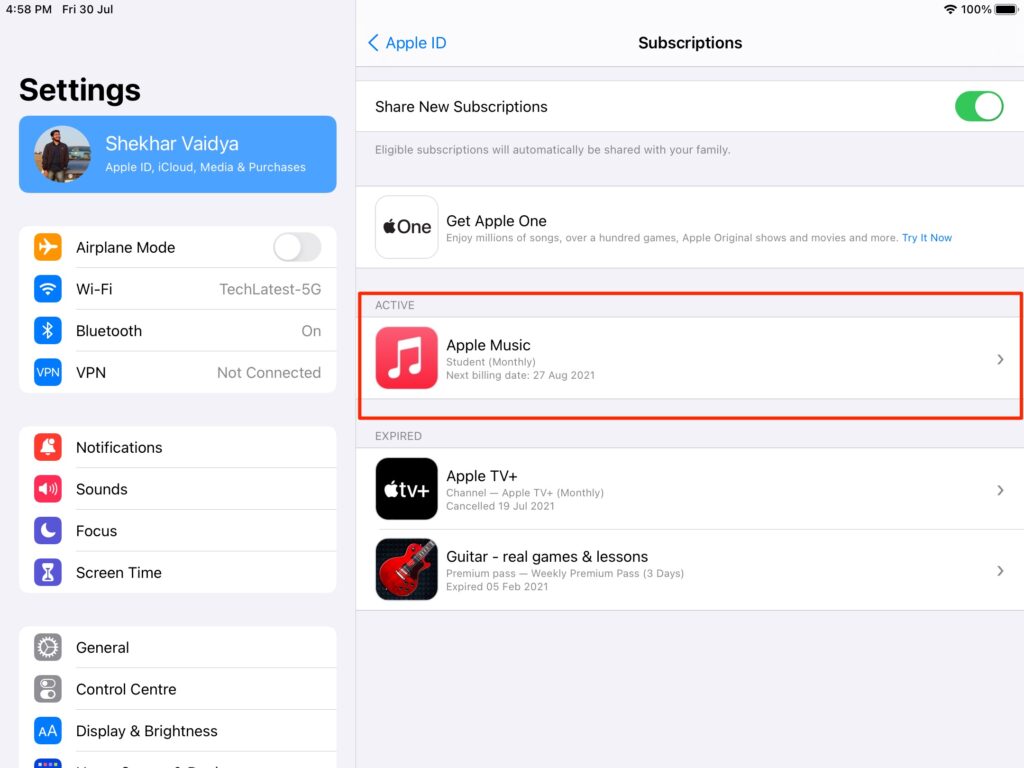
- puis enfin sélectionnez Apple Music.
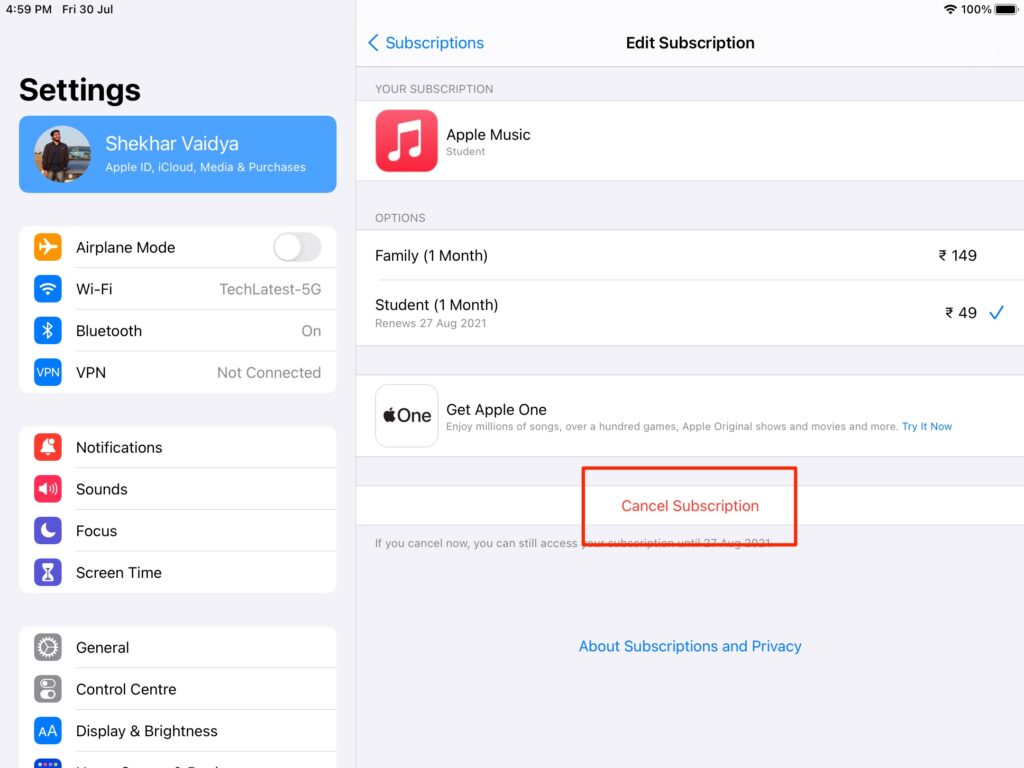
- Lorsque vous voyez l’écran Modifier l’abonnement, sélectionnez Annuler l’abonnement
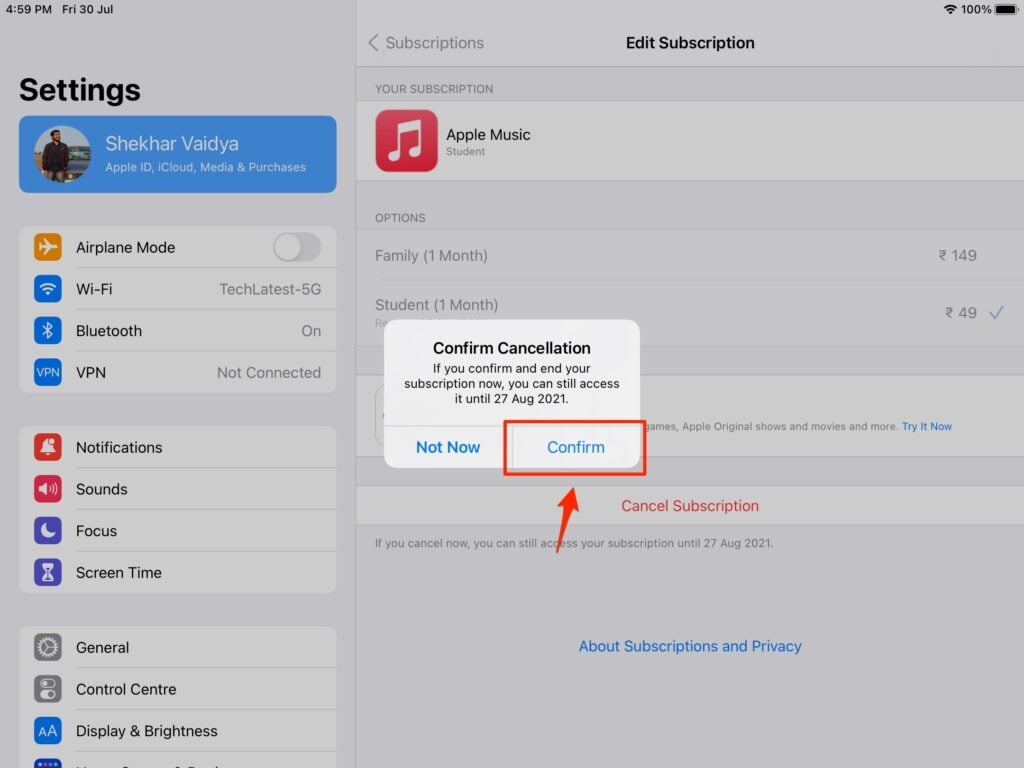
- puis confirmez l’annulation.
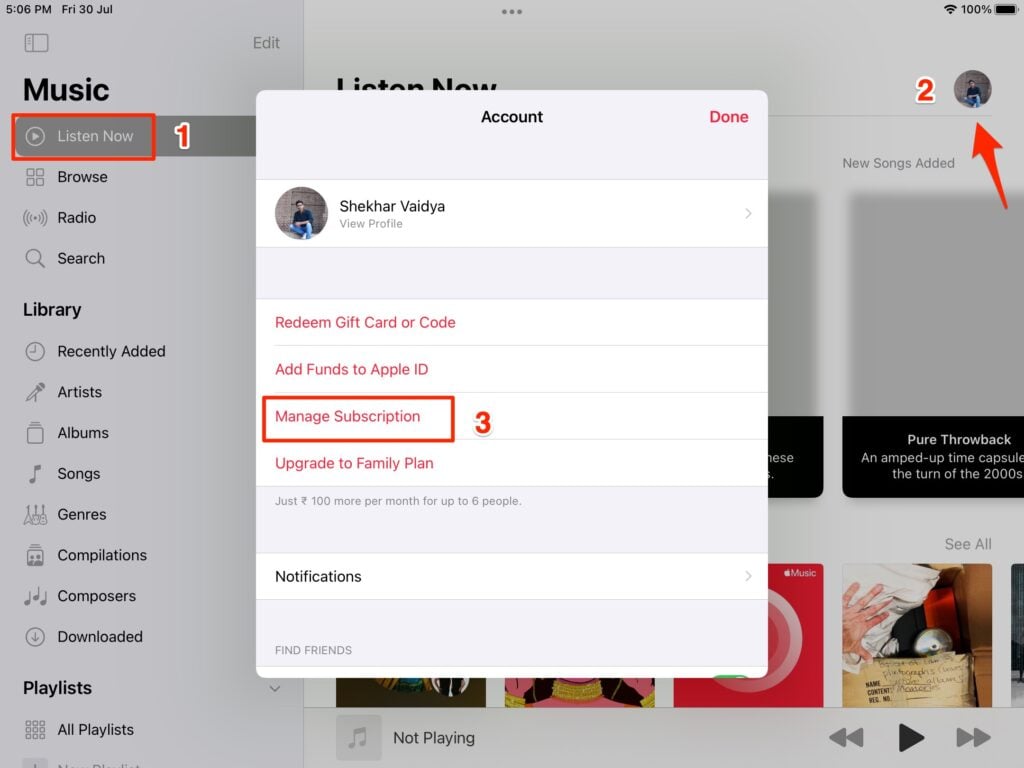
Alternativement, vous pouvez aller directement dans l’application Apple Music et sélectionner l’icône Écouter maintenant, puis sélectionner l’icône de profil dans le coin supérieur droit.
Ensuite, depuis la page de compte, sélectionnez ‘Gérer l’abonnement’ pour annuler votre abonnement.
Comment annuler Apple Music sur Mac
Dans l’application iTunes, le processus pour annuler un abonnement Apple Music a changé.
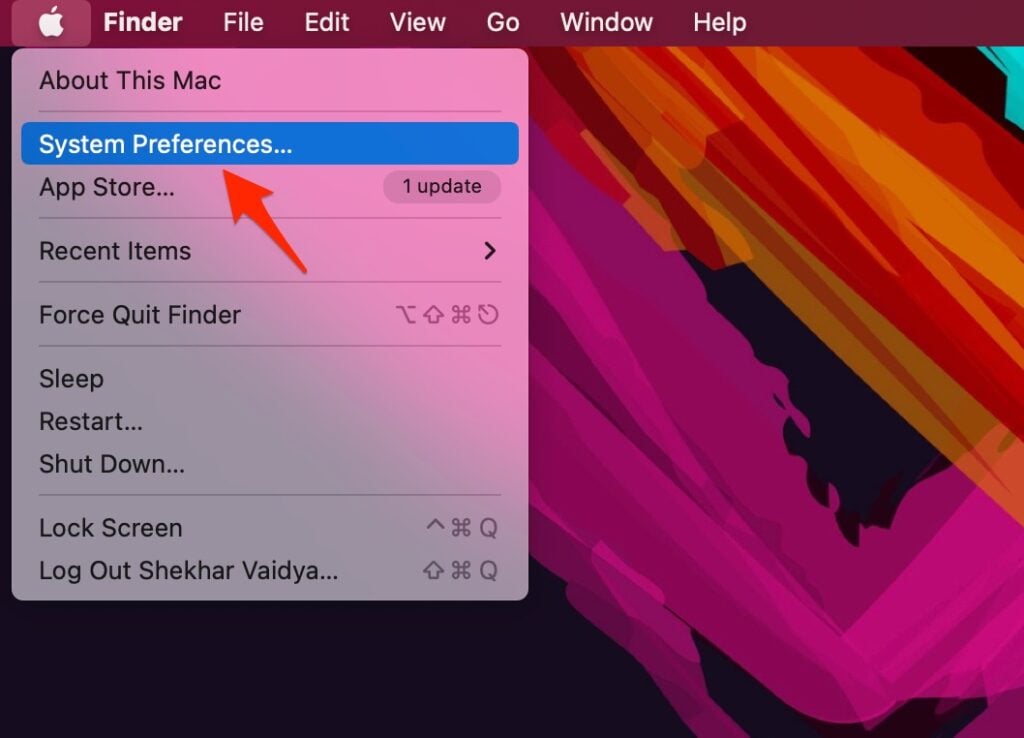
- Si vous utilisez Big Sur ou Catalina, sélectionnez l’icône Apple,
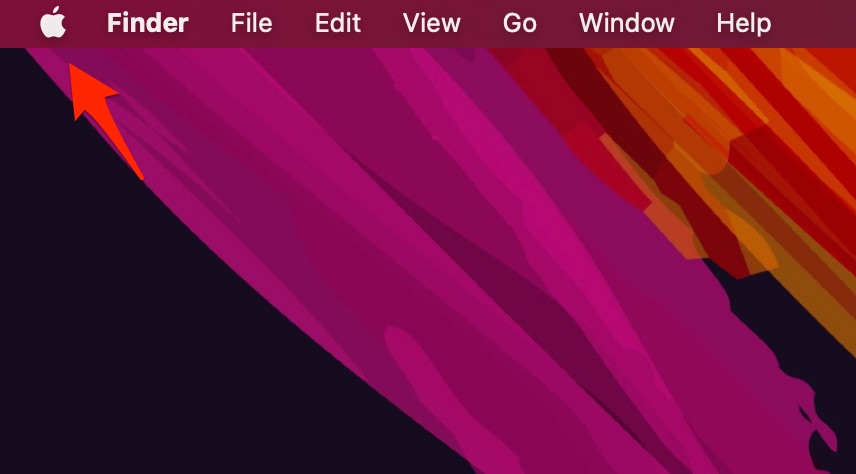
- Cliquez sur Préférences système,
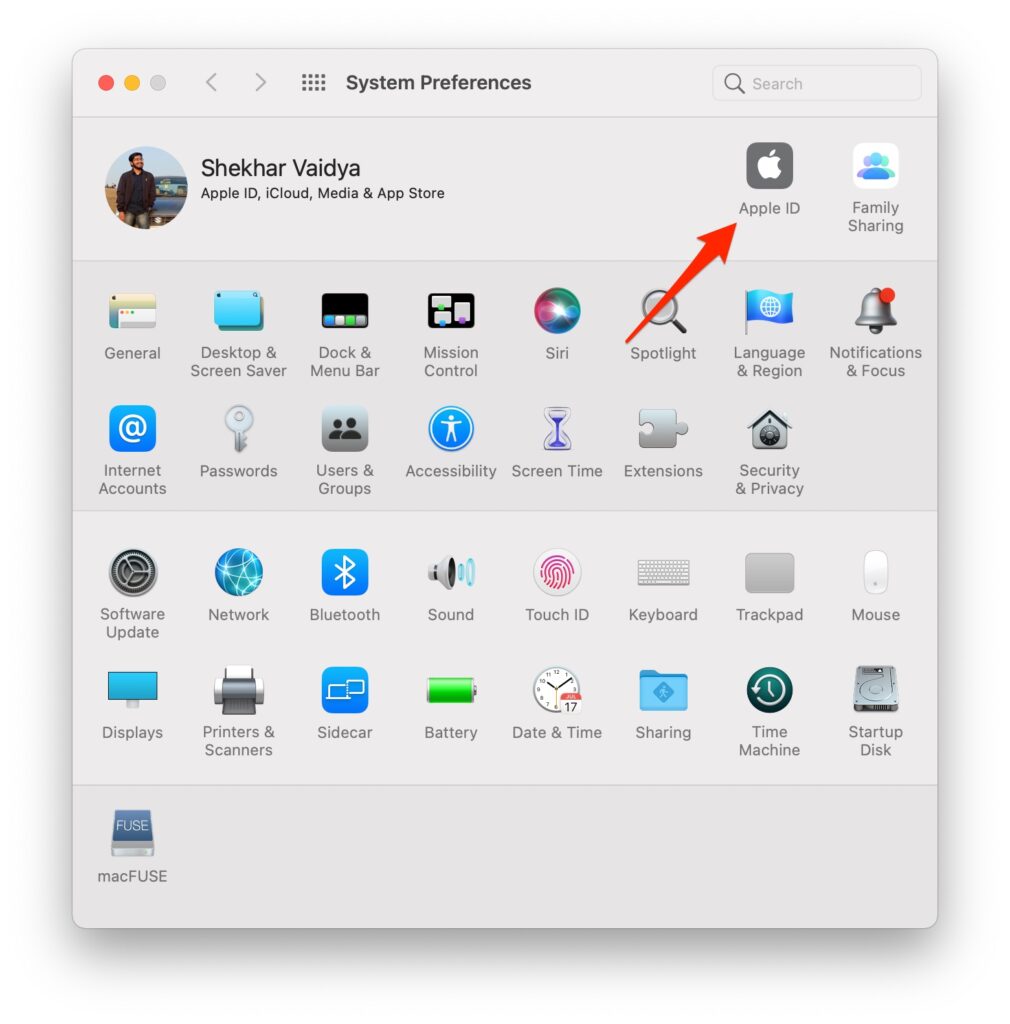
- Et puis sélectionnez Identifiant Apple.
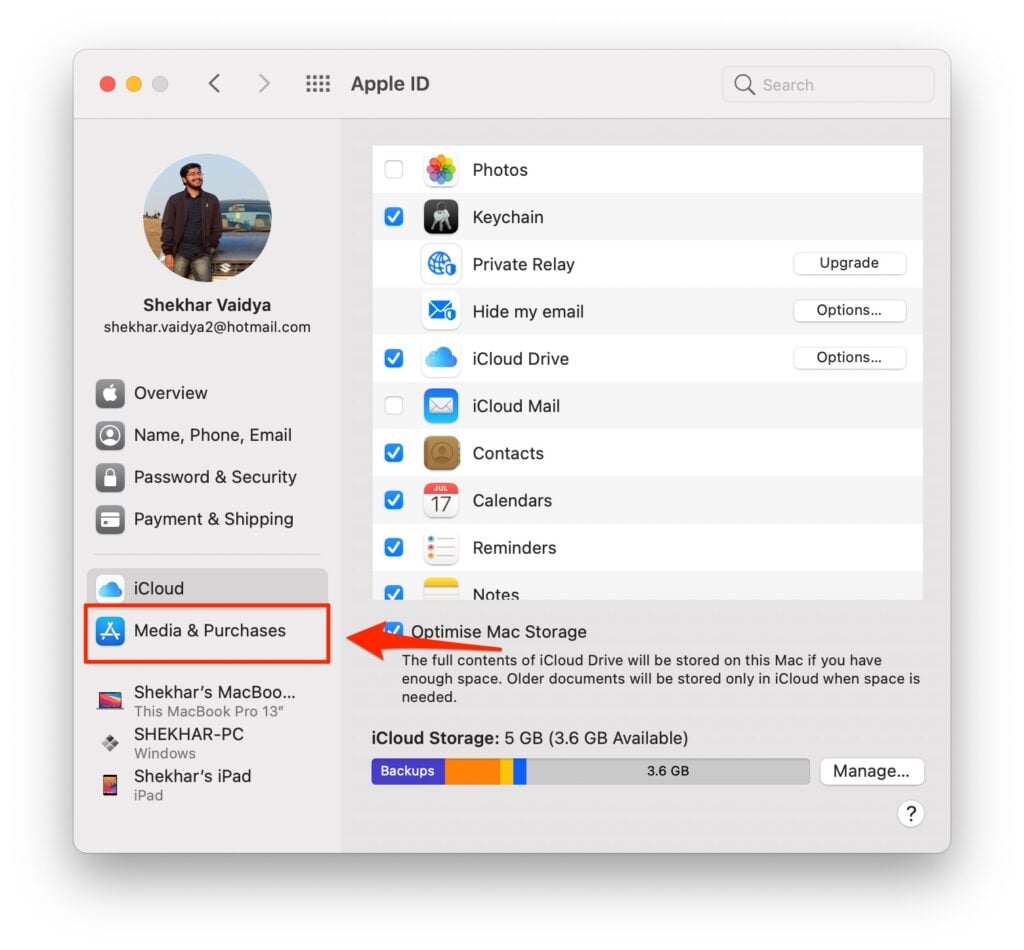
- Ensuite, dans la barre latérale, cliquez sur Médias et achats,
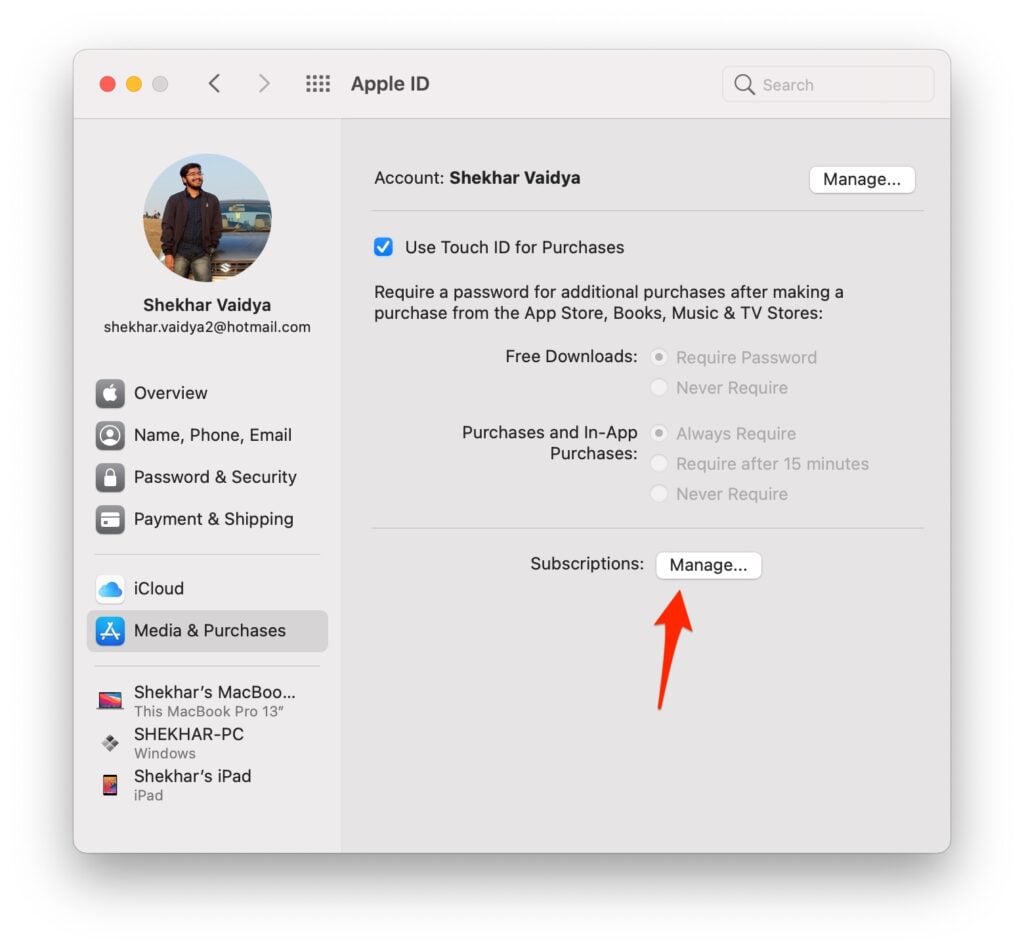
- puis cliquez sur le bouton Gérer qui se trouve à côté de l’abonnement.
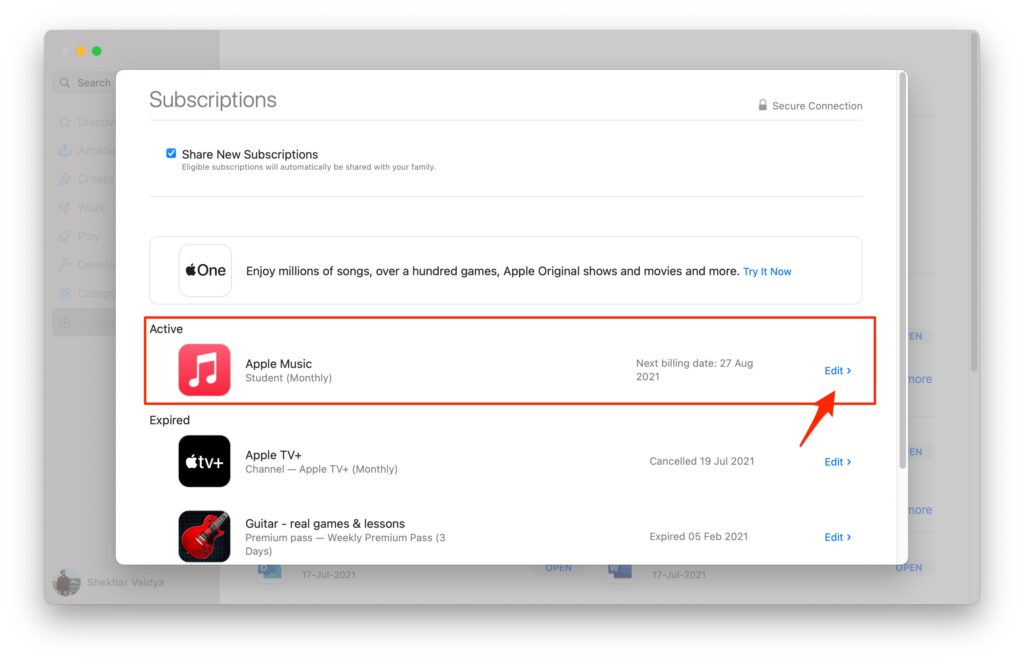
- Maintenant, vous pourrez voir tous vos abonnements. Sélectionnez Modifier qui se trouve à côté de l’abonnement Apple Music,
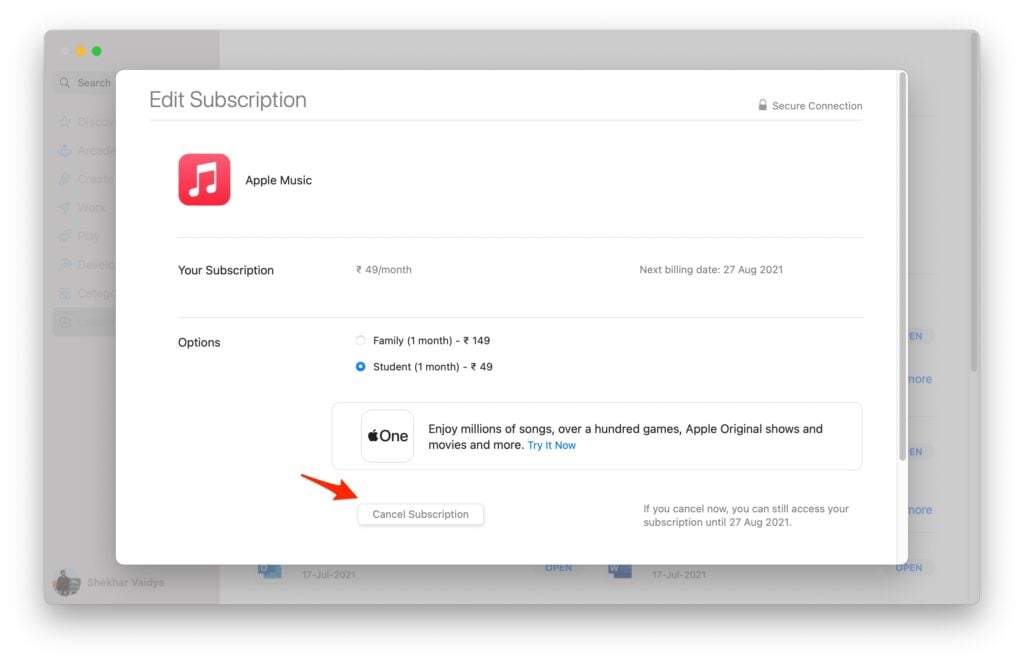
- Et puis sélectionnez Annuler l’abonnement.
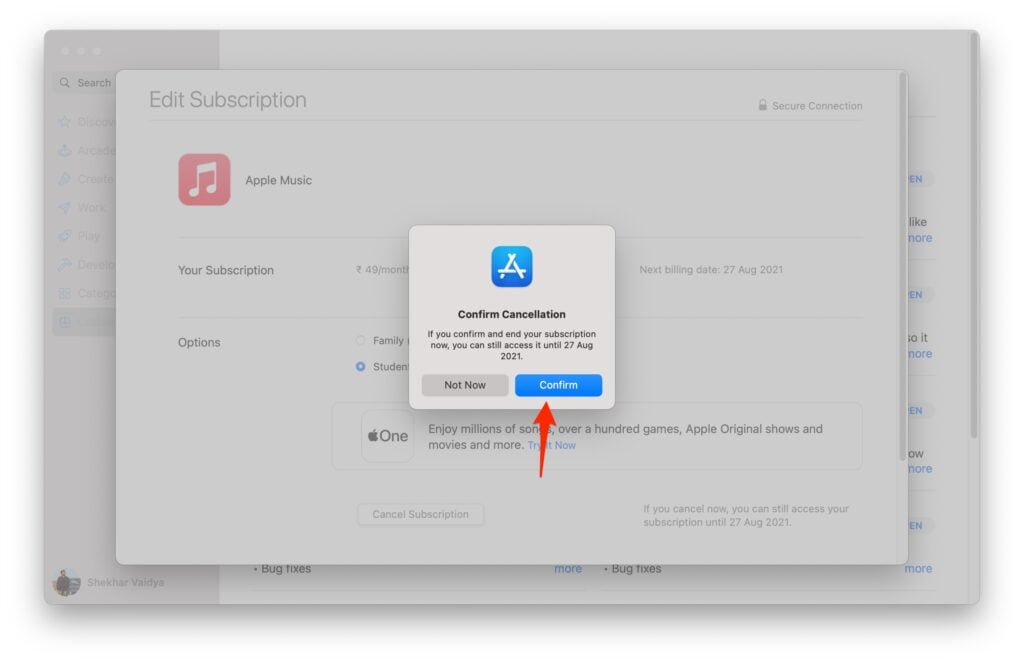
- Après avoir confirmé l’annulation, cliquez sur Terminé pour quitter la fenêtre d’abonnement.
De plus, il existe une autre méthode où vous pouvez gérer ou annuler votre abonnement Apple Music en ouvrant directement l’App Store. Voici les étapes :
- Sur votre Mac, ouvrez l’App Store et sélectionnez votre image et votre nom de compte dans le coin inférieur gauche.
- Sélectionnez Afficher les informations, puis vous pouvez vous connecter avec votre mot de passe Apple ID si vous l’avez.
- Faites défiler l’écran d’informations sur le compte jusqu’en bas jusqu’à ce que vous voyiez la section gérer.
- Sélectionnez le lien gérer qui se trouve à côté de l’abonnement.
Cliquez sur le lien modifier qui se trouve à côté de l’abonnement Apple Music. Ensuite, cliquez sur annuler l’abonnement, confirmez votre annulation, et c’est fait.
Verdict final – Annuler l’abonnement Apple Music
C’était tout, nous avons réussi à apprendre comment annuler l’abonnement Apple Music depuis un iPhone, un iPad ou un système Mac.
Si vous n’avez pas compris quelque chose, ou si vous avez d’autres questions concernant cet article, n’hésitez pas à commenter ci-dessous, nous serons plus qu’heureux de vous aider.
Recevez de nouveaux articles dans votre boîte de réception.
Aucun spam. Désabonnez-vous à tout moment.