Paiements automatiques · 1 min read · Dec 08, 2025
Comment annuler les paiements automatiques sur PayPal ?
Les factures d’électricité, les factures de mobile, les abonnements, l’entretien de la propriété et de nombreuses dépenses vous attendent chaque mois ou à une fréquence plus élevée. Pour éviter cela, vous utilisez l’option de paiement récurrent sur PayPal et à la date sélectionnée, vos paiements sont transférés.
De nombreux utilisateurs ont du mal à savoir comment annuler les paiements automatiques sur PayPal pour diverses raisons. Par conséquent, nous avons tout prévu pour vous.
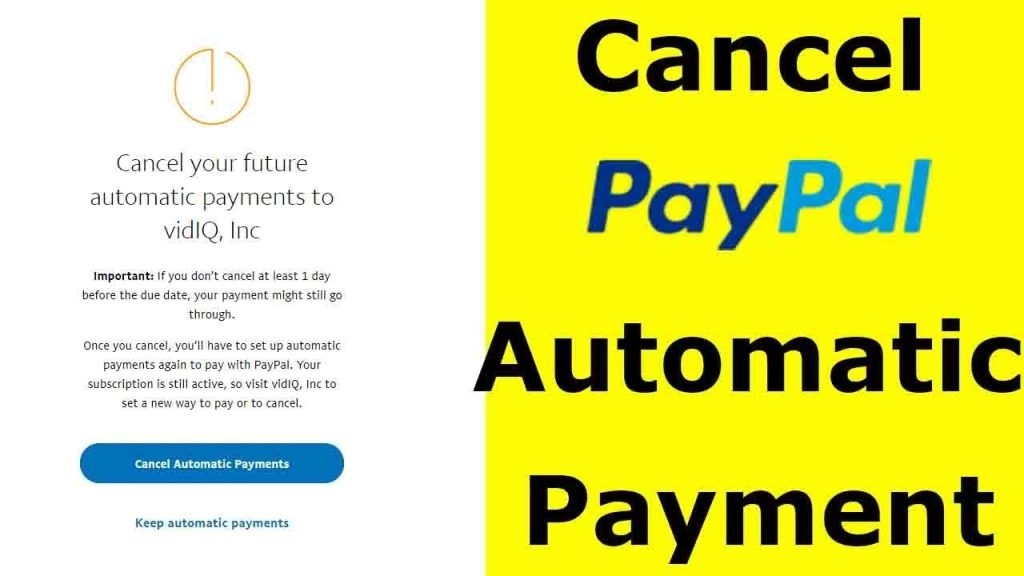
Comment annuler les paiements automatiques sur l’application PayPal ?
Vous devez d’abord trouver vos paiements automatiques, puis les annuler.
Étapes pour annuler les paiements automatiques :
- Ouvrez l’application PayPal
- Allez dans Portefeuille
- Accédez aux Paiements Automatiques
- Cliquez sur Marchand pour mettre à jour
- Allez dans Méthodes de Paiement Préférées et choisissez l’option Supprimer PayPal comme méthode de paiement
Cela annulera vos paiements automatiques ou récurrents sur l’application PayPal.
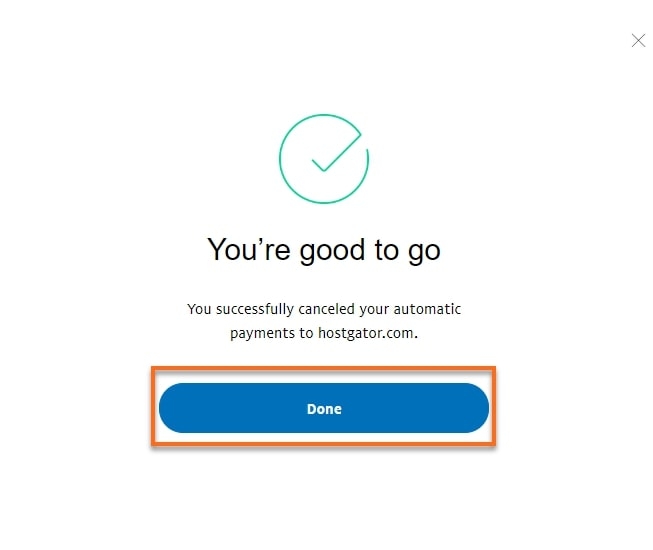
Comment annuler les paiements automatiques sur PayPal depuis le site Web ?
L’annulation de vos paiements récurrents peut également se faire via le site officiel de PayPal.
Étapes pour annuler les paiements automatiques sur PayPal depuis son site Web
- Ouvrez www.paypal.com dans votre navigateur
- Allez dans Paramètres
- Accédez à Paiements
- Sélectionnez l’option Gérer les paiements automatiques
- Cliquez sur votre marchand
- Maintenant, procédez à Changer la méthode de paiement et appuyez sur le bouton annuler
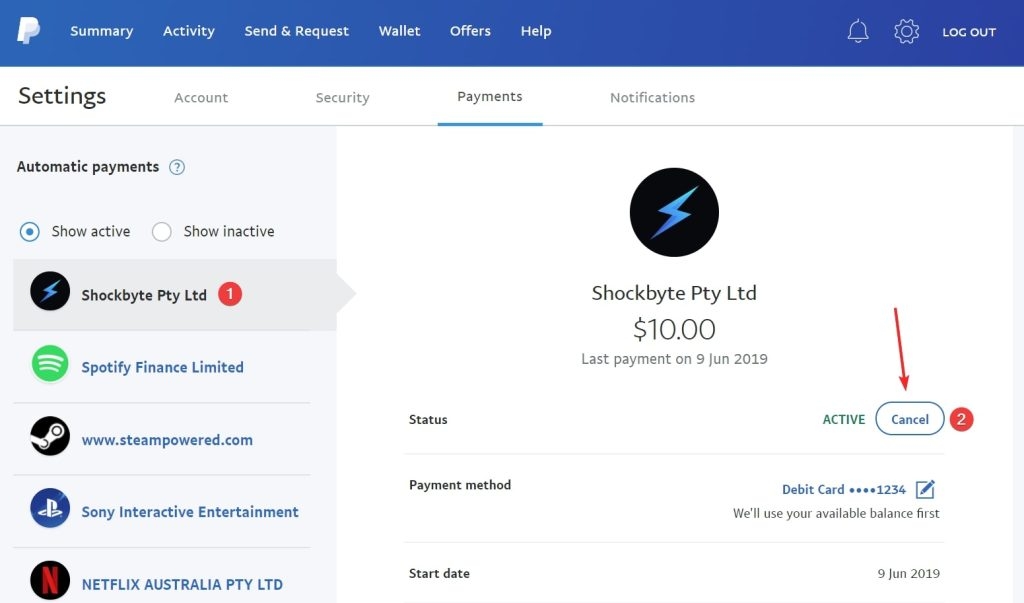
Ainsi, vous avez réussi à annuler vos paiements récurrents sur PayPal.
Questions Fréquemment Posées :
Comment arrêter un paiement récurrent sur ma carte de débit ?
Vous devez contacter votre émetteur de carte de débit en ligne ou par téléphone. Faites-leur savoir que vous souhaitez annuler vos paiements récurrents, partagez les détails et suivez la procédure que votre émetteur de carte demande.
Le mot de la fin
En utilisant l’application mobile et le site officiel, vous devez avoir compris comment annuler les paiements automatiques sur PayPal. De plus, vous pouvez même changer de méthode de paiement et lier votre carte de crédit ou similaire via PayPal. Si vous avez des questions, faites-le nous savoir dans les commentaires ci-dessous !
Recevez de nouveaux articles dans votre boîte de réception.
Aucun spam. Désabonnez-vous à tout moment.