Abonnement · 3 min read · Nov 10, 2025
Comment annuler l'abonnement Disney Plus ?

Tout comme Netflix, Disney+ est également une plateforme où vous pouvez visionner des films, des séries, etc. Il y a beaucoup de super films et séries que vous pouvez regarder sur cette plateforme. Mais pour une raison quelconque, si vous souhaitez annuler l’abonnement, c’est tout à fait possible également. Alors, comment annuler Disney plus ?
Notre objectif dans cet article est de vous fournir tous les processus en suivant lesquels vous pourrez annuler votre abonnement Disney+. Nous espérons que les étapes mentionnées ici vous seront utiles.
Comment annuler Disney Plus ?
Il y a, en gros, trois façons possibles de suivre lesquelles vous pourrez annuler votre abonnement Disney+. Ce sont :
- Depuis un iPhone
- Depuis Google Play Store
- Depuis la plateforme Disney+.
Commençons par l’iPhone.
Comment annuler Disney Plus depuis un iPhone ?
Cette étape n’est possible que si vous vous êtes inscrit sur Disney+ avec votre compte Apple. Voici les étapes que vous pouvez suivre :
- Trouvez Réglages sur votre iPhone.
- Cliquez sur votre nom en haut de l’écran.
- Trouvez l’onglet Abonnement sur l’écran suivant.
- Maintenant, faites défiler vers le bas pour trouver Disney Plus et appuyez dessus.
- Choisissez Annuler l’abonnement sur l’écran suivant.
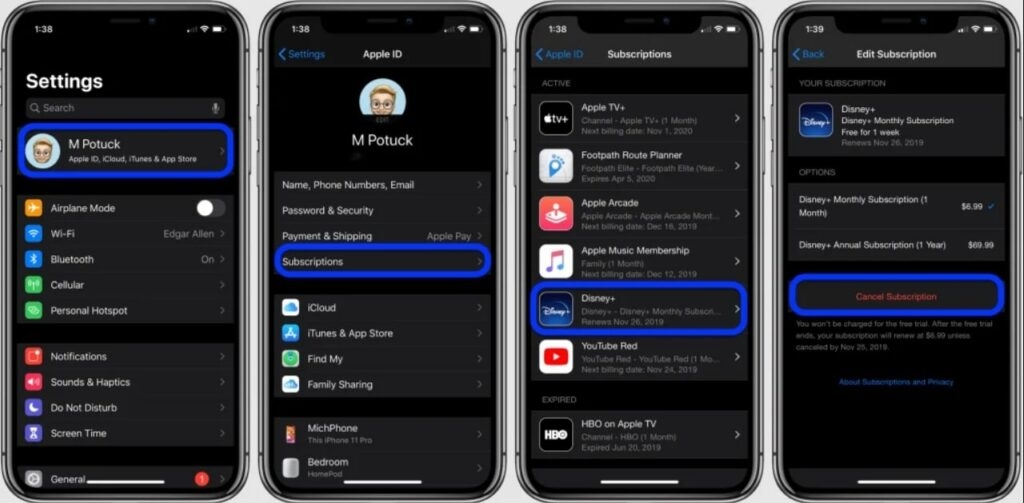
Et c’est tout. Avec cela, votre Disney Plus serait annulé. Maintenant, vérifiez les étapes nécessaires si vous avez un téléphone Android.
Comment annuler Disney Plus depuis un appareil Android ?
Vous ne pourrez compléter l’annulation que si vous êtes inscrit sur Disney plus avec un compte Gmail. Voici donc comment vous pouvez annuler Disney Plus en utilisant un appareil Android.
- Trouvez le Google Play Store sur votre appareil et ouvrez-le.
- Trouvez l’onglet d’abonnement et appuyez dessus.
- Maintenant, choisissez Disney Plus et appuyez sur Annuler l’abonnement.
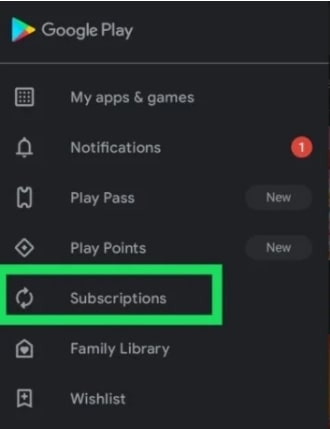
C’est ainsi que vous pouvez annuler Disney plus depuis un appareil Android.
Comment annuler Disney Plus sur la plateforme Disney Plus (navigateur Web) ?
Annuler Disney plus depuis un navigateur Web est assez facile. Voici les étapes à suivre pour annuler votre abonnement Disney plus facilement.
- Allez sur disneyplus.com et connectez-vous à votre compte en utilisant le nom d’utilisateur et le mot de passe.
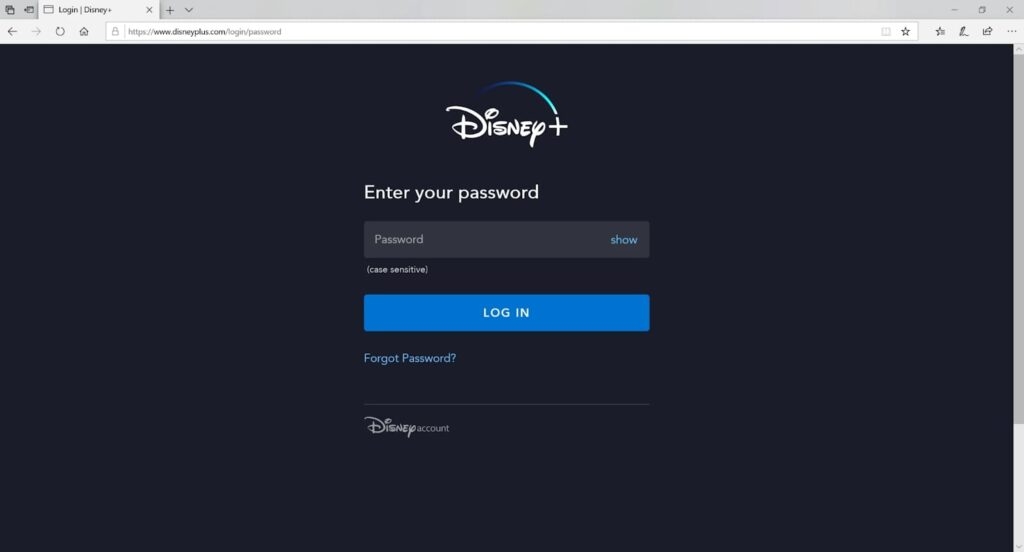
- Cliquez sur votre icône de profil dans le coin supérieur droit de l’écran.
- Choisissez le compte dans le menu déroulant.
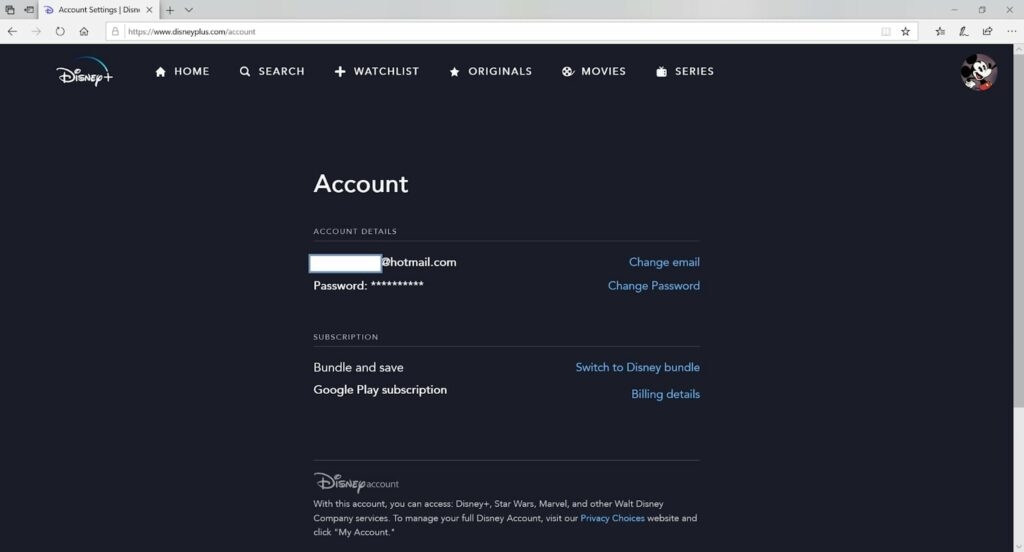
- Maintenant, cliquez sur Détails de facturation, et dans la fenêtre suivante, choisissez Annuler l’abonnement.
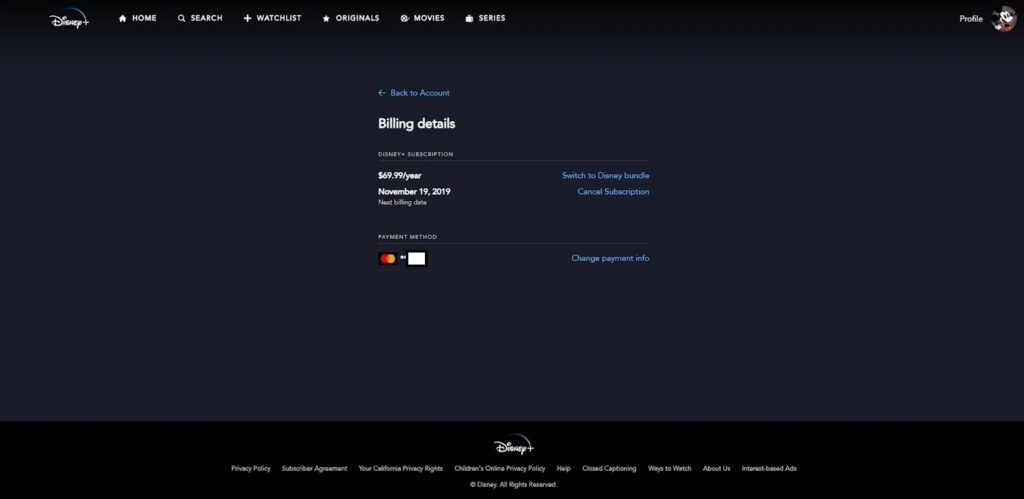
Après avoir complété les étapes ci-dessus, il vous sera demandé de fournir une raison pour votre annulation. Vous pouvez simplement en fournir une, ou vous pouvez l’ignorer. Une fois cela fait, choisissez de continuer pour annuler afin de terminer votre procédure d’annulation.
Avec cela, votre abonnement sera annulé. Même après l’annulation, vous pourrez utiliser Disney plus jusqu’à l’expiration de l’abonnement.
Comment se réabonner à Disney Plus ?
Une fois que vous annulez l’abonnement Disney Plus, vous pouvez toujours vous réabonner à tout moment. Le processus de réabonnement à Disney Plus est le même que celui que vous avez utilisé pour vous abonner la première fois.
Vous pouvez utiliser n’importe quelle plateforme de votre choix pour effectuer le paiement de l’abonnement Disney Plus. Cependant, si vous avez supprimé le compte au lieu d’annuler l’abonnement, vous devrez peut-être créer un nouveau compte Disney Plus puis vous abonner.
Conclusion
Un point très important à garder à l’esprit est que la suppression de votre compte Disney plus ne stoppe pas nécessairement votre abonnement immédiatement. Donc, si vous supprimez votre compte Disney Plus, assurez-vous d’annuler l’abonnement avant de le faire. Et vous pouvez suivre les étapes mentionnées ci-dessus pour annuler votre abonnement Disney plus !
Recevez de nouveaux articles dans votre boîte de réception.
Aucun spam. Désabonnez-vous à tout moment.