Photoshop · 5 min read · Oct 13, 2025
Comment annuler l'abonnement à Photoshop ?
Photoshop est l’un des outils les plus puissants d’Adobe. De l’outil de suppression d’arrière-plan aux maquettes de texte, Adobe vous offre les meilleures options dans son outil de retouche photo. Pourtant, parfois, vous n’avez pas besoin d’une telle gamme d’outils variés ou vous ne pouvez pas vous adapter au logiciel.
Soudain, vous commencerez à sentir que le plan d’abonnement que vous avez acheté n’est plus utile. Pour que vous ne ressentiez pas que votre argent est gaspillé, Adobe vous offre la possibilité d’annuler votre plan Photoshop. Donc, si vous vous demandez comment annuler l’abonnement à Photoshop, nous avons ce qu’il vous faut !
De plus, toutes vos préoccupations concernant la politique de remboursement sont résolues. Parfois, vous avez du mal à supprimer Photoshop de vos appareils ; ainsi, nous allons vous aider !
Étapes pour annuler l’abonnement à Photoshop :
Adobe vous permet d’annuler ses abonnements produits si vous n’êtes pas satisfait de son service ou si vous ne pouvez pas vous y adapter. Vous pouvez annuler votre abonnement dans les 14 jours suivant l’achat et par la suite. Après cela, votre compte sera annulé et vous recevrez un remboursement pour votre abonnement. Bien sûr, selon le plan, le remboursement varie.
Supposons que vous annuliez le plan d’abonnement dans les 14 jours suivant l’achat ; vous bénéficierez d’un remboursement complet. De plus, si vous annulez le plan d’abonnement après 14 jours, le remboursement sera traité, mais il sera moins.
C’est parce qu’il inclut des frais d’annulation. Par conséquent, le remboursement sera traité sur votre compte dans les cinq jours ouvrables suivant l’annulation de l’abonnement à Photoshop.
Bien qu’Adobe vous donne le bénéfice d’annuler son plan d’abonnement, vous ne pouvez pas le faire en utilisant l’application mobile Photoshop ou Creative Cloud. Par conséquent, vous devez naviguer sur le site officiel d’Adobe, vous connecter avec les identifiants de votre compte abonné et procéder.
Suivez les étapes ci-dessous pour annuler votre abonnement à Photoshop :
- Ouvrez le navigateur et allez sur www.Adobe.com
- Cliquez sur l’option Photoshop.
- Accédez à l’option Aide et support située en bas de la page web
- Le menu déroulant Support s’ouvre, et accédez à l’option Gérer mon plan.
- Tous vos plans d’abonnement sont affichés.
- Votre abonnement Photoshop sera affiché dans la boîte.
- En dessous de la boîte, sélectionnez le bouton Gérer.
- Maintenant, parmi une liste d’options affichées, sélectionnez le bouton Annuler votre plan.
- Dans une liste d’options disponibles, cliquez sur la raison la plus appropriée. Sinon, vous pouvez également cliquer sur Autre, spécifier votre raison et la justifier.
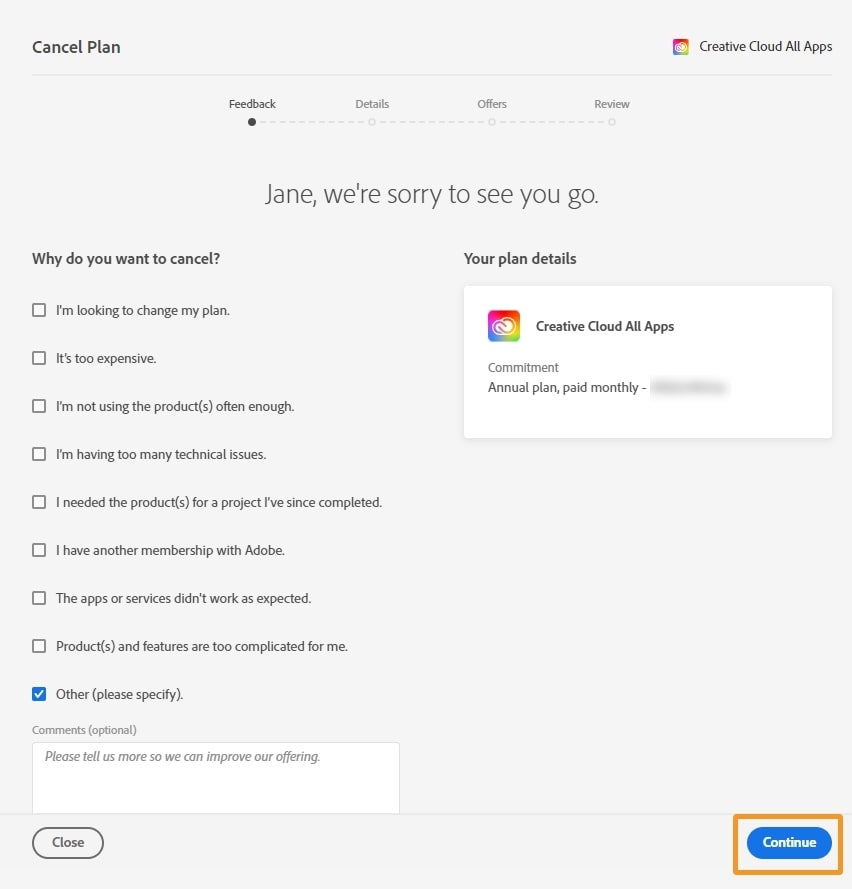
- Une boîte de dialogue s’affichera et appuyez sur le bouton Continuer pour procéder à votre action
- Maintenant, une offre spéciale apparaîtra mais sélectionnez le bouton Non merci
Adobe fera de son mieux pour vous empêcher d’annuler votre abonnement. Par conséquent, il vous fera une offre, afin que vous ne annuliez pas votre plan. Malgré cela, vous devez cliquer sur le bouton Continuer pour procéder à votre action.
Comme Adobe vous demande une raison pour l’annulation de votre compte, cela n’affectera pas la fonctionnalité d’abonnement à Photoshop. De plus, même si vous donnez une raison personnalisée et la justifiez, cela n’affectera pas votre abonnement.
Il est à noter que vous perdez l’accès aux fonctionnalités premium de Photoshop après avoir annulé votre plan d’abonnement. Même votre espace Adobe Creative Cloud diminue à 2 Go selon le plan gratuit qui était de 100 Go avec le premium.
Comment supprimer Photoshop ?
Lorsque vous annulez votre abonnement à Photoshop, vous ne pouvez plus accéder aux fonctionnalités premium, et votre compte n’est plus utile. Dans un tel scénario, supprimer Photoshop est la solution ultime pour libérer de l’espace.
Comment désinstaller Photoshop en utilisant Creative Cloud ?
Suivez les étapes ci-dessous pour désinstaller Photoshop en utilisant Creative Cloud :
- Lancez Adobe Creative Cloud
- Dans la liste des applications installées, accédez à Photoshop et appuyez sur les trois points de suspension
- Cliquez sur Désinstaller
Maintenant, Creative Cloud désinstallera le logiciel Adobe Photoshop de votre PC.
Comment désinstaller Photoshop sous Windows ?
Vous pouvez simplement désinstaller Adobe Photoshop en utilisant le désinstalleur Windows sans naviguer vers Creative Cloud. Suivez les étapes ci-dessous pour le faire :
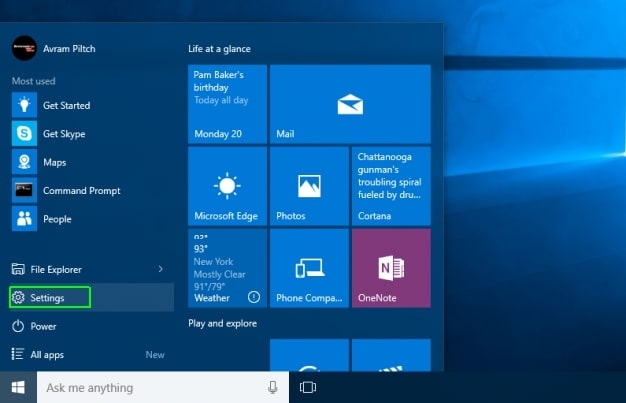
- Appuyez sur la touche Win pour lancer le menu Démarrer
- Allez dans Paramètres
- Cliquez sur Système
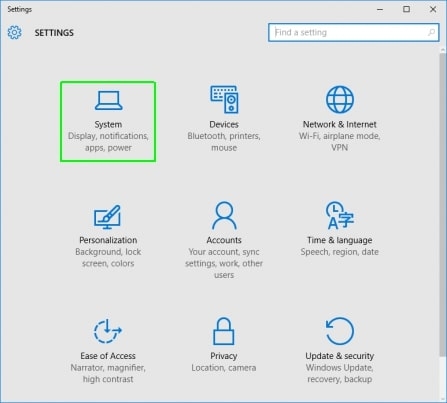
- Accédez à Applications et fonctionnalités
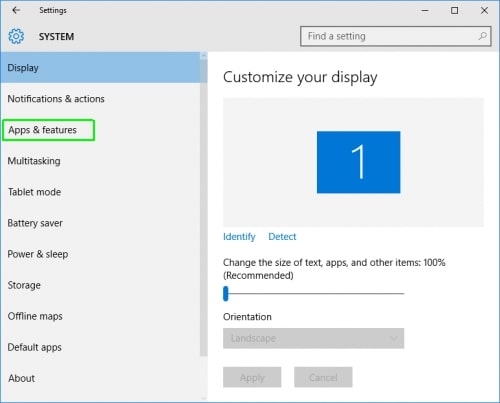
- Localisez Photoshop et cliquez dessus
- En dessous de Photoshop sur le côté droit, cliquez sur le bouton Désinstaller
- Une boîte de dialogue apparaîtra, et appuyez sur la touche Entrée pour confirmer votre action
Le désinstalleur Windows supprimera le logiciel Photoshop de Windows. De plus, cela n’affectera aucun fichier Photoshop enregistré sur votre PC.
Comment désinstaller Photoshop sur Mac ?
Supprimer Adobe Photoshop sur MacBook est assez simple. Suivez les étapes ci-dessous pour le faire :
- Connectez-vous à votre MacBook en tant qu’administrateur
- Allez dans le dossier Applications
- Accédez à Finder
- Double-cliquez sur Applications
- Maintenant, accédez à Utilitaires
- Cliquez sur Désinstaller Adobe Photoshop
Maintenant, Macintosh désinstallera Adobe Photoshop de votre système.
Comment désinstaller Photoshop sur Android ?
Si vous utilisez l’application Android de Photoshop pour tester des prototypes, vous devez la désinstaller de votre tablette ou téléphone Android. Suivez les étapes ci-dessous pour le faire :
- Ouvrez Paramètres
- Allez dans Applications
- Accédez à Photoshop
- Maintenant, cliquez sur le bouton Désinstaller
- Dans la boîte de dialogue demandant “Voulez-vous désinstaller Photoshop”, appuyez sur Oui pour procéder à votre action
Maintenant, votre appareil Android désinstallera Photoshop.
Questions Fréquemment Posées
Puis-je annuler mon abonnement à Photoshop à tout moment ?
Oui, Adobe vous permet d’annuler un abonnement à Photoshop à tout moment. Cependant, vous obtiendrez un remboursement complet uniquement si vous le faites dans les 14 jours selon sa période d’essai de 14 jours. De plus, si vous annulez, des frais d’annulation seront déduits, et le retour sera traité en conséquence.
Comment puis-je annuler mon abonnement à l’application Photoshop ?
Adobe offre des fonctionnalités limitées sur l’application Photoshop. Par conséquent, vous devez visiter le site officiel www.Adobe.com pour annuler votre abonnement à Photoshop.
Conclusion
Maintenant que vous avez désinstallé Photoshop, vous pouvez chercher ses autres alternatives. Affinity Photo, Procreate et Photopea sont quelques-unes de ses meilleures alternatives. Si vous avez des questions, faites-le nous savoir dans la section des commentaires ci-dessous !
Recevez de nouveaux articles dans votre boîte de réception.
Aucun spam. Désabonnez-vous à tout moment.