Diffusion Fire Stick · 6 min read · Nov 29, 2025
Comment diffuser sur Fire Stick depuis un mobile et un PC ?
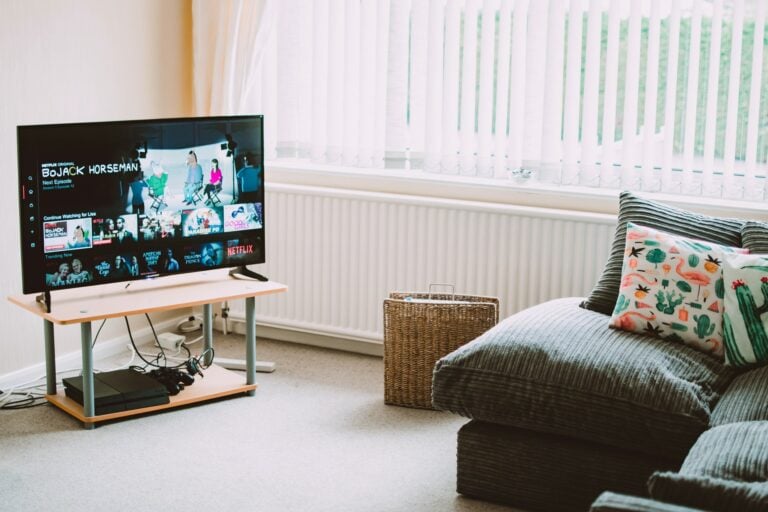
Diffuser sur des téléviseurs fonctionnant avec Amazon Fire Stick depuis un PC et un mobile est devenu un jeu d’enfant. Cela vous permet d’afficher du contenu de votre PC ou mobile sur le téléviseur équipé de Fire Stick.
Cela est pratique lorsque vous essayez de diffuser du contenu qui serait mieux sur un téléviseur que sur un smartphone et vice versa, et oui, nous avons beaucoup de contenu qui convient à différentes tailles d’écran.
Par exemple, un film MCU est mieux adapté à un grand écran, c’est-à-dire un téléviseur, tandis que l’épisode préféré de la série télévisée Sherlock Holmes pourrait être plus divertissant à regarder sur un smartphone.
Quoi qu’il en soit, voici comment vous pouvez diffuser sur Fire Stick depuis un mobile (Android et iOS) et un PC (Windows). Lisez la suite.
Aussi, lisez : Appareils compatibles avec l’application Spectrum TV
Comment diffuser sur Fire Stick depuis un mobile et un PC ?
Le processus est assez simple. Vous devrez activer la mise en miroir de l’affichage sur votre Fire TV, puis utiliser le téléphone/PC pour diffuser sur le Fire Stick. Voici comment vous pouvez le faire.
Comment activer la mise en miroir de l’affichage sur un Fire Stick ?
Étape 01 : Tout d’abord, allumez le téléviseur (bien sûr).
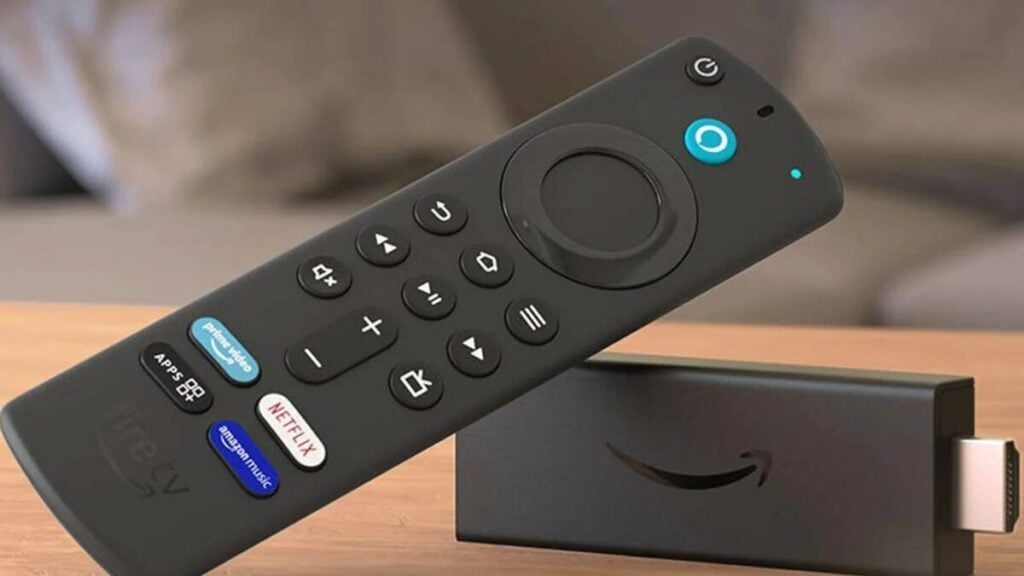
Étape 02 : Appuyez et maintenez le bouton Accueil sur la télécommande Amazon Fire TV Stick pendant quelques secondes jusqu’à ce qu’un assortiment d’options apparaisse à l’écran.
Étape 03 : Appuyez sur “ Mise en miroir ” qui est “ Diffusion ” mais dans le lexique d’Amazon.
Étape 04 : Une fenêtre apparaîtra à l’écran indiquant que vous avez activé “Mise en miroir de l’affichage” sur votre téléviseur et qu’il attend maintenant qu’un appareil invité se joigne.
Étape 05 : Vous pouvez appuyer sur n’importe quel bouton de la télécommande pour quitter le mode de mise en miroir.
Aussi, lisez : Comment installer Android TV ROM sur Fire TV Stick 4K ?
Comment diffuser sur Fire Stick depuis Android ?
Voici comment vous pouvez diffuser sur Fire Stick depuis des appareils Android.
Étape 01 : Tout d’abord, allez dans Paramètres sur votre appareil,
Étape 02 : Ensuite, recherchez l’option “ Diffuser ” soit via le champ de recherche des paramètres, soit en fouillant dans les paramètres pour trouver l’option. Elle se trouve probablement dans l’option “ Bluetooth et connexion d’appareil ”.
Étape 03 : Appuyez sur le bouton “ Activer ” en haut de l’écran pour activer “ Diffuser ”.
Étape 04 : Trouvez le Fire TV Stick Amazon dans la liste des appareils disponibles. Si vous avez défini un nom différent, recherchez ce nom et appuyez dessus pour vous connecter.
Étape 05 : Vous recevrez une invite vous demandant si vous souhaitez commencer la mise en miroir ou non, sélectionnez “Commencer maintenant” et vous avez réussi à connecter le téléphone au téléviseur via Fire Stick.
Étape 06 : Maintenant, vous pouvez lire ou visualiser tout contenu pris en charge sur votre téléphone et il sera diffusé ou mis en miroir sur le Fire Stick également. Voici comment vous pouvez diffuser sur Fire Stick depuis des smartphones Android.
Comment diffuser sur Fire Stick depuis un PC et des ordinateurs portables ?
Windows sur PC et ordinateurs portables offre un bien meilleur aperçu pour les utilisateurs car il y a une tonne de fonctionnalités, contrairement à macOS. Cela signifie que diffuser depuis des PC est un jeu d’enfant même si vous ne connaissez pas votre chemin sur un bureau ou un ordinateur portable.
Vous pouvez diffuser sur un téléviseur via Fire Stick depuis des PC en suivant ces simples instructions.
- Sur la barre des tâches, appuyez sur le Centre d’Action Windows. Vous obtiendrez une petite icône carrée ressemblant à une boîte de dialogue sur l’extrême droite de la barre des tâches. Appuyez dessus.
- Appuyez sur Développer si aucune option n’apparaît. Ignorez les diverses options Tuiles rapides.
- Appuyez sur “ Connecter ” qui devrait avoir un symbole d’un moniteur et une flèche dessus.
- Vous obtiendrez une liste des appareils disponibles et appuyez sur le nom de votre téléviseur tel que “ Fire TV de Jack ” ou “ TV de Leslie ” ou tout autre nom personnalisé.
- Après quelques secondes, vous verrez l’écran de votre PC sur le téléviseur.
C’est l’une des méthodes les plus simples pour diffuser sur Fire Stick depuis vos ordinateurs portables et PC fonctionnant sous Windows.
Aussi, lisez : [Comment] Installer l’application BeeTV sur Android et Firesticks
Comment diffuser sur Fire Stick depuis un iPhone ou un iPad ?
iOS sur les appareils iPhone et iPad n’est pas aussi ouvert que son homologue Android. Ainsi, vous ne pouvez pas diffuser directement sur un téléviseur à moins d’utiliser une application de mise en miroir d’écran, sauf si vous avez Apple TV. Voici comment cela fonctionne.
Étape 01 : Tout d’abord, allez sur Fire TV et téléchargez une application de mise en miroir d’écran telle que “ Mise en miroir d’écran pour Fire TV ” et installez-la.
Étape 02 : Ensuite, trouvez une application correspondante sur votre appareil iOS également.
Étape 03 : Exécutez l’application sur votre iPhone/iPad et trouvez le nom du téléviseur en supposant que les deux appareils fonctionnent sur le même réseau.
Étape 04 : Une fois que vous trouvez le nom du téléviseur sur l’appareil, sélectionnez-le et connectez-vous. Si vous ne pouvez pas le trouver, appuyez sur “ Se connecter via QR code ” lorsque un code QR apparaîtra à l’écran que vous pouvez scanner et connecter.
Étape 05 : C’est freemium, ce qui signifie que vous devrez regarder une publicité. Appuyez sur “ Regarder la publicité ” si vous ne souhaitez pas vous abonner. Appuyez sur “ Devenir Pro ” pour vous abonner à la version premium.
Étape 06 : Appuyez sur “ Mise en miroir d’écran (Diffuser l’écran) ” et appuyez sur “ Démarrer la diffusion ”.
Notez que lorsque vous téléchargez une application de mise en miroir sur un appareil iOS, les instructions à l’écran sont suffisantes pour vous donner des indications et ce qu’il faut faire pour se connecter au téléviseur en question et diffuser le contenu en conséquence.
Il existe d’autres disponibles, y compris AirReceiver, Reflector 2, AllConnect pour Fire TV, AirBeam TV Mirroring Receiver, AirPlay Mirror, entre autres.
Comment diffuser sur Fire Stick depuis des appareils Mac ?
Tout comme dans le cas d’iOS, macOS n’a pas de moyen direct de diffuser du contenu sur le téléviseur via des appareils Mac, voici comment vous pouvez le faire.
Étape 01 : Tout d’abord, assurez-vous que votre téléviseur et l’appareil Mac sont connectés au même réseau WiFi.
Étape 02 : Allez sur l’écran d’accueil de Fire Stick et recherchez l’application de mise en miroir “ AirPlay ”. Vous pouvez télécharger “ AirPlayMirror Receiver ” et l’installer.
Étape 03 : Sur le Mac, allez dans Préférences Système >> Moniteurs et cochez la case “ Afficher les options de mise en miroir dans la barre de menu lorsqu’elles sont disponibles.”
Étape 04 : Maintenant, sélectionnez “ AirPlay ” sur votre Mac et recherchez le nom du téléviseur Fire Stick pour vous connecter.
Étape 05 : Appuyez sur le téléviseur que vous trouvez et c’est fait.
Phrases de clôture – Diffuser sur Fire Stick depuis un mobile et un PC
Avec cela, j’ai conclu comment diffuser sur Fire Stick depuis un téléphone ou un PC. Ce guide pratique résume les méthodes de connexion à Fire Stick via des appareils Android, Windows, macOS et iOS.
Aussi, lisez : Le nouvel appareil de diffusion de Google pour rivaliser avec le Firestick d’Amazon
Recevez de nouveaux articles dans votre boîte de réception.
Aucun spam. Désabonnez-vous à tout moment.