Personnalisation · 4 min read · Nov 10, 2025
Comment changer le logo de démarrage sur les appareils Samsung [Exynos] ?
L’une des principales raisons pour lesquelles j’aime Android est la possibilité de le personnaliser comme vous le souhaitez. Vous pouvez changer presque tout sur votre appareil Android en rootant et en installant des ROM personnalisées. Bien que presque tous les smartphones Android puissent être rootés et personnalisés, il existe encore certains téléphones qui restent intacts grâce aux fournisseurs qui verrouillent complètement le code source.
L’une des personnalisations les plus populaires que la communauté de modding aime est de changer le logo de démarrage et les animations de démarrage. Il peut y avoir de nombreuses raisons pour lesquelles vous souhaitez changer le logo de démarrage sur votre appareil Samsung alimenté par un processeur Exynos. Pour commencer, vous pourriez avoir un ancien appareil et vous souhaitez apprendre ces choses en l’utilisant.
Étapes pour changer le logo de démarrage sur les appareils Samsung [Exynos]
Avant de commencer cet article, assurez-vous d’avoir créé une sauvegarde complète de tous vos fichiers. Parce que nous ne pouvons pas être responsables de votre appareil bricked. Ces étapes peuvent ou non fonctionner avec votre modèle d’appareil. Ne tentez pas cela si vous n’avez aucune expérience avec des personnalisations Android extrêmes.
Étape 1 : Télécharger les fichiers TWRP et Odin
La première étape pour faire cela est de déverrouiller votre bootloader et d’installer un logiciel de récupération personnalisé comme TWRP. Cela vous permet de flasher des ROM personnalisées et des scripts qui vous permettent de changer ou de modifier le système d’exploitation de votre téléphone. Alors ici, voyons comment vous pouvez flasher TWRP en utilisant l’outil Odin.
- Téléchargez et installez Odin depuis ici. Faites attention lorsque vous téléchargez Odin depuis d’autres sites Web. Il y en a beaucoup de faux.
- Téléchargez le fichier TWRP approprié pour votre modèle et variante d’appareil depuis ce lien.
- Assurez-vous de télécharger le fichier *.img.tar pour votre appareil. Parce que vous ne pouvez flasher que des fichiers tar en utilisant Odin.
Étape 2 : Déverrouiller le bootloader sur le téléphone
L’étape suivante consiste à déverrouiller le bootloader de votre appareil.
Avertissement : Un déverrouillage réussi du bootloader entraînera une perte de données. Vous perdrez toutes les données de votre appareil. Assurez-vous donc de sauvegarder tout avant de commencer.
- Ouvrez l’application Paramètres sur votre appareil Samsung.
- Allez dans À propos du téléphone > Informations sur le logiciel.
- Maintenant, appuyez plusieurs fois sur le numéro de build jusqu’à ce que vous voyiez “ Vous êtes maintenant un développeur “
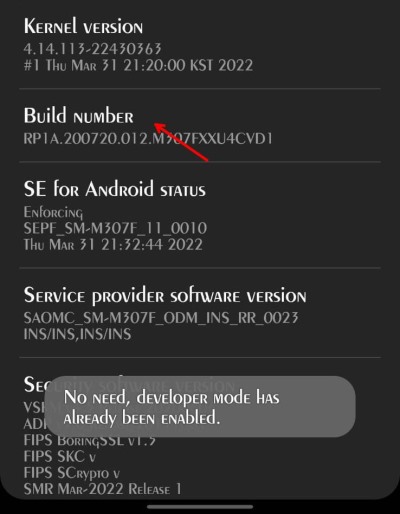
- Appuyez sur retour et maintenant dans l’application de paramètres, vous verrez une option pour “ Options de développeur “.
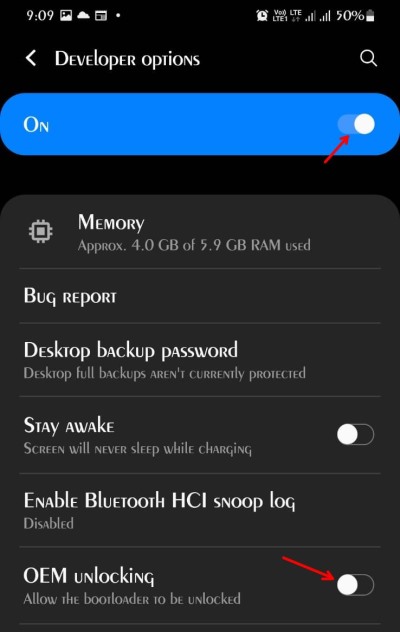
- Ouvrez-le et trouvez et activez le déverrouillage OEM et le débogage USB. Entrez votre code PIN ou motif et confirmez-le si demandé.
- Enfin, éteignez votre téléphone, connectez-le à un PC et allumez-le en utilisant le bouton de volume bas et le bouton d’alimentation en même temps. (Peut changer en Vol haut sur certains appareils.)
- Maintenant, vous allez entrer en mode téléchargement. Appuyez et maintenez le bouton de volume haut jusqu’à ce que vous voyiez “ Déverrouiller le bootloader “.
- Appuyez une fois de plus sur le bouton de volume haut pour déverrouiller le bootloader.
- Votre téléphone redémarrera et vous devrez le configurer à nouveau comme vous l’avez fait pour la première fois.
Étape 3 : Flasher TWRP en utilisant Odin
Une fois que vous avez déverrouillé le bootloader, vous devrez installer l’outil de récupération TWRP pour flasher les fichiers nécessaires pour changer le logo de démarrage.
- Mettez votre appareil en mode téléchargement comme vous l’avez fait à l’étape précédente.
- Maintenant, ouvrez l’outil Odin sur votre PC.
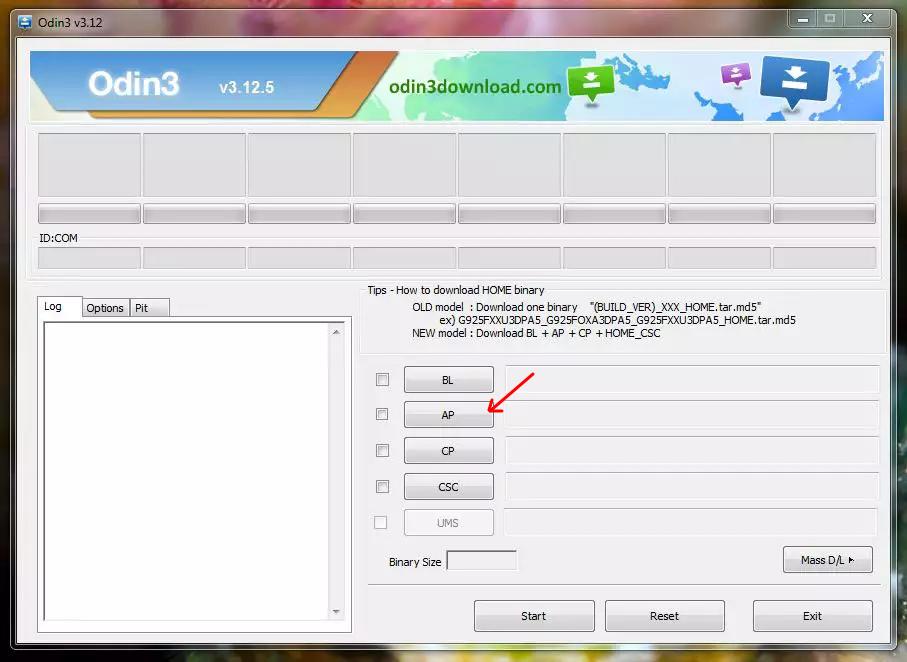
- Cliquez sur le bouton AP et sélectionnez le fichier tar TWRP que vous avez téléchargé depuis le lien ci-dessus.
- Enfin, cliquez sur le bouton Démarrer et attendez que l’outil termine le processus de flash.
- Une fois terminé, vous devrez entrer en mode récupération en utilisant la combinaison du bouton d’alimentation + volume bas. (Peut changer selon le modèle).
Étape 4 : Télécharger et flasher le zip du changeur de logo de démarrage
- Téléchargez les fichiers zip du changeur de logo de démarrage depuis ce lien et enregistrez-les.
- Extrayez-le avec 7zip ou WinRAR et changez le fichier logo.jpg avec le fichier image requis.
Remarque : Assurez-vous que le nouveau fichier a la même résolution que votre appareil. Sinon, vous pourriez bricker votre appareil.
- Repackez tout le contenu avec le nouveau fichier jpg et déplacez-le sur le téléphone.
- En utilisant TWRP, cliquez sur flasher un fichier et localisez le fichier zip, puis glissez pour flasher le fichier sur votre appareil.
- Attendez que TWRP termine le flash.
- Une fois terminé, redémarrez et voyez si vous pouvez voir le bootloader changé.
Comment restaurer l’animation de démarrage d’origine
Si vous décidez de revenir à l’état précédent, vous devrez flasher ce fichier zip en utilisant TWRP. Une fois terminé, redémarrez votre téléphone et tout devrait revenir à la normale.
Conclusion
Comme vous pouvez le voir, ce sont les étapes que vous pouvez suivre pour changer le logo de démarrage sur votre smartphone Samsung Android fonctionnant sur Exynos. Si vous utilisez une variante Qualcomm Snapdragon, ces étapes ne vous conviendront pas.
Vous devrez rechercher une méthode différente pour le changer. Parce que la façon dont Qualcomm stocke les fichiers de démarrage est différente de celle d’Exynos. Donc, vous ne pouvez pas utiliser ce fichier pour changer le logo. Dans le pire des cas, vous pourriez bricker votre appareil et le rendre inutilisable.
Si vous avez des réflexions sur Comment changer le logo de démarrage sur les appareils Samsung [Exynos] ?, n’hésitez pas à laisser un commentaire ci-dessous. De plus, veuillez vous abonner à notre chaîne YouTube DigitBin pour des tutoriels vidéo. À bientôt !
Recevez de nouveaux articles dans votre boîte de réception.
Aucun spam. Désabonnez-vous à tout moment.