Téléchargements · 5 min read · Jan 03, 2026
Comment changer l'emplacement de téléchargement par défaut sur Windows 11 ?
Avez-vous remarqué que chaque fois que vous téléchargez un fichier sur Windows 11, il est enregistré dans un dossier particulier ? C’est la section Téléchargements où tous les téléchargements sont stockés. En général, ce dossier de téléchargement est présent par défaut sous le lecteur dans lequel le système d’exploitation Windows a été installé. Pour la plupart des utilisateurs, vous le trouverez sur le lecteur C.
Le problème commence lorsque vous continuez à télécharger beaucoup de fichiers et que l’espace de stockage commence à se remplir. La plupart des utilisateurs ne préfèrent pas supprimer les fichiers enregistrés dans les téléchargements. La solution idéale est de changer l’emplacement de téléchargement par défaut sur Windows 11. Dans ce guide, je vais vous montrer comment faire cela.
Changer l’emplacement de téléchargement par défaut pour les fichiers multimédias
Si vous constatez que le dossier Téléchargements déborde de fichiers et que l’espace de stockage est presque épuisé, suivez les étapes mentionnées ci-dessous pour changer l’emplacement par défaut du dossier de téléchargement.
- Ouvrez les paramètres du système d’exploitation Windows en appuyant sur Windows +I.
- Cliquez sur l’onglet Système.
- Maintenant, sur le côté droit, cliquez sur Stockage.
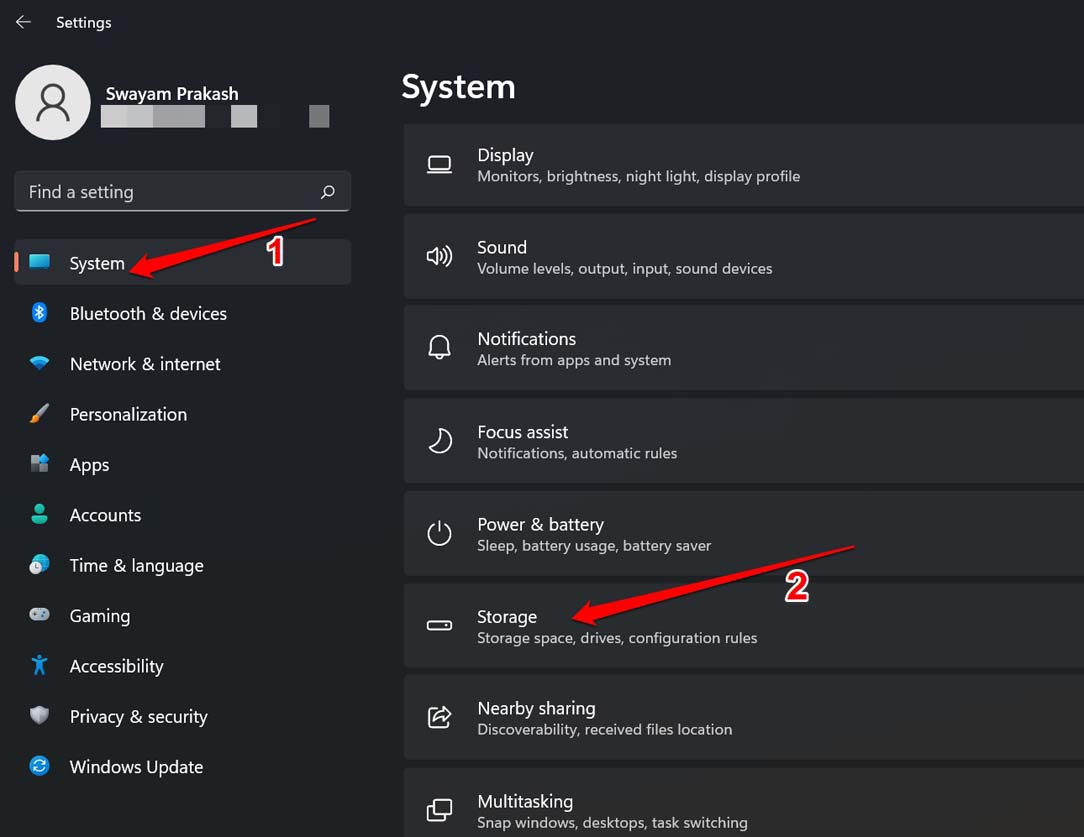
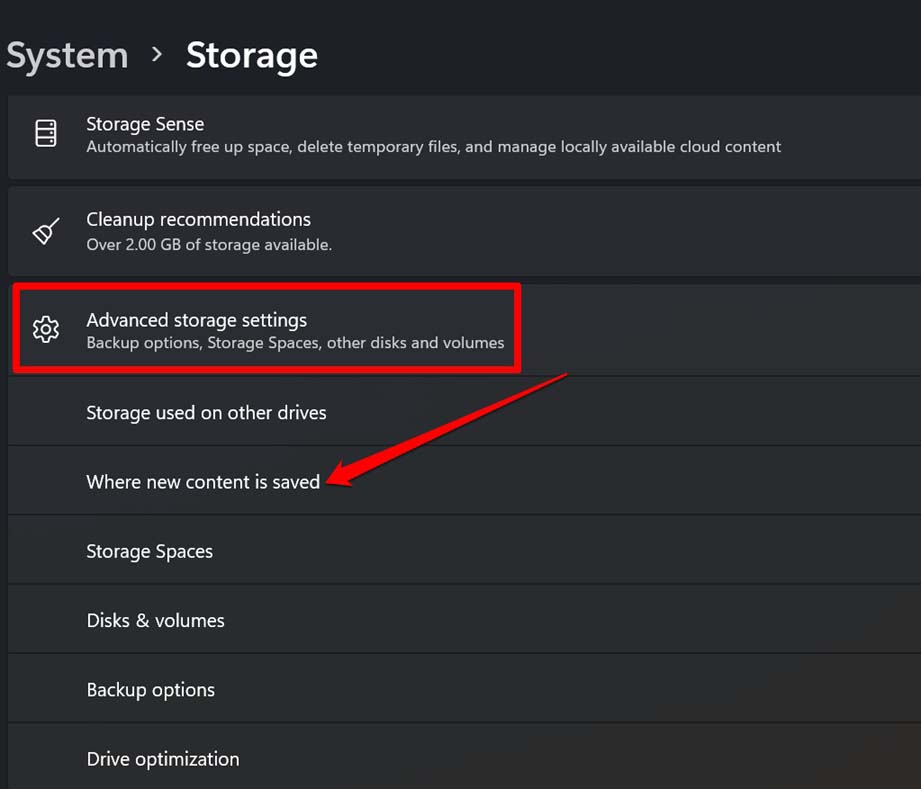
- Accédez à Gestion du stockage et cliquez sur Paramètres de stockage avancés.
- Sous cela, cliquez sur Où le nouveau contenu est enregistré.
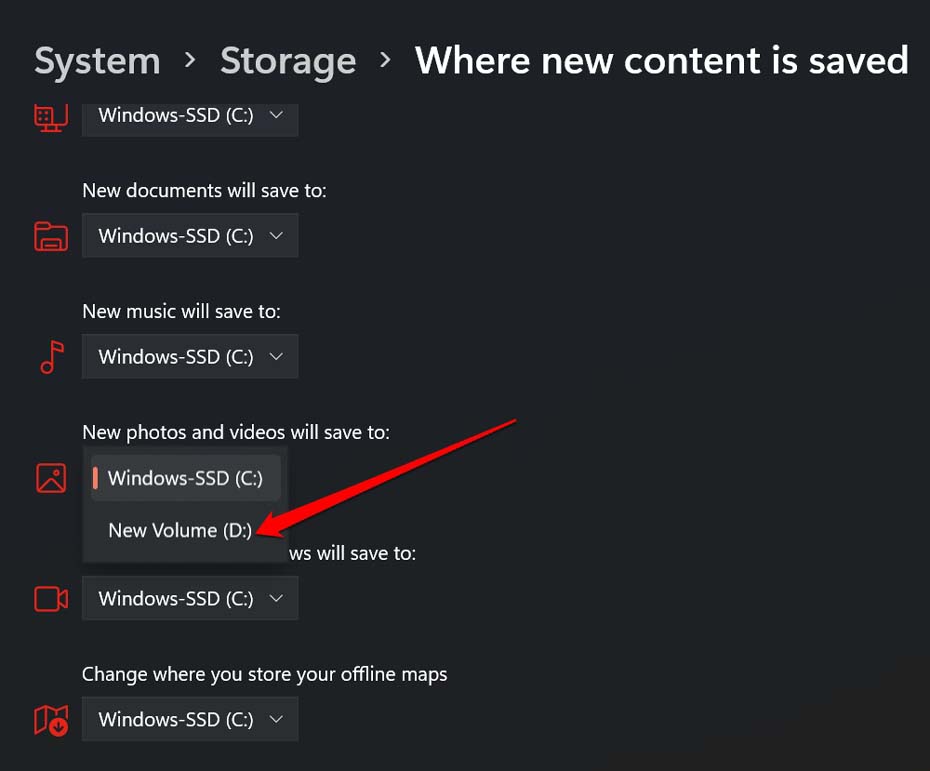
- Maintenant, vous verrez pour divers types de fichiers que le lecteur par défaut a été assigné où les fichiers téléchargés sont présents.
- Pour chaque type de fichier tel que les fichiers multimédias, les nouveaux documents, les applications, les photos ou les films, cliquez sur le menu déroulant et sélectionnez l’autre lecteur disponible.
- Une fois que vous avez changé le lecteur, cliquez sur Appliquer pour effectuer les modifications.
- Par exemple, je veux changer l’emplacement de téléchargement par défaut des photos et vidéos qui est par défaut défini sur le lecteur C.
- Ensuite, je cliquerai sur le menu déroulant respectif à côté du type de fichier mentionné et sélectionnerai le lecteur D.
- Désormais, les nouvelles photos et vidéos que je téléchargerai seront enregistrées sur le lecteur D au lieu du lecteur C.
Méthode alternative
La méthode ci-dessus a une façon alternative de mise en œuvre. Au lieu d’effectuer les étapes ci-dessus dans la section précédente, vous pouvez déplacer manuellement les fichiers d’un lecteur à l’autre. Une fois que vous constatez que le stockage sur le lecteur principal (supposons le lecteur C) est épuisé,
- Créez un nouveau dossier dans le lecteur D. [ Celui où un espace de stockage suffisant est disponible ]
- Accédez au lecteur C et allez à la section Téléchargements.
- Sélectionnez certains ou tous les fichiers et appuyez sur Ctrl + X pour couper (initier le déplacement du fichier)
- Retournez au lecteur D et accédez au dossier que vous venez de créer à l’étape 1 de cette section.
- Appuyez sur Ctrl + V pour coller le fichier dans le nouveau dossier.
- L’espace de stockage dans la section Téléchargements aura maintenant suffisamment d’espace pour accueillir de nouveaux fichiers que vous téléchargerez.
Cette méthode est idéale à suivre car vous pouvez simplement déplacer n’importe quel fichier ou tous les fichiers sans avoir à vous soucier du type de fichier. De plus, c’est simplement un processus de couper et coller.
Comment déplacer le dossier Téléchargements vers un autre lecteur ?
Auparavant, nous avons vu comment définir un lecteur spécifique comme stockage pour un certain type de fichier téléchargé sur votre ordinateur. Maintenant, nous allons voir comment déplacer le dossier Téléchargements de son lecteur par défaut vers un autre lecteur.
Par défaut, le dossier Téléchargements est présent sur le lecteur C, qui est le lecteur qui contient les fichiers système Windows. Il peut être changé pour d’autres lecteurs présents sur votre PC. Voici les étapes pour cela.
- Appuyez sur Windows + E pour accéder à l’Explorateur Windows.
- Allez à Ce PC.
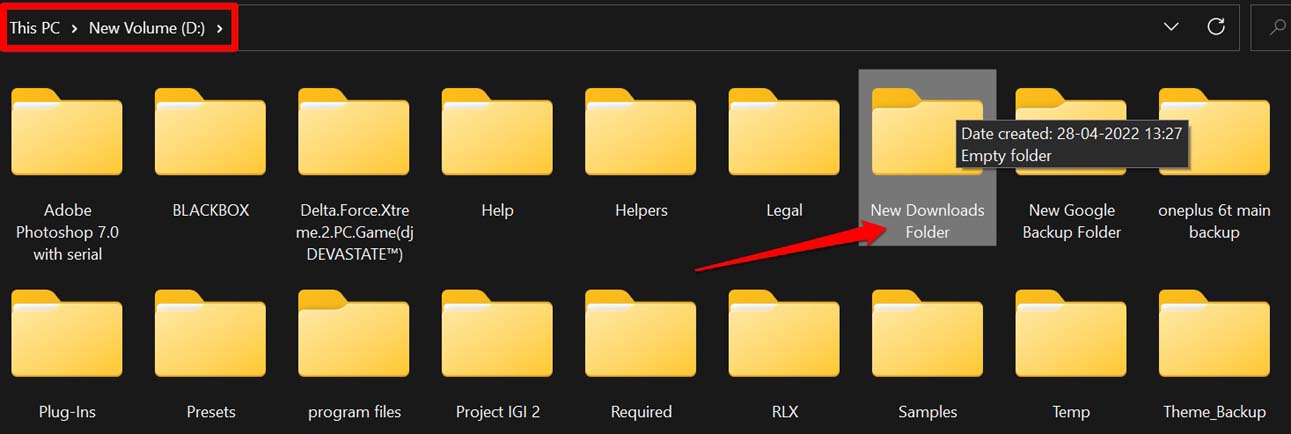
- Accédez au lecteur ( disons le lecteur D) vers lequel vous souhaitez transférer le dossier Téléchargements présent dans le lecteur C.
- Sur le lecteur D, créez un nouveau dossier et nommez-le Nouveau dossier de téléchargements.
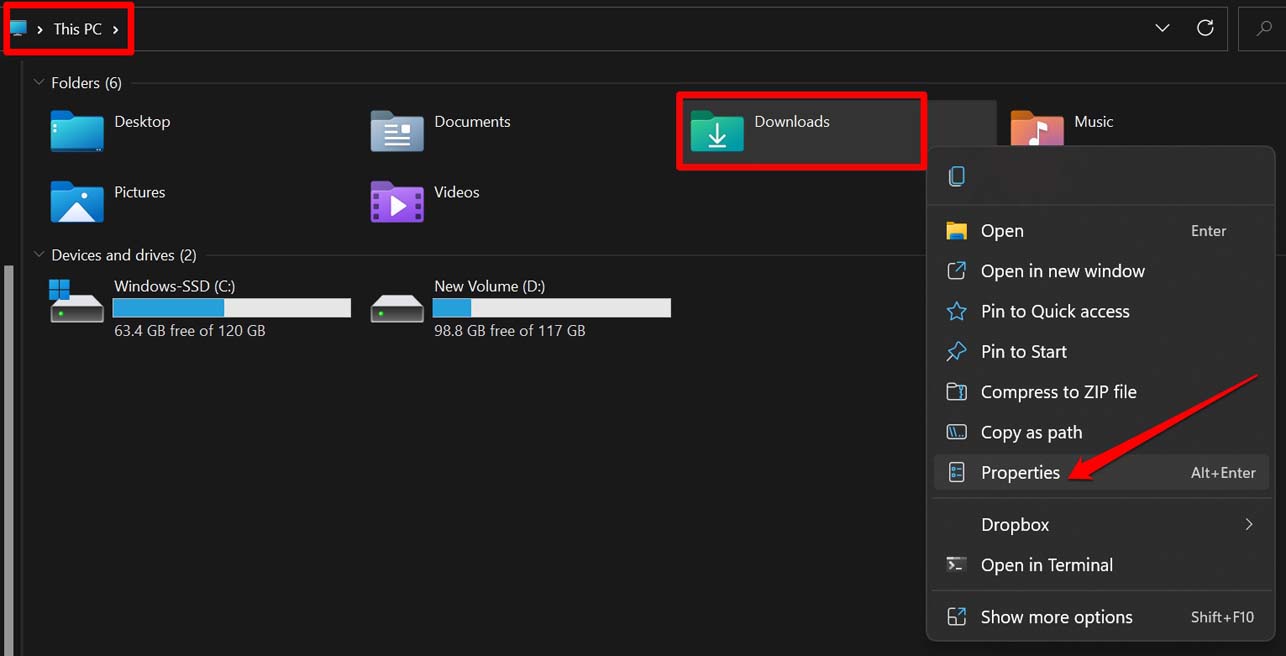
- Maintenant, retournez à Ce PC. Vous verrez le dossier Téléchargements présent là.
- Cliquez avec le bouton droit sur Téléchargements et sélectionnez Propriétés [Vous pouvez même appuyer sur les touches Alt + Entrée ]
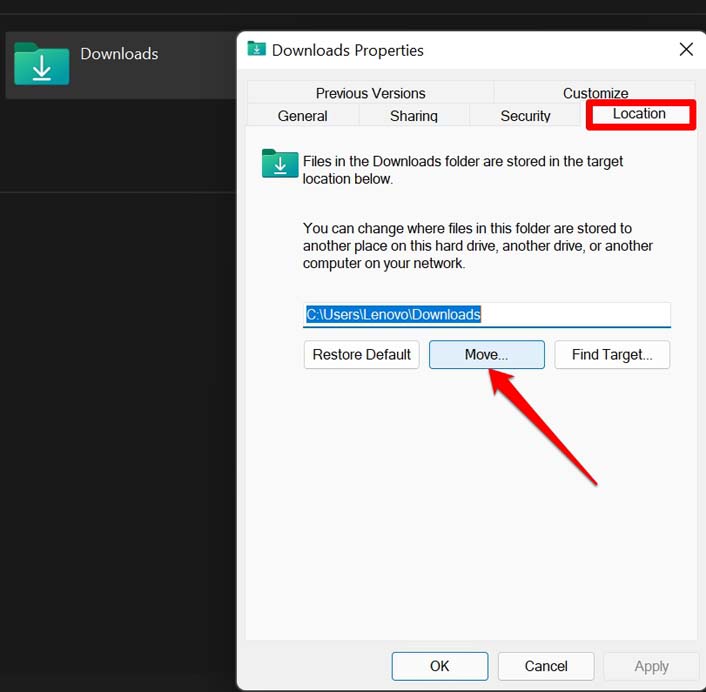
- Une fois la boîte de dialogue Propriétés ouverte, cliquez sur l’onglet Emplacement.
- Ensuite, cliquez sur le bouton Déplacer.
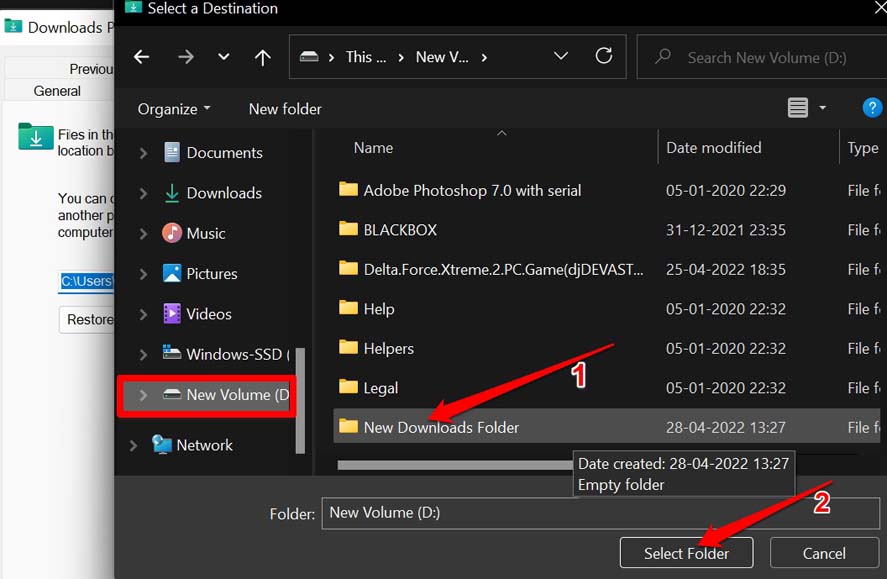
- La boîte de dialogue Sélectionner une destination s’ouvrira.
- Accédez au dossier que vous avez créé sous le nom Nouveau dossier de téléchargements dans le lecteur D.
- Sélectionnez le dossier concerné et cliquez sur Sélectionner le dossier.
- Cliquez sur Appliquer pour mettre en œuvre les modifications.
- Vous serez invité à savoir si vous souhaitez transférer tous les fichiers existants que vous avez téléchargés dans la section Téléchargements vers le nouveau dossier de destination sur le lecteur D.
- Sélectionnez Oui.
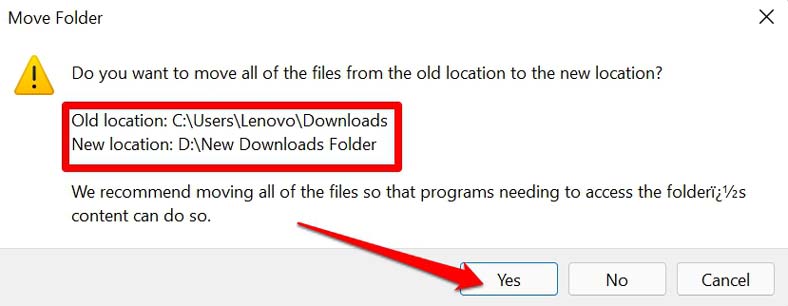
Maintenant, le contenu du dossier Téléchargements sera entièrement déplacé vers le lecteur D. Selon le volume de données, le transfert peut prendre un certain temps pour se terminer. Donc, attendez.
Est-il possible de déplacer le dossier Téléchargements vers le lecteur C ?
Si vous changez d’avis plus tard et que pour une raison quelconque, vous souhaitez que le dossier Téléchargements soit de nouveau sur votre lecteur C, vous pouvez le faire également.
Allez à Ce PC dans l’Explorateur Windows.
Cliquez avec le bouton droit sur Téléchargements.
Sélectionnez Propriétés.
Dans la boîte de dialogue Propriétés, cliquez sur Emplacement.
Ensuite, sélectionnez Restaurer par défaut pour déplacer le dossier Téléchargements de nouveau vers le lecteur C.
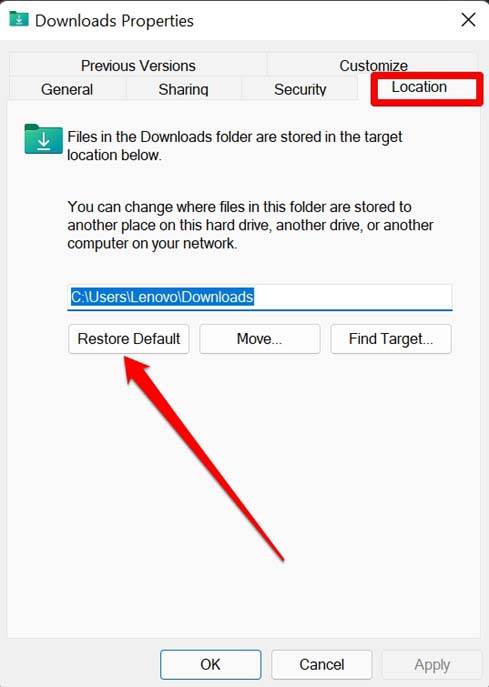
Cliquez sur Appliquer pour confirmer et mettre en œuvre le déplacement.
Notez que bien que ce guide concerne la façon de changer l’emplacement de téléchargement par défaut sur Windows 11, vous pouvez également utiliser les mêmes étapes pour déplacer ou changer l’emplacement de téléchargement sur Windows 10.
Conclusion
Les utilisateurs avancés ne vont jamais cesser de télécharger des fichiers sur leur PC Windows. Le seul problème est que l’espace de stockage est limité sur le lecteur principal car il contient d’autres fichiers système ainsi que le dossier de téléchargements. Donc, pour économiser de l’espace, il est plus judicieux de changer l’emplacement de téléchargement par défaut vers un autre disque dur qui a un espace de stockage suffisant. J’espère que ce guide vous aidera.
Si vous avez des réflexions sur Comment changer l’emplacement de téléchargement par défaut sur Windows 11 ?, n’hésitez pas à laisser un commentaire ci-dessous. De plus, veuillez vous abonner à notre chaîne YouTube DigitBin pour des tutoriels vidéo. À bientôt !
Recevez de nouveaux articles dans votre boîte de réception.
Aucun spam. Désabonnez-vous à tout moment.