Technologie · 5 min read · Sep 28, 2025
Comment changer l'emplacement par défaut des captures d'écran sur Windows 11
Chaque jour, nous plongeons dans le monde de la technologie et nous trouvons les informations pratiques dont nous avons besoin. Pour nous en souvenir, nous prenons une capture d’écran rapide.
Lorsque nous trouvons quelque chose d’un peu intéressant sur Internet, que ce soit lié à une technologie ou à quelque chose d’une catégorie particulière, nous sommes instantanément prêts à prendre une capture d’écran pour la partager avec d’autres personnes. De plus, vous pouvez utiliser les captures d’écran pour vos projets.
Capturer une capture d’écran n’est pas très difficile, il vous suffit d’appuyer et de maintenir la touche Windows + PrtSc simultanément sur le clavier et cela capturera automatiquement la capture d’écran.
Dès que vous prenez une capture d’écran, elle sera enregistrée à un emplacement par défaut sur votre ordinateur. Cependant, vous trouverez les captures d’écran à cet emplacement qui est C: \Users[Nom d’utilisateur]\Pictures\Screenshots.
Mais il peut y avoir une situation où vous souhaitez changer le chemin par défaut des captures d’écran vers un dossier dédié ou un lecteur sélectionné. Donc, si vous cherchez à changer l’emplacement par défaut des captures d’écran sur votre Windows 11, vous êtes au bon endroit.
Ici, nous vous montrons des instructions étape par étape sur la façon de changer l’emplacement par défaut des captures d’écran sur un PC Windows.
Pourquoi changer l’emplacement par défaut des captures d’écran sur Windows 11 ?
Tout d’abord, pourquoi est-il nécessaire de changer l’emplacement par défaut des captures d’écran ? Eh bien, il existe diverses possibilités de changer l’emplacement des captures d’écran. Voici les raisons que nous avons énoncées, alors jetez un œil.
- Si votre lecteur actuel manque d’espace de stockage, vous devriez envisager de changer l’emplacement par défaut des captures d’écran.
- Vous pourriez vouloir garder les captures d’écran dans un dossier différent pour des raisons personnelles, comme des projets personnels. Il pourrait être plus facile pour vous de sélectionner les captures d’écran que vous souhaitez dans un dossier dédié.
- Changer l’emplacement par défaut des captures d’écran vers un dossier spécifique qui est synchronisé avec le stockage iCloud vous aide à partager et à accéder beaucoup plus facilement depuis d’autres appareils.
- Vous pouvez également enregistrer des captures d’écran sur une clé USB ou un disque externe pour vous assurer qu’elles sont sauvegardées et créer une sauvegarde. En cas de problème avec le système, votre capture d’écran sera en sécurité sans aucune perte.
Étapes pour changer l’emplacement par défaut des captures d’écran
Si vous souhaitez prendre rapidement des captures d’écran de votre écran, vous devez appuyer sur la touche Win + PrtScr ensemble sur votre clavier et cela capturera automatiquement les captures d’écran. C’est la seule façon de prendre une capture d’écran de votre écran.
De plus, si vous souhaitez capturer une partie spécifique des informations à l’écran, vous devez appuyer simultanément sur les touches Ctrl + Shift + S sur le clavier.
Bien que vous puissiez capturer la capture d’écran en suivant n’importe quelle méthode. L’image sera enregistrée à l’emplacement par défaut des captures d’écran sur votre ordinateur. Jetons un coup d’œil rapide à la façon dont vous pouvez facilement changer l’emplacement par défaut des captures d’écran dans l’Explorateur de fichiers :
- Ouvrez l’Explorateur de fichiers à partir de la barre des tâches en cliquant sur l’icône de l’écran d’accueil du bureau ou en sélectionnant dans le menu Démarrer. Vous pouvez également maintenir la touche Win + E sur le clavier pour lancer l’Explorateur de fichiers.
- Naviguez vers Images dans le panneau de navigation à gauche.
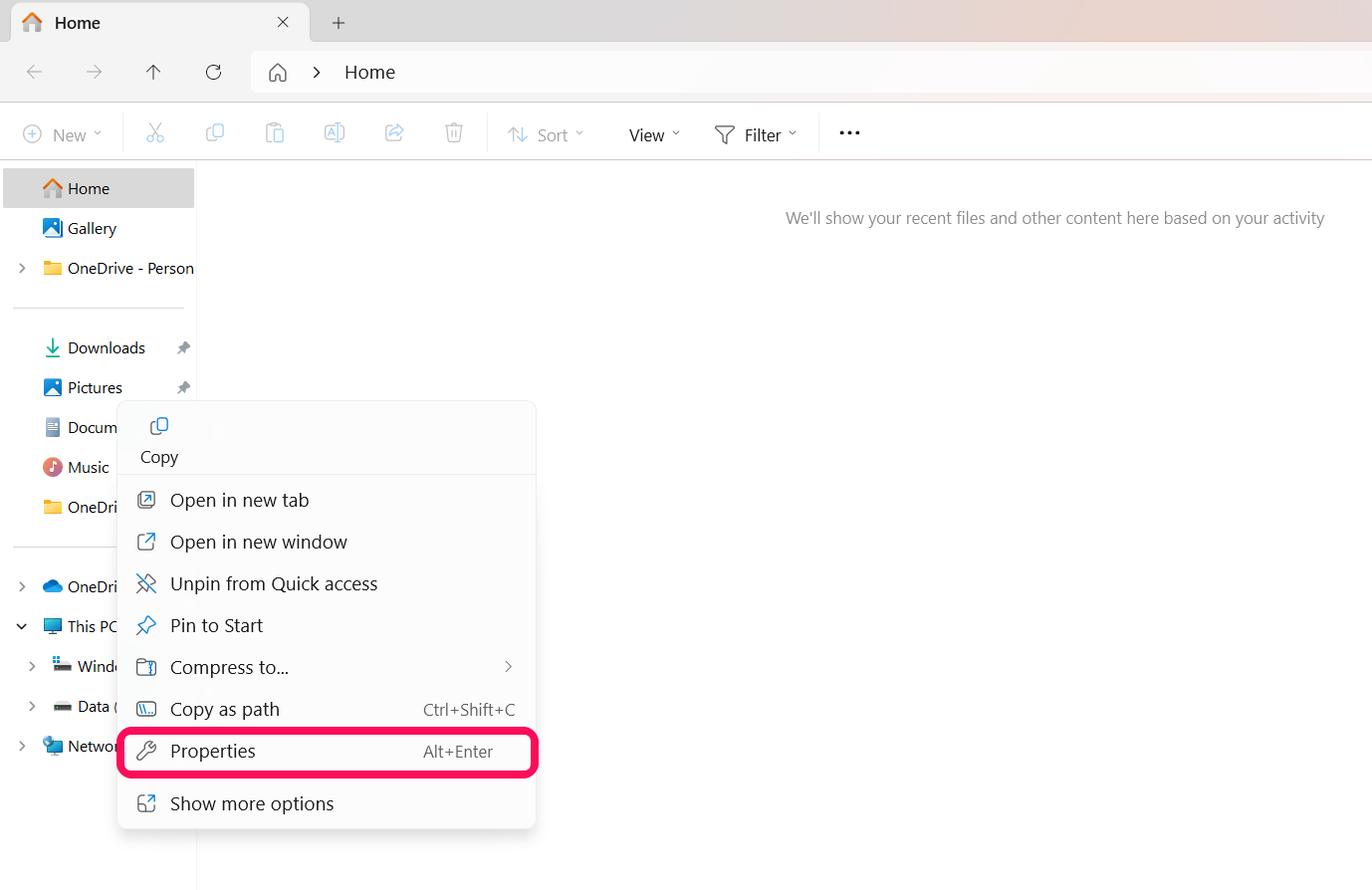
- Cliquez avec le bouton droit sur le dossier Captures d’écran et sélectionnez Propriétés.
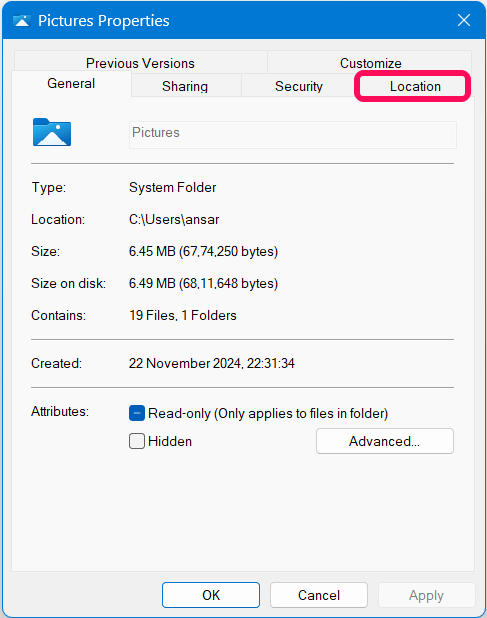
- Dans la fenêtre Propriétés, cliquez sur l’onglet Emplacement en haut.
- Ensuite, cliquez sur Déplacer et sélectionnez le nouveau chemin d’emplacement où vos captures d’écran seront enregistrées.
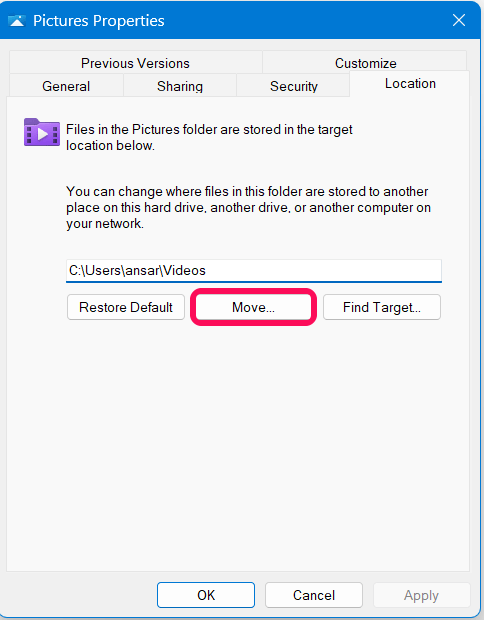
- Après avoir choisi l’emplacement, cliquez sur Appliquer puis sur OK pour enregistrer les modifications.
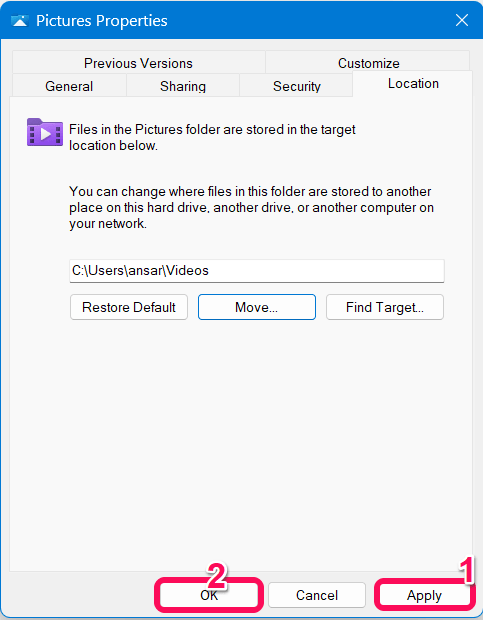
N’oubliez pas de vous assurer que le dossier est créé ou présent dans le chemin d’emplacement que vous avez choisi. Cela signifie que le dossier des captures d’écran sera fusionné avec le dossier que vous avez sélectionné dans l’Explorateur de fichiers.
Une fois que vous avez changé le chemin d’emplacement des captures d’écran, vous pouvez le vérifier. Pour cela, prenez une capture d’écran en appuyant sur la touche Win + PrtScr puis lancez l’Explorateur de fichiers. Ensuite, naviguez vers le dossier nouvellement sélectionné et vérifiez si les captures d’écran sont disponibles ou non.
Comment restaurer l’emplacement par défaut des captures d’écran sur Windows 11
Dans le cas où vous souhaitez revenir aux modifications de l’emplacement d’origine des captures d’écran, voici comment procéder.
- Lancez l’Explorateur de fichiers en maintenant la touche Win + E sur le clavier.
- Naviguez vers le dossier nouvellement sélectionné, cliquez avec le bouton droit sur celui-ci et sélectionnez Propriétés.
- Ensuite, cliquez sur l’onglet Emplacement dans la barre supérieure et cliquez sur Restaurer par défaut.
- Cliquez sur Appliquer puis sur OK pour confirmer les modifications.
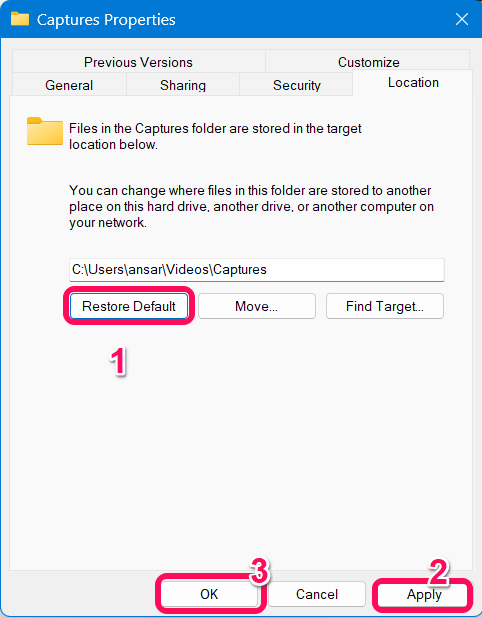
Maintenant, vous pouvez confirmer les modifications en prenant une capture d’écran, puis en vérifiant l’emplacement par défaut des captures d’écran qui est généralement enregistré dans le dossier Images. Il enregistre également les captures d’écran sous le dossier Captures d’écran à l’intérieur de l’Image.
Conclusion
C’est ainsi que vous pouvez changer l’emplacement par défaut des captures d’écran sur Windows 11 en suivant les méthodes mentionnées ci-dessus. Il est judicieux de changer le chemin d’emplacement des captures d’écran vers un nouveau dossier de destination. Que vous souhaitiez enregistrer les captures d’écran en tant que projet ou si vous souhaitez les partager avec d’autres personnes comme informations, changer l’emplacement par défaut des captures d’écran facilite beaucoup votre tâche.
Vous pouvez également récupérer les modifications de l’emplacement par défaut des captures d’écran en suivant les méthodes mentionnées ci-dessus. Nous espérons que vous avez trouvé ce guide utile.
Si vous avez des réflexions sur Comment changer l’emplacement par défaut des captures d’écran sur Windows 11, n’hésitez pas à les laisser dans la boîte de commentaires ci-dessous. De plus, veuillez vous abonner à notre chaîne YouTube DigitBin pour des tutoriels vidéo. Cheers !
Recevez de nouveaux articles dans votre boîte de réception.
Aucun spam. Désabonnez-vous à tout moment.