Personnalisation · 5 min read · Dec 20, 2025
Comment changer la police système par défaut sur Windows 11 ?

Si vous cherchez à personnaliser votre PC Windows 11, discutons de la façon de changer la police système par défaut sur Windows 11. Ce guide couvre également comment restaurer la police système par défaut et ajuster la taille de la police sur Windows 11. Si vous êtes un utilisateur qui préfère améliorer l’esthétique du contenu à l’écran, ce guide vous aidera.
Pour changer la police système par défaut sur Windows 11, vous devez apporter des modifications en utilisant les paramètres du registre Windows. Cela ne peut pas être changé depuis les paramètres de Windows 11. J’ai expliqué les étapes détaillées ci-dessous dans ce guide. En bref, vous devez créer un fichier de registre qui contient quelques fragments de code pour changer la police système par défaut sur Windows 11.
Étapes pour changer la police système par défaut sur Windows 11
Tout d’abord, vous devez sélectionner une police disponible sur votre PC Windows en accédant aux paramètres.
- Appuyez sur Windows + I pour accéder à la section Paramètres.
- Dans le panneau de gauche, cliquez sur Personnalisation.
- Cliquez sur Polices.
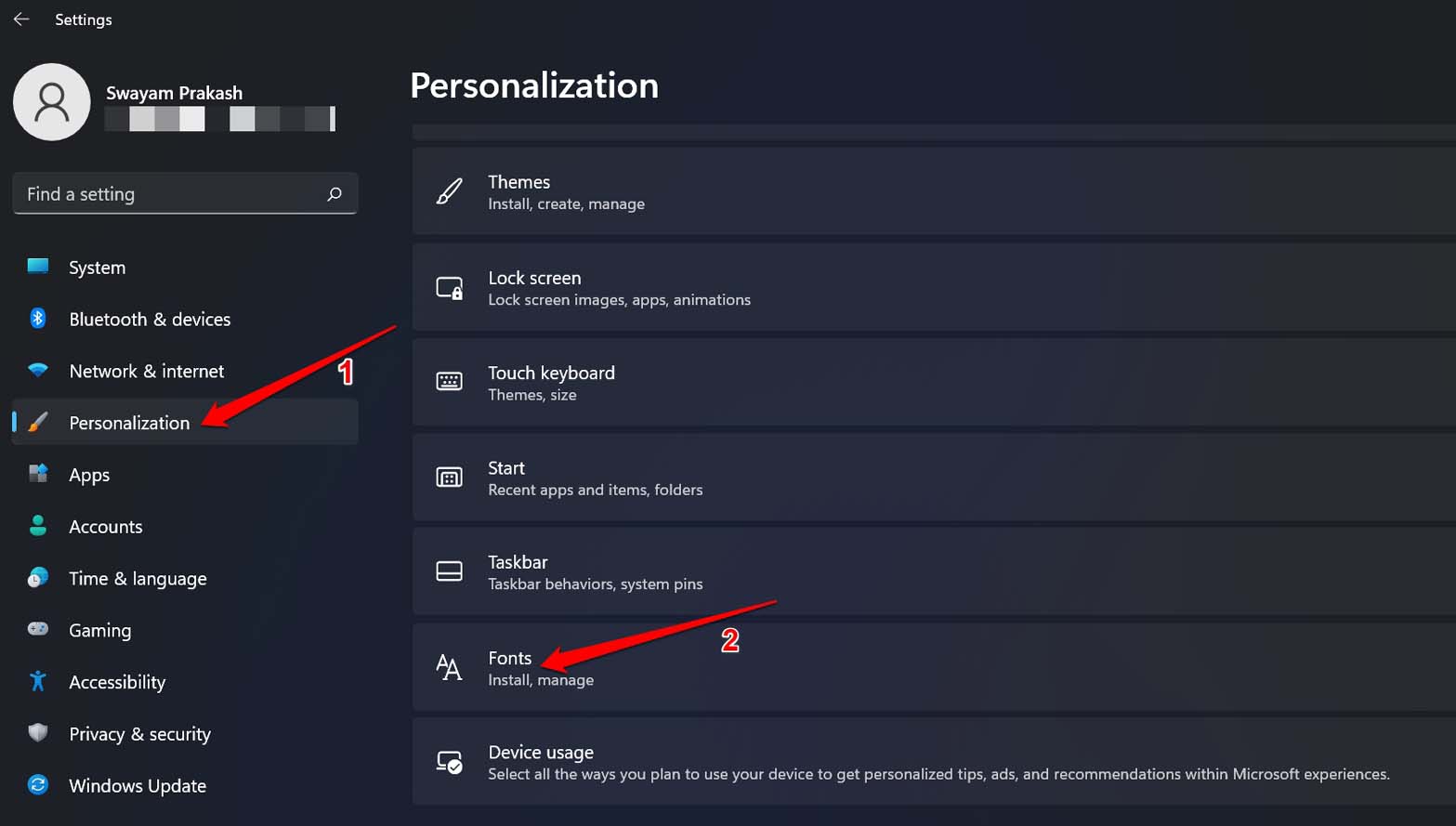
- Accédez à l’onglet Polices disponibles. Toutes les polices installées sur votre PC apparaîtront dans la liste.
- Sinon, vous pouvez également obtenir plus de polices depuis le Microsoft Store si vous le souhaitez.
- Sélectionnez une police parmi celles disponibles et notez son nom.

Création d’un fichier de registre pour la police sélectionnée
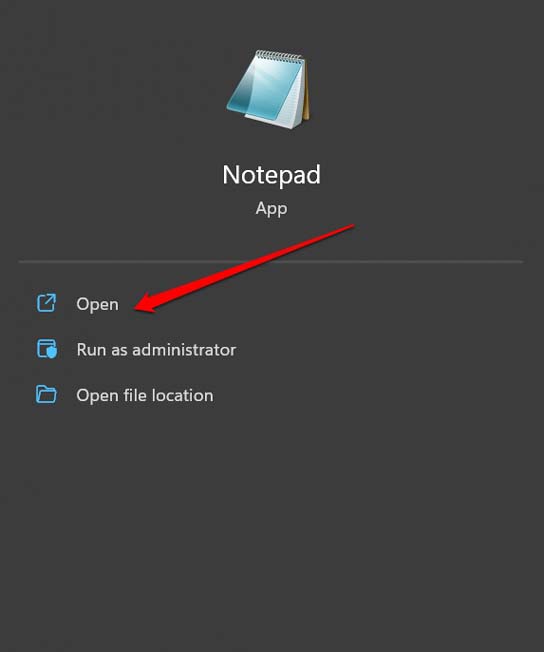
- Ouvrez le Bloc-notes sur votre ordinateur Windows. Créez un nouveau fichier.
- Maintenant, copiez et collez le fragment de code suivant dans le champ de texte.
*Windows Registry Editor Version 5.00 [HKEY_LOCAL_MACHINE\SOFTWARE\Microsoft\Windows NT\CurrentVersion\Fonts] "Segoe UI (TrueType)"="" "Segoe UI Bold (TrueType)"="" "Segoe UI Bold Italic (TrueType)"="" "Segoe UI Italic (TrueType)"="" "Segoe UI Light (TrueType)"="" "Segoe UI Semibold (TrueType)"="" "Segoe UI Symbol (TrueType)"="" [HKEY_LOCAL_MACHINE\SOFTWARE\Microsoft\Windows NT\CurrentVersion\FontSubstitutes] "Segoe UI"="FONT-NAME"* - Dans le fragment de code ci-dessus, remplacez le nom de la police par le nom réel de la police que vous avez sélectionnée dans la section précédente. Consultez la capture d’écran ci-dessous pour comprendre cela.

- Cliquez sur Fichier et dans le menu sélectionnez Enregistrer sous. Alternativement, vous pouvez appuyer sur Ctrl + Shift + S pour enregistrer le fichier.
- Définissez un nom de fichier mais utilisez l’extension de fichier .reg (par exemple, xyz.reg) et changez le type d’enregistrement en Tous les fichiers.
- Une fois terminé, cliquez sur Enregistrer.
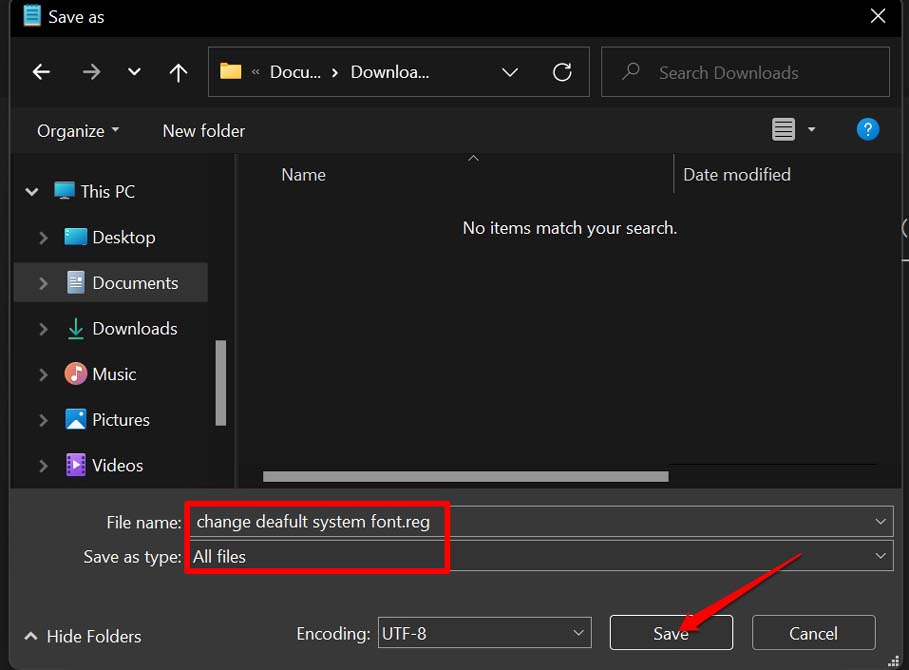
- Maintenant, parcourez l’emplacement où vous avez enregistré le fichier de registre.
- Cliquez avec le bouton droit sur le fichier et sélectionnez Ouvrir.
- Une invite apparaîtra vous demandant de confirmer l’ouverture de ce fichier de registre. Cliquez sur Oui.
C’est tout. Vous avez réussi à changer la police système par défaut sur Windows 11.
Restaurer la police système par défaut sur Windows 11
Si vous souhaitez revenir à la police système par défaut sur votre PC Windows 11, voici les étapes à suivre. Ce processus est le même que le précédent où vous devez créer un nouveau fichier de registre et l’exécuter.
Ouvrez un nouveau fichier pour l’édition dans le Bloc-notes.
Entrez le code suivant tel quel.
Windows Registry Editor Version 5.00 [HKEY_LOCAL_MACHINE\SOFTWARE\Microsoft\Windows NT\CurrentVersion\Fonts] "Segoe UI (TrueType)"="segoeui.ttf" "Segoe UI Black (TrueType)"="seguibl.ttf" "Segoe UI Black Italic (TrueType)"="seguibli.ttf" "Segoe UI Bold (TrueType)"="segoeuib.ttf" "Segoe UI Bold Italic (TrueType)"="segoeuiz.ttf" "Segoe UI Emoji (TrueType)"="seguiemj.ttf" "Segoe UI Historic (TrueType)"="seguihis.ttf" "Segoe UI Italic (TrueType)"="segoeuii.ttf" "Segoe UI Light (TrueType)"="segoeuil.ttf" "Segoe UI Light Italic (TrueType)"="seguili.ttf" "Segoe UI Semibold (TrueType)"="seguisb.ttf" "Segoe UI Semibold Italic (TrueType)"="seguisbi.ttf" "Segoe UI Semilight (TrueType)"="segoeuisl.ttf" "Segoe UI Semilight Italic (TrueType)"="seguisli.ttf" "Segoe UI Symbol (TrueType)"="seguisym.ttf" "Segoe MDL2 Assets (TrueType)"="segmdl2.ttf" "Segoe Print (TrueType)"="segoepr.ttf" "Segoe Print Bold (TrueType)"="segoeprb.ttf" "Segoe Script (TrueType)"="segoesc.ttf" "Segoe Script Bold (TrueType)"="segoescb.ttf" [HKEY_LOCAL_MACHINE\SOFTWARE\Microsoft\Windows NT\CurrentVersion\FontSubstitutes] "Segoe UI"=-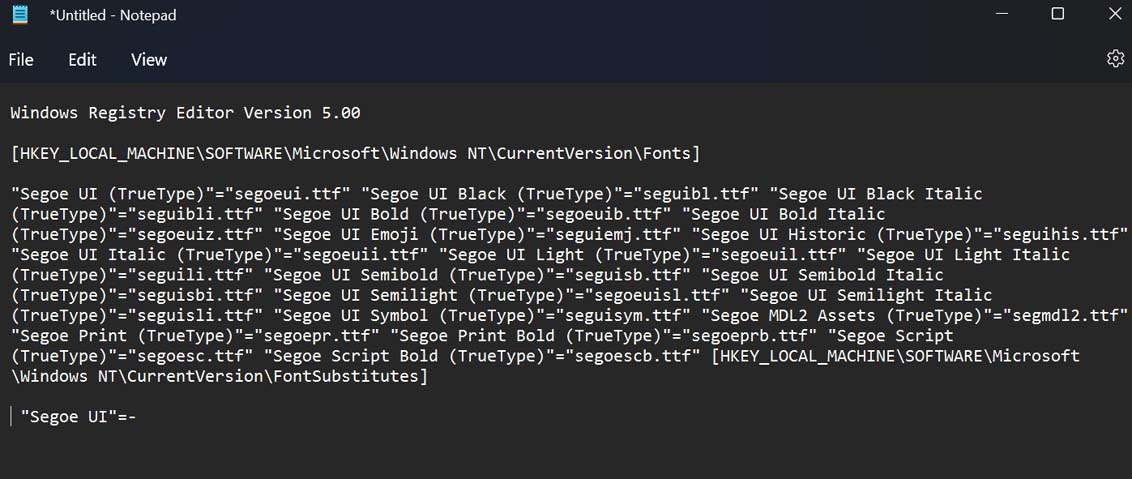
Cliquez sur Fichier et dans le menu sélectionnez Enregistrer sous. Sinon, vous pouvez appuyer sur Ctrl + Shift + S pour enregistrer le fichier.
Définissez un nom de fichier mais utilisez l’extension de fichier .reg (par exemple, abc.reg) et changez le type d’enregistrement en Tous les fichiers.
Une fois terminé, cliquez sur Enregistrer.
Maintenant, allez à l’emplacement où vous avez enregistré le fichier de registre.
Cliquez avec le bouton droit sur le fichier et sélectionnez Ouvrir.
Une invite apparaîtra, et vous devez confirmer l’ouverture de ce fichier de registre. Cliquez sur Oui.
Notez que, dans les deux méthodes ci-dessus, lorsque vous créez un nouveau fichier de registre, vous modifiez le registre existant de Windows. Copiez soigneusement les fragments de code et assurez-vous de ne pas les modifier de quelque manière que ce soit. Cela pourrait entraîner un comportement erratique de Windows OS. Comme les méthodes impliquent des modifications du registre, faites-le à vos risques et périls.
Comment changer la taille de la police sur Windows 11 ?
Après avoir défini votre choix de police système par défaut, vous souhaiterez peut-être également changer sa taille. Voici comment procéder. Cela ne nécessite pas de créer des fichiers de registre.
- Ouvrez les paramètres de Windows en appuyant sur les touches Windows + I.
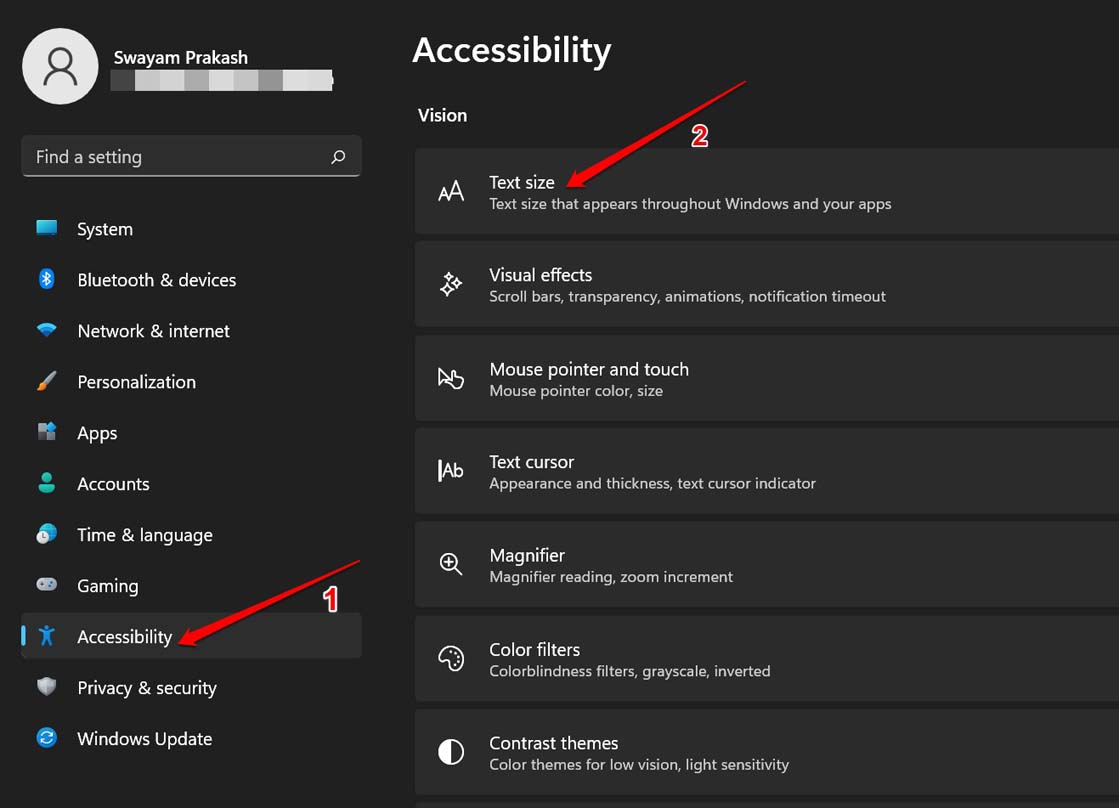
- Dans le panneau de gauche des paramètres, cliquez sur Accessibilité.
- Ensuite, cliquez sur Taille du texte.
- Ajustez le curseur et vérifiez dans l’aperçu comment la taille de la police résultante apparaîtra.
- Une fois que vous êtes satisfait de la taille de la police, cliquez sur Appliquer.
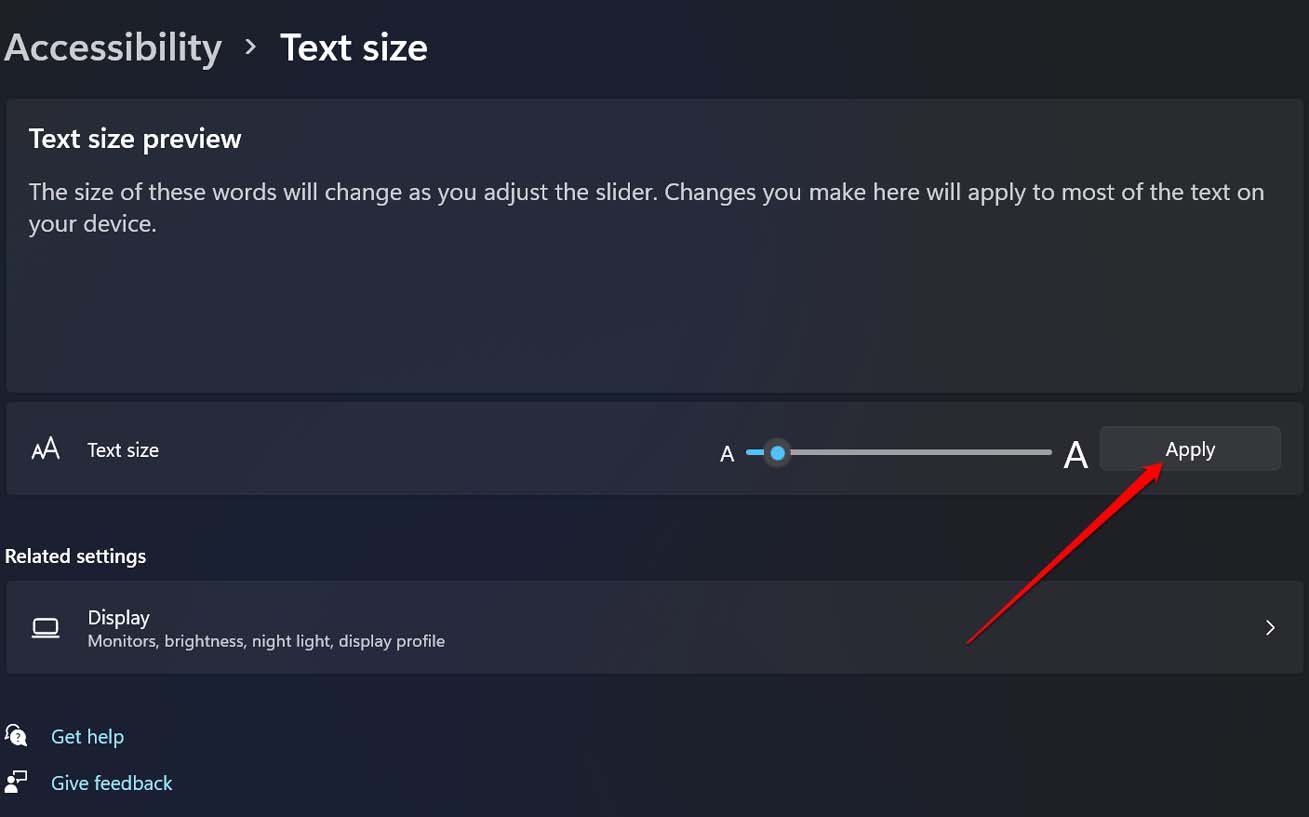
Le changement de la taille de la police se reflétera immédiatement sur la police système.
Conclusion
Si vous êtes l’un de ces passionnés qui aiment modifier les polices et les thèmes sur leurs appareils, essayez cela. Le processus de changement de la police système par défaut sur Windows 11 est assez simple. Personnaliser le système d’exploitation Windows est toujours très amusant.
Si vous avez des réflexions sur Comment changer la police système par défaut sur Windows 11 ?, n’hésitez pas à les partager dans la boîte de commentaires ci-dessous. De plus, veuillez vous abonner à notre chaîne YouTube DigitBin pour des tutoriels vidéo. À bientôt !
Recevez de nouveaux articles dans votre boîte de réception.
Aucun spam. Désabonnez-vous à tout moment.