Personnalisation · 4 min read · Sep 21, 2025
Comment changer l'arrière-plan de Google dans n'importe quel navigateur ?
Avec toute sa réputation notoire en termes de consommation de RAM, il ne fait aucun doute que Google Chrome est l’un des meilleurs navigateurs web disponibles.
En plus de ses performances fluides, Google Chrome offre également de nombreuses options de personnalisation aux utilisateurs afin qu’ils puissent configurer le navigateur selon leurs préférences. On peut changer l’arrière-plan de Google et ajouter des thèmes au navigateur Google Chrome.
Dans cet article, nous allons vous montrer comment changer l’arrière-plan de Google sur vos appareils de bureau et mobiles en quelques étapes faciles.
Lisez aussi : Microsoft Edge vs Google Chrome vs Mozilla Firefox
Changer l’arrière-plan de Google sur Google Chrome
Sur Bureau
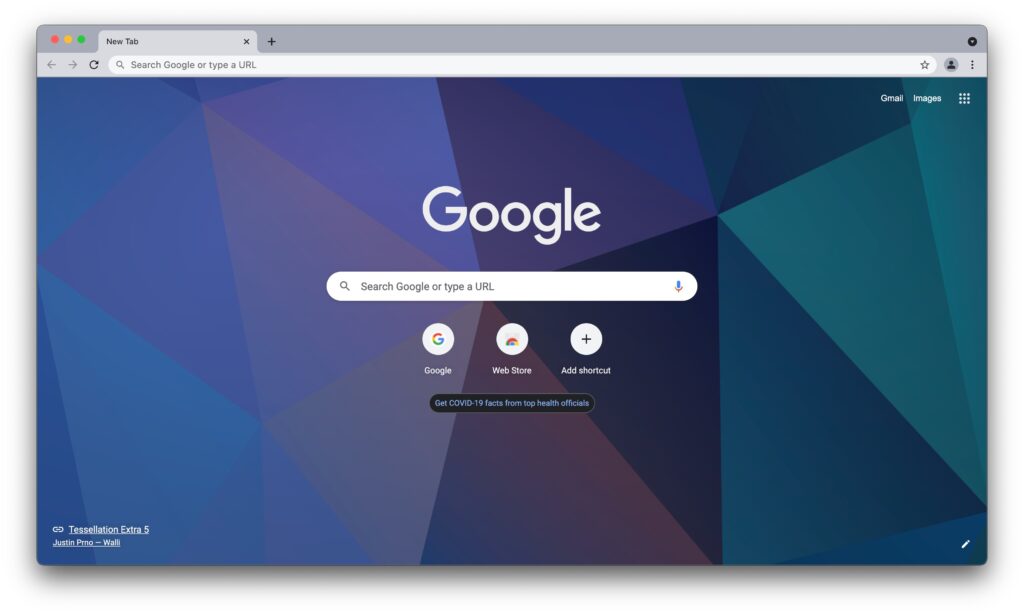
C’est assez facile et si vous avez Google comme moteur de recherche par défaut, alors Chrome ouvrira la page principale de Google. Voici comment vous pouvez changer l’arrière-plan depuis là.
Étape 1 : Allez simplement en bas à droite de la page principale. Vous verrez une icône en forme de crayon, cliquez dessus.
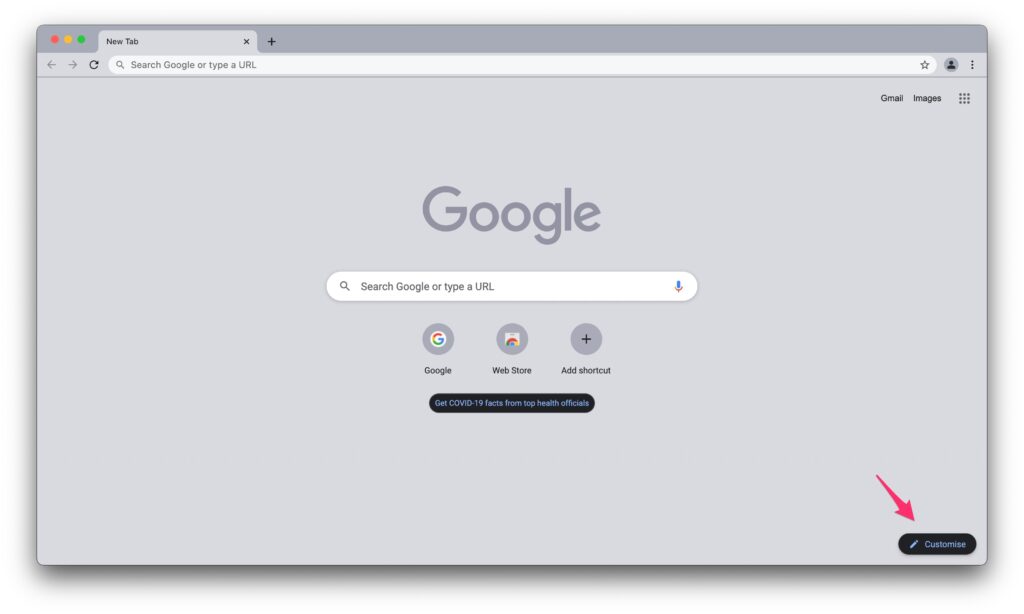
Étape 2 : À partir d’ici, vous pouvez sélectionner un arrière-plan pour Google parmi plusieurs catégories. Tout ce que vous avez à faire est de cliquer sur la catégorie et ensuite de sélectionner un.
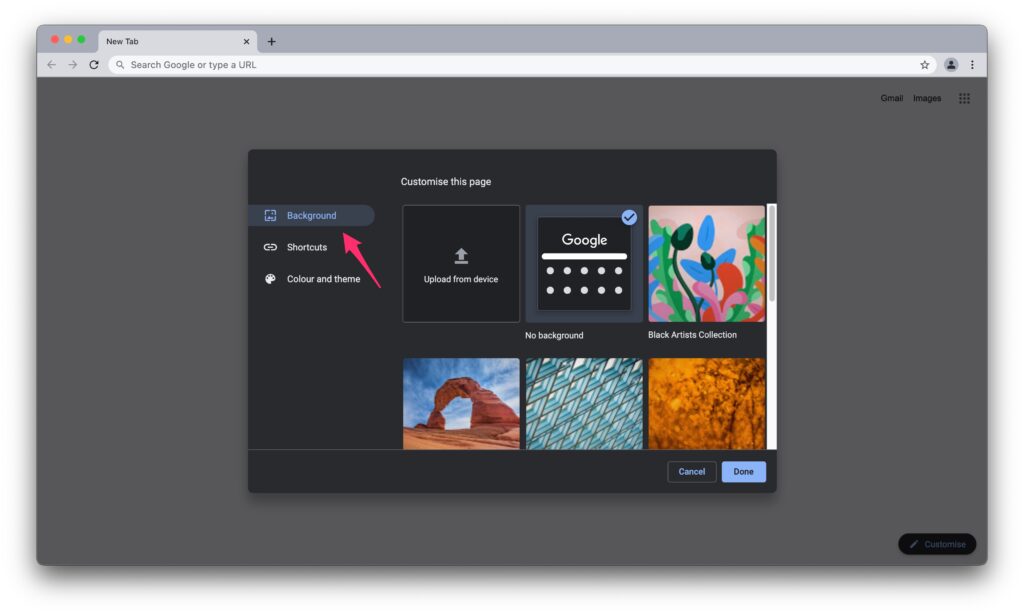
Alternativement, vous pouvez également choisir votre propre arrière-plan personnalisé en cliquant sur l’option « Télécharger depuis l’appareil ».
Étape 3 : Maintenant, il vous suffit de cliquer sur « Terminé » et c’est tout.
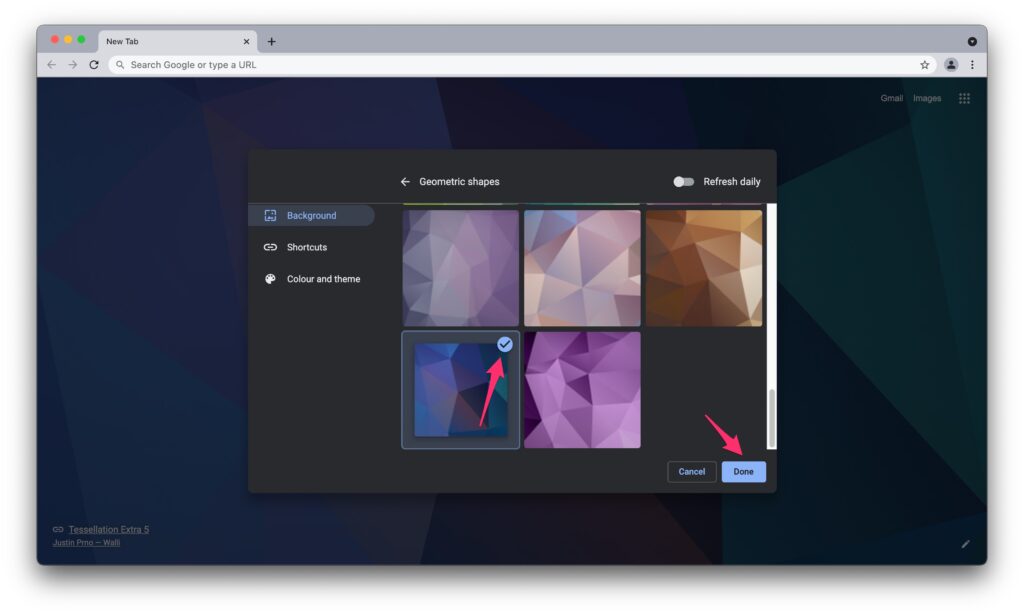
Votre nouvel arrière-plan sera visible immédiatement. Si vous êtes l’une de ces personnes qui aiment varier les choses, vous pouvez également activer l’option « Actualiser quotidiennement » pour obtenir de nouvelles images chaque jour.
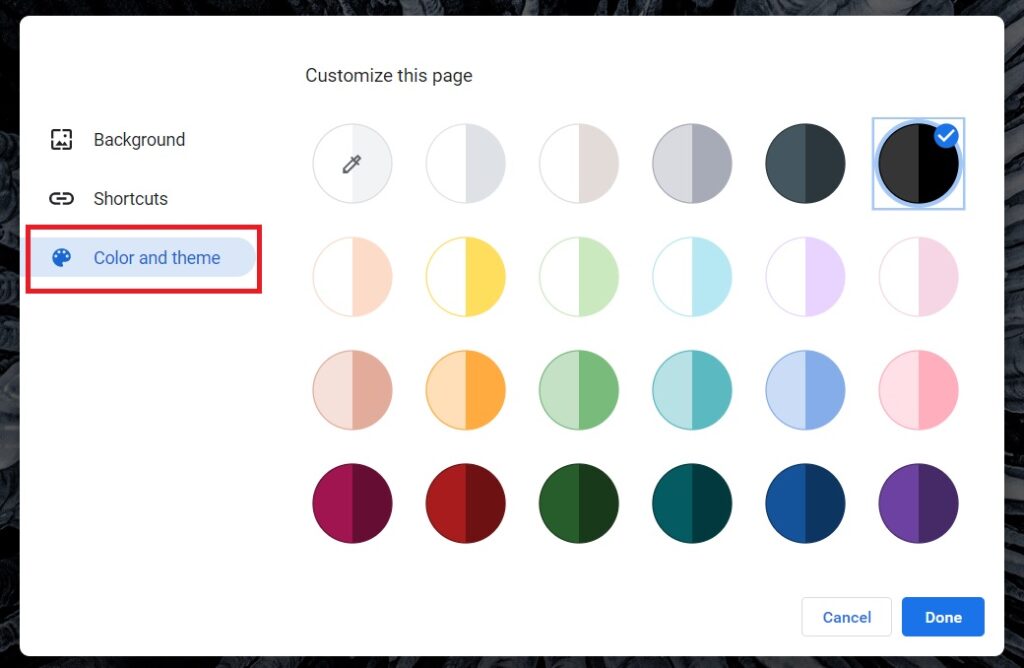
De manière similaire, vous pouvez également sélectionner des couleurs et des thèmes pour votre navigateur, il vous suffit de cliquer sur « Couleur et thème » après l’étape 1.
Sur l’application mobile Chrome
C’est là que cela devient un peu délicat. Il n’est pas possible de changer l’arrière-plan de Google sur la version originale de Google Chrome sur un smartphone Android. Cependant, il existe une application Google alternative qui vous permet d’ajouter une image d’arrière-plan. Voici comment :
Étape 1 : Allez sur le Google Play Store et téléchargez Google Go.
Étape 2 : Après une installation réussie, ouvrez Google Go.
Étape 3 : Appuyez sur l’icône en forme de roue dentée dans le coin supérieur droit.
Étape 4 : Appuyez sur « Choisir un fond d’écran ».
Étape 5 : Maintenant, vous pouvez sélectionner une image de votre galerie d’images.
Étape 6 : Après avoir sélectionné, cliquez sur « Définir le fond d’écran ».
C’est tout. Maintenant, vous verrez votre fond d’écran personnalisé sur l’écran d’accueil. Si vous souhaitez supprimer le fond d’écran, il vous suffit de cliquer sur l’icône en forme de roue dentée et de cliquer sur « Supprimer le fond d’écran ».
Changer le thème dans Google Chrome
Comme mentionné précédemment, on peut non seulement changer l’arrière-plan de Google mais aussi changer les thèmes. Si vous n’êtes pas satisfait des options fournies dans les paramètres de personnalisation, vous pouvez télécharger de nombreux thèmes depuis le Chrome Web Store.
Lisez aussi : Comment créer votre propre thème de navigateur Chrome
Étape 1 : Cliquez sur l’icône à trois points dans le coin supérieur droit de votre navigateur.
Étape 2 : Accédez à « Paramètres ».
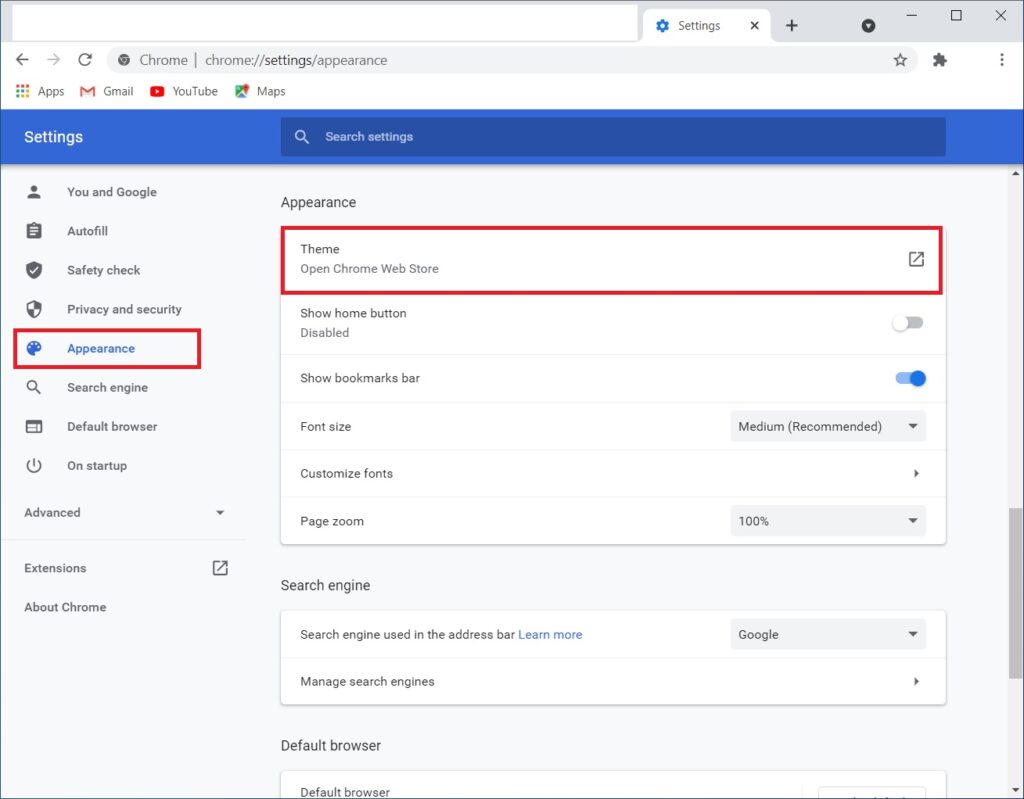
Étape 3 : Maintenant, cliquez sur « Apparence ».
Étape 4 : Cliquez sur « Thème » et cela vous redirigera vers le Google Web Store.
Étape 5 : À partir d’ici, vous pouvez sélectionner votre thème préféré.
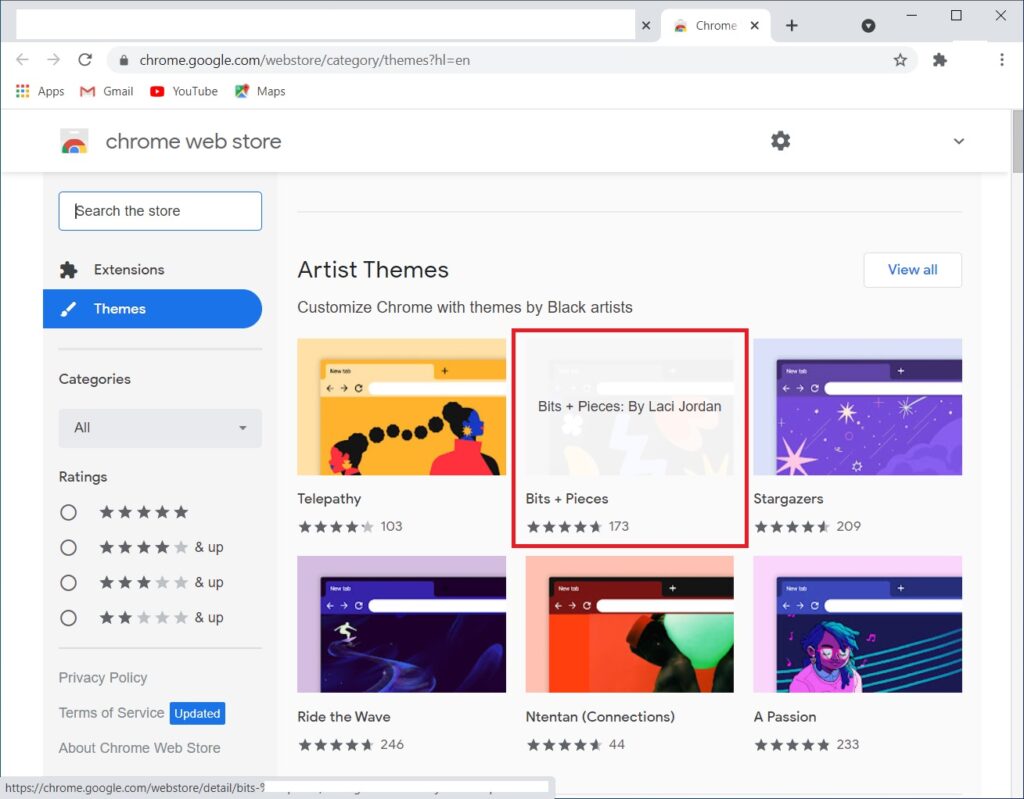
Étape 6 : Maintenant, pour appliquer le thème, il vous suffit de cliquer sur le thème que vous aimez puis de cliquer sur l’option « Ajouter à Chrome ».
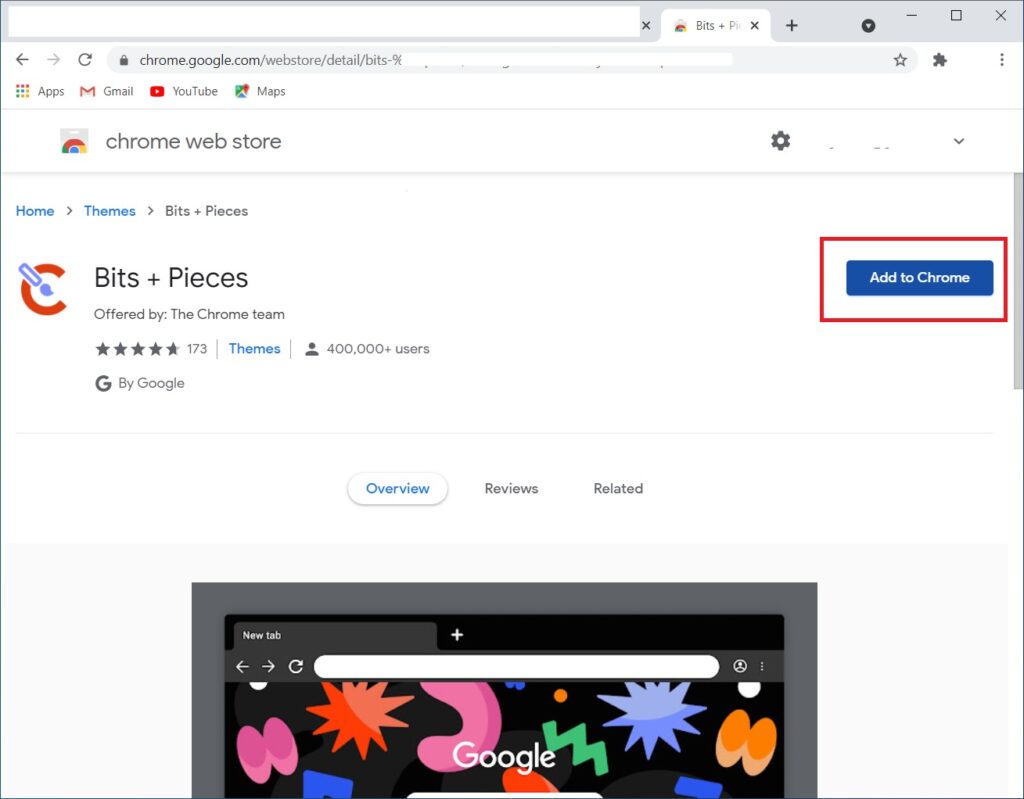
Le thème sera appliqué immédiatement et vous n’aurez pas besoin de redémarrer quoi que ce soit.
Dans le cas où vous changez d’avis et ne voulez pas du thème, vous pouvez revenir sur vos changements. Tout ce que vous avez à faire est d’aller dans « Apparence » et de cliquer sur « Thèmes ». Maintenant, vous devez cliquer sur « Réinitialiser par défaut ».
C’est tout !
Changer l’arrière-plan de Google sur Microsoft Edge Chromium
Pour l’instant, en écrivant cet article, la fonctionnalité pour changer l’arrière-plan du moteur de recherche Google n’est pas disponible sur Microsoft Edge Chromium.
Changer l’arrière-plan de Google sur Mozilla Firefox
Pour l’instant, en écrivant cet article, la fonctionnalité pour changer l’arrière-plan du moteur de recherche Google n’est pas disponible sur Mozilla Firefox.
Phrase de clôture
Voilà, c’était tout sur comment changer l’arrière-plan de Google. Malheureusement, vous ne pouvez pas changer l’arrière-plan de Google dans d’autres navigateurs. Cependant, vous pouvez changer les thèmes.
Les options de personnalisation sont généralement disponibles sous l’onglet « Apparence » dans les paramètres. De là, vous pouvez changer les thèmes sur d’autres navigateurs.
Nous espérons que cet article vous aide à personnaliser votre expérience Google Chrome. Si vous avez des doutes concernant cet article, n’hésitez pas à laisser un commentaire ci-dessous.
Lisez aussi : Top 5 des meilleurs navigateurs web en 2021
Recevez de nouveaux articles dans votre boîte de réception.
Aucun spam. Désabonnez-vous à tout moment.