Réseaux sociaux · 2 min read · Nov 01, 2025
Comment changer l'icône Instagram sur Android et iOS

Comme vous le savez, l’année dernière, lorsque Instagram a célébré son dixième anniversaire, il a ajouté de nouvelles icônes et des icônes classiques qui se trouvent dans un menu secret d’où vous pouvez changer l’icône Instagram.
Il y a une mise à jour pour Android (et iOS), qui est un menu caché et qui se trouve dans l’application “Paramètres” qui est simple à trouver et à activer facilement également.
Alors, si vous avez la version 163.0.0.6.122 et (version 162.0 sur iOS) sur un appareil Android depuis le Google Play Store, vous pourrez changer l’icône de l’application Instagram sur votre appareil à l’intérieur de l’application avec le service de partage de photos.
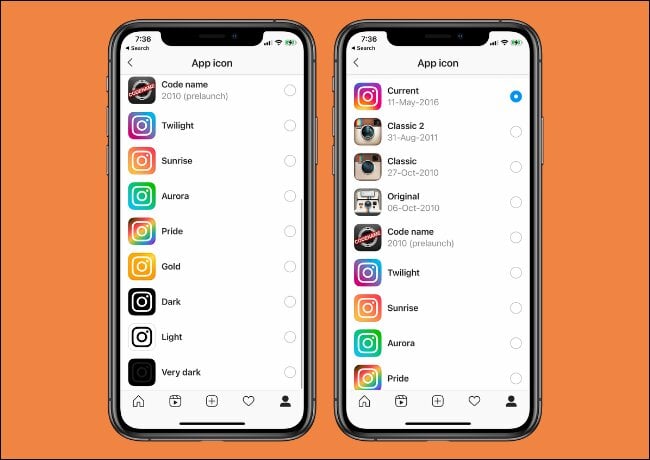
Si nous parlons de ce nombre d’icônes Instagram, il y a 13 icônes d’application Instagram avec lesquelles vous pouvez facilement vous familiariser sur votre écran d’accueil, mais généralement, le style Hipstamatic d’origine et pré-lancement est aimé par la plupart des utilisateurs d’Instagram.
Aussi, lisez : Quel est le mode Vanish sur Instagram et Facebook Messenger ?
Comment changer l’icône Instagram sur iOS et Android ?
Si nous parlons du processus pour iOS et Android, ils sont à peu près les mêmes, seulement avec quelques petits changements dans la façon dont chaque système d’exploitation mobile gère le changement d’icône Instagram. Voici les étapes à suivre :
- Tout d’abord, téléchargez la dernière version d’Instagram depuis l’App Store d’Apple (ou le Google Play Store).
- Ouvrez votre Instagram et appuyez sur votre icône “ Profil “.
- Ensuite, appuyez sur le menu hamburger en haut à gauche et ouvrez la section “ Paramètres “.
- Ce que vous devez faire ensuite, c’est faire glisser toute la section du menu vers le bas jusqu’à ce que vous commenciez à voir des emojis.
- Une fenêtre contextuelle vous sera présentée, c’est un nouveau menu où vous pouvez accéder à toutes les icônes Instagram classiques et différentes.
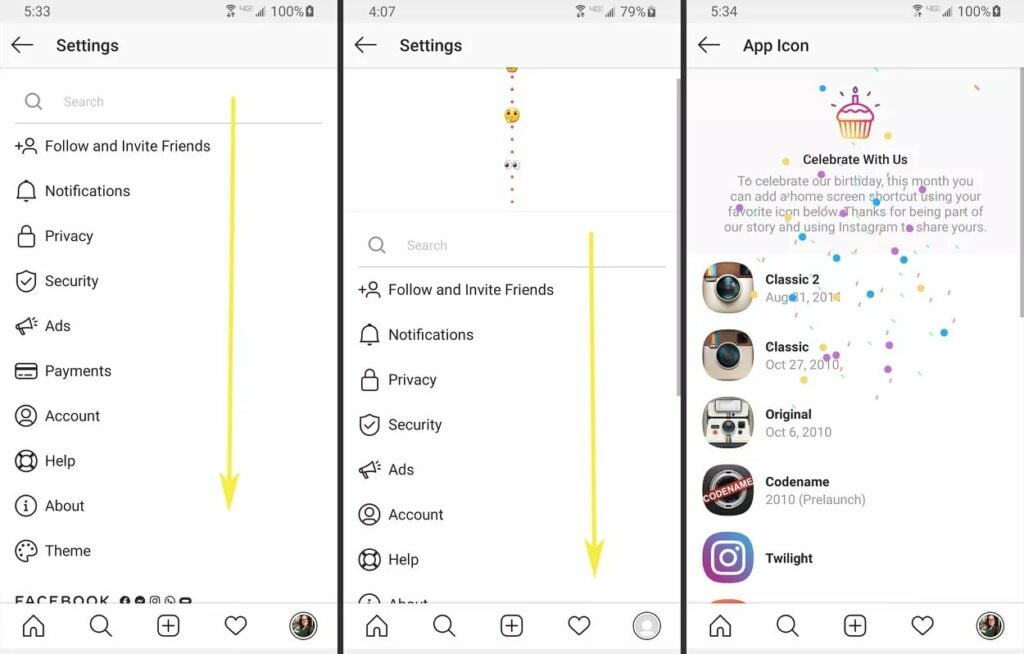
- Si nous parlons d’Android, l’icône de l’application ne changera généralement pas pour Instagram, mais il y aura un nouveau raccourci sur l’écran d’accueil. Pour les utilisateurs d’iOS, il y a une icône d’application appropriée que vous pouvez changer comme vous le souhaitez.
- De plus, les icônes semblent particulières pour les utilisateurs d’Android et d’iOS, mais vous pouvez obtenir un raccourci vers Instagram, vous verrez un petit carré de l’icône actuelle superposé dessus. Sur iOS, vous pourrez voir une icône différente, il n’y a pas de superposition.
Nous espérons que cet article vous aidera à changer l’icône Instagram, si vous avez des doutes, vous pouvez également nous le demander dans la section des commentaires.
Aussi, lisez : Comment télécharger des vidéos Instagram sur téléphone et PC
Recevez de nouveaux articles dans votre boîte de réception.
Aucun spam. Désabonnez-vous à tout moment.