Windows 11 · 7 min read · Dec 10, 2025
Comment changer la priorité Internet dans Windows 11 [ WiFi + Ethernet ]

La fonctionnalité de métriques automatiques de Windows 11 attribue un numéro de métrique à chaque adaptateur réseau en fonction de plusieurs variables, telles que la limite de vitesse. Cette métrique est automatiquement définie, même pour les adaptateurs virtuels, quel que soit le nombre d’adaptateurs sur un appareil. L’adaptateur que votre PC Windows préfère entre le Wi-Fi et l’éthernet dépend du numéro de métrique qui lui est attribué.
En fonction des différentes situations, vous devrez peut-être modifier les préférences des adaptateurs réseau que Windows a attribuées aux différents adaptateurs réseau. De plus, la priorité des réseaux auxquels vous vous connectez via Wi-Fi peut devoir être ajustée en fonction de vos besoins en matière d’Internet.
Pour vous aider avec cela, dans ce guide, nous avons élaboré la procédure pour changer la priorité Internet sur un PC Windows 11. Mais d’abord, comprenons un peu ce qu’est la priorité Internet et la priorité des métriques d’interface réseau.
Qu’est-ce que la priorité Internet ou réseau ?
En termes simples, la priorité réseau est lorsque Windows priorise l’utilisation d’un réseau spécifique par rapport à d’autres lorsque plusieurs réseaux sont disponibles. En utilisant la priorité réseau, un réseau de secours est désigné, qui est utilisé lorsque tous les réseaux avec une priorité plus élevée ne sont pas disponibles.
En général, Windows distribue la priorité parmi les adaptateurs réseau de la machine ainsi que parmi les réseaux Wi-Fi. La priorisation des adaptateurs, similaire à la priorité réseau, garantit qu’un adaptateur est utilisé plus que les autres en fonction de leur disponibilité.
Pour déterminer la priorité réseau, Windows attribue des métriques à chaque adaptateur réseau. **
Qu’est-ce que la priorité des métriques d’interface réseau ?
Une métrique est un nombre entier qui est alloué à une route IP pour une interface réseau particulière. Les métriques, attributs et balises pour décrire la fonctionnalité des adaptateurs réseau physiques et virtuels sont fournis par le type de métrique d’interface réseau. Windows prend en compte les facteurs suivants pour déterminer la viabilité ou le coût d’un réseau et attribue une métrique à chaque adaptateur réseau en fonction de ces facteurs.
- Vitesse du lien
- Le nombre de sauts nécessaires pour atteindre un endroit particulier
- Durée du délai
Comme on l’a déduit, la priorité réseau augmente avec la diminution des numéros de métrique. Il est utile de prioriser les adaptateurs réseau, principalement lorsque plusieurs adaptateurs sont connectés au même réseau.
Façons de changer les métriques d’interface réseau pour les connexions Ethernet dans Windows 11
Vous pouvez facilement ajuster manuellement la métrique de priorité de l’adaptateur réseau sur votre PC Windows 11. Voici les différentes façons de le faire.
Via le Panneau de configuration
Les procédures énumérées ci-dessous peuvent être utilisées pour modifier la métrique en utilisant l’interface graphique de Windows 11 (GUI) :
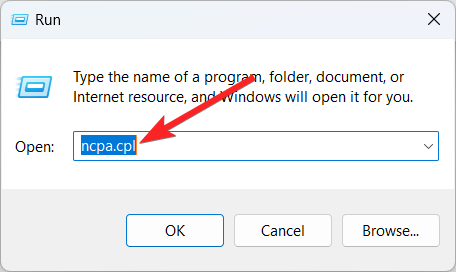
- Utilisez le raccourci Windows + R pour lancer la boîte de dialogue Exécuter. Tapez ncpa.cpl dans la zone de texte et appuyez sur la touche Entrée pour lancer la fenêtre Connexions réseau.
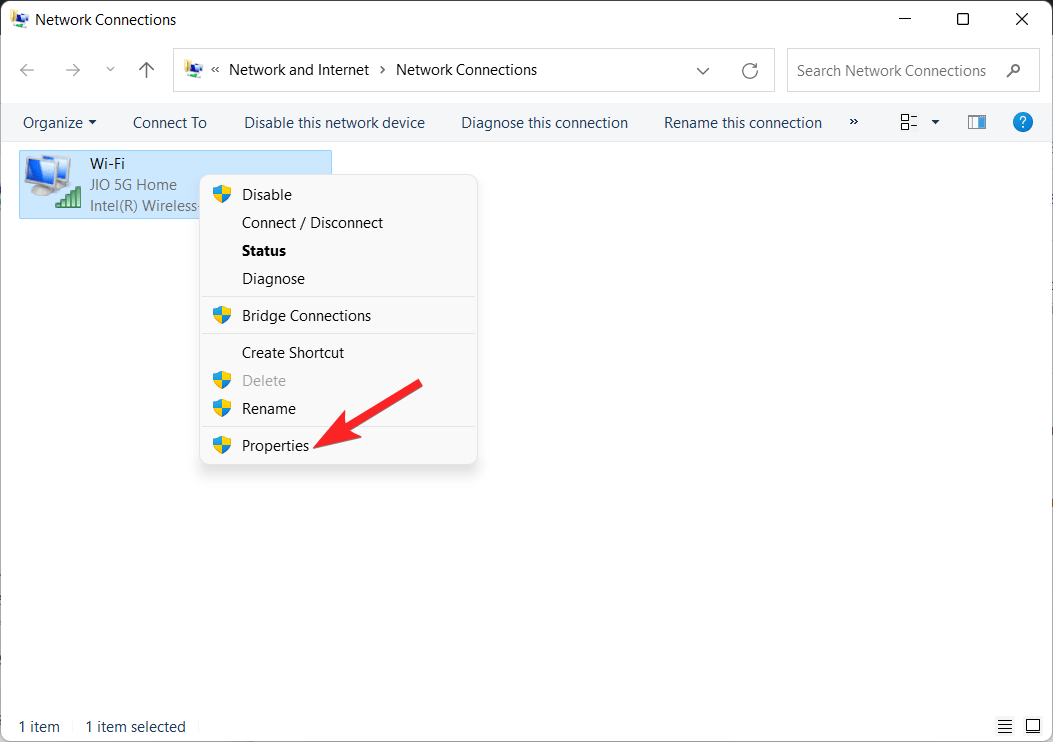
- Cliquez avec le bouton droit sur l’adaptateur réseau et sélectionnez Propriétés dans le menu contextuel.
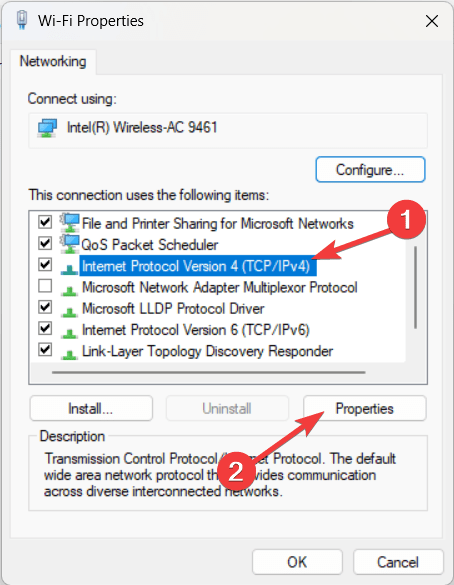
- Dans l’onglet Réseau, sélectionnez le protocole Internet version 4 (TCP/IPv4) dans le menu déroulant et cliquez sur le bouton Propriétés.
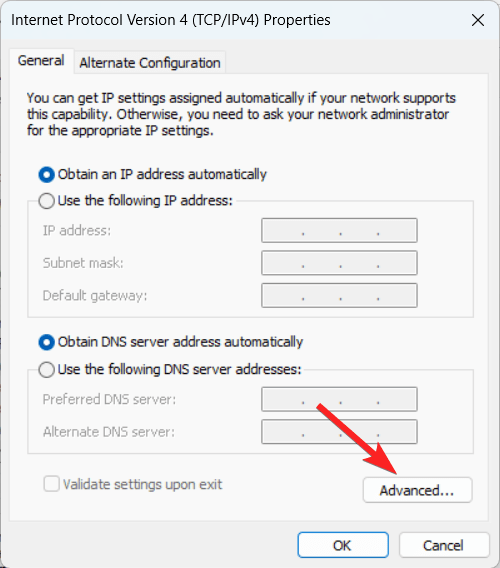
- Appuyez sur le bouton Avancé situé en bas à droite.
- Décochez la case précédant la fonctionnalité Métrique automatique et entrez la métrique dans la zone de texte Métrique d’interface. Vous pouvez fournir une valeur de métrique en fonction de la priorité attribuée à cet adaptateur réseau.
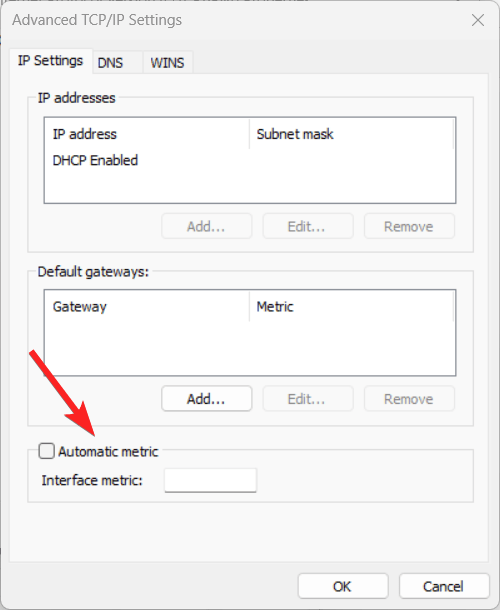
- Maintenant, fermez la fenêtre Connexions réseau en appuyant sur le bouton OK.
- Si vous souhaitez attribuer des priorités à d’autres adaptateurs réseau, répétez simplement les étapes 2 à 5 pour modifier leurs métriques.
Via Windows Powershell
Vous pouvez également modifier les métriques de l’adaptateur réseau à l’aide de Windows PowerShell. Voici les étapes pour le faire.
- Appuyez sur la touche Windows pour lancer le menu Démarrer. Tapez PowerShell dans la barre de recherche en haut et sélectionnez Exécuter en tant qu’administrateur dans les résultats de recherche.
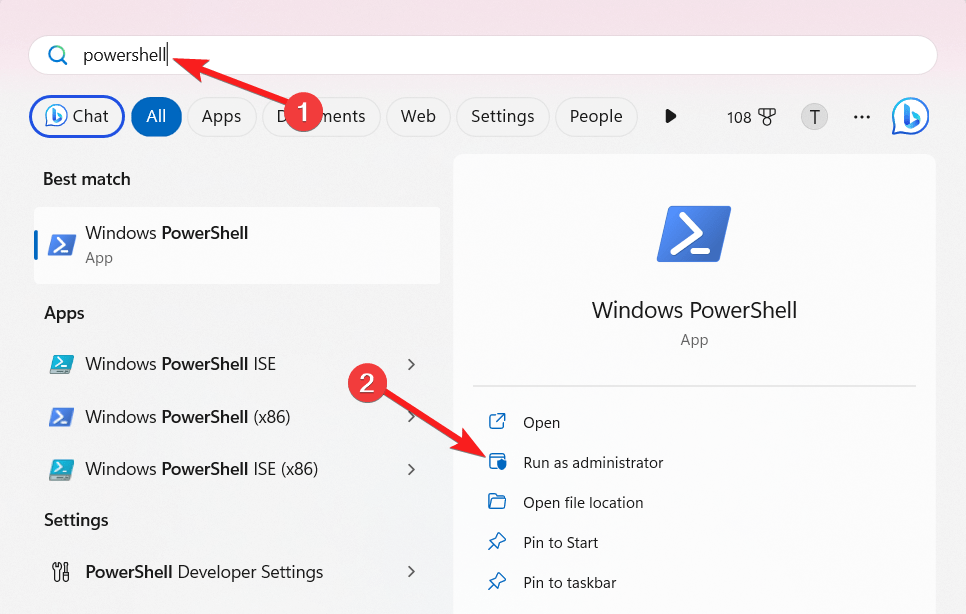
- Appuyez sur le bouton Oui pour lancer Windows PowerShell avec des privilèges administratifs.
- Tapez la commande suivante et appuyez sur la touche Entrée pour l’exécuter. Get-NetIPInterface
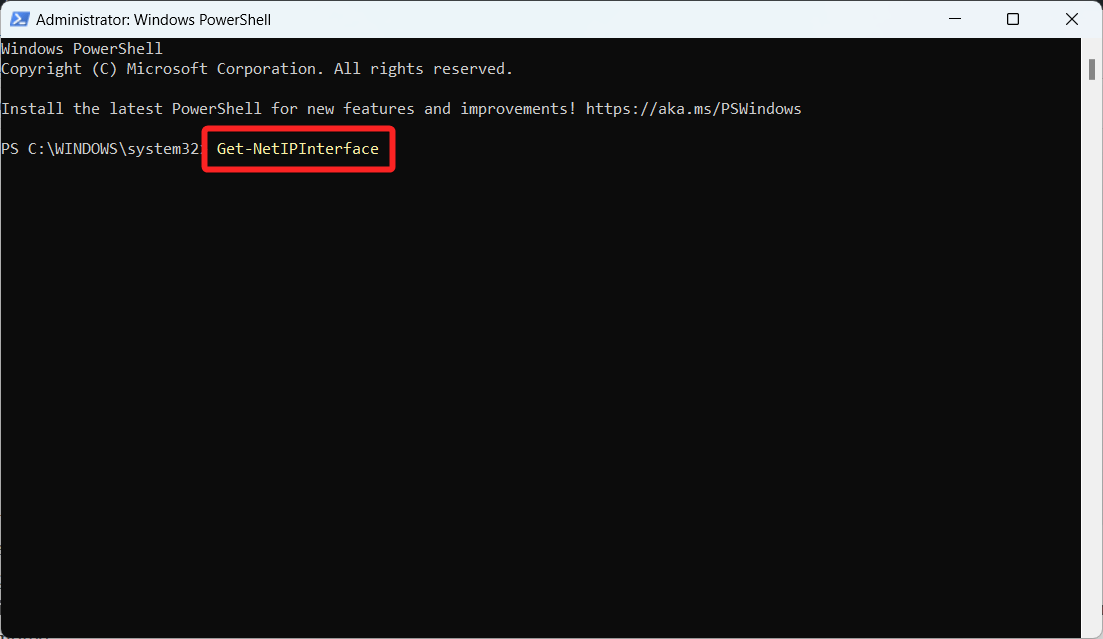
- Cette cmdlet affichera les détails de tous les adaptateurs réseau, y compris les virtuels et physiques. L’index d’interface de l’adaptateur réseau doit être noté.
- Ensuite, vous devez exécuter la commande Set-NetIPInterface pour changer la métrique d’interface de l’adaptateur. Remplacez [IFMetric] par la valeur de métrique que vous souhaitez appliquer à l’adaptateur réseau et [IFIndex] par l’index d’interface. Set-NetIPInterface -InterfaceIndex [IFIndex] -InterfaceMetric [IFMetric]
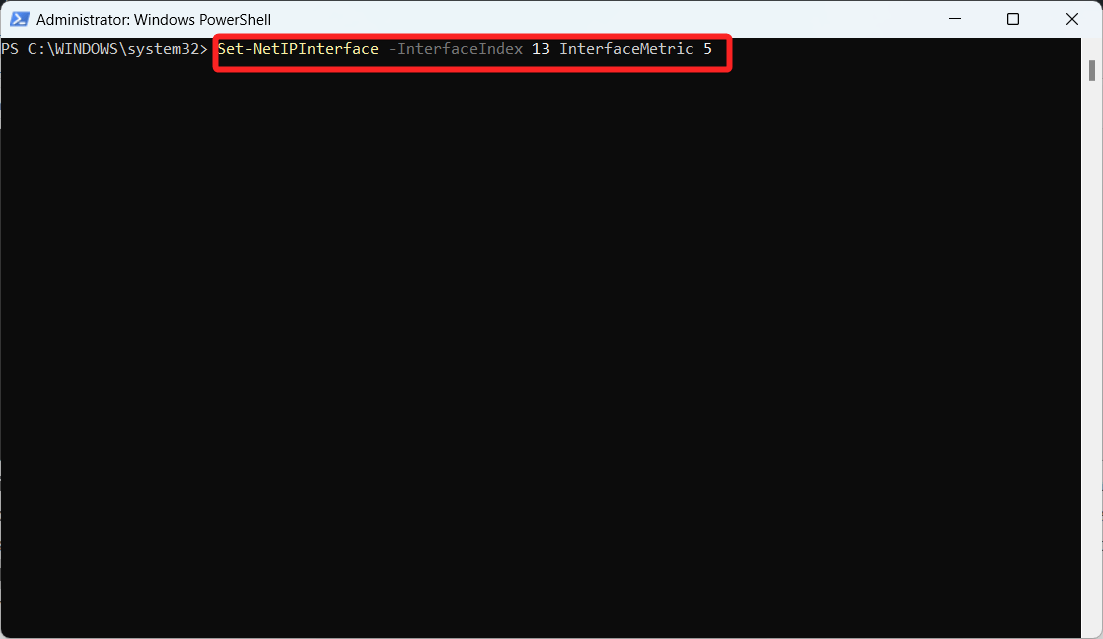
- Maintenant, exécutez à nouveau la commande Get-NetIPInterface pour vérifier si l’index d’interface de l’adaptateur réseau a été modifié.
Voilà comment vous pouvez modifier les interfaces réseau sur votre appareil pour avoir des priorités différentes. Dans une situation idéale, Windows 11 priorise l’adaptateur LAN par rapport à l’adaptateur réseau sans fil. Cependant, il est possible de bloquer complètement l’adaptateur Wi-Fi afin que tout le trafic soit acheminé via l’adaptateur LAN.
Étapes pour changer la priorité de connexion réseau Wi-Fi dans Windows 11
Vous pouvez utiliser l’invite de commande pour attribuer des priorités aux différents réseaux Wi-Fi, ce qui vous permet de choisir à quel réseau Wi-Fi vous connecter lorsque plusieurs connexions Wi-Fi sont disponibles à ce moment-là. Voici la procédure étape par étape de la même.
- Utilisez la touche Windows pour lancer le menu Démarrer. Tapez cmd dans la zone de recherche en haut et choisissez Exécuter en tant qu’administrateur dans la section des résultats de recherche.
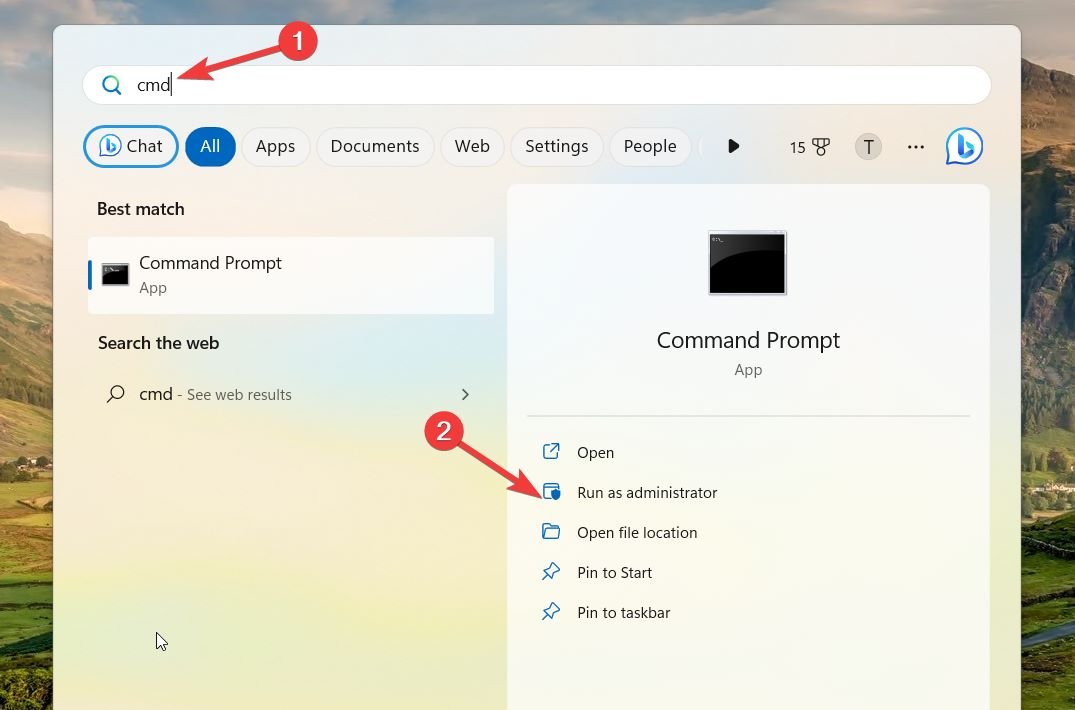
- Cliquez sur Oui dans la boîte de dialogue de contrôle des actions utilisateur pour lancer cmd avec des autorisations élevées.
- Tapez la commande netsh wlan show profiles pour afficher la liste des profils réseau connus.
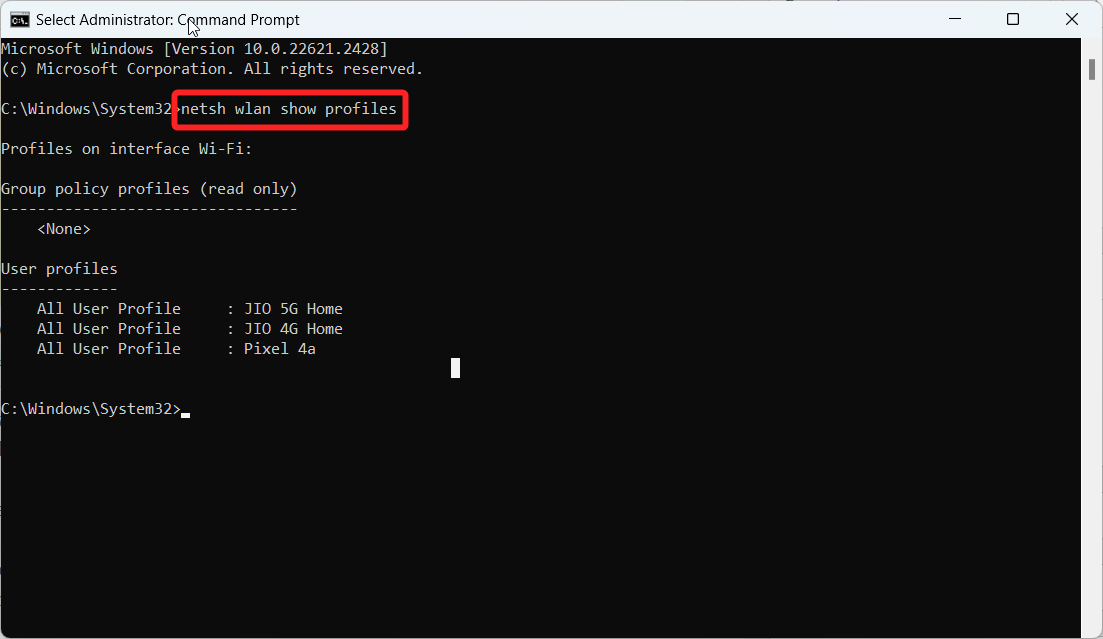
- Notez le nom du profil pour le réseau dont vous souhaitez changer la priorité.
- Ensuite, exécutez la commande netsh wlan show interfaces pour afficher les détails de vos interfaces sans fil.
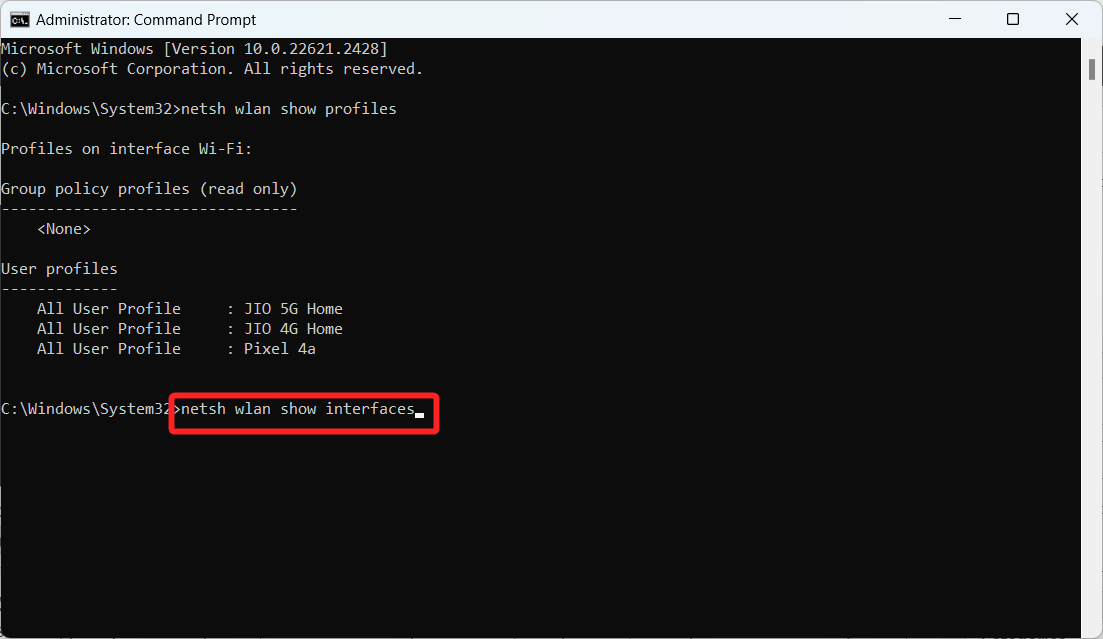
- Utilisez la commande suivante pour définir une nouvelle priorité pour le réseau sans fil. netsh wlan set profileorder name=”[ProfileName]” interface=”[AdapterName]” priority=[PriorityValue]
- Remplacez [ProfileName] par le nom du réseau, [AdapterName] par le nom de votre adaptateur sans fil et [PriorityValue] par la priorité souhaitée (1 étant la plus élevée).
- Répétez l’étape 5 pour attribuer différentes priorités à divers profils réseau sur le même adaptateur. Conservez la constante [AdapterName] tout en modifiant [PriorityValue] pour différents [ProfileNames] afin d’attribuer des priorités distinctes à tous les réseaux connus sur votre ordinateur.
Sélectionner automatiquement le réseau le plus proche à partir des paramètres Windows
Vous pouvez configurer Windows 11 pour se connecter automatiquement au réseau SSID sans fil le plus proche disponible lorsque le réseau est dans la portée de transmission. Cela priorise un réseau par rapport à l’autre, mais tous les réseaux auront la même priorité si le paramètre est activé pour plus d’un réseau.
Pour permettre à Windows de sélectionner automatiquement entre ces réseaux, vous devez vous assurer que Windows est configuré pour se connecter automatiquement au réseau disponible lorsqu’il est à portée. Voici la procédure étape par étape pour cela.
- Lancez l’application Paramètres en utilisant le raccourci Windows + I.
- Allez dans les paramètres Réseau et Internet dans la barre latérale gauche de la fenêtre des paramètres.
- Choisissez Wi-Fi dans la barre latérale droite.
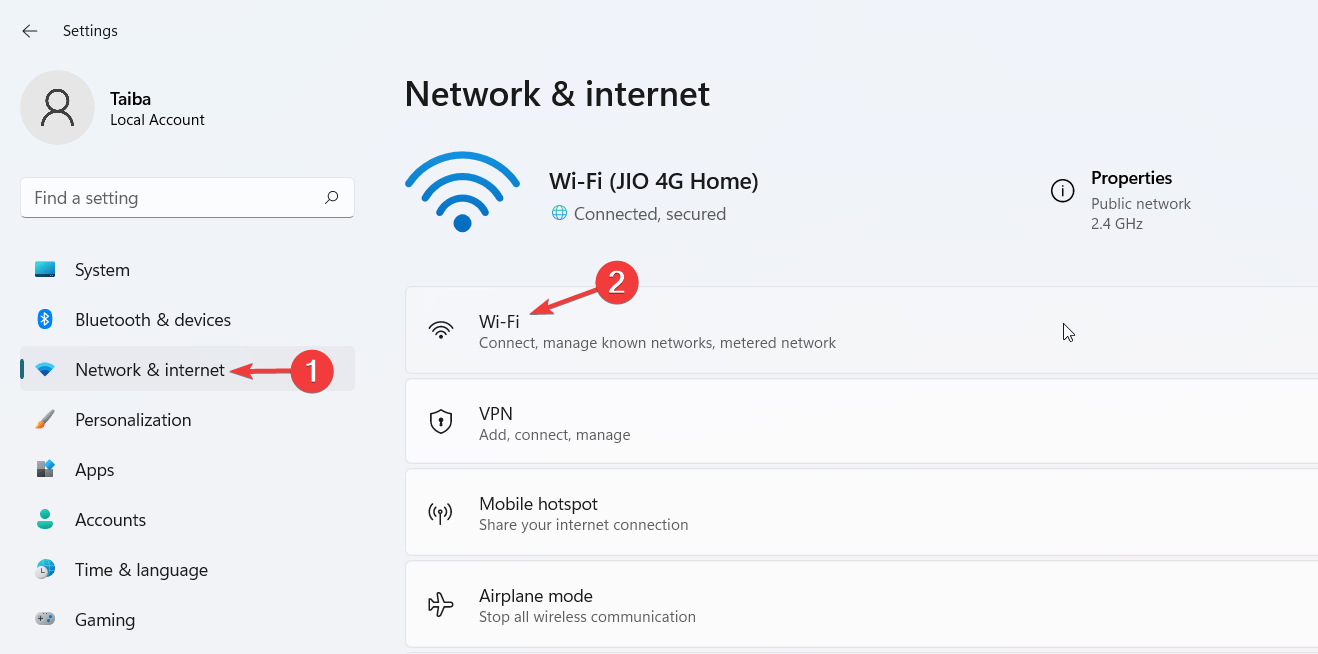
- Ensuite, cliquez sur Gérer les réseaux connus dans la section de droite.
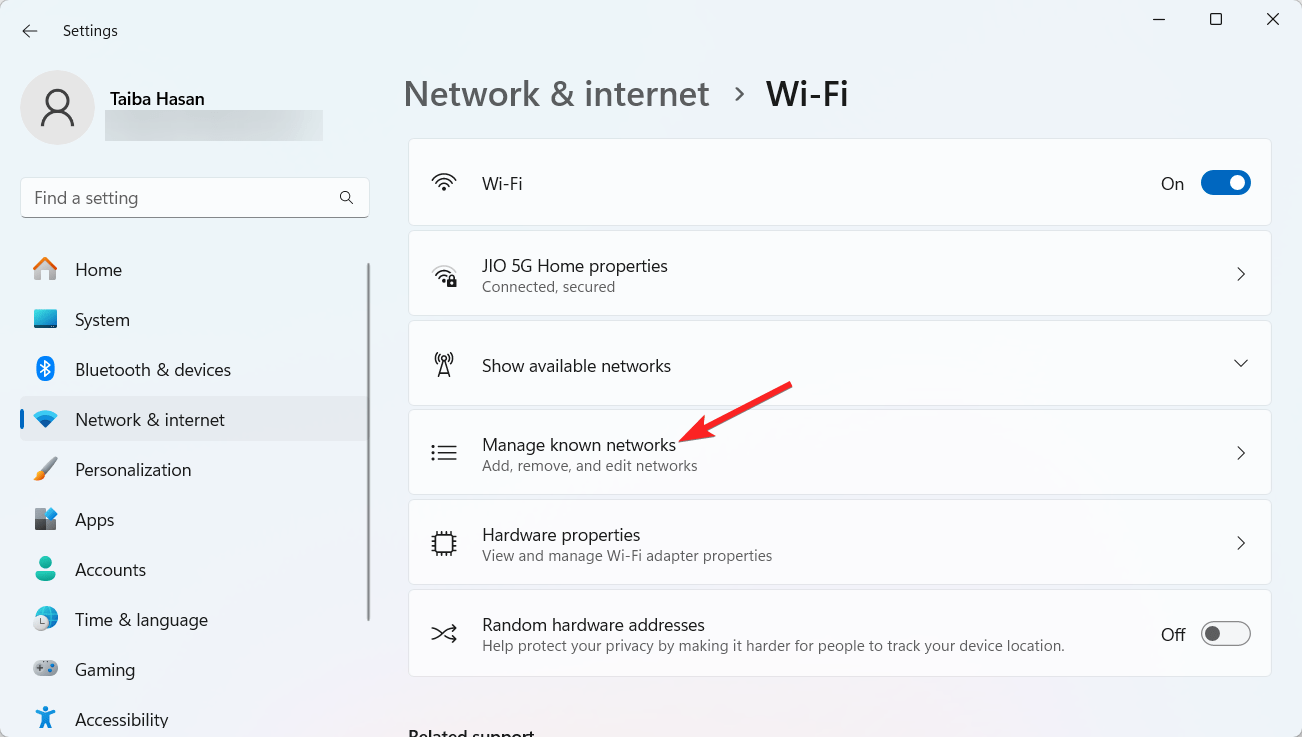
- Cliquez sur un réseau sans fil dans la liste pour afficher les paramètres associés.
- Activez la case à cocher à côté de l’option Se connecter automatiquement lorsqu’il est à portée.
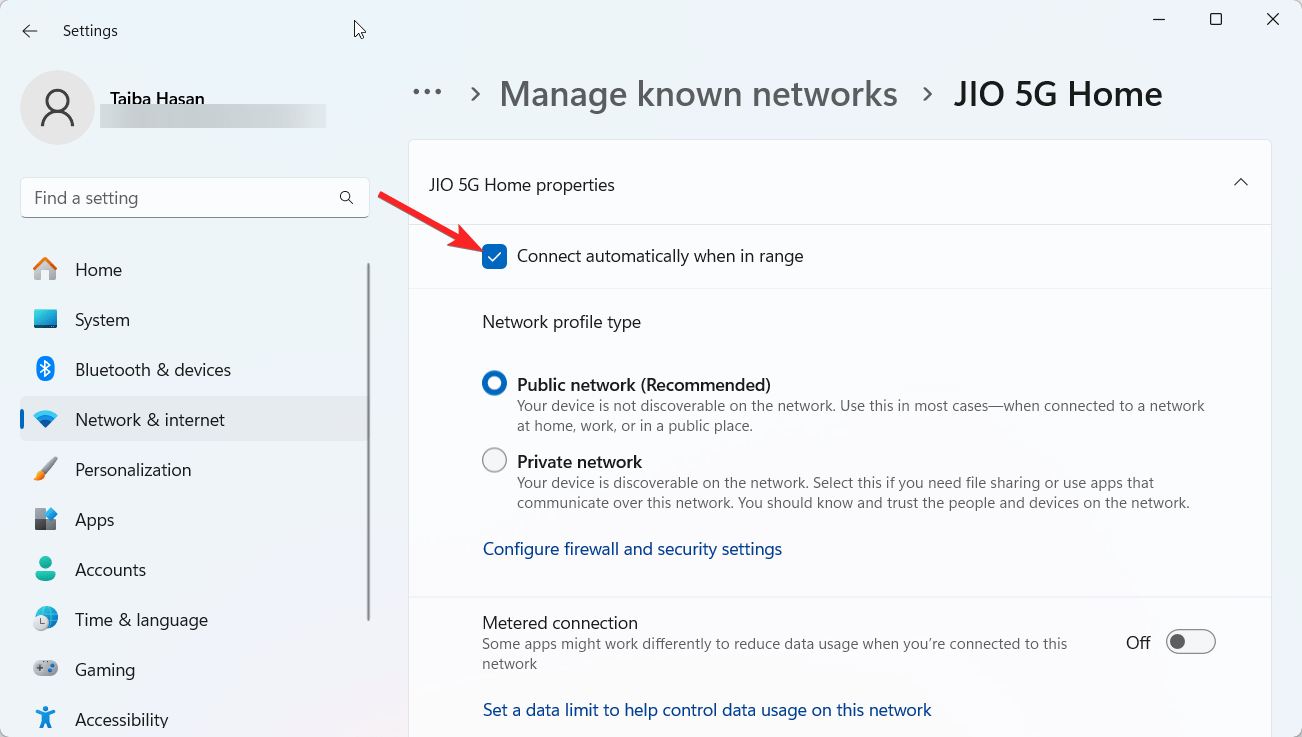
- Revenez à la fenêtre des paramètres Gérer les réseaux connus depuis la hiérarchie des paramètres.
- Maintenant, sélectionnez le prochain réseau sans fil disponible dans la liste et activez également l’option Se connecter automatiquement lorsqu’il est à portée pour lui ainsi que pour les autres réseaux sans fil de la liste.
- Après avoir terminé les étapes ci-dessus, votre ordinateur se connectera automatiquement au réseau sans fil que vous avez configuré.
Conclusion
Nous vous recommandons de revoir toutes les métriques des adaptateurs réseau une fois que vous en avez modifié une avec succès pour vous assurer que la même valeur n’est pas appliquée par inadvertance à un autre adaptateur.
De plus, en veillant à ce que votre ordinateur ait toujours accès à la connexion Internet la plus vitale, la priorité des adaptateurs réseau en conjonction avec la priorisation des réseaux Wi-Fi vous permet d’améliorer considérablement vos performances Internet.
Si vous avez des réflexions sur Comment changer la priorité Internet dans Windows 11 [ WiFi + Ethernet ], n’hésitez pas à les laisser dans la boîte de commentaires ci-dessous. De plus, veuillez vous abonner à notre chaîne YouTube DigitBin pour des tutoriels vidéo. À bientôt !
Recevez de nouveaux articles dans votre boîte de réception.
Aucun spam. Désabonnez-vous à tout moment.