réseau · 2 min read · Oct 13, 2025
Comment changer l'adresse IP sur Windows 10 et macOS

Cet article traite de la façon de changer l’adresse IP sur Windows 10, macOS et Linux. Pour cela, nous devons savoir ce qu’est une adresse IP et pourquoi la changer ?
L’adresse de protocole Internet ou adresse IP est un numéro utilisé pour identifier un système sur un réseau. Elle comporte deux numéros : l’un est privé à votre réseau local et l’autre vous identifie sur l’internet plus large. Une adresse IP est généralement générée automatiquement par le routeur et il n’y a aucune obligation de la garder ainsi. Vous pouvez toujours la changer. En savoir plus sur les adresses IP ici.
Pourquoi ? Vous demanderiez. Eh bien, cela se fait principalement pour éviter les interdictions en ligne, contourner les restrictions de localisation de votre pays et il peut y avoir d’autres raisons également.
Dans cet article, nous allons vous montrer comment changer l’adresse IP sur Windows 10, macOS et Linux. Donc, suivez toutes les étapes mentionnées ci-dessous.
Changer l’adresse IP
Pour Windows
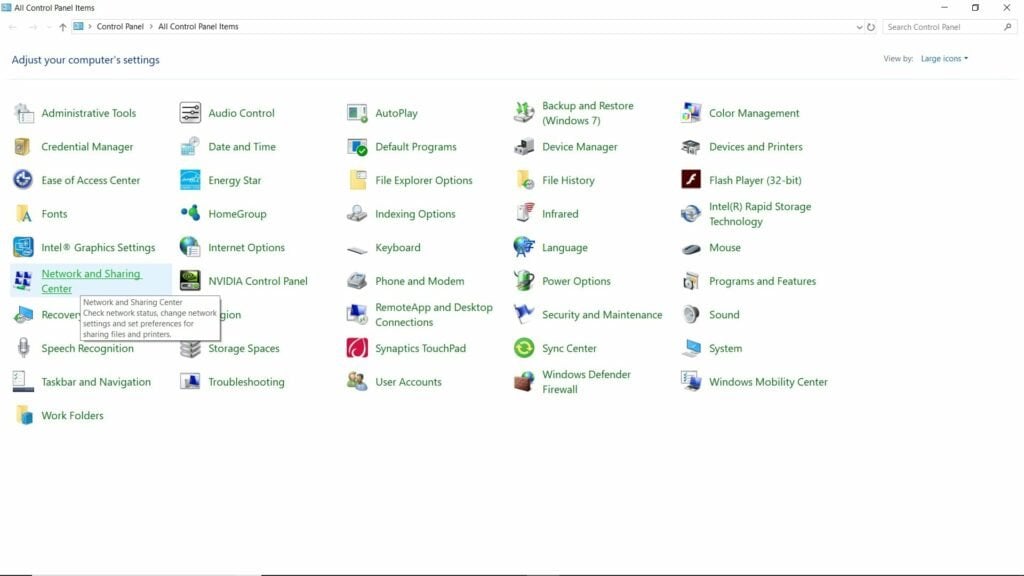
Étape 1 : Ouvrez le Panneau de configuration et cliquez sur ‘Centre Réseau et partage’.
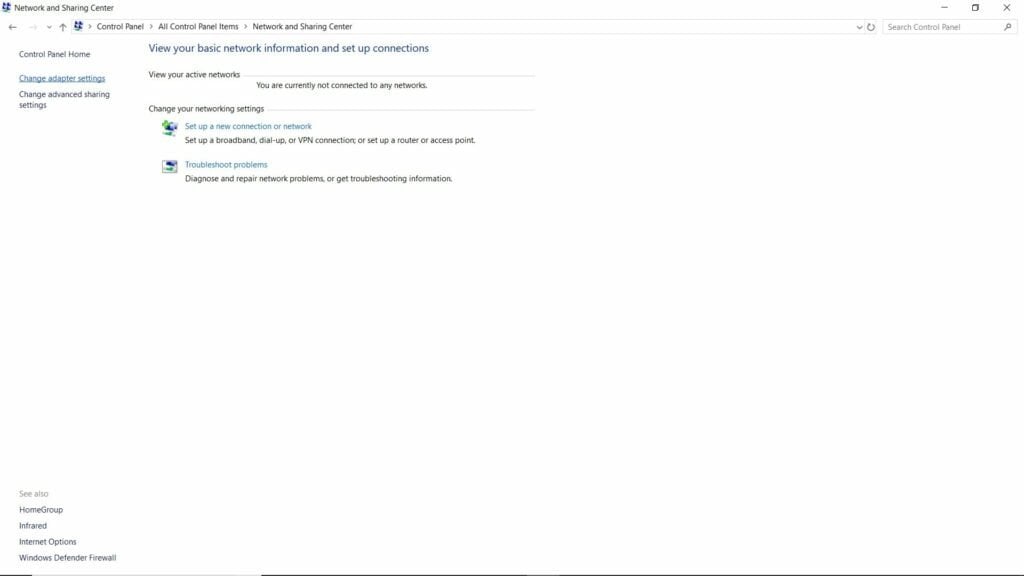
Étape 2 : Cliquez sur ‘Modifier les paramètres de l’adaptateur’ dans le menu de gauche.
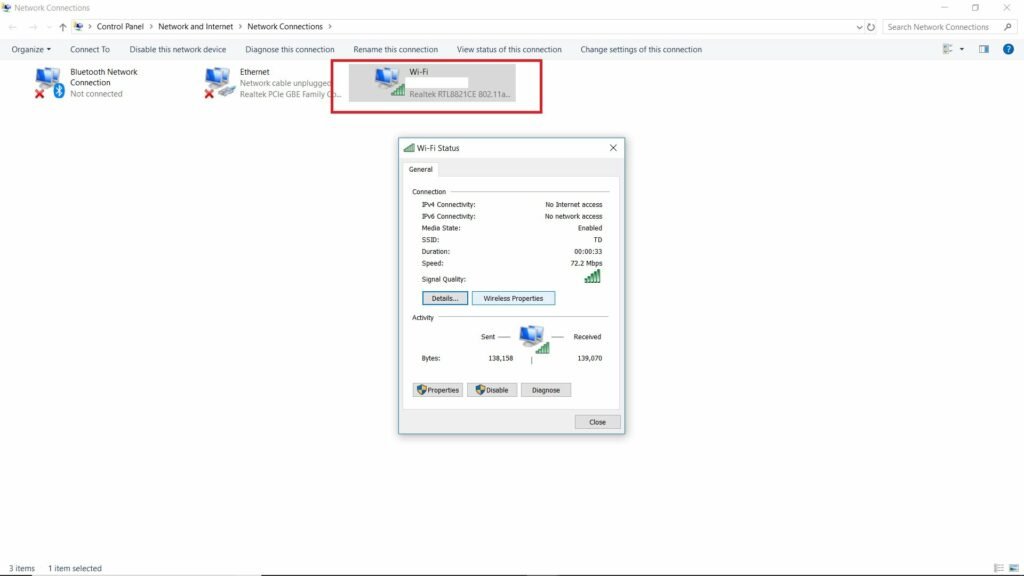
Étape 3 : Double-cliquez sur la connexion active. Maintenant, cliquez sur ‘Propriétés’.
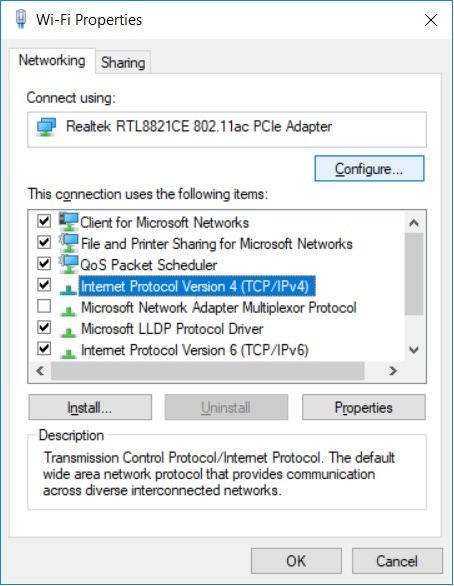
Étape 4 : Double-cliquez sur ‘Protocole Internet Version 4 (TCP/IPv4).’
Étape 5 : Maintenant, vous pouvez soit sélectionner ‘Obtenir une adresse IP automatiquement’, soit vous pouvez sélectionner ‘Utiliser l’adresse IP suivante’. Si vous choisissez la première option, le routeur attribuera automatiquement une adresse IP à votre ordinateur.
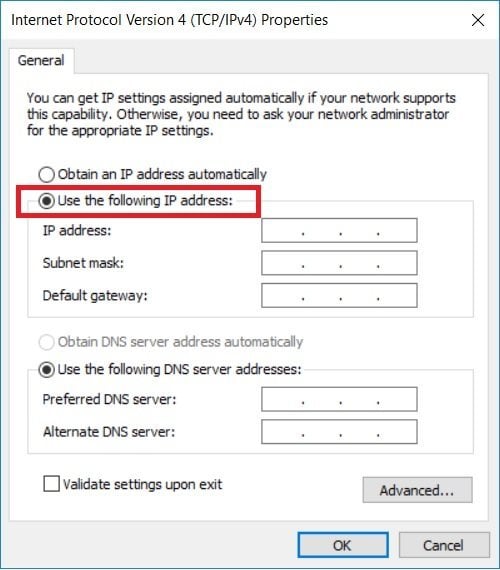
Cependant, lorsque vous entrez les informations de l’adresse IP, l’adresse IP de l’ordinateur restera statique.
De plus, vous pouvez libérer et renouveler l’adresse IP DHCP très facilement, il suffit de taper les commandes suivantes dans l’invite de commande
ipconfig /releaseipconfig /renewPour macOS
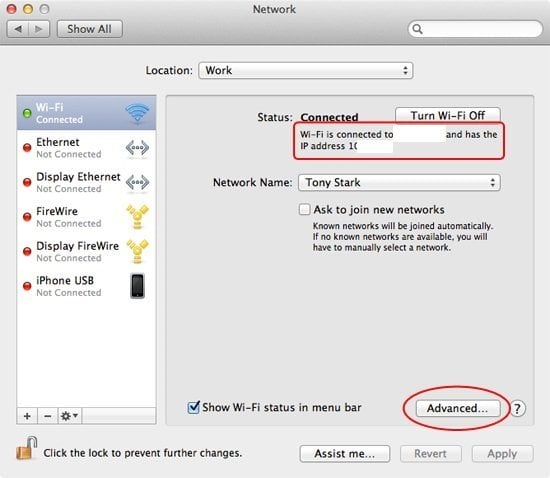
Étape 1 : Depuis le menu Apple, allez dans Préférences Système et sélectionnez Réseau.
Étape 2 : Sélectionnez le réseau actif dans le menu latéral. Notez l’adresse IP actuelle car vous devrez créer une nouvelle adresse IP dans la plage d’adresses IP privées.
Étape 3 : Cliquez sur ‘Avancé’ en bas à droite.
Étape 4 : Accédez à l’onglet TCP/IP et dans le menu ‘Configurer IPv4’, sélectionnez ‘Manuellement’. Vous pouvez sélectionner n’importe quelle adresse IP et la bonne règle est que vous changez la dernière partie du numéro entre la plage de 0-255. Tant qu’elle n’est pas déjà attribuée à un autre appareil, vous pourrez l’utiliser.
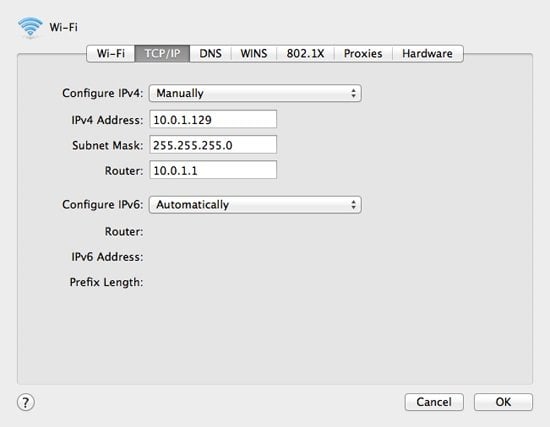
Étape 5 : Cliquez sur OK et Appliquer.
C’est tout et vous êtes prêt, vous avez maintenant attribué une adresse IP statique à votre Mac.
C’était tout sur la façon de changer l’adresse IP sur Windows 10 et macOS. Suivez toutes les étapes et faites-nous savoir dans les commentaires.
Plus comme ça
- 5 Meilleurs clients de messagerie pour Windows 10 en 2020
- 5+ articles technologiques à saisir cette saison de ventes
- 3 méthodes pour cacher votre véritable IP en 2020
- Comment installer Google TV Launcher sur n’importe quel Android TV dès maintenant
Recevez de nouveaux articles dans votre boîte de réception.
Aucun spam. Désabonnez-vous à tout moment.