Clavier iPhone · 8 min read · Dec 24, 2025
Comment changer le clavier sur iPhone : Guide ultime
Le clavier par défaut sur l’iPhone n’est pas très convivial. De nombreuses touches de base, telles que le point, la virgule et les hashtags, nécessitent plusieurs appuis. De plus, la disposition n’est pas ajustable, ce qui signifie que tout le monde doit utiliser le même clavier de taille sur son iPhone.
Heureusement, vous pouvez résoudre ce problème en changeant le clavier de votre iPhone. Dans cet article, nous allons voir comment vous pouvez changer le clavier de votre iPhone pour un clavier tiers comme Gboard ou Microsoft SwiftKey et plus encore.
Changez votre clavier iPhone
Il existe une pléthore de claviers tiers disponibles sur l’App Store. Bien que vous soyez libre de choisir n’importe lequel d’entre eux, nous vous recommandons d’utiliser un clavier riche en fonctionnalités et sécurisé, comme ceux que nous avons listés ci-dessous.
1. Gboard
Gboard est l’un des claviers les plus populaires pour les appareils mobiles. Il possède toutes les fonctionnalités du clavier Apple et quelques extras également. Le meilleur ? Vous n’avez pas besoin de vous connecter pour utiliser Gboard.
Tout d’abord, le texte prédictif de Gboard est toujours inégalé. Il fournit des suggestions précises et plutôt utiles au fur et à mesure que vous tapez. Gboard dispose également d’une cuisine d’emojis et d’une vaste bibliothèque de GIF intégrée au clavier lui-même.
De plus, vous avez la recherche Google intégrée : il suffit d’appuyer sur l’icône Google en haut à gauche et d’entrer votre requête de recherche. Encore mieux, vous pouvez traduire n’importe quel texte directement depuis le clavier lui-même.
Gboard vous permet également de rechercher des vidéos YouTube, des cartes et des contacts. Cela vous permet de partager rapidement un emplacement ou une vidéo sans avoir à aller ailleurs. Vous pouvez également personnaliser l’apparence de votre clavier avec des thèmes personnalisés.
- Ouvrez l’App Store et recherchez Gboard.
- Appuyez sur OBTENIR pour installer l’application sur votre iPhone.
- Ouvrez l’application et appuyez sur COMMENCER.
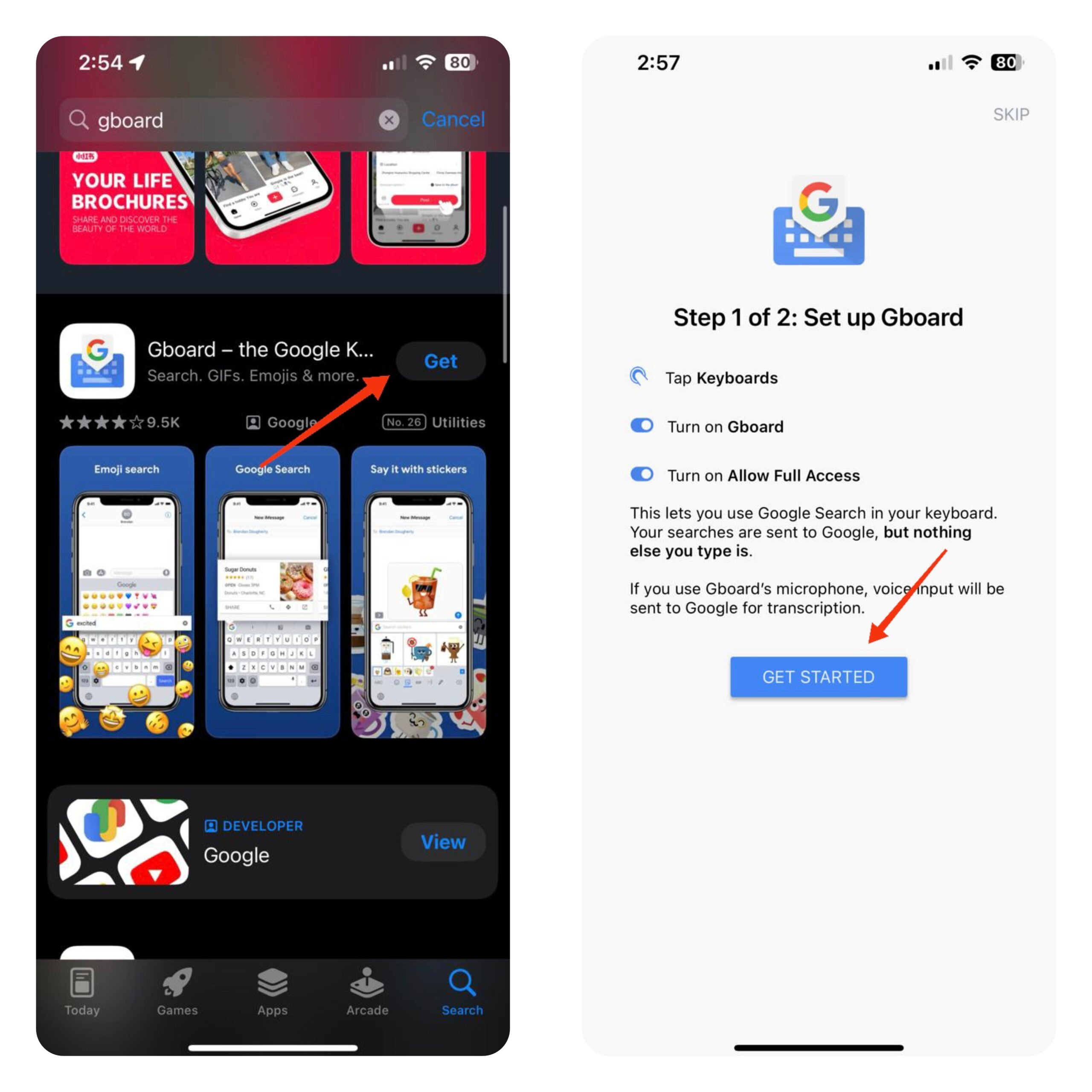
- Appuyez à nouveau sur Commencer et vous serez redirigé vers l’application Réglages.
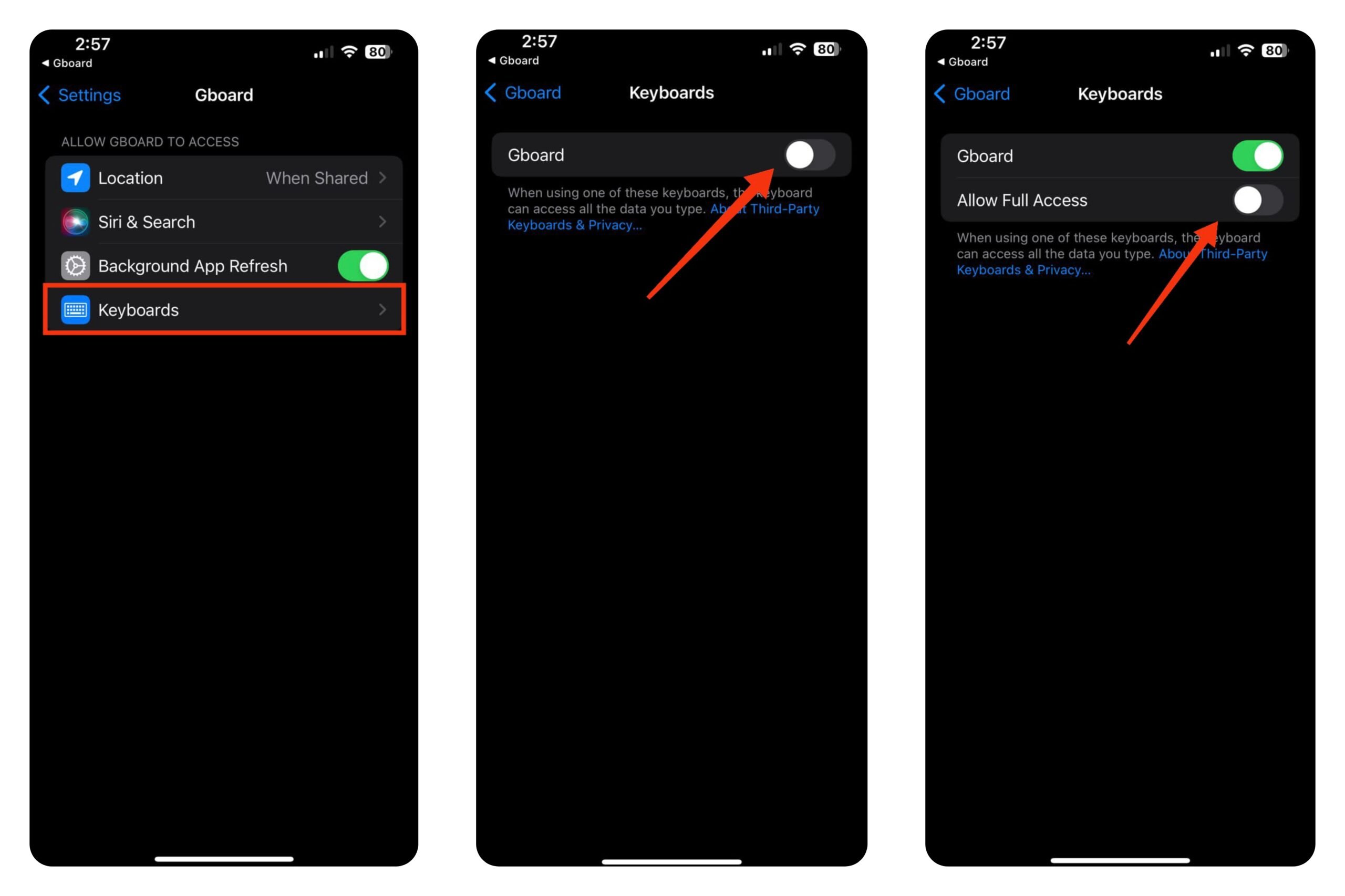
- Sous Langue préférée, appuyez sur Claviers.
- Activez le bouton à côté de Gboard.
- Si vous souhaitez que Gboard ait un accès complet à ce que vous tapez (pour le texte prédictif), activez le bouton à côté de Autoriser l’accès complet.
- Appuyez sur Autoriser pour confirmer.
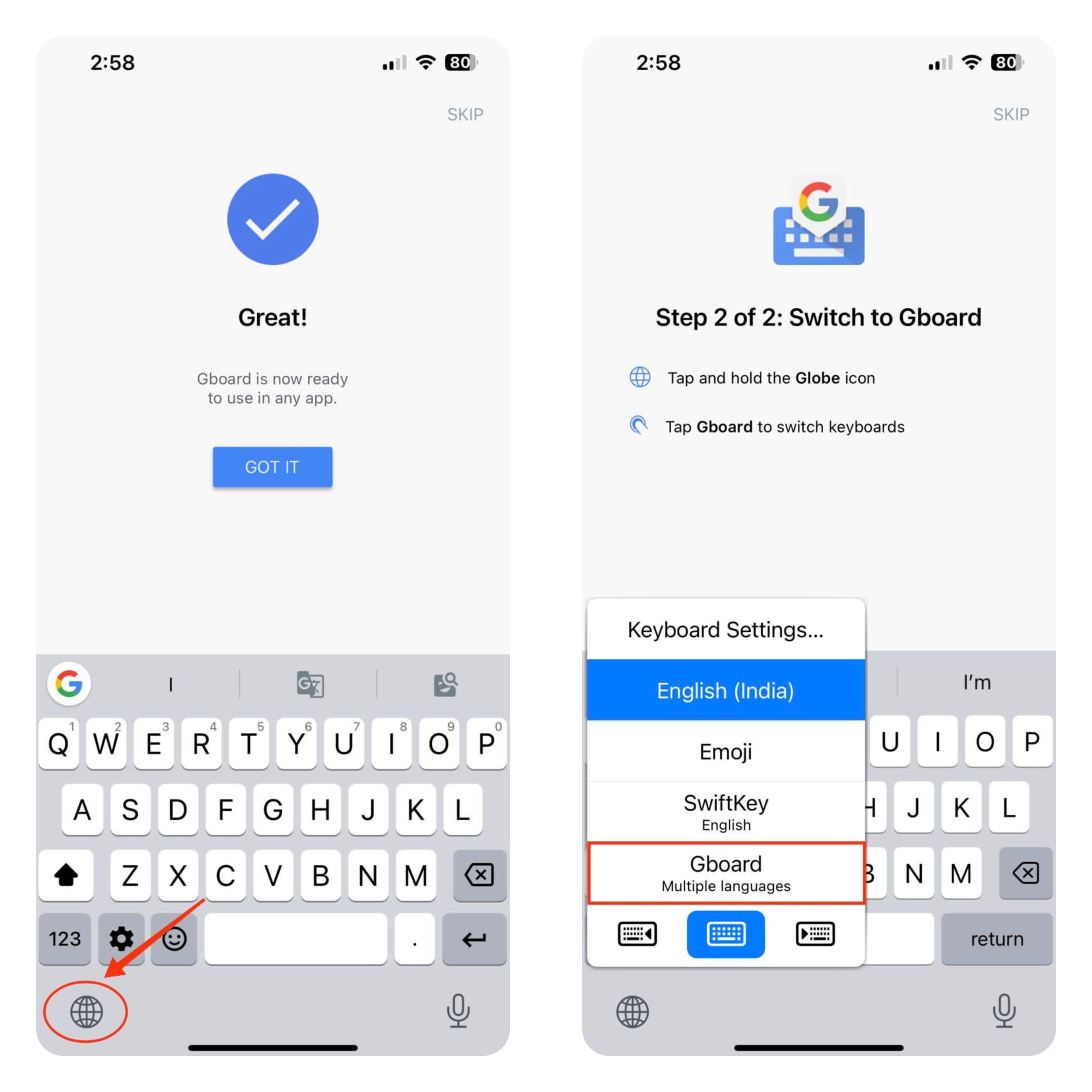
- Retournez à l’application Gboard, appuyez longuement sur l’icône Globe et sélectionnez Gboard.
- Vous pouvez personnaliser le Gboard depuis l’application.
2. Microsoft SwiftKey
Microsoft SwiftKey est un autre excellent choix. Il offre la plupart des fonctionnalités de Gboard, avec plus de personnalisation dans les thèmes.
SwiftKey dispose de fonctionnalités telles que la saisie par glissement, des thèmes personnalisables, la correction automatique, Microsoft Translator, des GIF, des statistiques de saisie, et plus encore. Il prend en charge jusqu’à 700 langues.
- Ouvrez l’App Store et recherchez SwiftKey.
- Appuyez sur Obtenir pour installer l’application sur votre iPhone.
- Ouvrez l’application SwiftKey et appuyez sur Commencer.
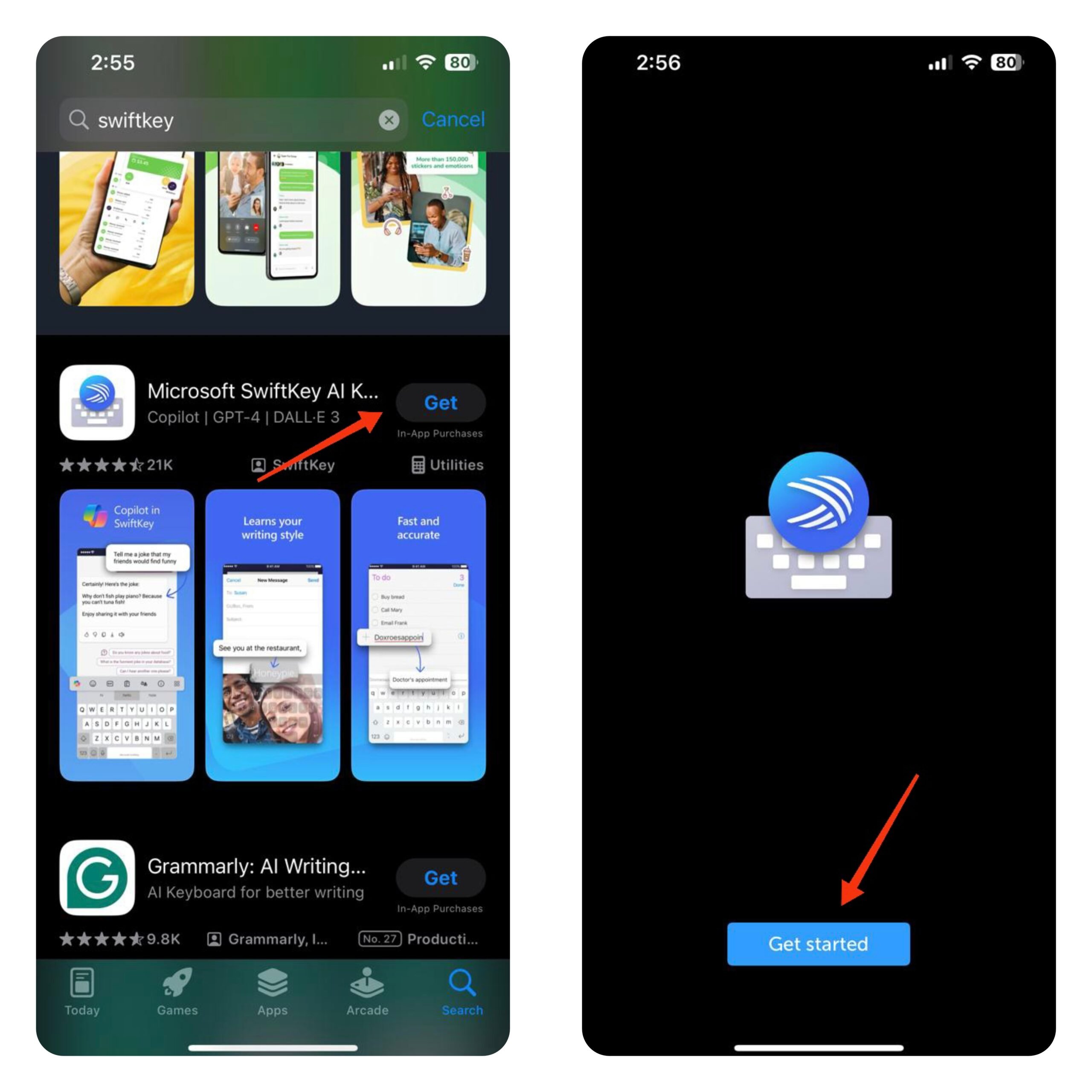
- Pour continuer, connectez-vous en utilisant l’une des options. Si vous ne souhaitez pas vous connecter, appuyez simplement sur Pas maintenant > Pas maintenant.
- Appuyez sur Emmène-moi là.
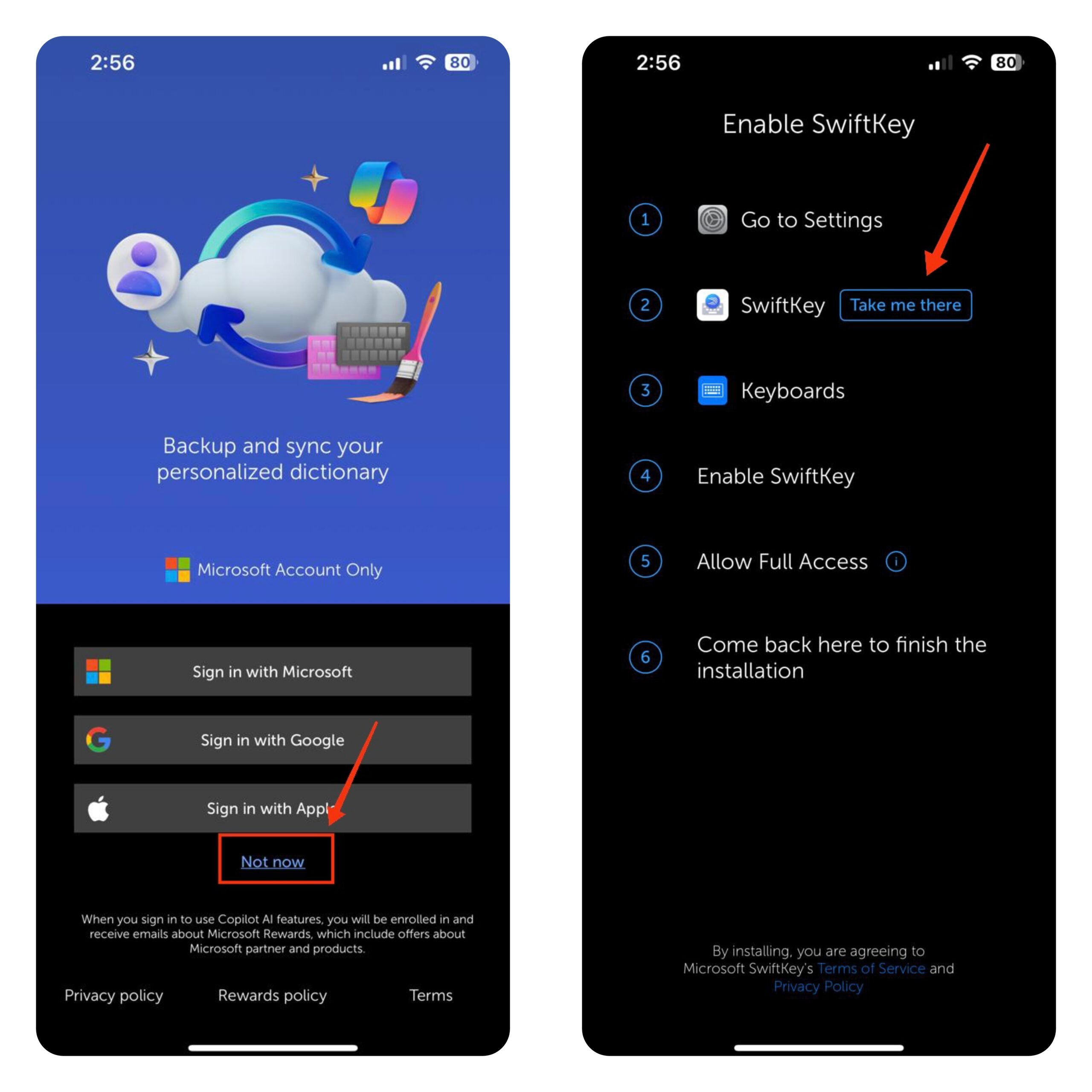
- Ensuite, appuyez sur Claviers.
- Activez le bouton à côté de SwiftKey.
- Si vous souhaitez que SwiftKey ait un accès complet à ce que vous tapez, activez le bouton à côté de Autoriser l’accès complet.
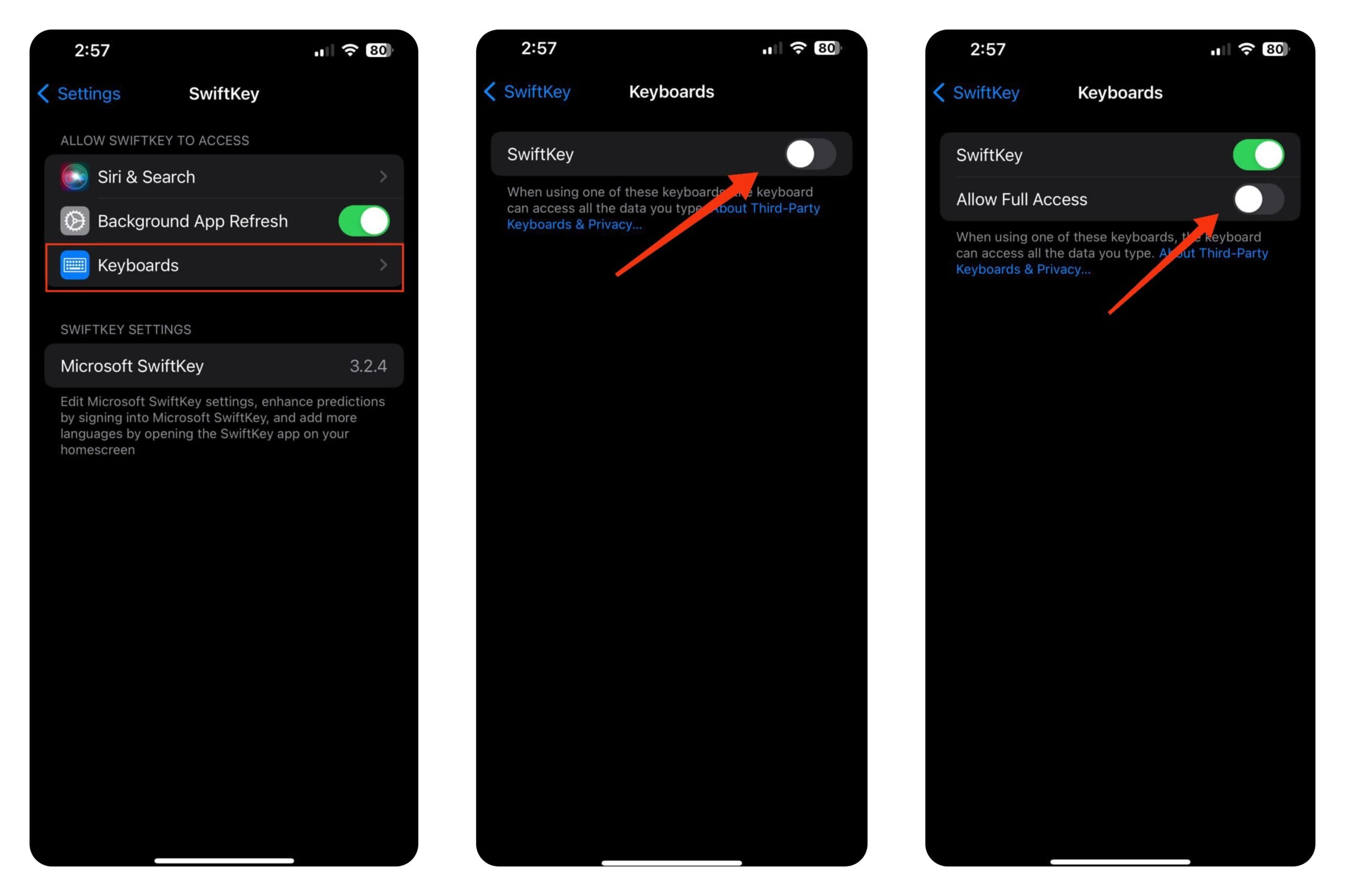
- Appuyez sur Autoriser pour confirmer.
- Retournez à l’application SwiftKey, appuyez longuement sur l’icône Globe et sélectionnez SwiftKey .
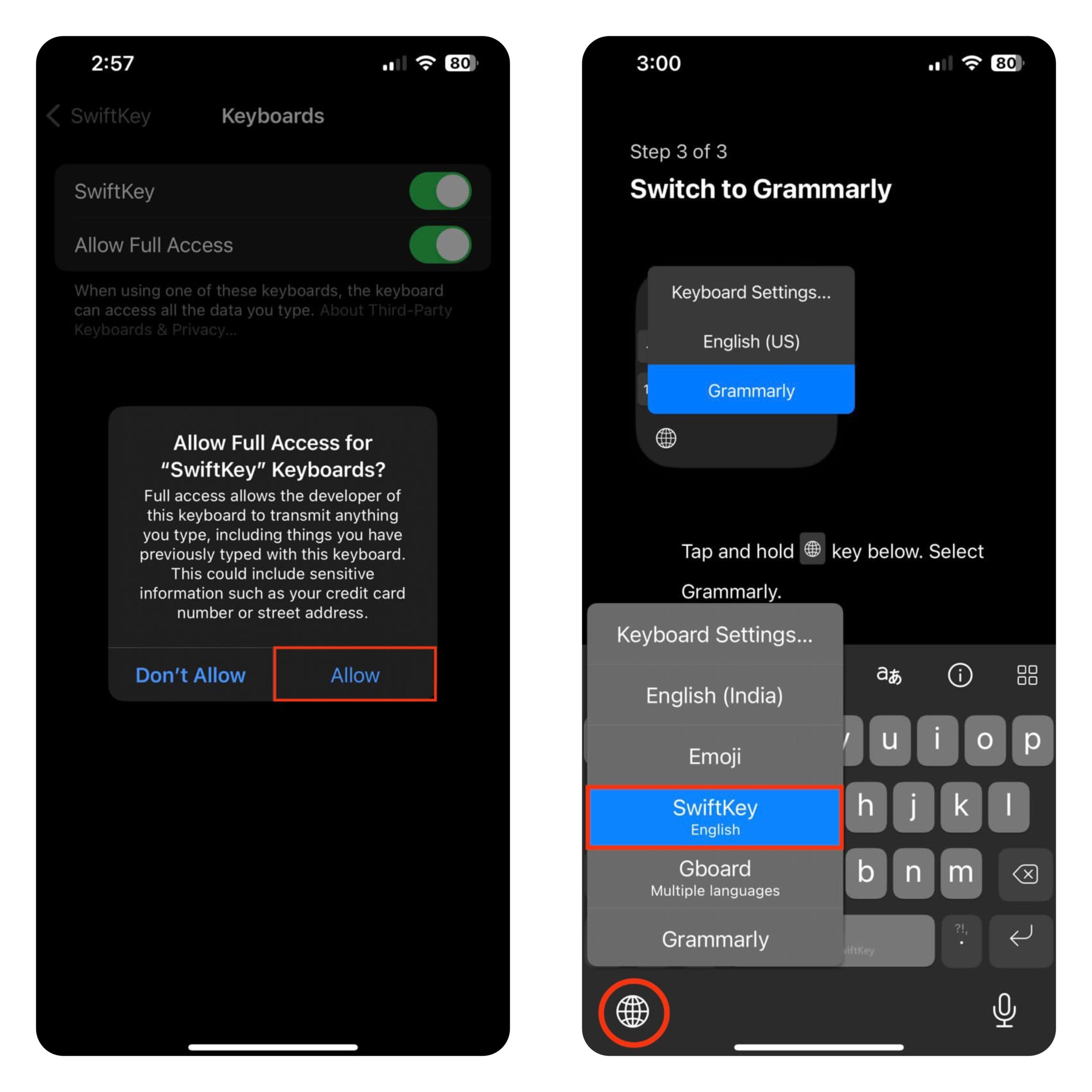
- Vous pouvez personnaliser le clavier SwiftKey depuis son application.
3. Grammarly
Grammarly est une autre bonne option si vous souhaitez un clavier et un correcteur de texte en un. Le clavier Grammarly est principalement similaire au clavier iPhone mais possède une caractéristique distinctive : la correction grammaticale.
Grammarly ne corrige pas automatiquement vos erreurs mais fournit une suggestion que vous pouvez accepter ou ignorer. Bien que l’application puisse être utilisée gratuitement, des suggestions avancées peuvent nécessiter un abonnement.
- Ouvrez l’App Store et recherchez Grammarly.
- Appuyez sur OBTENIR pour installer l’application sur votre iPhone.
- Une fois installé, ouvrez l’application et suivez les instructions à l’écran jusqu’à ce que vous atteigniez la page d’inscription.
- Utilisez votre compte Apple, votre compte Google ou votre e-mail pour vous inscrire à Grammarly. Si vous ne souhaitez pas vous connecter, appuyez sur Pas maintenant en bas à droite.
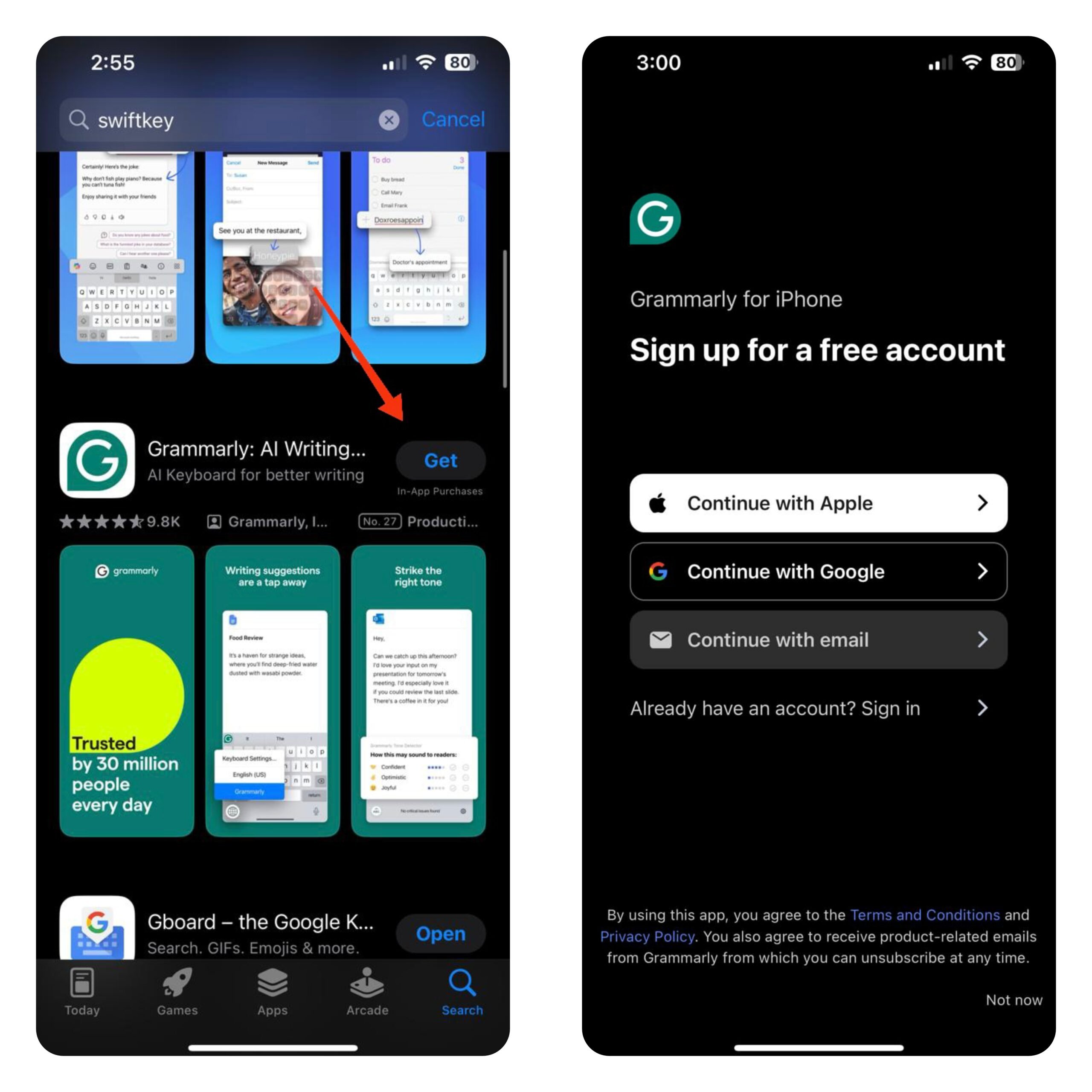
- Maintenant, appuyez sur Ajouter le clavier Grammarly. Cela vous redirigera vers l’application Réglages.
- Appuyez sur Claviers.
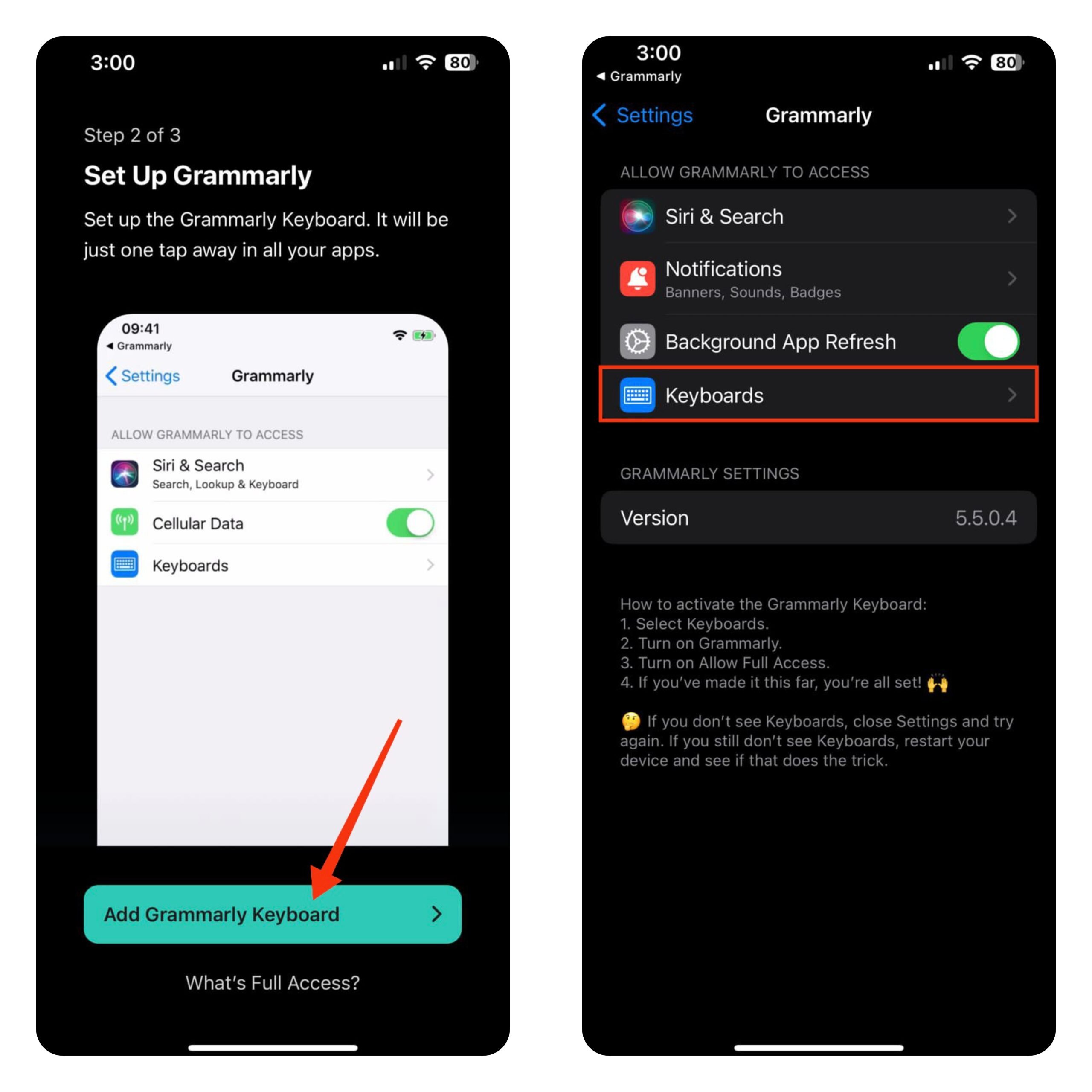
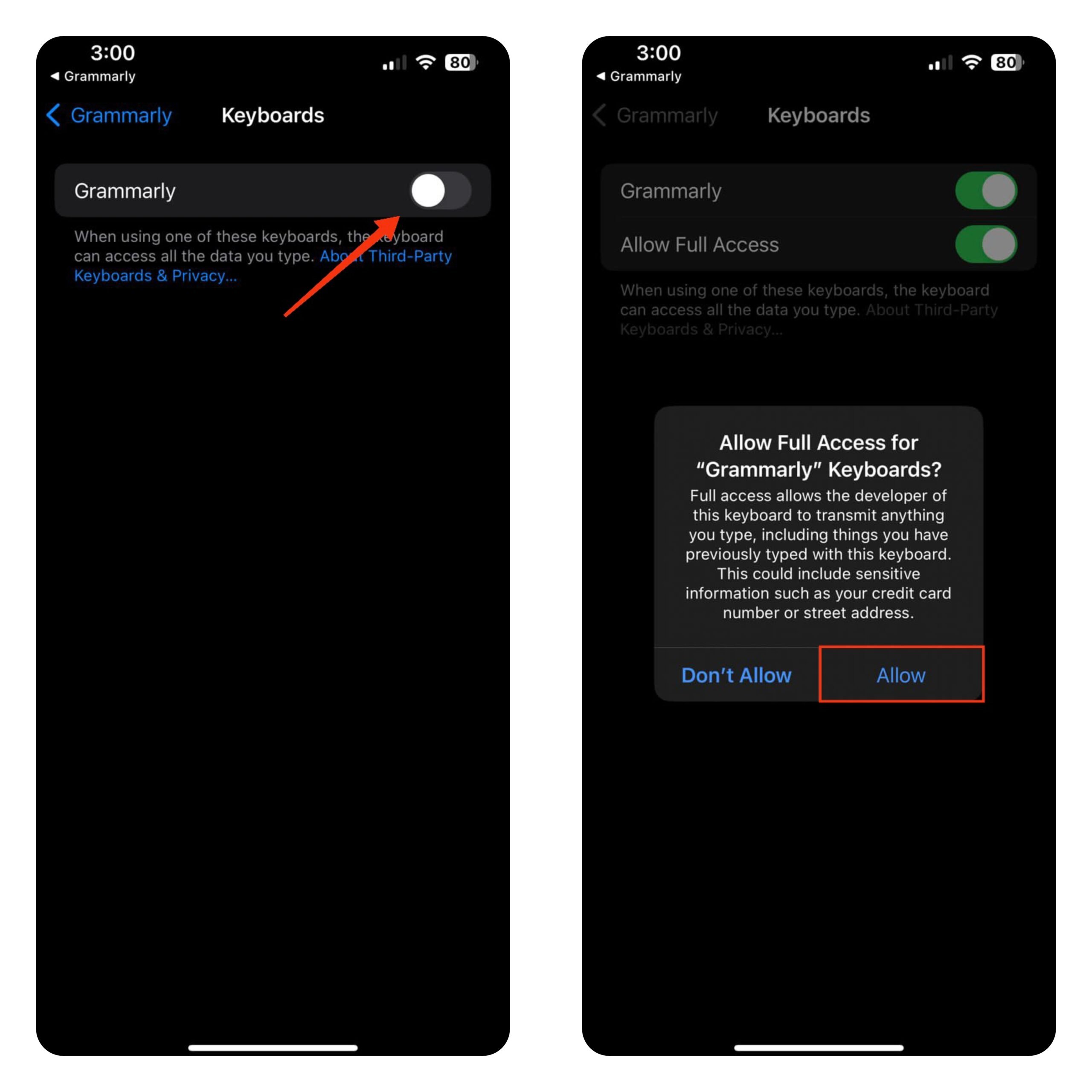
- Activez le bouton à côté de Grammarly.
- Si vous souhaitez que Grammarly ait un accès complet à ce que vous tapez (pour le texte prédictif), activez le bouton à côté de Autoriser l’accès complet.
- Appuyez sur Autoriser pour confirmer.
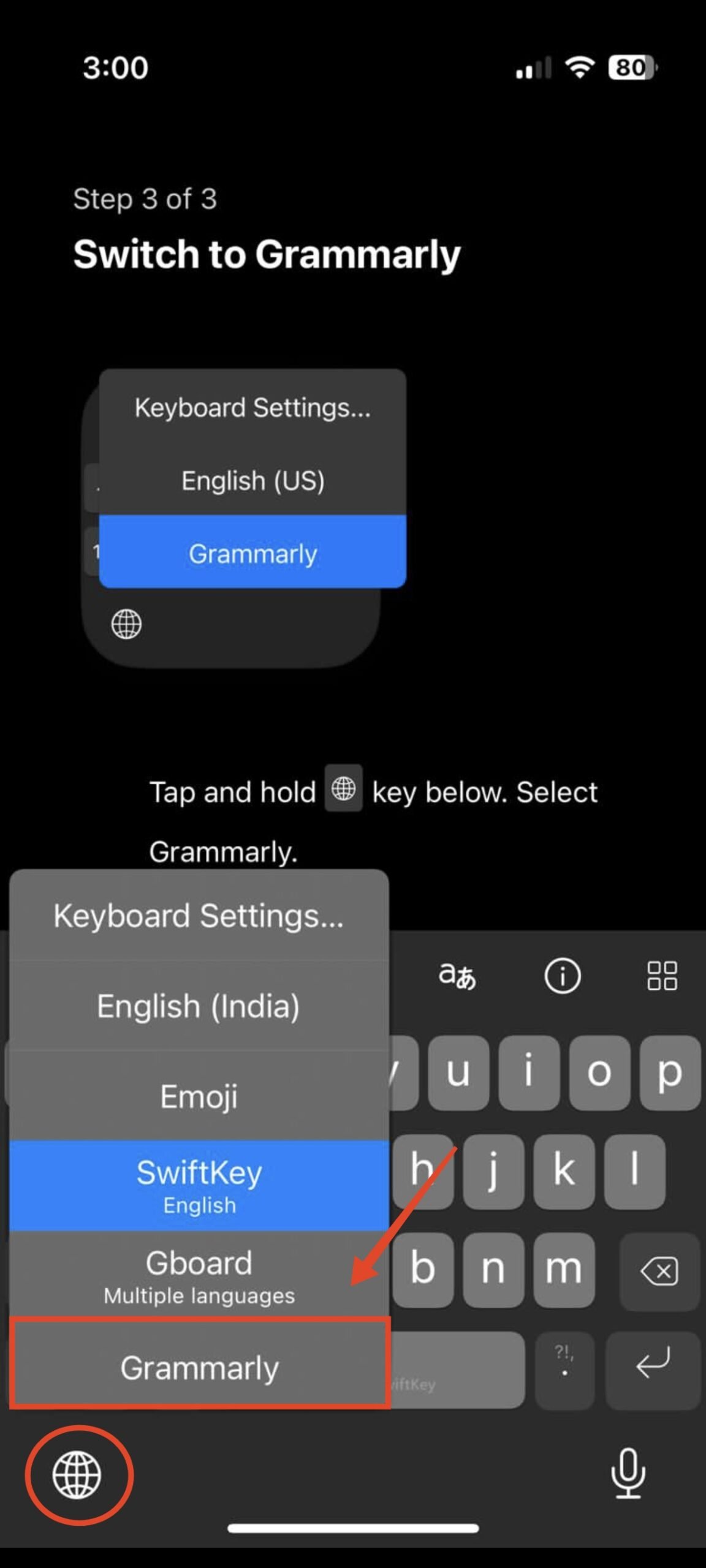
- Maintenant, ouvrez le clavier, appuyez longuement sur l’icône Globe et sélectionnez Grammarly.
- Appuyez sur l’icône Grammarly pour voir vos suggestions de correction d’orthographe et de grammaire.
- Vous pouvez personnaliser le clavier Grammarly depuis son application.
Vous n’aimez pas les autres claviers ? Personnalisez plutôt le clavier iPhone
Si vous ne trouvez aucun des claviers suffisamment bon pour vous, vous voudrez peut-être vous en tenir au clavier original de l’iPhone. Bien que vous ne puissiez pas changer le clavier de manière drastique, il y a quelques éléments que vous pouvez ajuster pour améliorer l’expérience de saisie.
Comment ajouter des langues au clavier iPhone
Si vous êtes une personne multilingue qui aime passer d’une langue à l’autre en tapant, alors cette fonctionnalité est pour vous. Voici comment vous pouvez ajouter plusieurs langues au clavier iPhone.
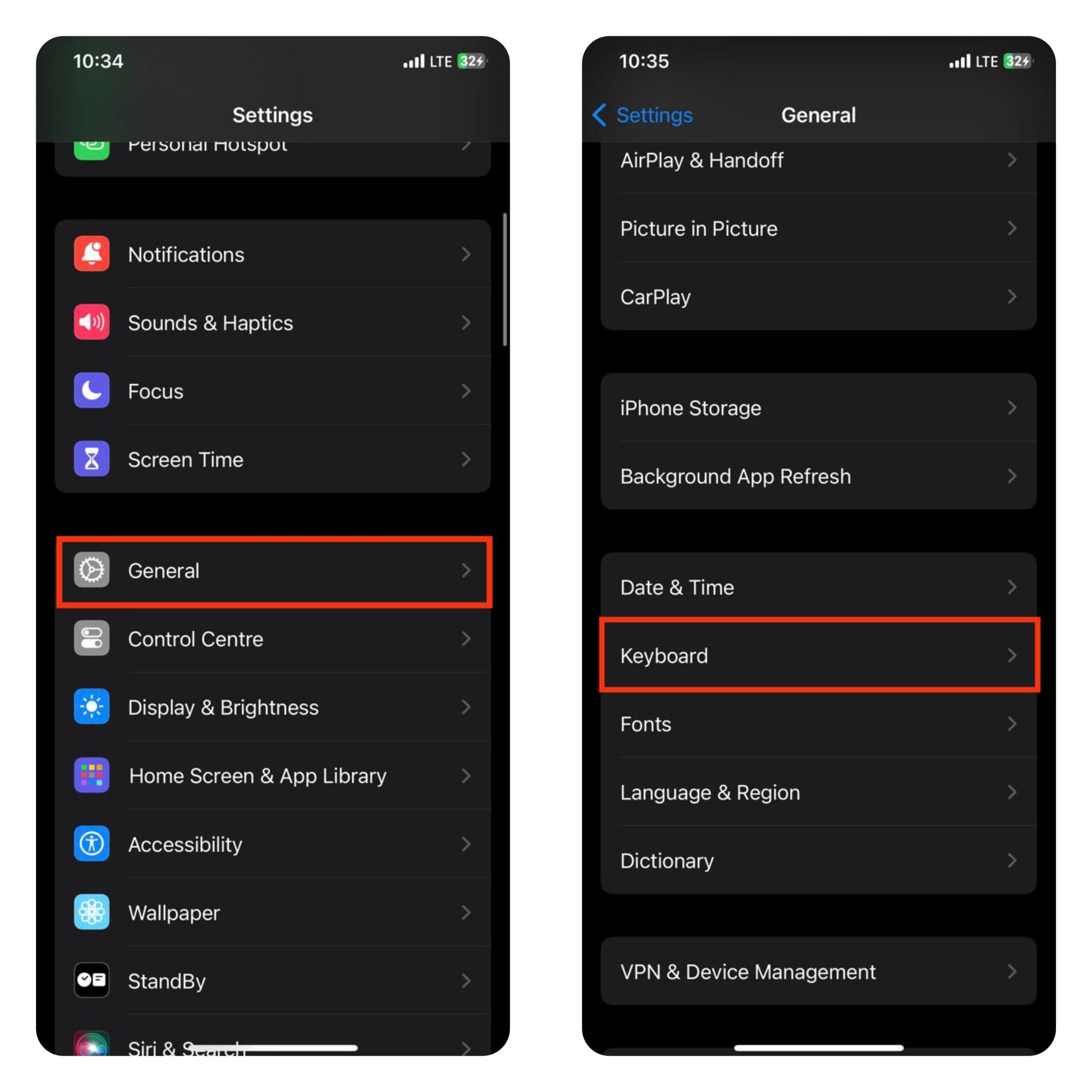
- Ouvrez l’application Réglages.
- Appuyez sur Général.
- Ensuite, appuyez sur Clavier.
- Appuyez sur Claviers puis Ajouter un nouveau clavier.
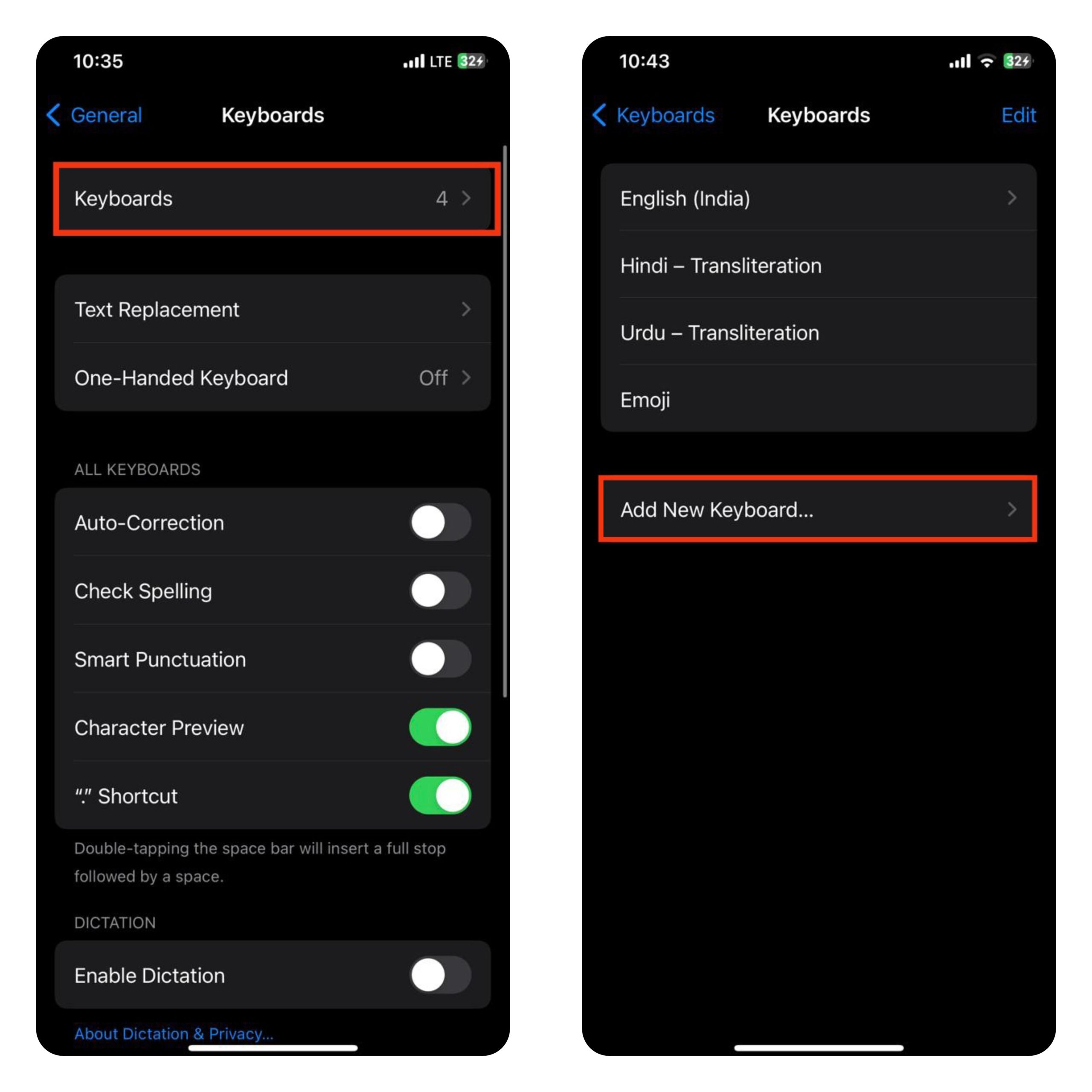
- Vous verrez une multitude de langues parmi lesquelles choisir. Choisissez une langue que vous souhaitez ajouter ou recherchez-la à l’aide de la barre de recherche en haut.
Pour passer d’une langue à l’autre, continuez à appuyer sur l’icône Globe jusqu’à ce que vous trouviez le clavier correct. Vous pouvez également appuyer longuement sur l’icône Globe et sélectionner le clavier que vous souhaitez.
Comment changer la disposition du clavier sur le clavier iPhone
Préférez-vous la disposition de clavier AZERTY ou QWERTZ ? Si oui, cette option est pour vous.
- Ouvrez l’application Réglages.
- Appuyez sur Général.
- Ensuite, appuyez sur Claviers.
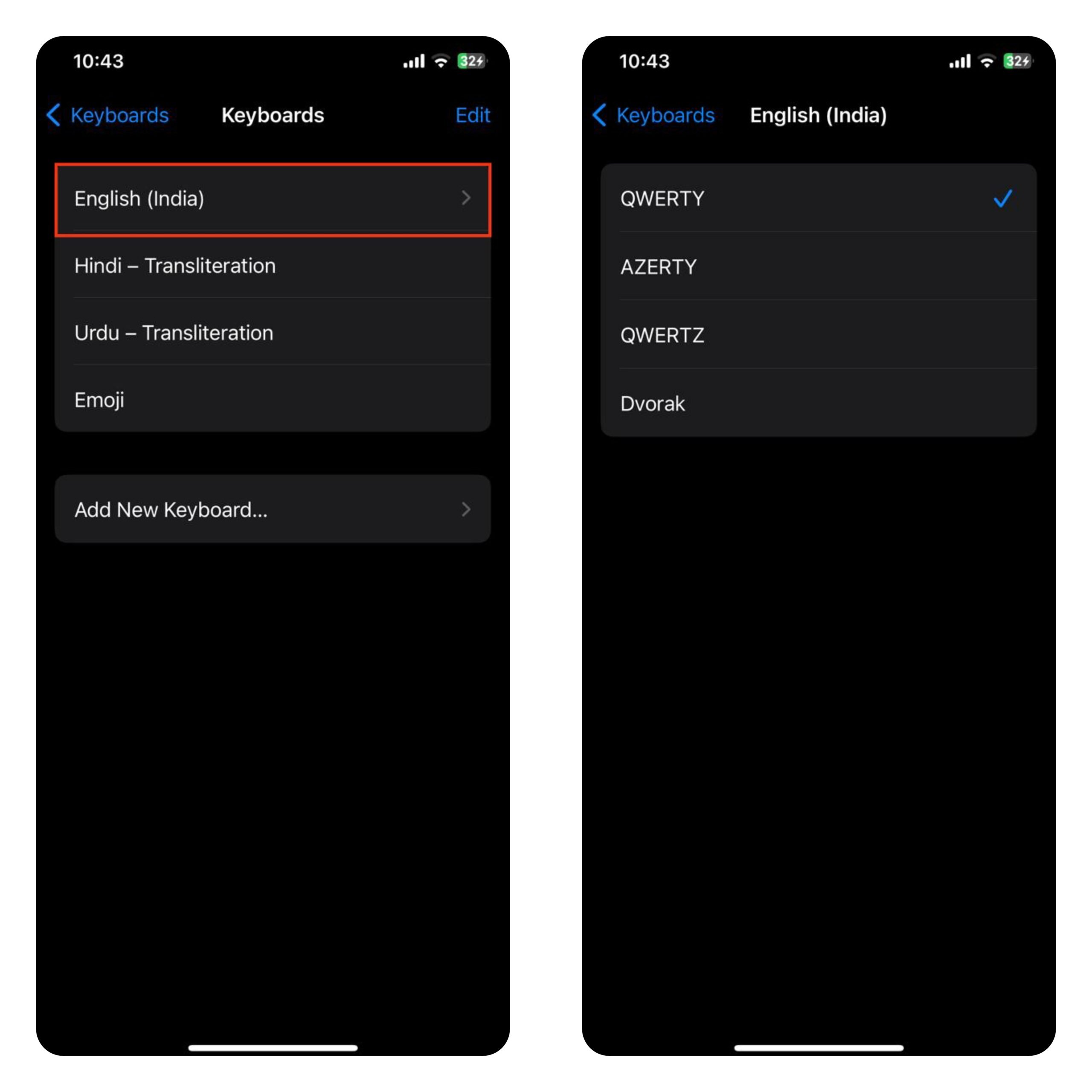
- Appuyez sur Claviers puis sélectionnez la langue Anglaise.
- Sélectionnez l’une des options suivantes : QWERTY, AZERTY, ou QWERTZ.
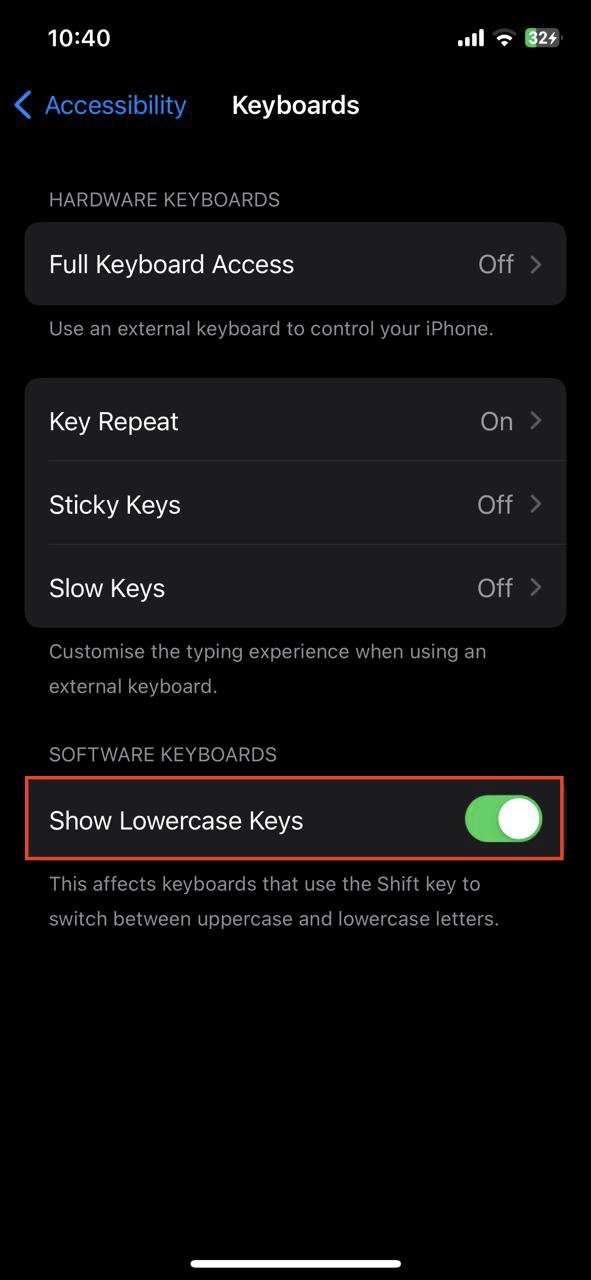
Comment désactiver les lettres minuscules sur le clavier iPhone
Bien que les lettres minuscules puissent être faciles à lire pour certains utilisateurs, d’autres pourraient préférer des lettres majuscules sur leur clavier. Si vous êtes l’un de ces utilisateurs, suivez les étapes ci-dessous.
- Ouvrez l’application Réglages.
- Appuyez sur Accessibilité puis sur Claviers.
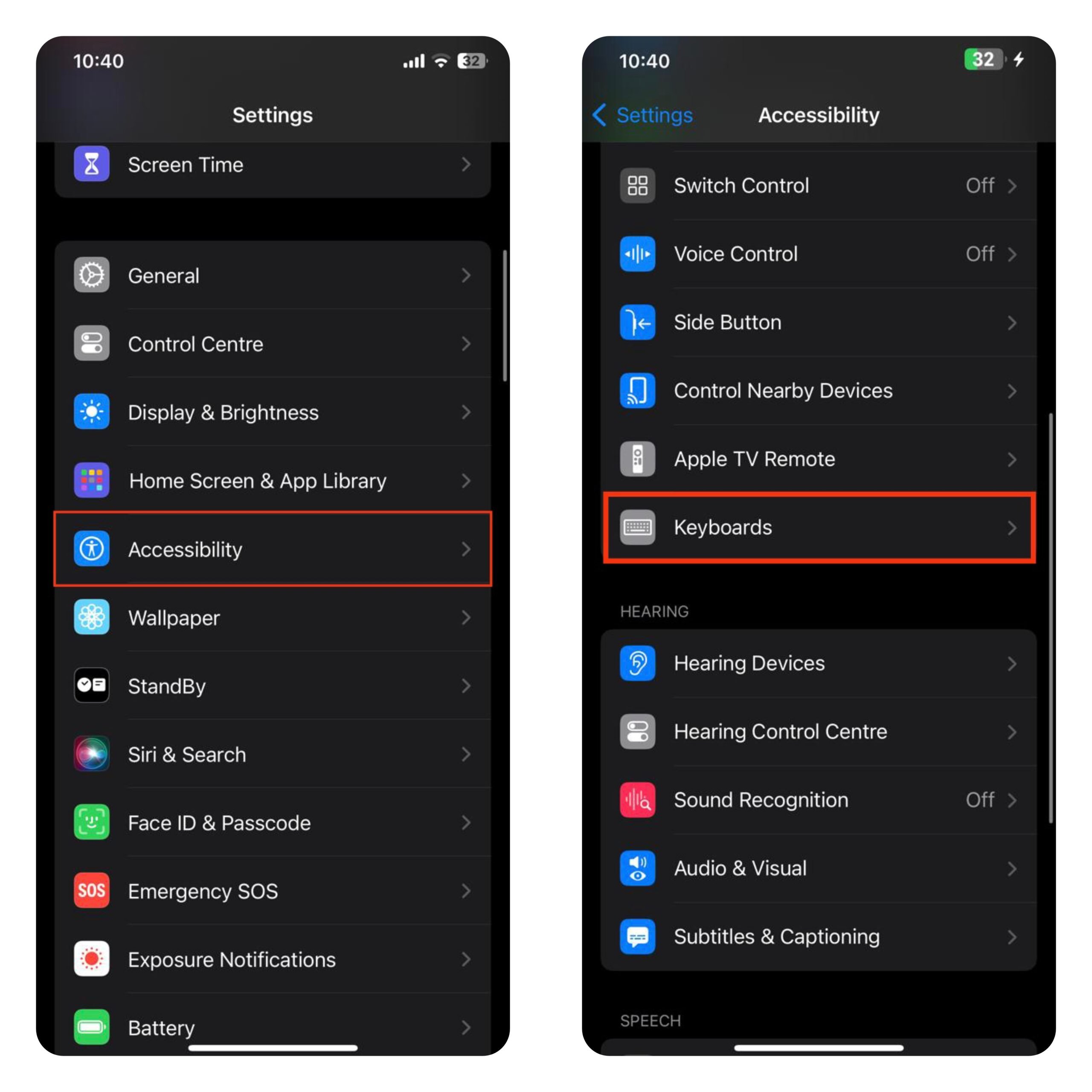
- Désactivez le bouton à côté de Afficher les touches minuscules.
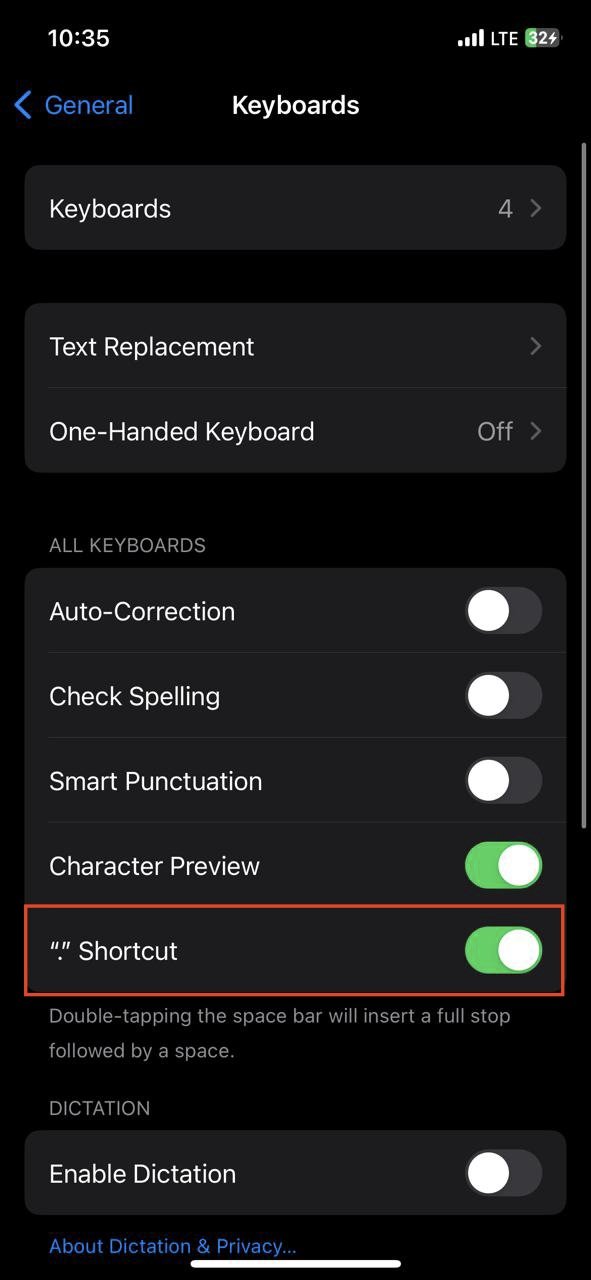
Double appui pour ajouter un point “.”
Le clavier iPhone n’a pas de touche point sur la disposition par défaut. Bien que nous ne puissions pas ajouter la touche à la disposition par défaut, vous pouvez utiliser le raccourci de double appui pour ajouter un point n’importe où.
Il suffit de double-appuyer sur la barre d’espace et un point sera ajouté à votre texte. Pour activer cette fonctionnalité, suivez les étapes ci-dessous.
- Ouvrez l’application Réglages.
- Appuyez sur Général.
- Ensuite, appuyez sur Clavier.
- Activez le bouton à côté de “.” Raccourci.
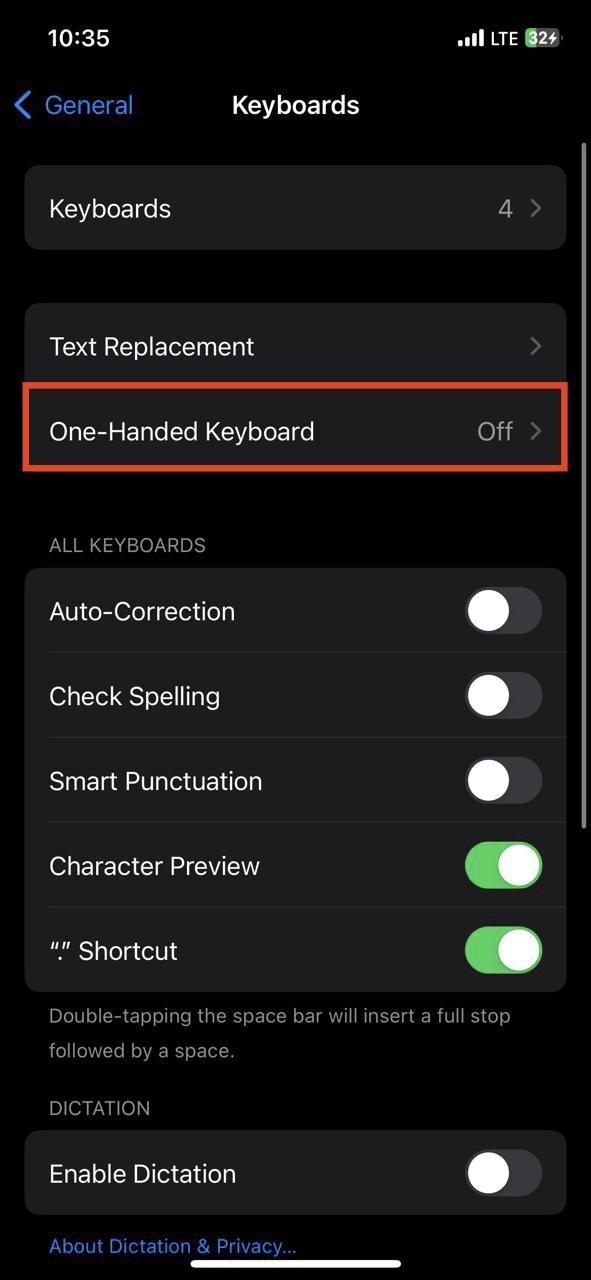
Comment utiliser le mode à une main sur le clavier iPhone
Si vous avez de petites mains ou si vous utilisez un iPhone Plus ou Pro Max, le clavier à une main pourrait être le meilleur choix pour vous. Voici comment l’activer.
- Ouvrez l’application Réglages.
- Appuyez sur Général.
- Ensuite, appuyez sur Clavier > Clavier à une main.
- Maintenant, sélectionnez l’une des options suivantes : Désactivé, Gauche, ou Droite.
Alternativement, appuyez longuement sur l’icône Globe et sélectionnez le côté Gauche ou Droit pour le clavier à une main. Choisir le bon côté est simple, il suffit de le faire correspondre avec la main que vous utilisez pour votre iPhone.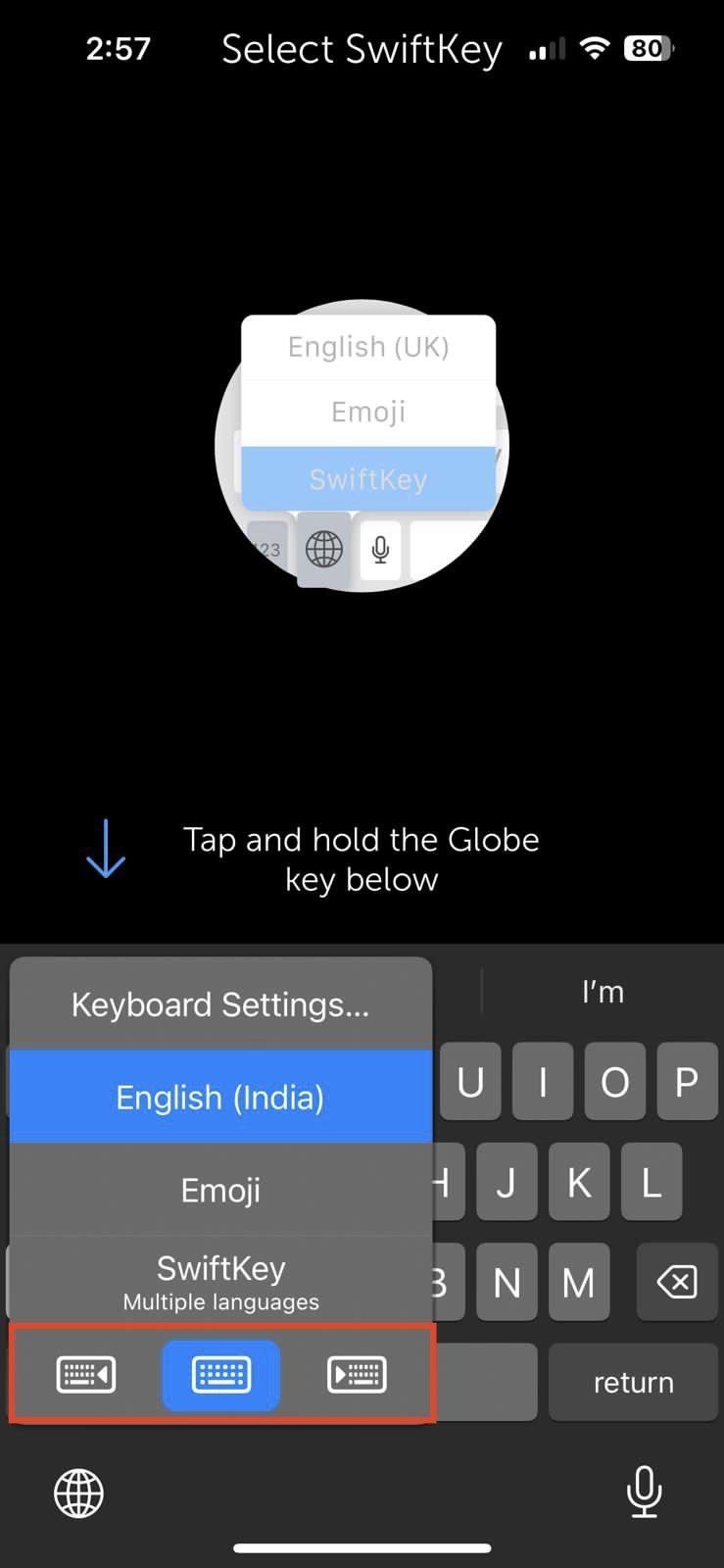
Questions Fréquemment Posées (F.A.Q)
1. Puis-je utiliser différents claviers pour différentes applications iPhone ?
Non, vous ne pouvez pas utiliser différents claviers pour différentes applications. Cependant, vous pouvez passer d’une langue à l’autre et entre différents claviers en utilisant l’icône Globe quand vous le souhaitez.
2. Les claviers tiers pour iPhone prennent-ils en charge la saisie gestuelle ?
Oui, la plupart des claviers tiers pour iPhone, y compris Gboard et Microsoft SwiftKey, prennent en charge la saisie gestuelle ou par glissement.
3. Existe-t-il des claviers iPhone avec traduction intégrée ?
Bien que le clavier iPhone natif n’ait pas de traduction intégrée, des applications de clavier tiers comme Gboard et Microsoft SwiftKey peuvent vous aider avec cela.
4. Comment passer rapidement d’un clavier à l’autre sur un iPhone ?
Le moyen le plus rapide de passer d’un clavier à l’autre sur un iPhone est de maintenir l’icône Globe et de sélectionner le clavier que vous souhaitez utiliser.
5. Comment supprimer un clavier tiers de mon iPhone ?
Désinstallez l’application de clavier tiers de votre iPhone et elle sera supprimée automatiquement.
Conclusion
C’est tout pour ce guide. Nous espérons avoir répondu à toutes vos questions concernant le changement ou la modification des claviers sur un iPhone. Néanmoins, si vous avez d’autres questions, faites-le nous savoir dans la section des commentaires ci-dessous.
Si vous avez des réflexions sur Comment changer le clavier sur iPhone : Guide ultime, n’hésitez pas à les laisser dans la boîte de commentaires ci-dessous. De plus, veuillez vous abonner à notre chaîne YouTube DigitBin pour des tutoriels vidéo. Santé !
Recevez de nouveaux articles dans votre boîte de réception.
Aucun spam. Désabonnez-vous à tout moment.