Souris Windows · 4 min read · Jan 04, 2026
Comment changer la direction de défilement de la souris dans Windows 11

Saviez-vous qu’il est possible d’inverser la direction de défilement de la souris/touchpad dans Windows 11 ? La récente mise à jour de Microsoft ajoute exclusivement un paramètre pour inverser le défilement de la souris et introduit la fonctionnalité Précision du pointeur améliorée.
Habituellement, lorsque vous faites défiler vers le haut avec la souris, la page défile vers le haut. De même, faire défiler vers le bas vous fera descendre la page. Certains utilisateurs préfèrent l’action inverse où faire défiler vers le bas sur la molette de la souris les fera monter sur la page.
Vous pouvez également modifier le registre de Windows 11 pour faciliter le défilement inversé de la page. Il existe un paramètre dans Windows 11 qui permet aux utilisateurs d’ordinateurs portables d’inverser la direction de défilement du touchpad. Dans ce guide, j’ai expliqué les différentes méthodes pour inverser le défilement de la souris sur votre PC/ordinateur portable Windows 11.
Comment activer le défilement inversé de la souris dans Windows 11 ?
La mise à jour Microsoft mentionnée ci-dessus vient d’être déployée pour la version d’aperçu de Windows 11 26257. Ainsi, les utilisateurs stables de Windows 11 peuvent l’obtenir après un certain temps. N’oubliez pas d’installer les nouvelles mises à jour de Windows 11 lorsqu’elles deviennent disponibles.
- Allez dans Paramètres en appuyant sur Windows + I.
- Cliquez sur Mise à jour Windows > Vérifier les mises à jour.
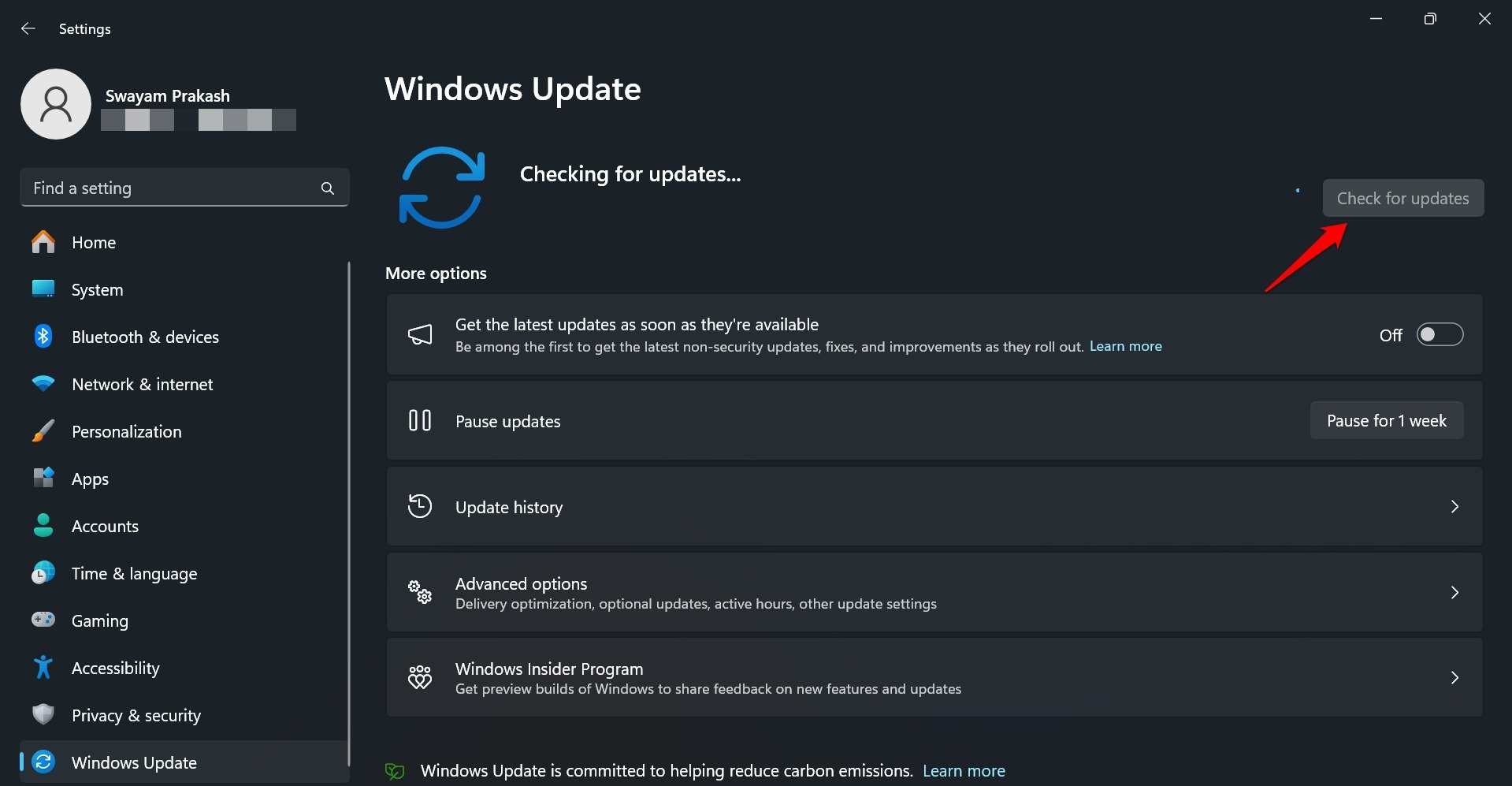
- Installez toutes les nouvelles mises à jour logicielles disponibles.
- Maintenant, allez dans Bluetooth et appareils sous Paramètres.
- Accédez aux paramètres de la souris.
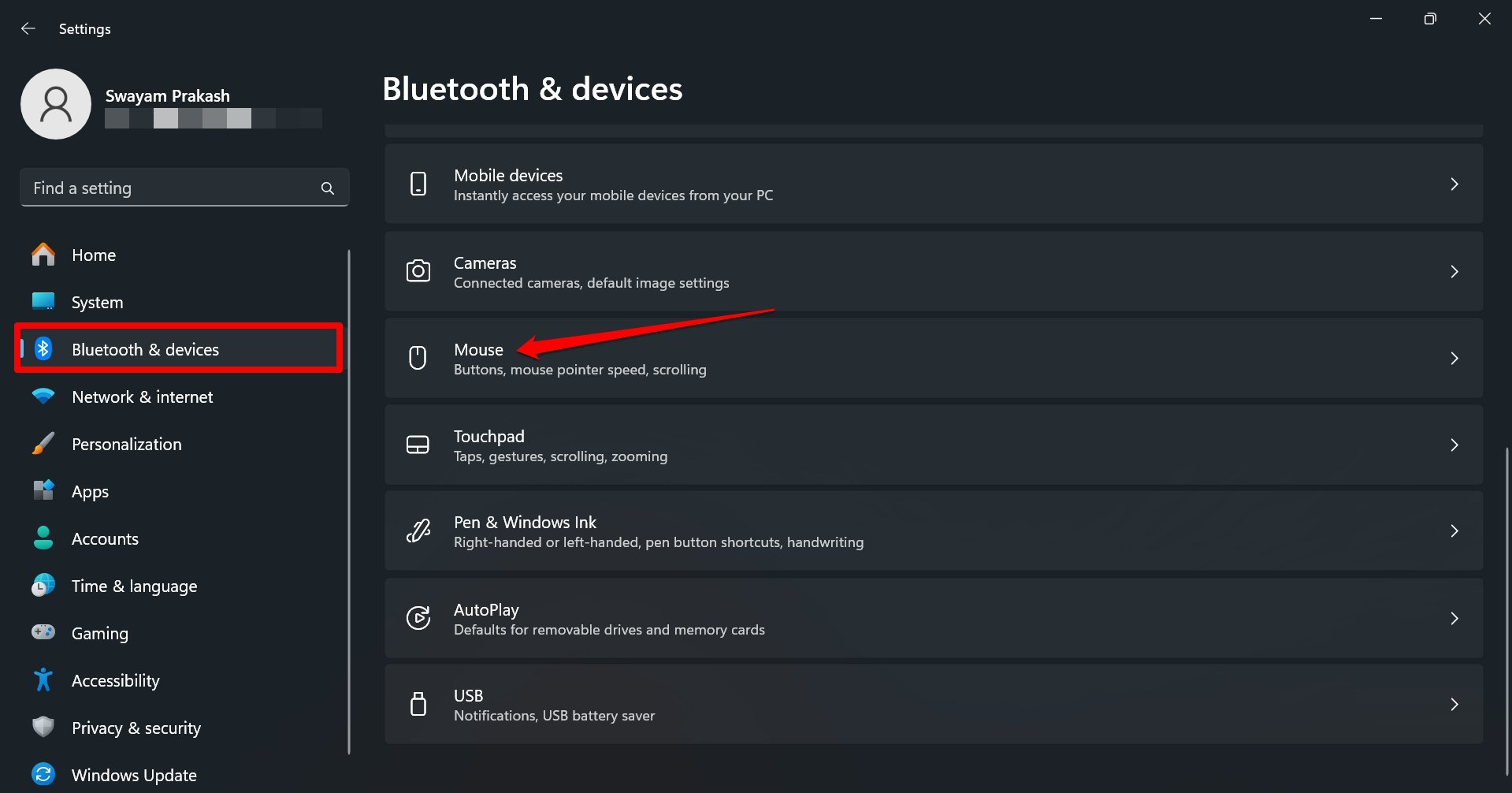
- Activez le commutateur à côté de Améliorer la précision du pointeur.
- Allez dans Direction de défilement et cliquez sur le sélecteur déroulant pour choisir l’option Le défilement vers le bas fait défiler vers le haut.
Maintenant, faites défiler vers le bas sur la molette de la souris et vérifiez si le changement a été effectué.
Activer le défilement inversé de la souris en utilisant le registre Windows
Bien que la fonctionnalité de défilement inversé de la souris puisse être déployée tardivement pour les utilisateurs stables de Windows 11, ils peuvent toujours utiliser la fonctionnalité en modifiant le registre Windows.
C’est un processus en deux étapes où vous devez apprendre l’ID de l’appareil de la souris à partir du Gestionnaire de périphériques de Windows 11. Ensuite, accédez à la clé de registre pour la souris en utilisant l’ID de l’appareil et inversez le défilement de la souris.
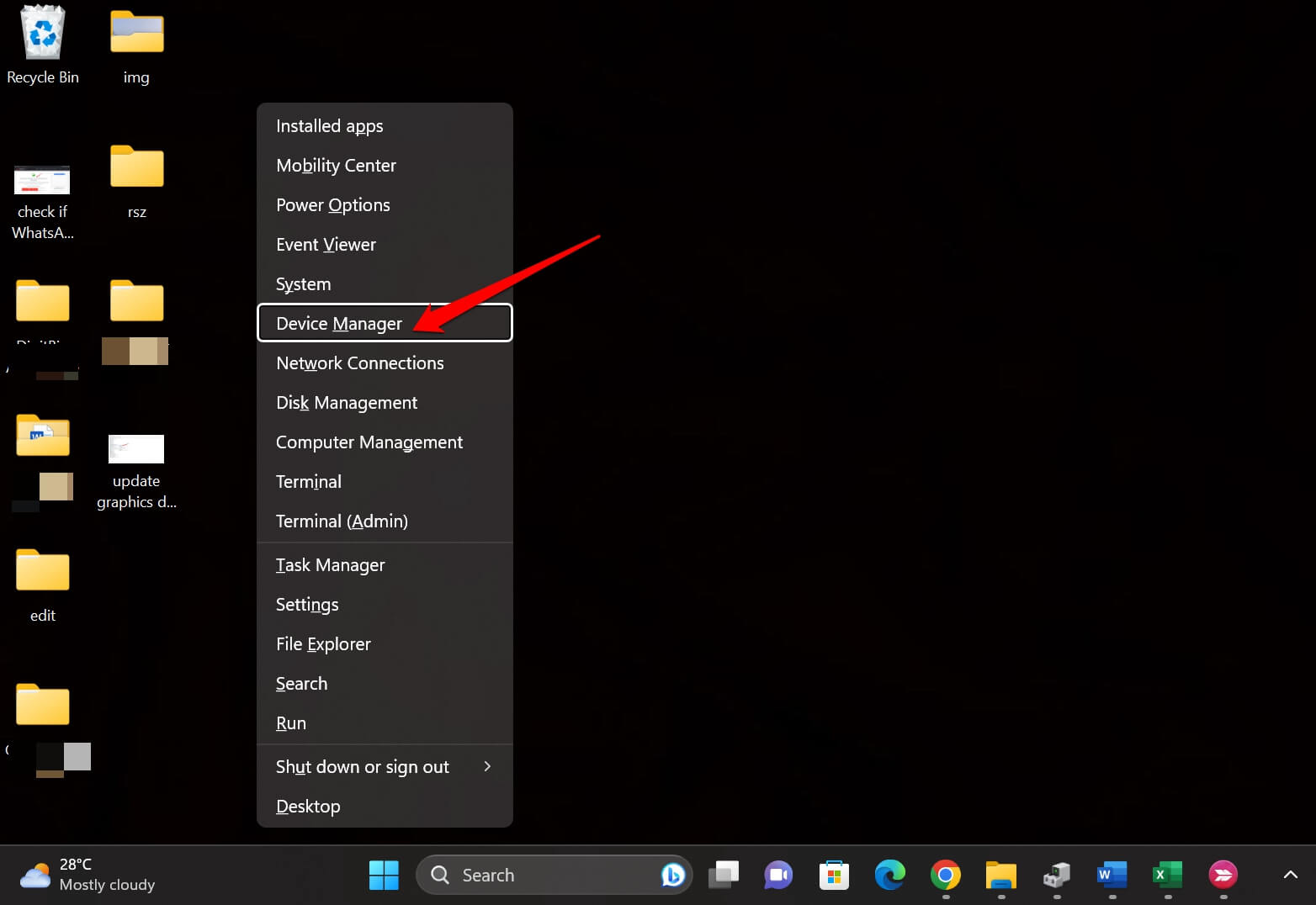
- Appuyez sur Windows + X pour lancer le Gestionnaire de périphériques.
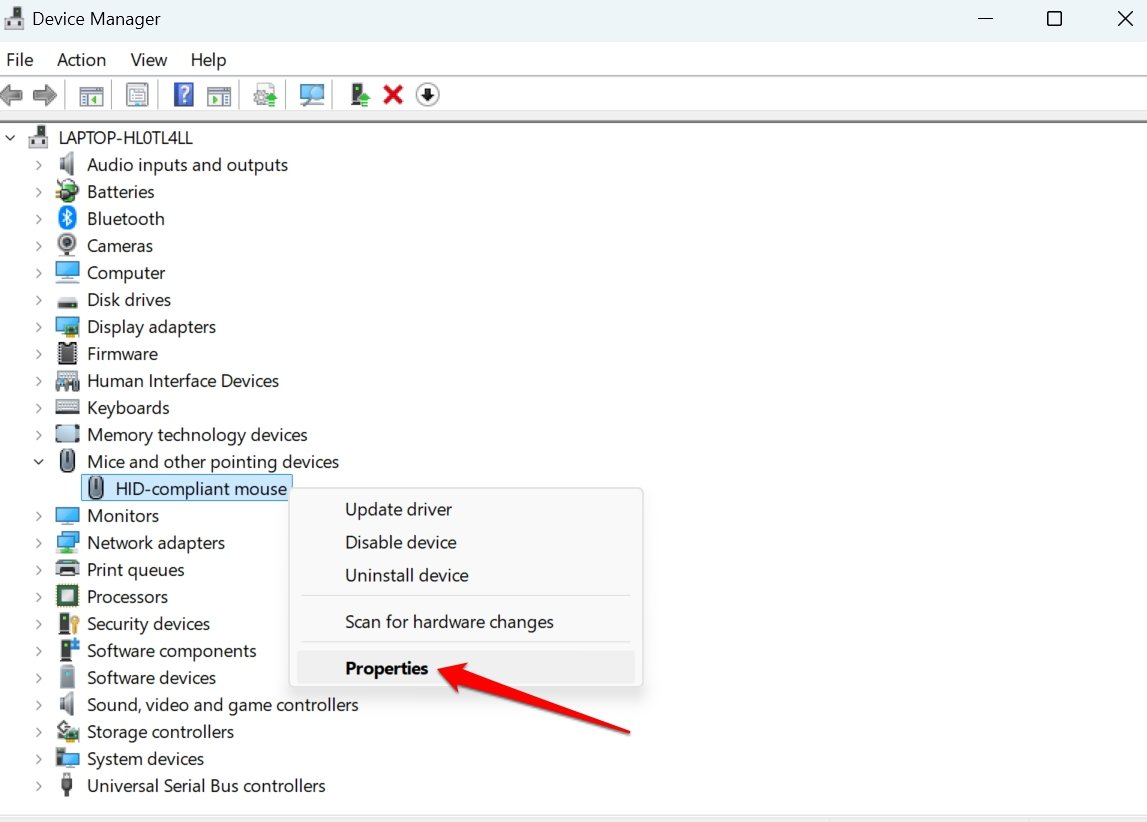
- Développez Souris et autres dispositifs de pointage.
- Cliquez avec le bouton droit sur l’unité de la souris de votre PC et sélectionnez Propriétés.
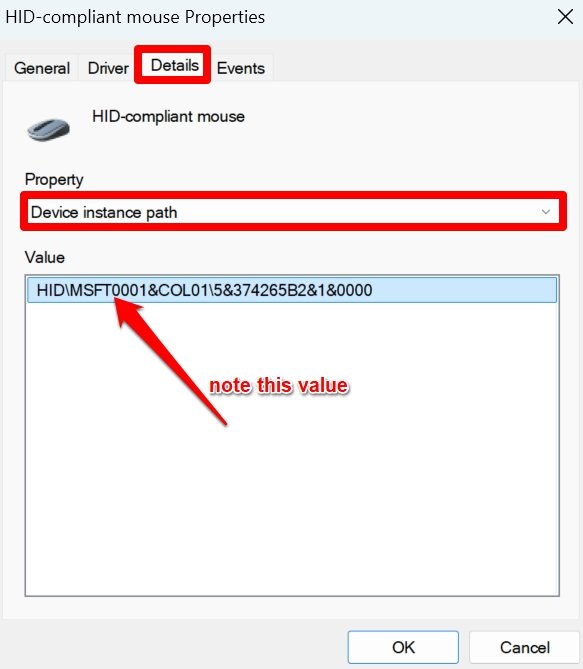
- Cliquez sur l’onglet Détails dans la boîte de dialogue Propriétés.
- Sous le menu déroulant Propriété, développez et sélectionnez Chemin d’instance de l’appareil.
- Notez le numéro MSFT comme indiqué sur la capture d’écran (sur certains appareils, cela peut être VID)
Modification du registre
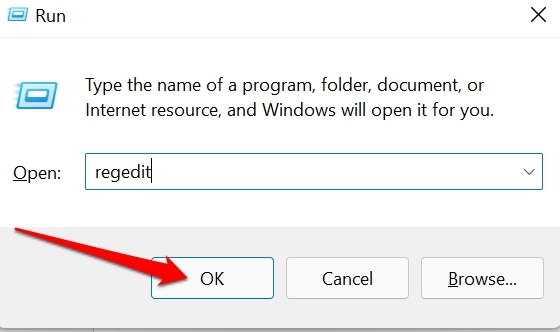
- Appuyez sur Windows + R pour lancer la boîte Exécuter.
- Tapez regedit et appuyez sur Entrée.
- Suivez le chemin suivant dans le registre.
HKEY_LOCAL_MACHINE\SYSTEM\CurrentControlSet\Enum\HID - Sous HID, vérifiez que l’ID de la souris que vous avez copié à partir du chemin d’instance de l’appareil correspond à la sous-clé dans HID.
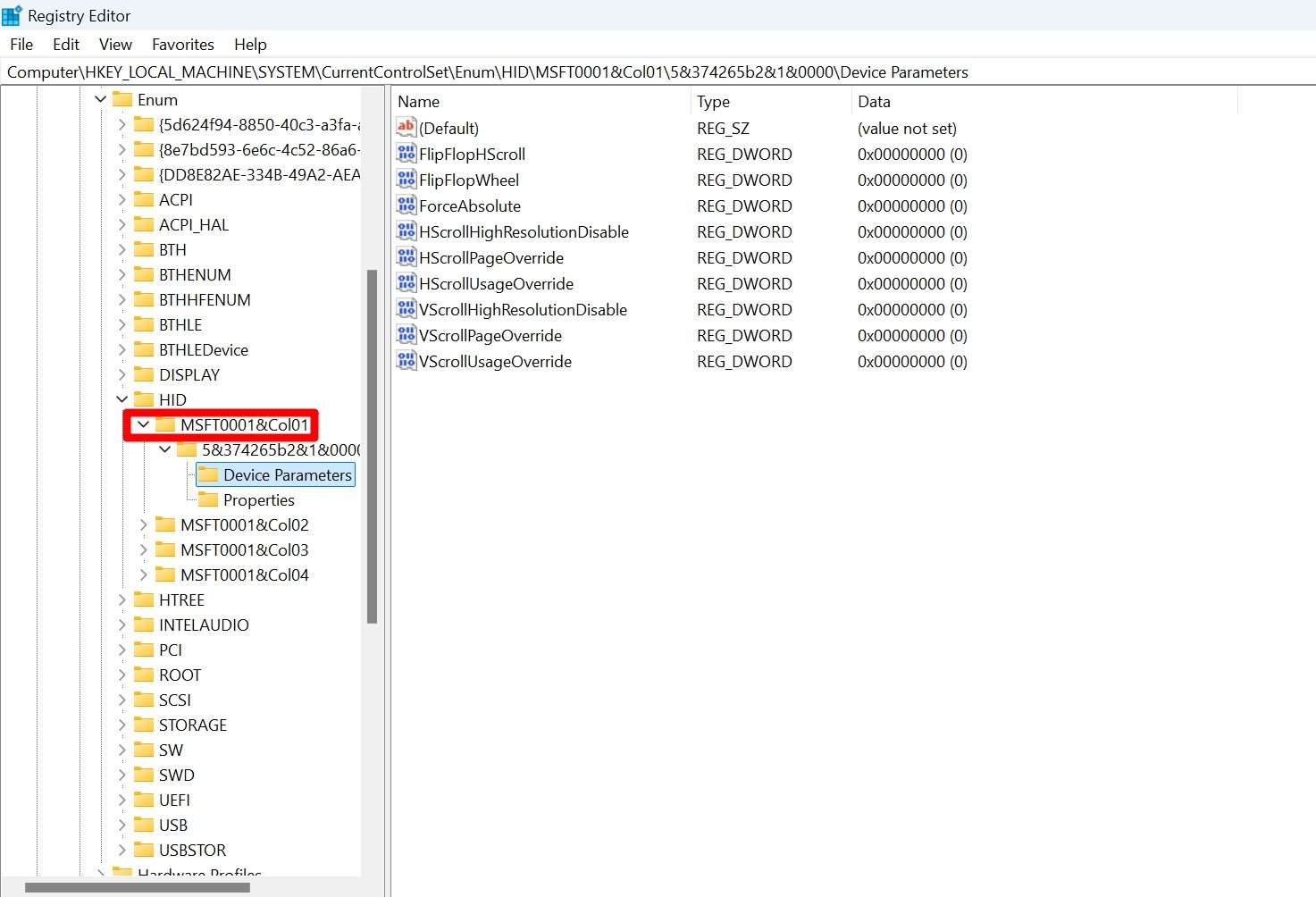
- Développez le dossier de sous-clé (qui correspond à l’ID de la souris) jusqu’à ce que vous voyiez un dossier Paramètres de l’appareil. Accédez au contenu des paramètres de l’appareil.
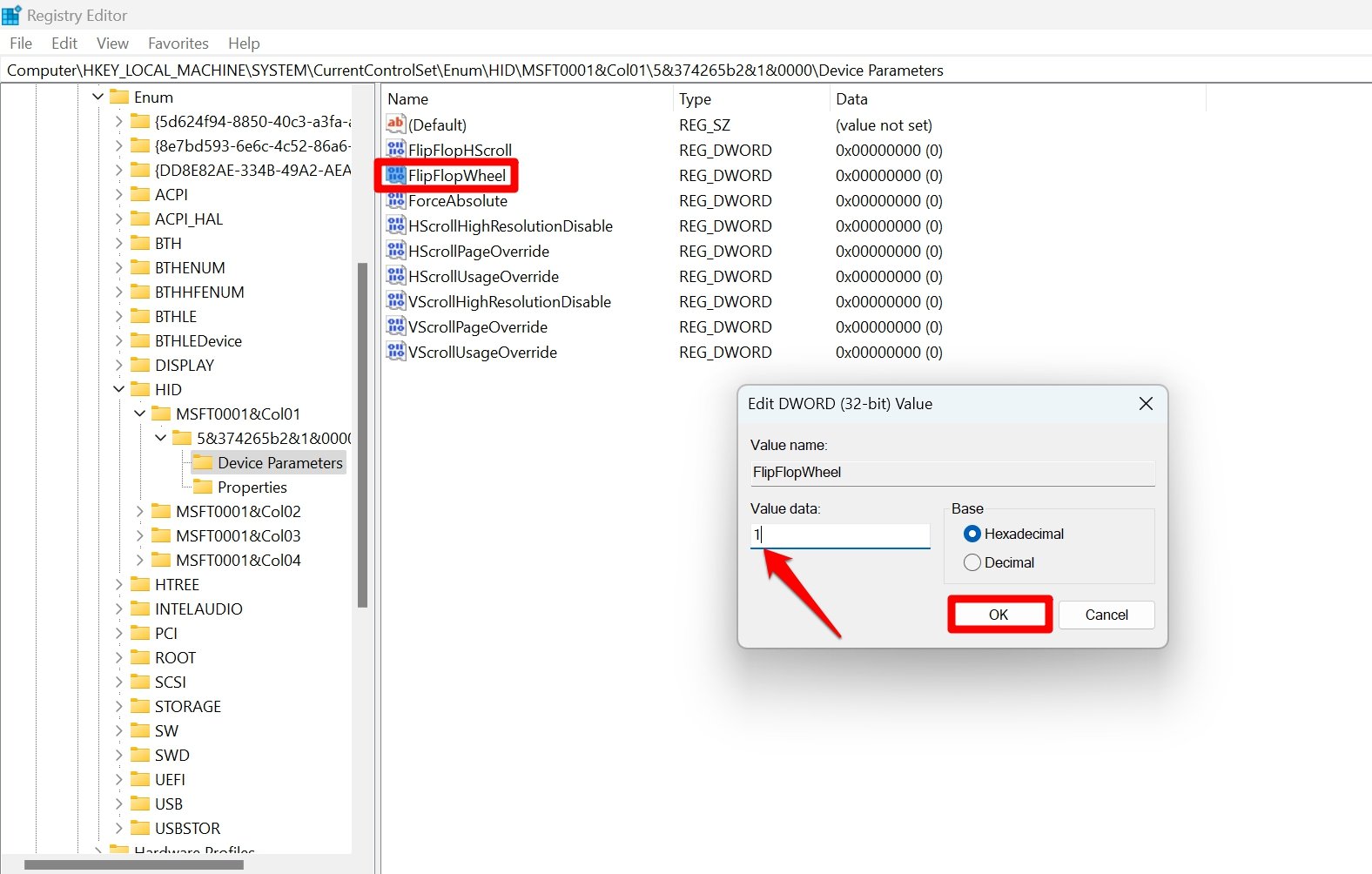
- Double-cliquez sur la valeur DWORD FlipFlopWheel.
- Changez la valeur de FlipFlopWheel à 1.
- Cliquez sur OK et fermez le registre.
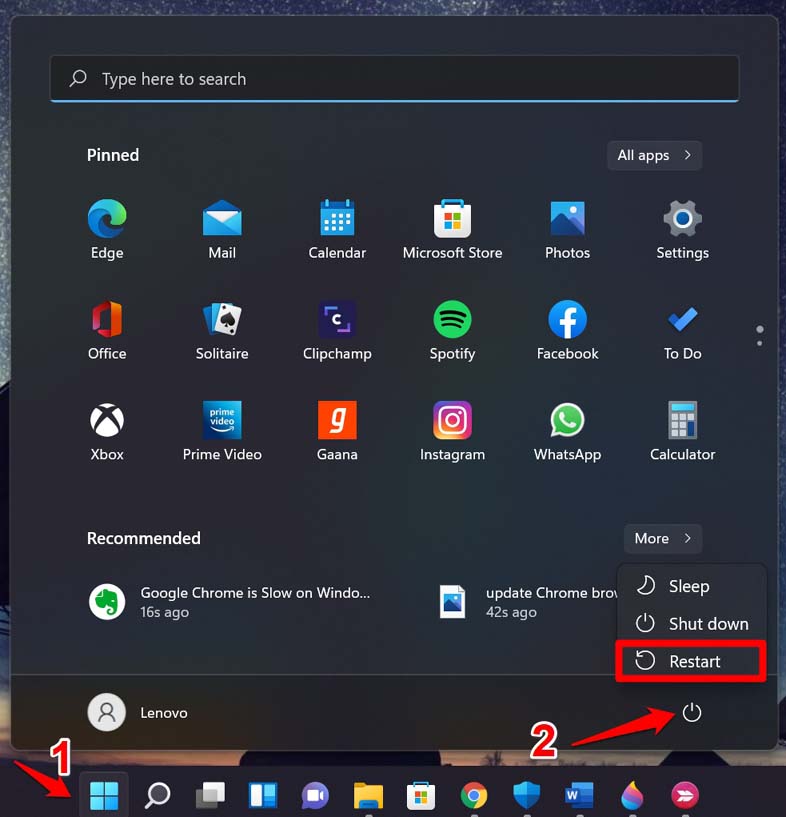
- Redémarrez le PC pour appliquer les modifications.
REMARQUE : Modifier le registre peut rendre certaines fonctionnalités de Windows 11 ou de l’interface utilisateur du système instables. Procédez à votre discrétion. DigitBin ne sera pas responsable des problèmes techniques sur votre appareil causés par une modification incorrecte du registre par vous.
Pour désactiver le défilement inversé de la souris, accédez au registre. Suivez les mêmes étapes que celles décrites ci-dessus. Changez simplement la valeur DWORD FlipFlopWheel à 0(zéro).
Comment activer la direction de défilement inversée sur le touchpad ?
Les utilisateurs d’ordinateurs portables exécutant Windows 11 peuvent inverser le défilement sur le touchpad à partir des paramètres respectifs.
- Appuyez sur les touches de raccourci Windows + I pour accéder aux paramètres de l’ordinateur portable.
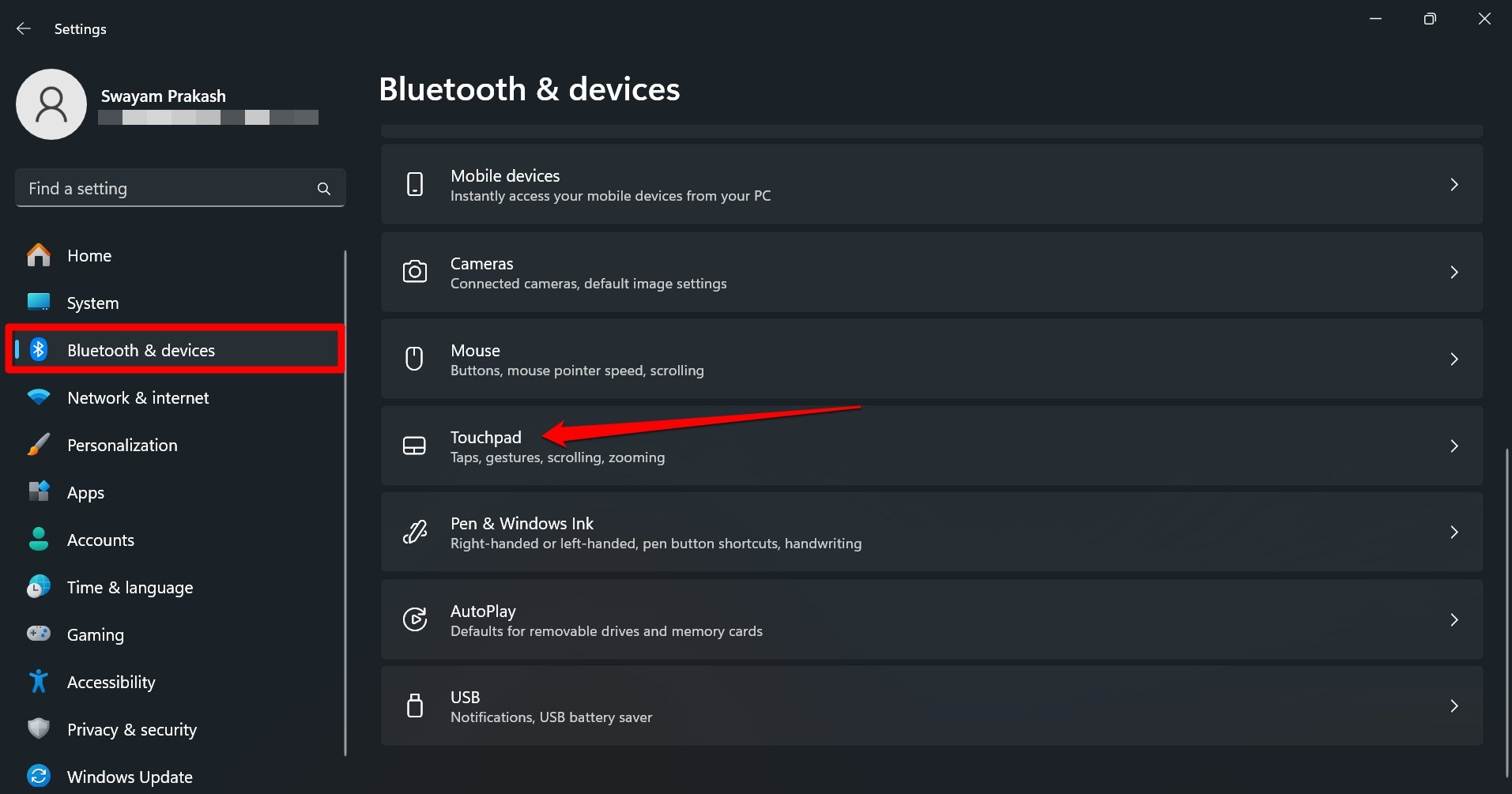
- Cliquez sur Bluetooth et appareils > Touchpad.
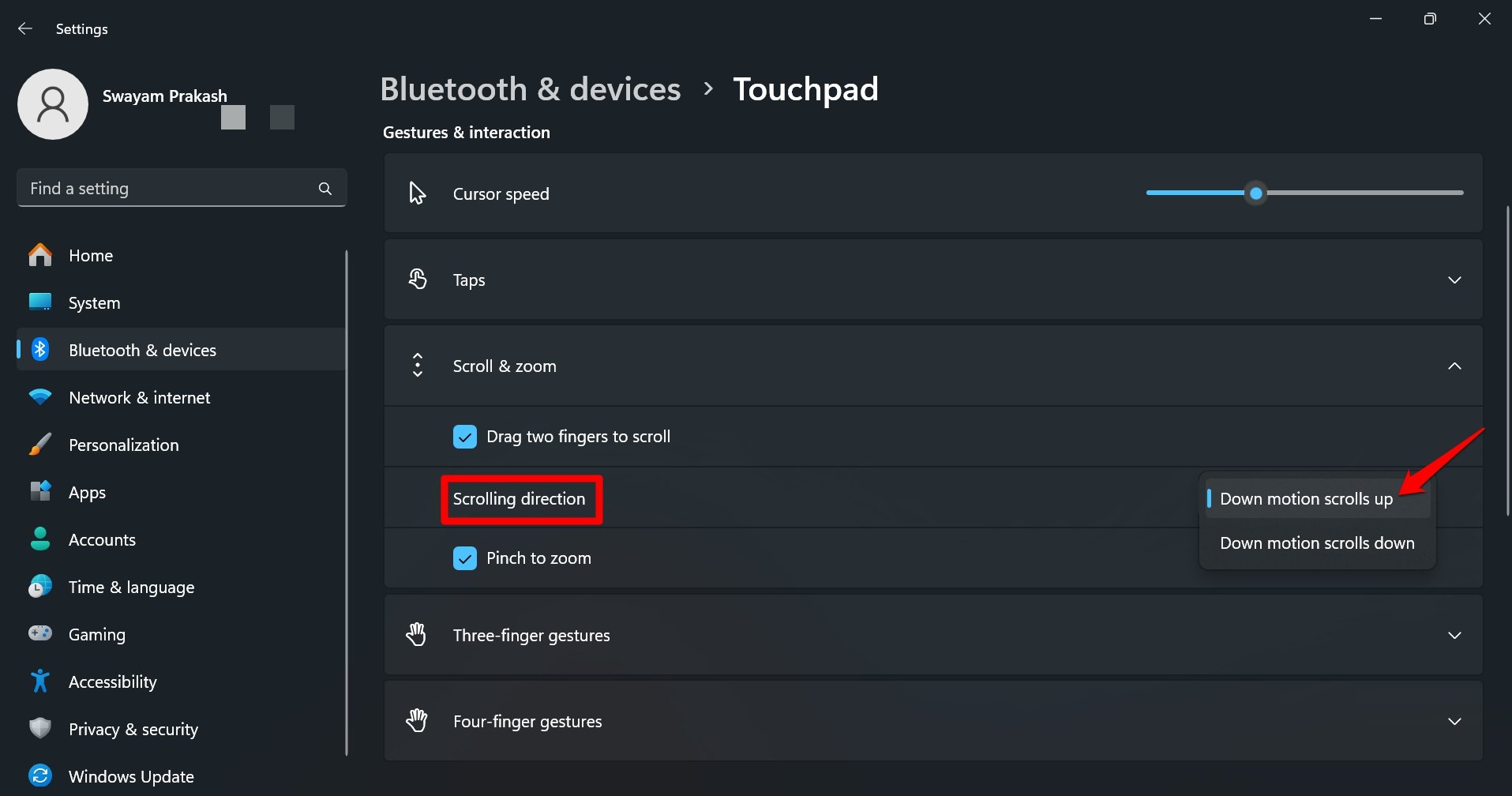
- Développez l’onglet Défilement et zoom.
- Réglez la direction de défilement sur Le défilement vers le bas fait défiler vers le haut.
Conclusion
Inversez la direction de défilement de la souris sur votre PC, si vous aimez expérimenter avec Windows 11. Attendez la mise à jour stable de Windows 11 pour apporter la fonctionnalité de direction de défilement aux paramètres de la souris. Alternativement, modifiez le registre sur votre ordinateur pour activer la fonctionnalité. Les utilisateurs d’ordinateurs portables peuvent activer le défilement inversé à partir des paramètres du touchpad.
Si vous avez des réflexions sur Comment changer la direction de défilement de la souris dans Windows 11, n’hésitez pas à les partager dans la boîte de commentaires ci-dessous. De plus, veuillez vous abonner à notre chaîne YouTube DigitBin pour des tutoriels vidéo. Cheers !
Recevez de nouveaux articles dans votre boîte de réception.
Aucun spam. Désabonnez-vous à tout moment.