Souris · 5 min read · Nov 22, 2025
Comment changer la sensibilité de la souris sur Windows 11

Si vous avez déjà rencontré un problème avec le pointeur de la souris entre les activités que vous avez effectuées sur Windows, cela peut être dû à la sensibilité de la souris qui peut être réglée trop rapidement ou trop lentement. Que vous soyez un designer graphique professionnel, un joueur, ou quelqu’un qui a toujours besoin d’un pointeur de souris équilibré sur Windows, ajuster la sensibilité de la souris est assez simple.
Il est nécessaire de choisir une sensibilité de souris équilibrée et correcte pour la meilleure expérience utilisateur lors de l’exécution de toute tâche sur l’ordinateur. Par conséquent, si la sensibilité de la souris n’est pas équilibrée, vous pouvez les ajuster avec une procédure simple. Dans ce guide, nous vous montrons deux méthodes efficaces pour changer la sensibilité de la souris sur Windows 11. Allons-y.
Meilleures façons de modifier la vitesse du curseur de la souris sur PC Windows
Ici, nous avons décrit les deux méthodes pour changer la sensibilité de la souris sur Windows 11.
1. Changer la sensibilité de la souris en utilisant l’application Paramètres
Si la sensibilité de la souris ne répond pas sur votre ordinateur ou qu’elle fonctionne peut-être trop rapidement ou lentement, vous pouvez ajuster l’intensité de la sensibilité de la souris depuis les Paramètres. Pour ce faire, suivez les étapes ci-dessous :
- Ouvrez l’application Paramètres de Windows sur votre ordinateur. Vous pouvez la lancer en appuyant sur les touches Windows + I en même temps sur le clavier.
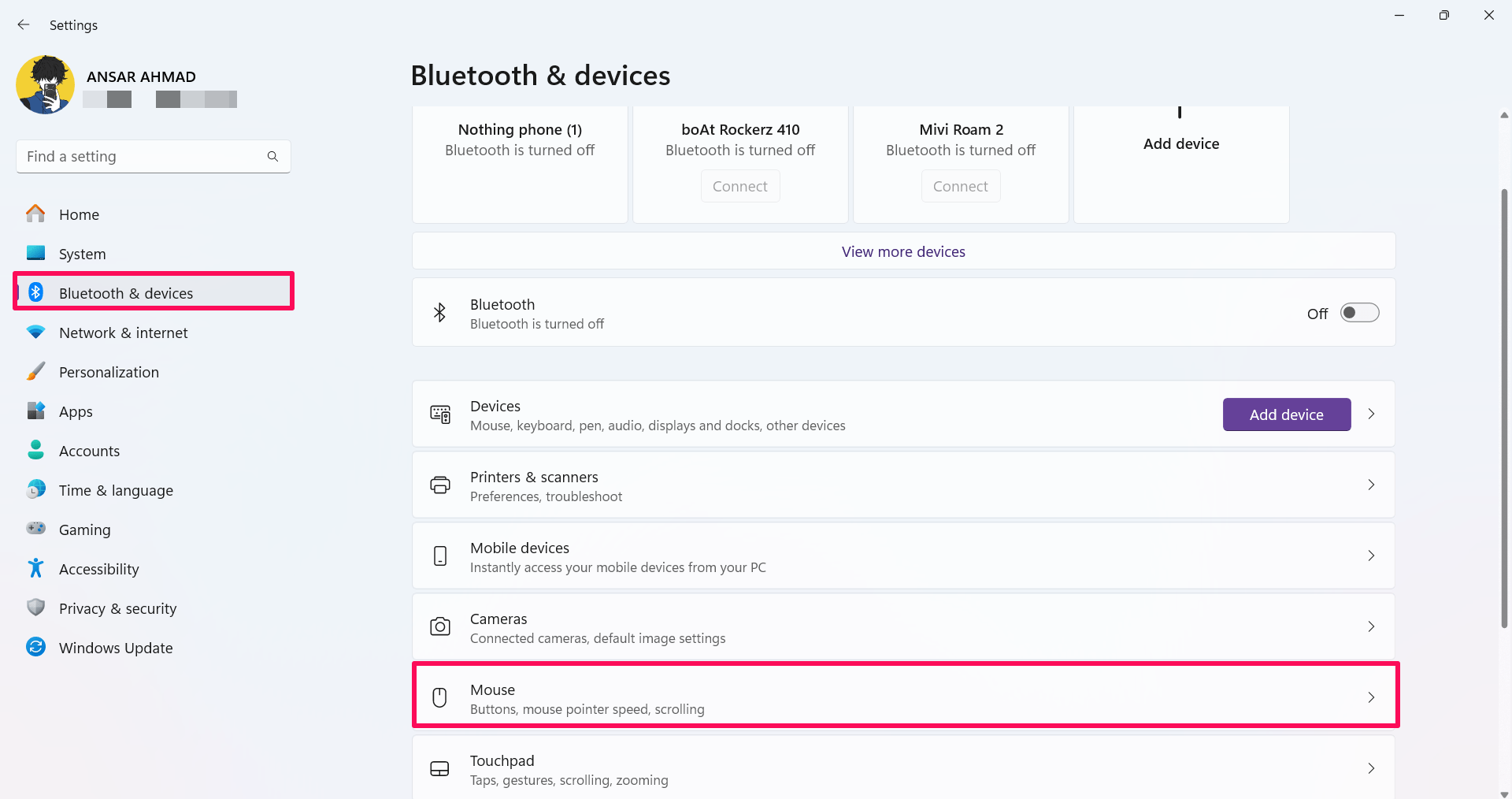
- Cliquez sur Bluetooth et appareils dans la barre latérale gauche et choisissez Souris.
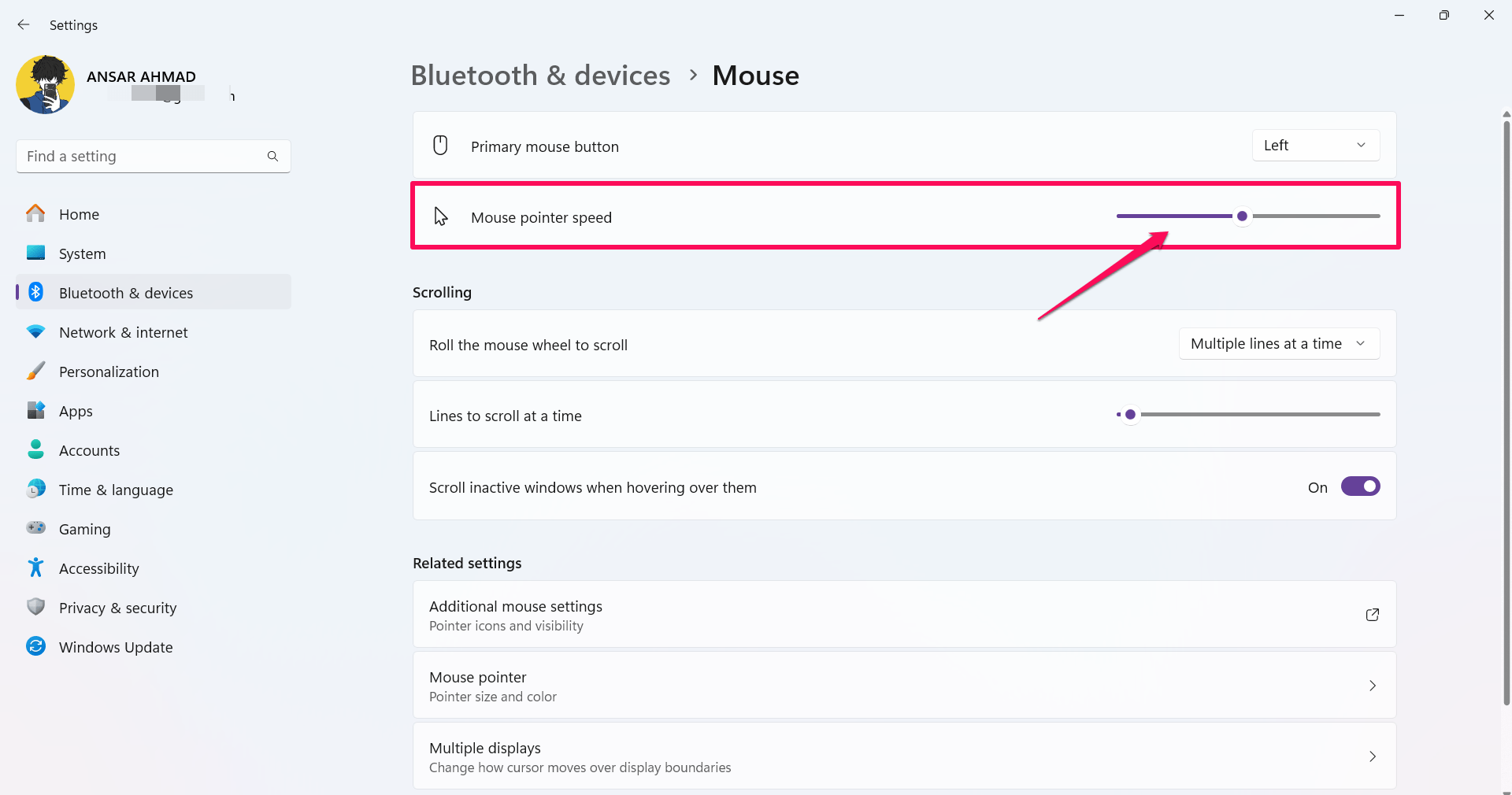
- Dans la section Souris, vous trouverez l’option Vitesse du pointeur de la souris. Cela vous permettra de changer la vitesse du pointeur de la souris.
- Faites glisser le curseur vers la droite pour augmenter la vitesse ou faites glisser vers la gauche pour diminuer la vitesse.
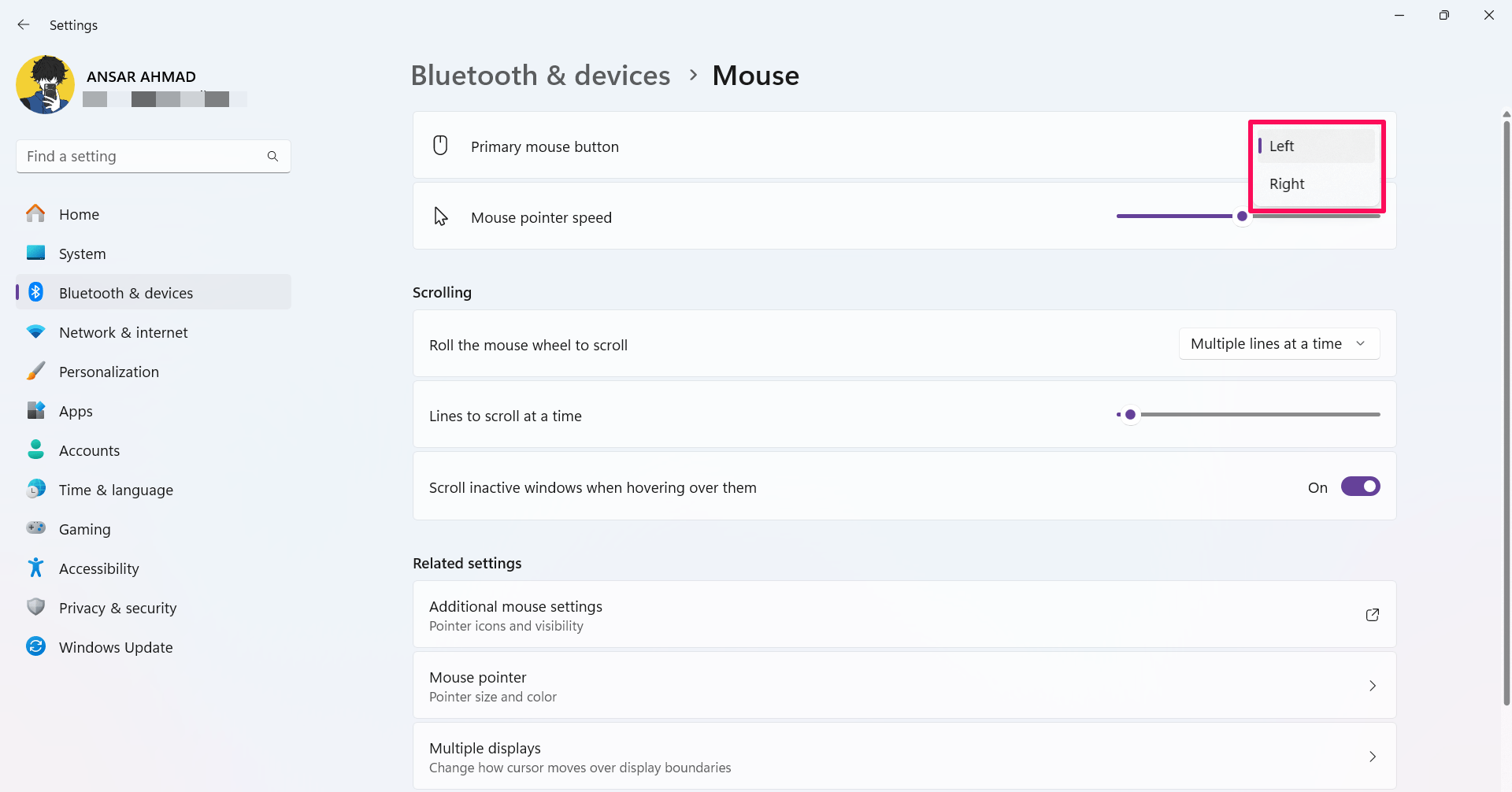
- Si vous souhaitez changer le bouton principal de la souris, cliquez sur la flèche déroulante et sélectionnez l’option souhaitée : Gauche ou Droit.
 **
**
De plus, vous pouvez ajuster d’autres modifications liées au défilement qui peuvent changer le nombre de lignes à faire défiler à la fois, la taille et la couleur des icônes du pointeur de la souris, et bien plus encore dans les paramètres supplémentaires de la souris.
2. Changer la sensibilité de la souris en utilisant le Panneau de configuration
Il existe une option alternative pour vous permettre de changer la sensibilité de la souris en utilisant le panneau de configuration sur Windows. Voici comment :
- Appuyez sur la touche Windows pour ouvrir le menu Démarrer sur votre ordinateur.
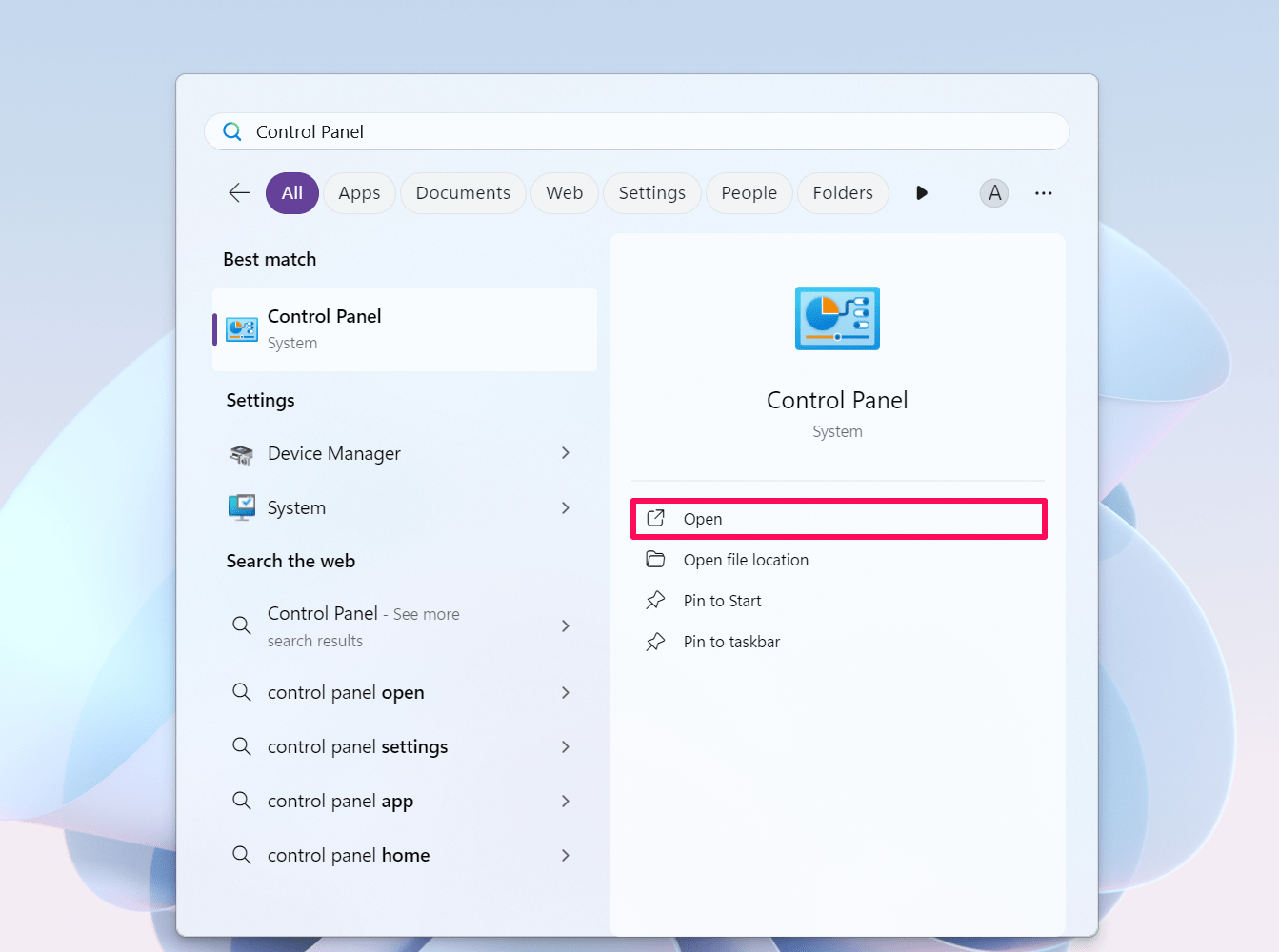
- Cliquez sur la barre de recherche et tapez “Panneau de configuration” puis cliquez sur Ouvrir.
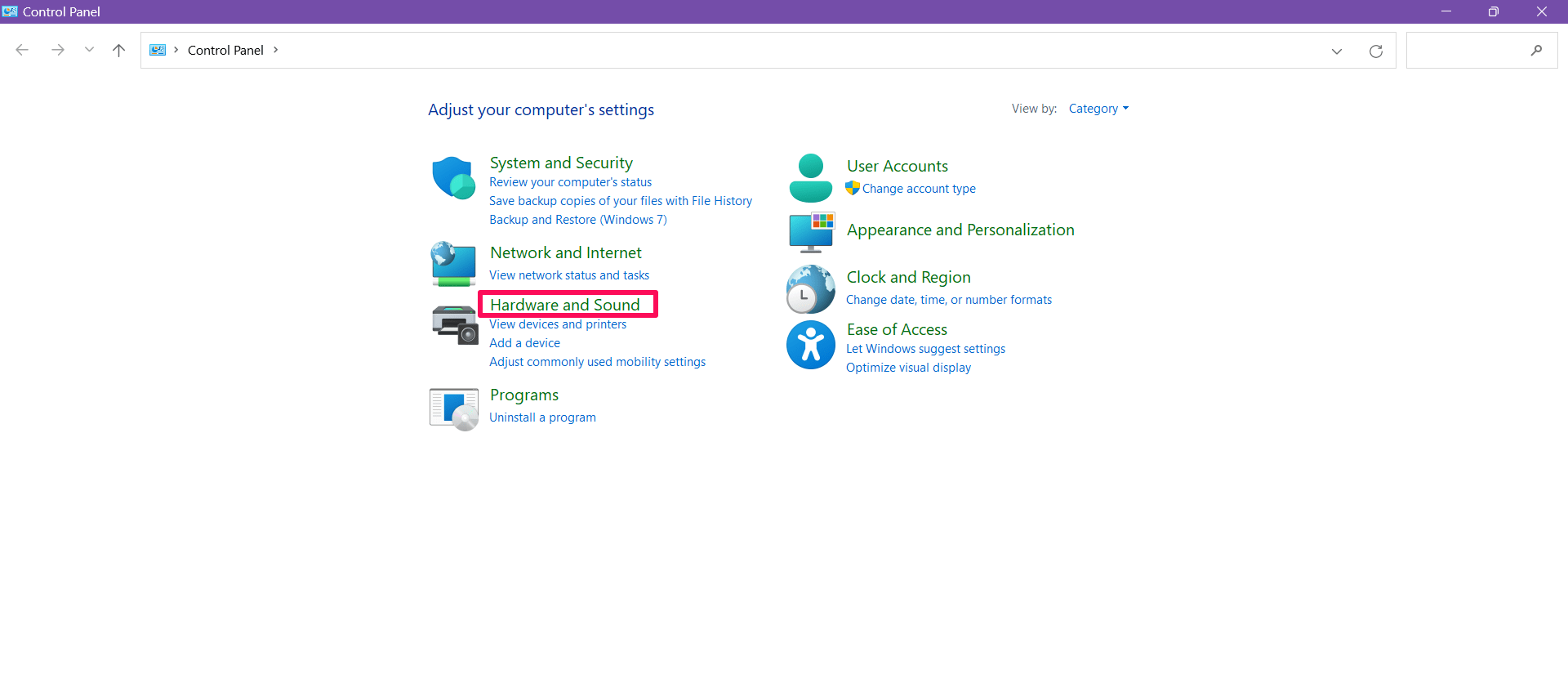
- Dans la fenêtre du Panneau de configuration, cliquez sur l’option “Matériel et son”.
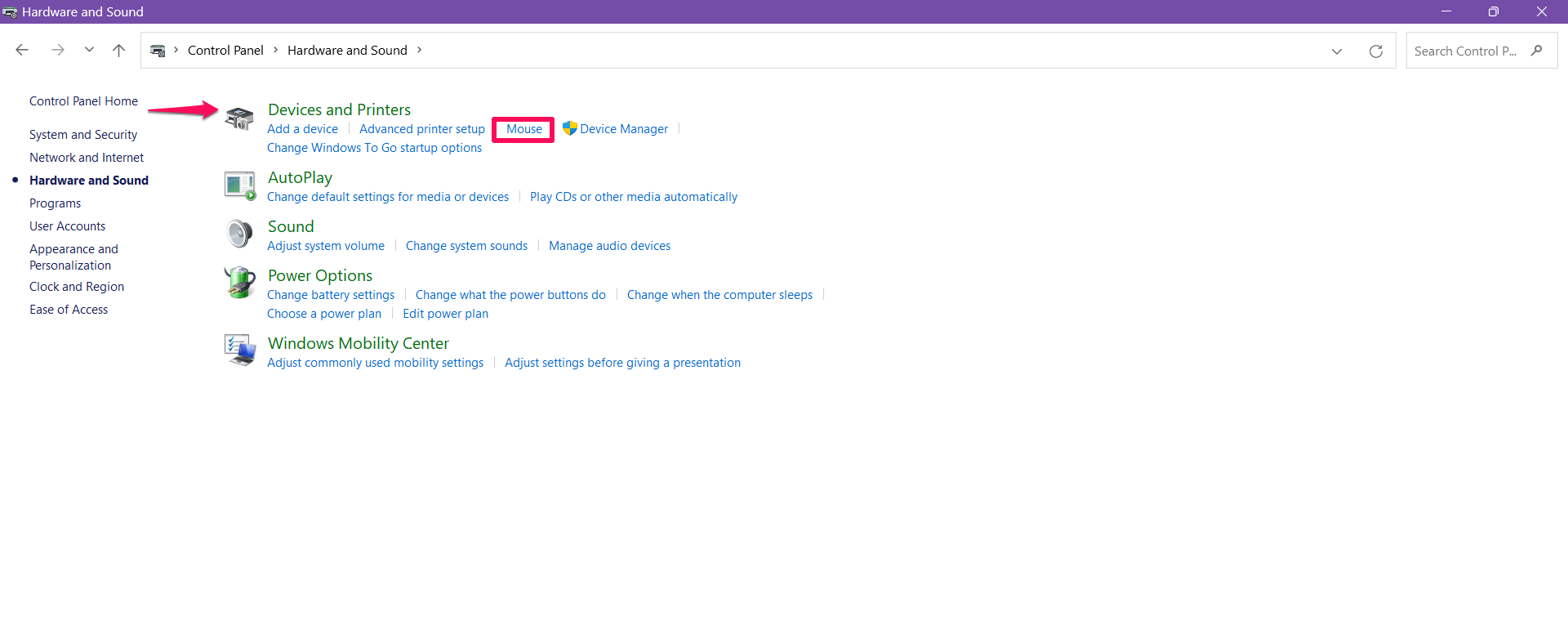
- Dans la section Appareils et imprimantes, cliquez sur Souris.
- Sous le menu Propriétés de la souris, cliquez sur l’onglet Options du pointeur.
- Ici, vous trouverez la Vitesse du pointeur dans la section Mouvement.
- Faites glisser le curseur vers la droite pour régler la vitesse du pointeur sur rapide. Ou faites glisser le curseur vers la gauche pour le rendre lent.
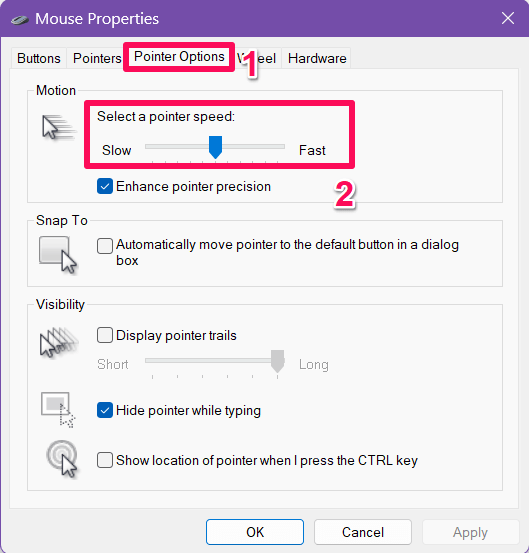
- Sous le menu, vous pouvez ajuster les modifications telles que l’activation des traces du pointeur, l’activation de la touche Ctrl pour montrer l’emplacement du pointeur de la souris, ou désactiver le pointeur pendant la saisie.
- Après avoir ajusté les modifications, cliquez sur Appliquer puis sur OK, et fermez la fenêtre.
Voilà ! Vous pouvez maintenant constater que la sensibilité de la souris a été modifiée selon vos vitesses de pointeur. Comme mentionné précédemment, vous pouvez ajuster d’autres modifications au pointeur de la souris depuis les paramètres ou le panneau de configuration.
Questions Fréquemment Posées
Est-il préférable de changer la sensibilité de la souris à un niveau plus élevé ?
Cela dépend principalement de vos besoins. Une sensibilité de souris plus élevée vous permet d’avoir un accès et un mouvement rapides, mais c’est moins précis, ce qui peut ne pas être mieux pour d’autres tâches si vous souhaitez la meilleure expérience.
Puis-je changer la sensibilité de la souris à n’importe quel niveau ?
Oui, vous pouvez changer la sensibilité de la souris en fonction de vos besoins depuis l’application Paramètres. Il y a deux options : lent ou rapide entre lesquelles vous pouvez choisir. Si vous souhaitez un mouvement plus rapide pour les tâches ou activités, vous pouvez augmenter l’intensité du pointeur de la souris. Sinon, vous pouvez diminuer la vitesse du pointeur selon vos préférences.
Puis-je revenir aux paramètres par défaut de la sensibilité de la souris ?
Oui, vous pouvez revenir aux modifications de sensibilité de la souris aux paramètres par défaut soit depuis les paramètres Windows, soit depuis le panneau de configuration. Vous pouvez placer la vitesse du pointeur à la position médiane pour revenir aux modifications que vous avez effectuées.
Derniers mots
C’est tout. Voici comment vous pouvez facilement changer la sensibilité de la souris sur un PC Windows 11. Il est toujours préférable de choisir la sensibilité appropriée ou équilibrée pour le pointeur de la souris afin d’obtenir la meilleure expérience lors de l’exécution de toute tâche ou activité sur une application individuelle.
Nous avons décrit deux méthodes différentes pour changer la sensibilité de la souris. Vous pouvez essayer l’une des solutions pour équilibrer la sensibilité de la souris ou la vitesse du pointeur. J’espère que ce guide vous a été utile.
Si vous avez des réflexions sur Comment changer la sensibilité de la souris sur Windows 11, n’hésitez pas à les laisser dans la boîte de commentaires ci-dessous. De plus, veuillez vous abonner à notre chaîne YouTube DigitBin pour des tutoriels vidéo. Santé !
Recevez de nouveaux articles dans votre boîte de réception.
Aucun spam. Désabonnez-vous à tout moment.