Signal App · 3 min read · Dec 16, 2025
Comment changer la sonnerie sur Signal ?
Bien que Signal ait été lancé en 2014, il a récemment connu une forte augmentation de sa base d’utilisateurs. Un des principaux facteurs de cette croissance pourrait être attribué à la nouvelle mise à jour de la politique de confidentialité de WhatsApp. Inquiets pour leurs données confidentielles et privées, de nombreux utilisateurs ont migré du service de messagerie instantanée détenu par Facebook vers Signal.
Il y a plusieurs raisons pour lesquelles les utilisateurs ont choisi ce dernier comme alternative parfaite. Tout d’abord, toutes vos discussions sont toujours chiffrées de bout en bout. De même, presque toutes les fonctionnalités majeures que WhatsApp pouvait revendiquer se retrouvent également dans Signal. Dans le même ordre d’idées, l’application offre également plusieurs options de personnalisation.
Que ce soit pour changer le thème ou définir des notifications personnalisées, les options sont nombreuses. Dans ce guide, nous allons nous concentrer sur un de ces aspects. Aujourd’hui, nous allons vous montrer comment changer le ton de notification dans l’application Signal. De même, nous fournirons des instructions détaillées pour définir des tons de notification personnalisés pour des utilisateurs individuels. Alors sans plus tarder, commençons.
Comment changer la sonnerie de l’application Signal ?
Tout d’abord, examinons les étapes pour changer les tonalités d’appel et de message de manière universelle dans l’application. En d’autres termes, les changements de ton de notification que vous allez effectuer ici s’appliqueront à tous vos contacts Signal.
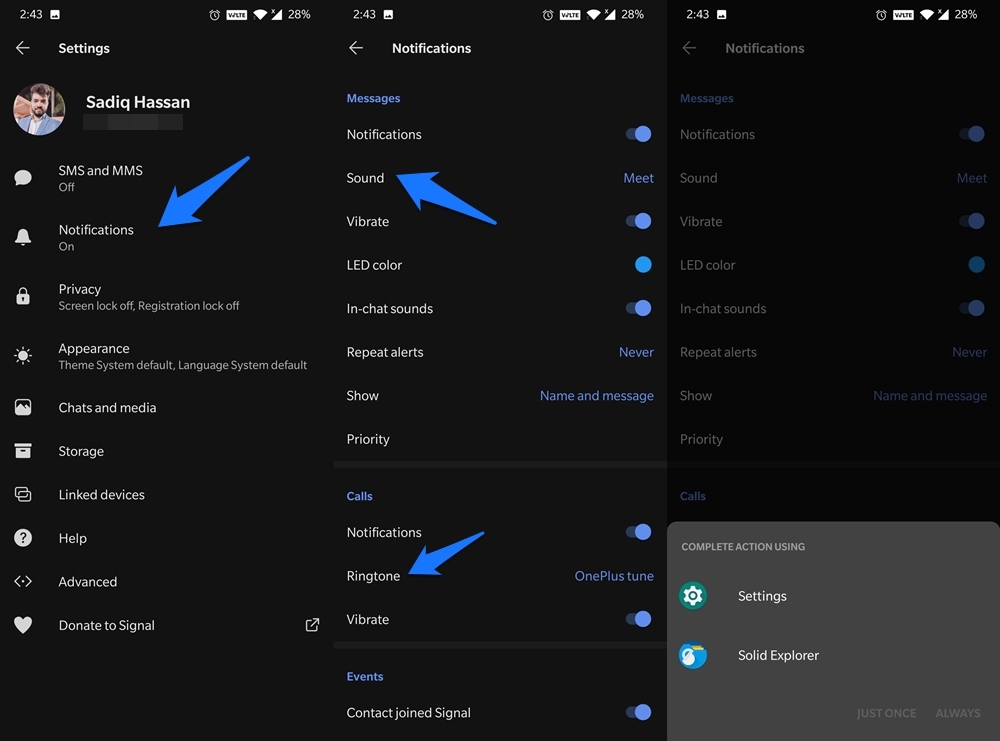
- Lancez l’application Signal sur votre appareil et appuyez sur votre Avatar situé en haut à gauche.
- Allez dans la section Appels et sélectionnez Sonnerie. Choisissez le sélecteur de fichiers souhaité (Paramètres ou Explorateur de fichiers) et sélectionnez le ton requis pour vos appels Signal.
- De même, les utilisateurs peuvent changer le ton de notification. Sélectionnez Notifications dans le menu et allez dans la section Messages.
- Maintenant, appuyez sur Son et sélectionnez le sélecteur de fichiers de votre choix. Si vous souhaitez choisir les tonalités de notification par défaut fournies par votre OEM, sélectionnez l’option Paramètres.
- D’autre part, si vous souhaitez utiliser un ton personnalisé (par exemple, un ton téléchargé sur Internet), sélectionnez l’Explorateur de fichiers dans la liste.
- Une fois votre sélection effectuée, parcourez le ton de notification souhaité pour vos messages Signal et sélectionnez-le.
C’est tout. Voici les étapes pour changer les tonalités d’appels et de messages Signal de manière universelle. Vérifions maintenant comment effectuer cette tâche pour chaque utilisateur.
Changer la sonnerie Signal pour un contact personnalisé
Certains utilisateurs préfèrent définir des tonalités de notification différentes pour des contacts individuels. De cette façon, ils peuvent facilement reconnaître l’utilisateur sans avoir à jeter un œil à l’écran de leur mobile. Eh bien, si vous partagez également ces pensées, vous serez heureux d’apprendre que Signal a déjà intégré cette fonctionnalité. Voici ce que vous devez faire de votre côté ;
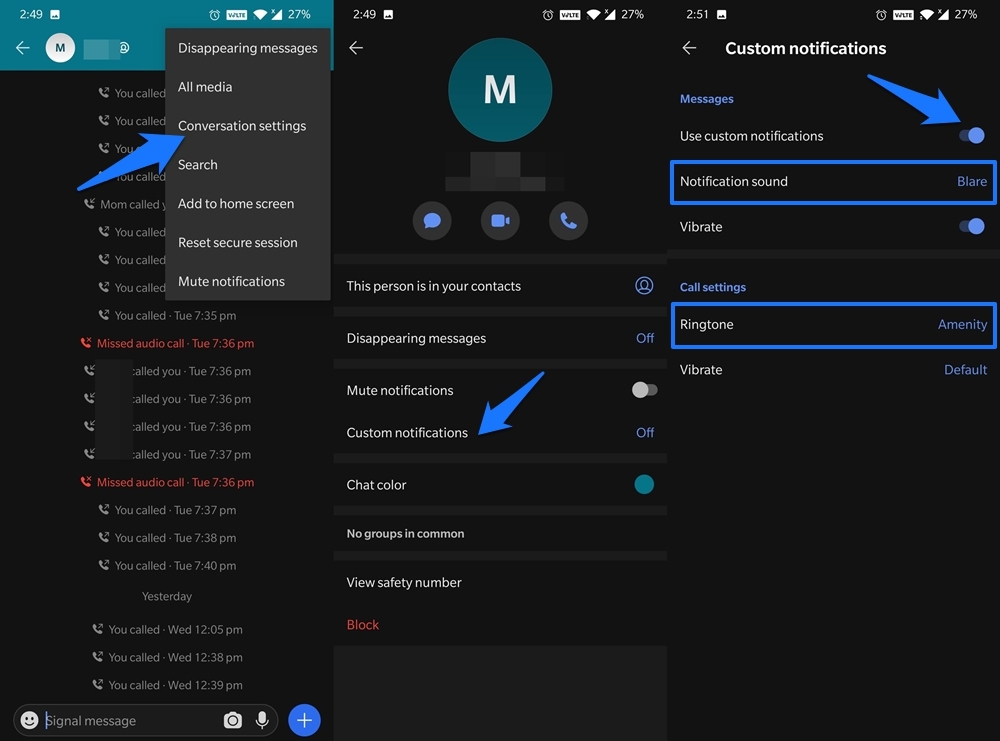
- Ouvrez l’application Signal et accédez à l’écran de chat de l’utilisateur souhaité.
- Ensuite, appuyez sur l’icône de débordement située en haut à droite et sélectionnez Paramètres de conversation.
- Allez maintenant à l’option Notifications personnalisées et activez le commutateur Utiliser des notifications personnalisées.
- Ensuite, appuyez sur le son de notification sous Messages et sélectionnez le ton souhaité.
- La procédure de sélection est à nouveau la même : pour utiliser les tonalités prédéfinies, sélectionnez Paramètres dans la boîte de dialogue du sélecteur de fichiers. Ou, choisissez une application Explorateur de fichiers pour définir un ton téléchargé personnalisé.
- Une fois cela fait, appuyez sur Sonnerie sous Paramètres d’appel et sélectionnez la sonnerie souhaitée pour cet appelant.
- Avec cela, vous avez réussi à changer le ton d’appel et de message associé à cet utilisateur Signal. Vous pouvez effectuer les mêmes étapes pour définir une notification personnalisée pour d’autres utilisateurs également.
Voilà, c’était tout pour ce guide sur comment changer les tonalités de notification Signal pour tous les chats ainsi que pour des contacts individuels. N’hésitez pas à nous faire savoir dans les commentaires si vous avez encore des questions concernant les instructions mentionnées ci-dessus.
Si vous avez des réflexions sur Comment changer la sonnerie sur Signal ?, n’hésitez pas à les partager dans la boîte de commentaires ci-dessous. De plus, veuillez vous abonner à notre chaîne YouTube DigitBin pour des tutoriels vidéo. À bientôt !
Recevez de nouveaux articles dans votre boîte de réception.
Aucun spam. Désabonnez-vous à tout moment.