Siri Voice · 2 min read · Oct 24, 2025
Comment changer la voix de Siri ? et passer à l'accent et au genre natifs
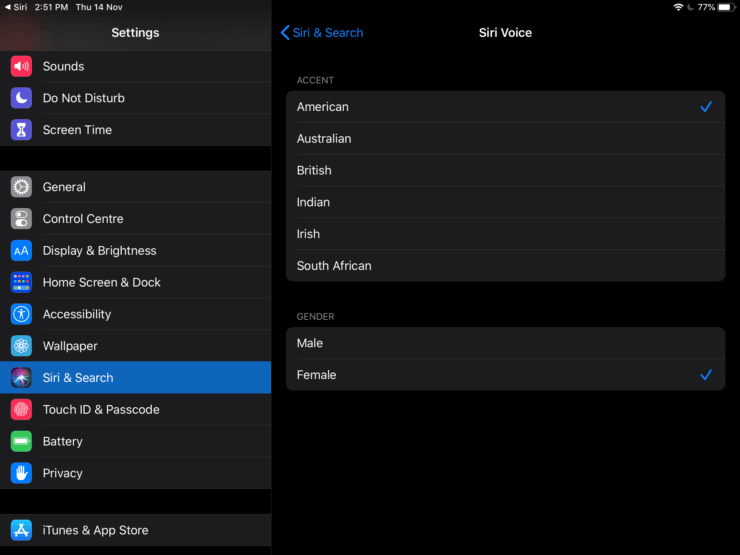
Si vous souhaitez changer la voix de Siri pour celle de votre locuteur local, vous êtes au bon endroit. Dans cet article, nous allons apprendre comment changer la voix de Siri pour l’accent local.
Nous savons tous que Siri est l’assistant virtuel AI d’Apple préchargé dans les appareils Apple comme l’iPhone, l’iPad et les machines macOS. C’est similaire à l’assistant Google Assistant “OK Google” et à l’assistant d’Amazon “Hey Alexa”. Et vous pouvez invoquer Siri avec la commande vocale “Hey Siri”.
Commençons par changer la voix de Siri sur les appareils Apple —
Comment changer la voix de Siri sur iPhone ou iPad ?
Voici les étapes pour changer la voix de Siri sur iPhone ou iPad :
- Ouvrez Réglages
- Allez à Siri & Recherche
- Sélectionnez Voix de Siri parmi les options disponibles
- Choisissez l’Accent et le Genre préférés dans la liste disponible
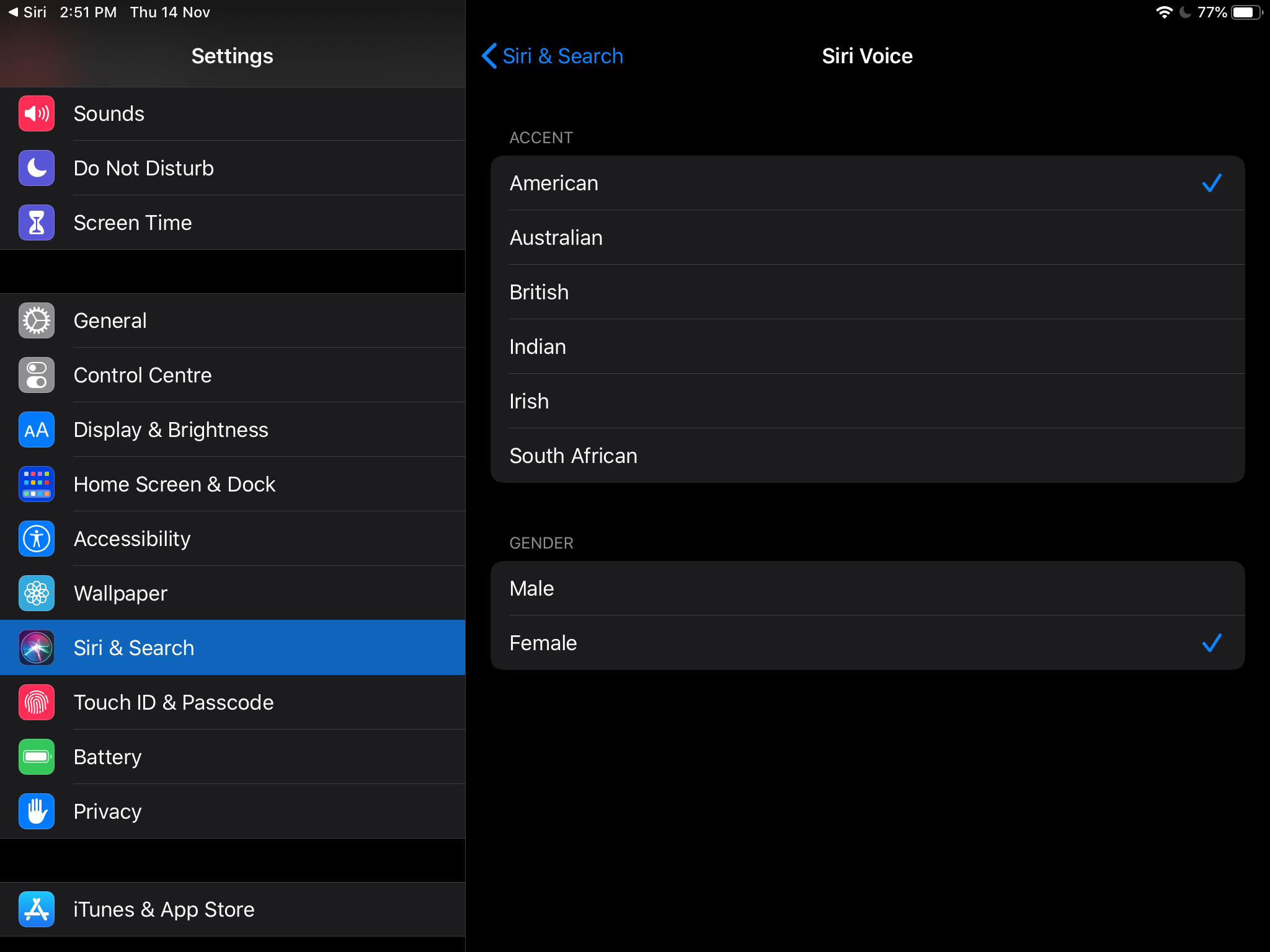
La voix accentuée et le genre commenceront à se télécharger et seront choisis comme voix par défaut pour les futures commandes vocales.
L’iPhone ou l’iPad nous permet de choisir l’accent régional et le genre. Voici quelques-uns des accents disponibles dans Siri pour iOS et iPadOS pour la langue anglaise :
- Américain
- Australien
- Britannique
- Indien
- Irlandais
- Sud-africain
Tous les accents mentionnés ont des versions vocales masculines et féminines.
Comment changer la voix de Siri dans macOS ?
Voici les étapes pour changer la voix de Siri sur les appareils MacBook et iMac :
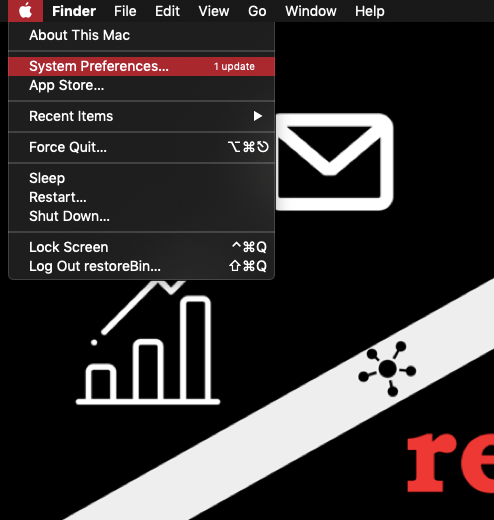
- Cliquez sur l’icône dans macOS
- Sélectionnez Préférences Système… dans la liste
- Choisissez Siri dans la fenêtre Préférences Système
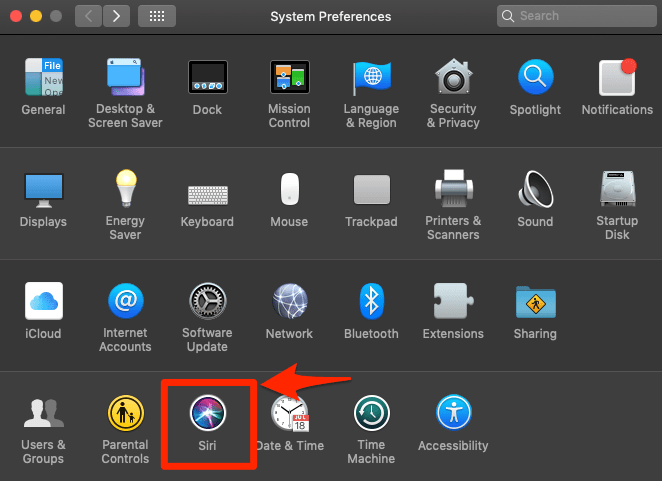
- Sélectionnez l’Accent et le Genre régionaux souhaités dans les options déroulantes Voix de Siri
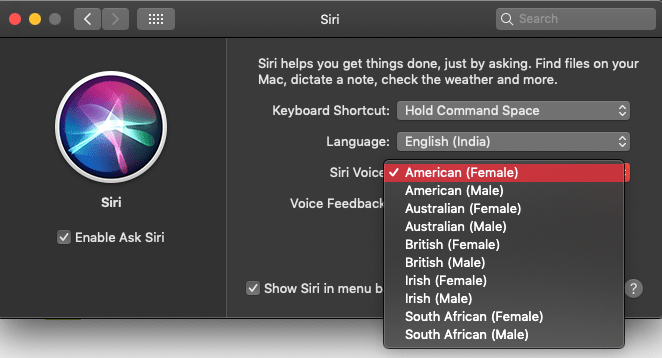
C’est tout. La voix de Siri sera changée et vous pourrez entendre la nouvelle voix de votre assistant virtuel AI. Actuellement, macOS permet de choisir la voix Siri suivante pour la langue anglaise :
- Américain (Féminin/Masculin)
- Australien (Féminin/Masculin)
- Britannique (Féminin/Masculin)
- Irlandais (Féminin/Masculin)
- Sud-africain (Féminin/Masculin)
Conclusion sur la voix de Siri
Vous avez également la possibilité de changer la langue et de choisir l’accent et le genre de la voix pour la langue sélectionnée. Cependant, les options seront très limitées.
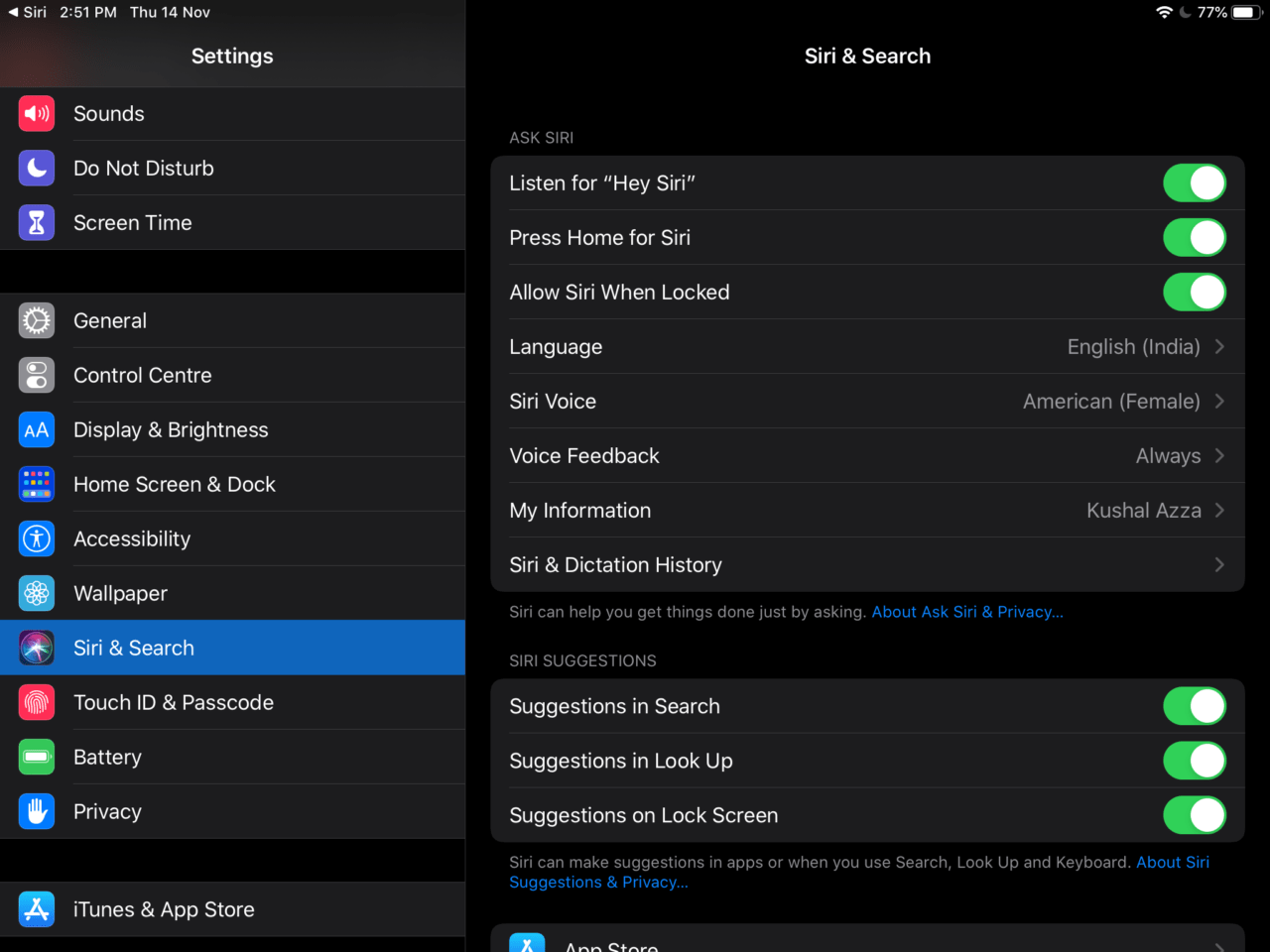
Dans les réglages Siri & Recherche > Langue, si vous choisissez une langue native autre que Anglais/Français/Espagnol. Vous n’aurez que l’option de choisir entre Masculin et Féminin dans les préférences de voix de Siri.
Si vous avez des réflexions sur Comment changer la voix de Siri ? et passer à l’accent et au genre natifs, n’hésitez pas à les partager dans la boîte de commentaires ci-dessous. De plus, veuillez vous abonner à notre chaîne YouTube DigitBin pour des tutoriels vidéo. À bientôt !
Recevez de nouveaux articles dans votre boîte de réception.
Aucun spam. Désabonnez-vous à tout moment.