iPhone Alarm · 5 min read · Nov 24, 2025
Comment changer le temps de répétition sur iPhone ?
Si vous êtes comme moi, vous avez votre alarme réglée à la même heure chaque jour. Mais parfois, cette alarme ne sonne tout simplement pas assez tôt, et j’appuie sur le bouton de répétition quelques fois.
Quelle est la meilleure façon de changer le temps de répétition sur votre iPhone ?
Les temps de répétition des alarmes sur iPhone sont fixés à neuf minutes, et Apple ne vous permet pas de changer le temps de répétition par défaut de l’iPhone. Cependant, vous pouvez changer la durée du bouton de répétition de votre iPhone de deux manières simples.
Cet article vous montrera comment personnaliser votre temps de répétition en quelques étapes faciles.
Continuez à lire pour apprendre comment faire !
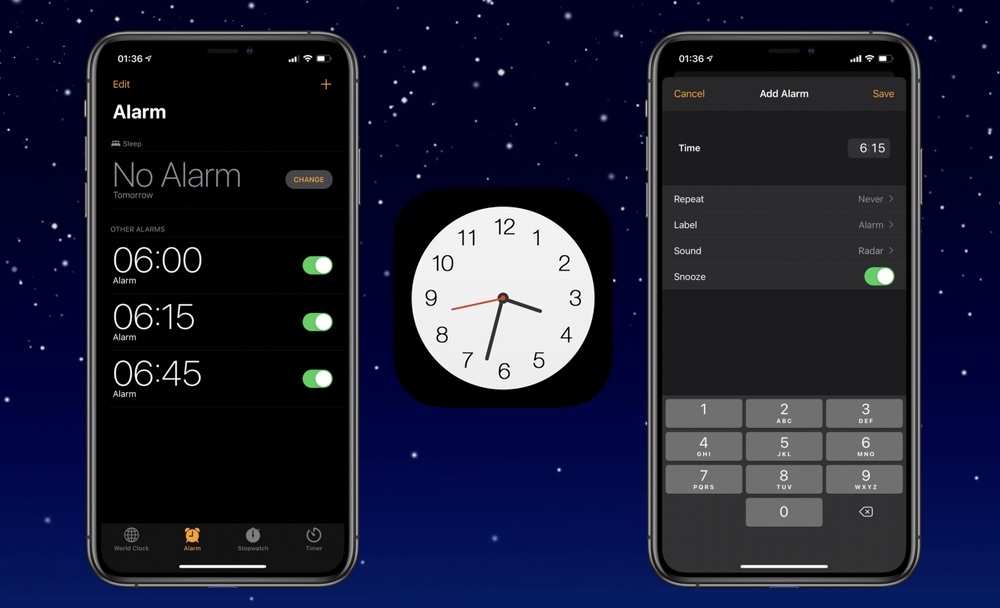
Pourquoi neuf minutes de temps de répétition ?
Il n’est pas possible de changer les temps de répétition de l’iPhone, et les temps de répétition sont fixés à neuf minutes. Vous pourriez sentir que cette période de neuf minutes est longue si vous dormez profondément, ou elle pourrait sembler courte si vous avez généralement besoin d’un peu plus de temps.
Pourquoi les iPhones ont-ils un temps de répétition de neuf minutes par défaut ? Il n’y a pas d’explication pour la décision d’Apple de s’en tenir à l’intervalle de répétition de neuf minutes alors que l’iPhone n’a pas une telle limitation.
Bien que des sources non officielles, y compris Apple Explained, affirment que les réveils mécaniques causent le temps de répétition. Parce qu’il était impossible d’aligner les dents des engrenages de l’horloge pour un temps de répétition de dix minutes à l’époque, ils ont opté pour un temps de répétition de neuf minutes à la place.
Comment changer le temps de répétition de l’iPhone via plusieurs alarmes ?
Puisque l’application Horloge de l’iPhone ne vous permet pas d’ajuster l’intervalle de répétition, vous pouvez contourner le problème en réglant plusieurs alarmes à vos intervalles de répétition préférés. Cependant, vous devrez peut-être désactiver la fonction de répétition afin de garder vos alarmes et répétitions séparées.
Les étapes suivantes vous guideront pour régler plusieurs alarmes comme alternative au changement du temps de répétition de l’iPhone :
- Tout d’abord, ouvrez l’application Horloge sur votre iPhone.
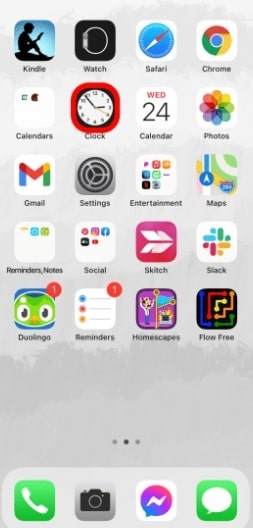
- En bas, cliquez sur le bouton Alarme.
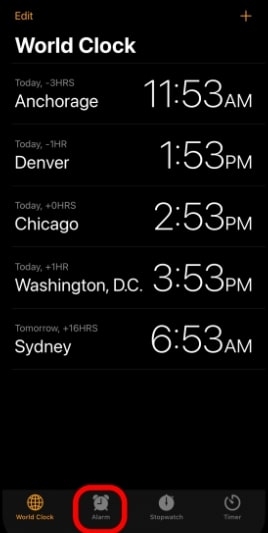
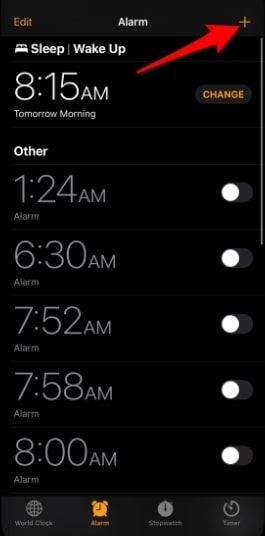
- Ensuite, cliquez sur l’icône + (plus) dans le coin supérieur droit pour créer une nouvelle alarme.
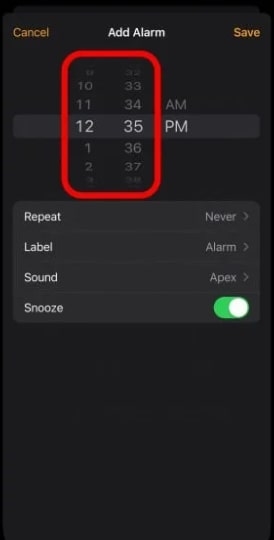
- À l’aide des curseurs gauche et central, entrez votre heure de réveil préférée.
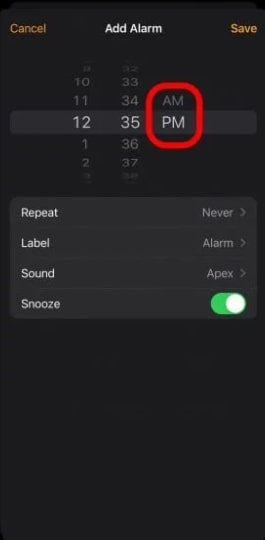
- À partir du curseur de droite, choisissez AM ou PM.
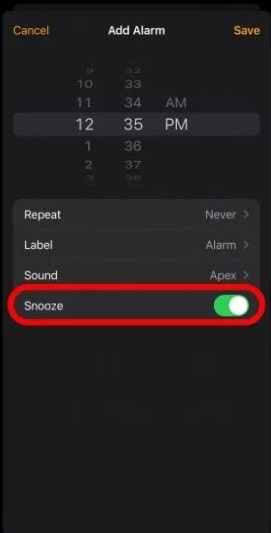
- Vous pouvez désactiver la répétition en cliquant sur le commutateur de répétition. Le commutateur est gris lorsque le bouton de répétition est désactivé.
- Dans le coin supérieur droit, appuyez sur Enregistrer.
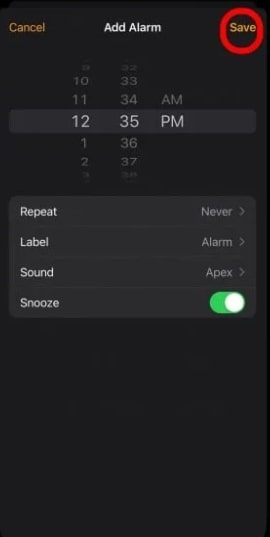
- De la même manière, vous pouvez configurer autant d’alarmes que vous le souhaitez à votre intervalle de répétition préféré.
Vous devrez maintenant attendre que votre prochaine alarme sonne avant d’éteindre votre première.
Comment changer le temps de répétition de l’alarme de l’iPhone avec une application tierce ?
Les applications de réveil tierces pour iPhone vous permettent de personnaliser votre alarme de répétition, vous pouvez donc complètement ignorer l’alarme d’Apple. Vous pouvez changer le temps de répétition en utilisant certaines applications de réveil tierces populaires.
Réveil Progressif
Avec le Réveil Progressif, les sons de bol chantant tibétain augmentent progressivement en volume pour un réveil en douceur.
Si vous souhaitez changer le paramètre de répétition dans Réveil Progressif, suivez ces étapes :
Tout d’abord, téléchargez le Réveil Progressif depuis l’App Store.
Ensuite, ouvrez l’application et sélectionnez Options.
Sélectionnez l’option Temps de répétition.
Sélectionnez votre temps de répétition préféré (jusqu’à 30 minutes).
Alarmy – Alarme Matinale
Il est facile de changer le temps de répétition sur votre iPhone en téléchargeant une application de réveil tierce au lieu de configurer plusieurs alarmes. Vous pouvez utiliser Alarmy, une application gratuite, pour configurer une alarme avec un temps de répétition personnalisé.
En suivant ces étapes, vous pourrez le faire.
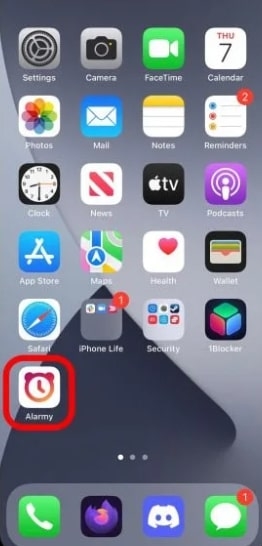
- Tout d’abord, téléchargez Alarmy depuis l’App Store, et ouvrez-le en appuyant sur l’icône Alarmy.
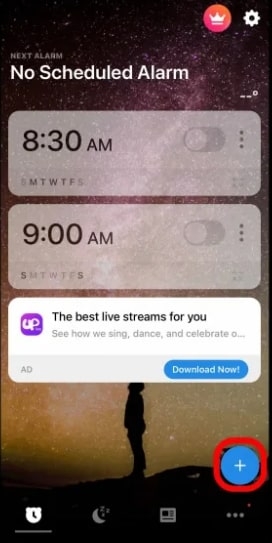
- Dans le coin inférieur droit de l’écran, cliquez sur le signe plus.
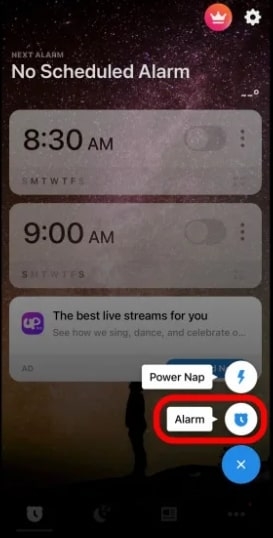
- Appuyez sur Alarme dans le menu lorsqu’il apparaît.
- Lorsque vous avez réglé l’heure à laquelle l’alarme doit sonner, appuyez sur Répéter vers le bas.
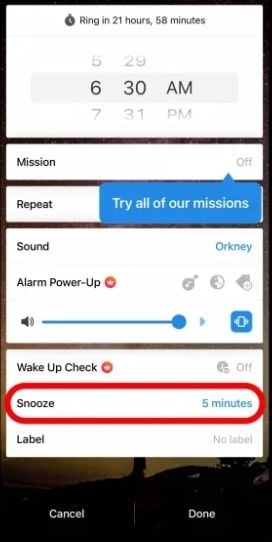
- Choisissez parmi les longueurs de répétition allant d’une minute à soixante minutes, ou désactivez-la complètement.
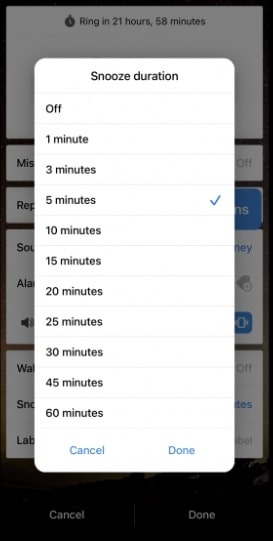
- Vous pouvez répéter n’importe quel temps dans le pop-up, puis appuyez sur Terminé en bas à droite.
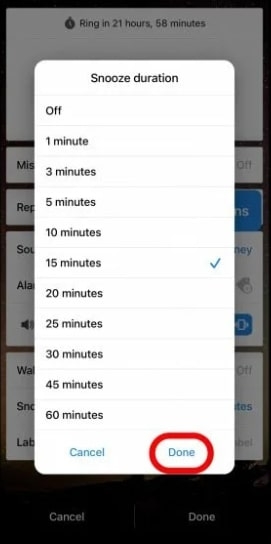
- Pour régler l’alarme, appuyez sur Terminé.
- Une fois que l’alarme sonne, ouvrez à nouveau Alarmy et cliquez sur Répéter.
Sleep Cycle – Suivi du Sommeil
C’est un réveil intelligent populaire qui mesure votre sommeil en utilisant une technologie sonore brevetée. Vous pouvez également ajuster le temps de répétition en plus de ses nombreuses fonctionnalités sophistiquées.
Pour ce faire, allez d’abord à l’App Store et téléchargez Sleep Cycle.
Ouvrez l’application et sélectionnez Profil en bas.
Ensuite, appuyez sur Plus dans le menu Paramètres.
Dans le menu Alarme, sélectionnez Répéter.
Sélectionnez Régulier, puis sélectionnez votre intervalle préféré (jusqu’à 20 minutes).
Conclusion
J’espère que cet article vous a aidé à apprendre comment changer le temps de répétition sur votre iPhone. Le Réveil Progressif, Alarmy et Sleep Cycle sont toutes des applications de réveil populaires qui vous permettent de changer le temps de répétition sur votre iPhone.
De cette manière, vous pouvez ajuster le temps de répétition sur votre iPhone en utilisant soit l’application Horloge intégrée, soit une application tierce. Quelle application tierce vous a été la plus utile ?
Si vous avez d’autres questions ou réflexions, n’hésitez pas à les laisser dans la section des commentaires ci-dessous.
Merci de votre lecture !
Recevez de nouveaux articles dans votre boîte de réception.
Aucun spam. Désabonnez-vous à tout moment.