Personnalisation · 4 min read · Nov 10, 2025
Comment changer les icônes d'application par défaut sur Mac
Si vous n’aimiez pas vraiment les icônes d’application par défaut dans macOS Big Sur ou macOS en général, vous n’êtes pas seul. La bonne nouvelle, c’est que vous pouvez changer ces icônes par défaut pour celles que vous préférez.
Dans ce guide, nous allons plonger profondément dans la façon de changer les icônes d’application par défaut sur votre Mac. Ce processus implique de collecter des icônes personnalisées au format PNG, de les convertir en ICNS et de les définir pour vos applications. Cela dit, commençons.
Comment personnaliser les icônes d’application sur macOS
Suivez ces étapes pour changer les icônes d’application par défaut de votre Mac pour celles que vous aimez :
Étape 1 : Téléchargez les icônes que vous souhaitez utiliser
Pour changer les icônes d’application par défaut sur macOS Big Sur, la première étape consiste à télécharger les icônes que vous souhaitez utiliser. Vous pouvez collecter des icônes personnalisées au format PNG à partir de diverses sources, y compris des dépôts d’icônes en ligne tels que IconsDB, PNGTree, FlatIcon et Icons8.
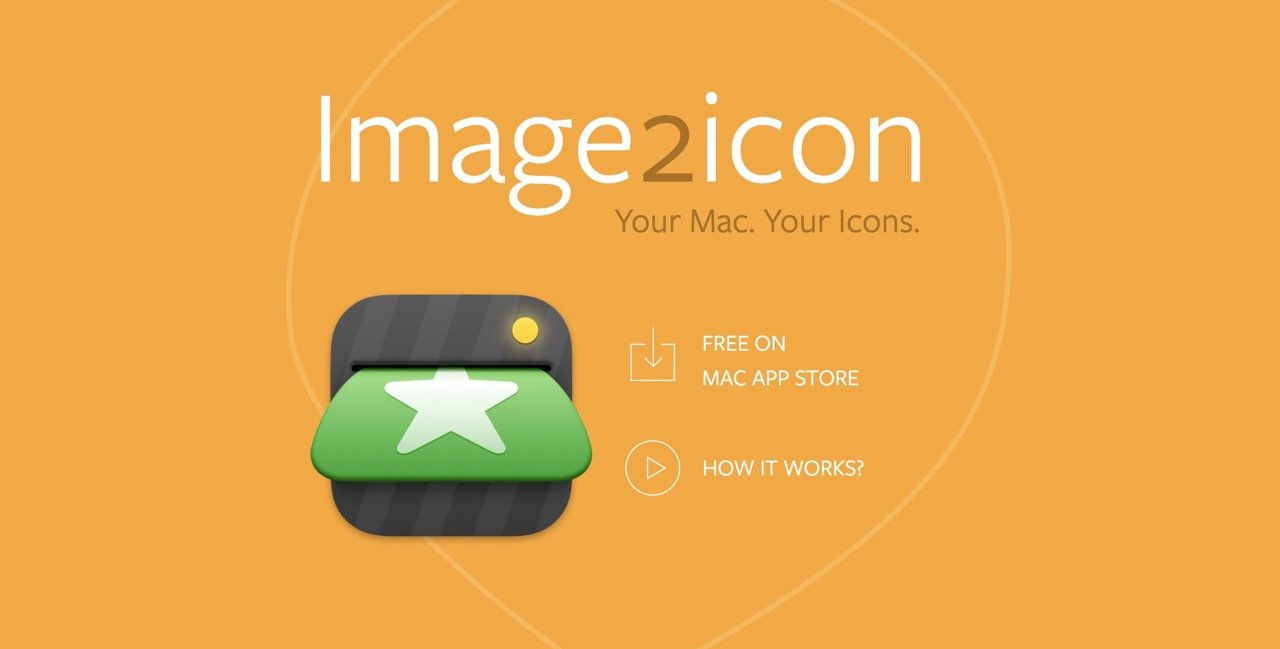
Il est préférable de les télécharger au format PNG pour les ajouter facilement en tant qu’icônes d’application sur votre Mac. Si vous pouvez les télécharger au format de fichier .icns, c’est encore mieux. Une excellente ressource pour télécharger des icônes pour Mac est Image2icon, qui est une application gratuite vous permettant d’utiliser différents modèles pour correspondre à l’esthétique des icônes carrées arrondies de macOS Big Sur.
Étape 2 : Convertir les icônes au format de fichier ICNS
Pour ajouter des icônes d’application personnalisées sur votre Mac, vous devez les convertir au format de fichier ICNS. Vous pouvez utiliser une application de conversion pour cela si votre icône est au format PNG, JPG ou un autre format de fichier.
Une façon de les convertir est d’utiliser l’application web CloudConvert PNG to ICNS Converter.
Voici les étapes pour convertir :
- Allez sur l’application web CloudConvert PNG to ICNS Converter
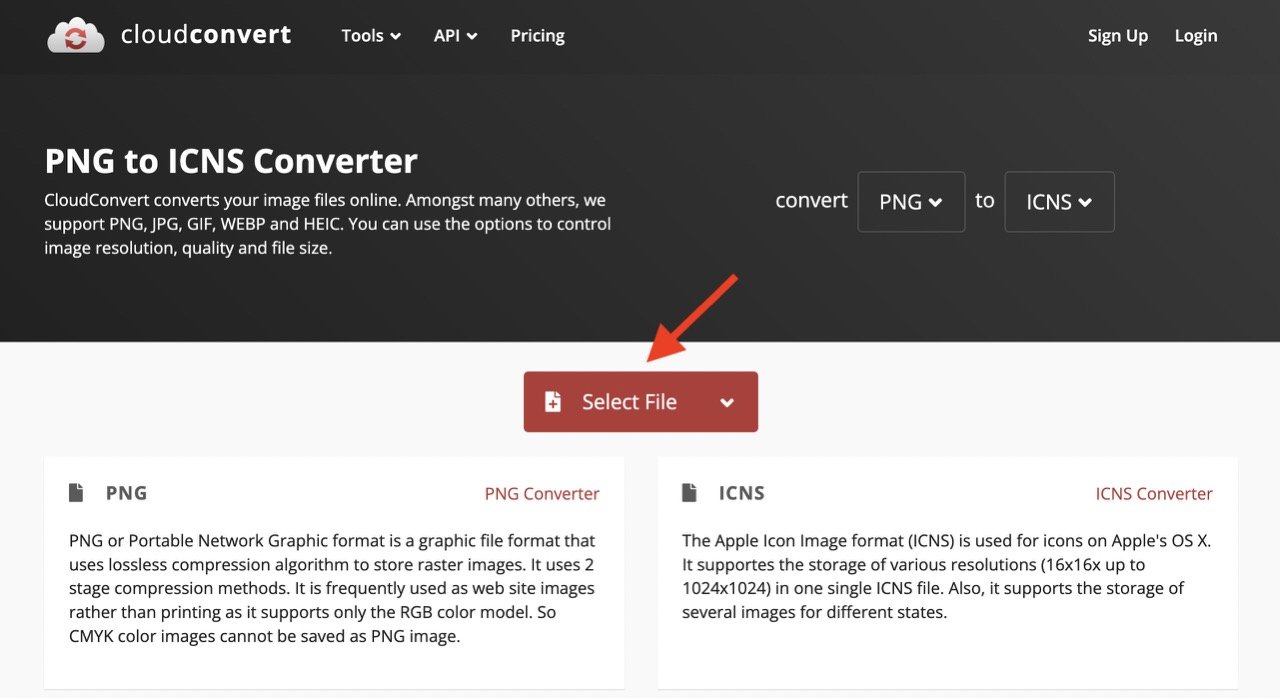
- Sélectionnez les icônes téléchargées au format PNG
- Cliquez sur “ Convertir “ et attendez que les conversions soient terminées.
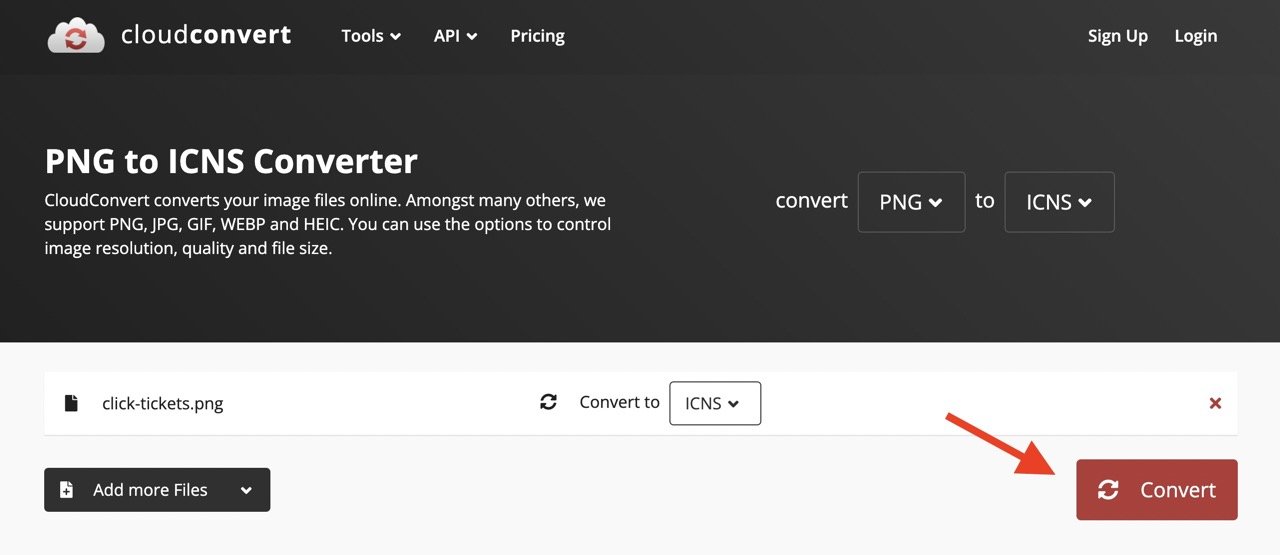
- Vous pouvez télécharger les fichiers convertis individuellement ou tous en même temps sous forme de fichier ZIP.
Étape 3 : Définir ces icônes comme icônes d’application
Maintenant que vous avez des icônes prêtes au format ICNS, il est temps de les ajouter aux applications de votre Mac. Suivez ces étapes pour changer l’icône d’application par défaut pour les applications sur macOS :
- Ouvrez Finder sur Mac et allez dans le dossier “ Applications “.
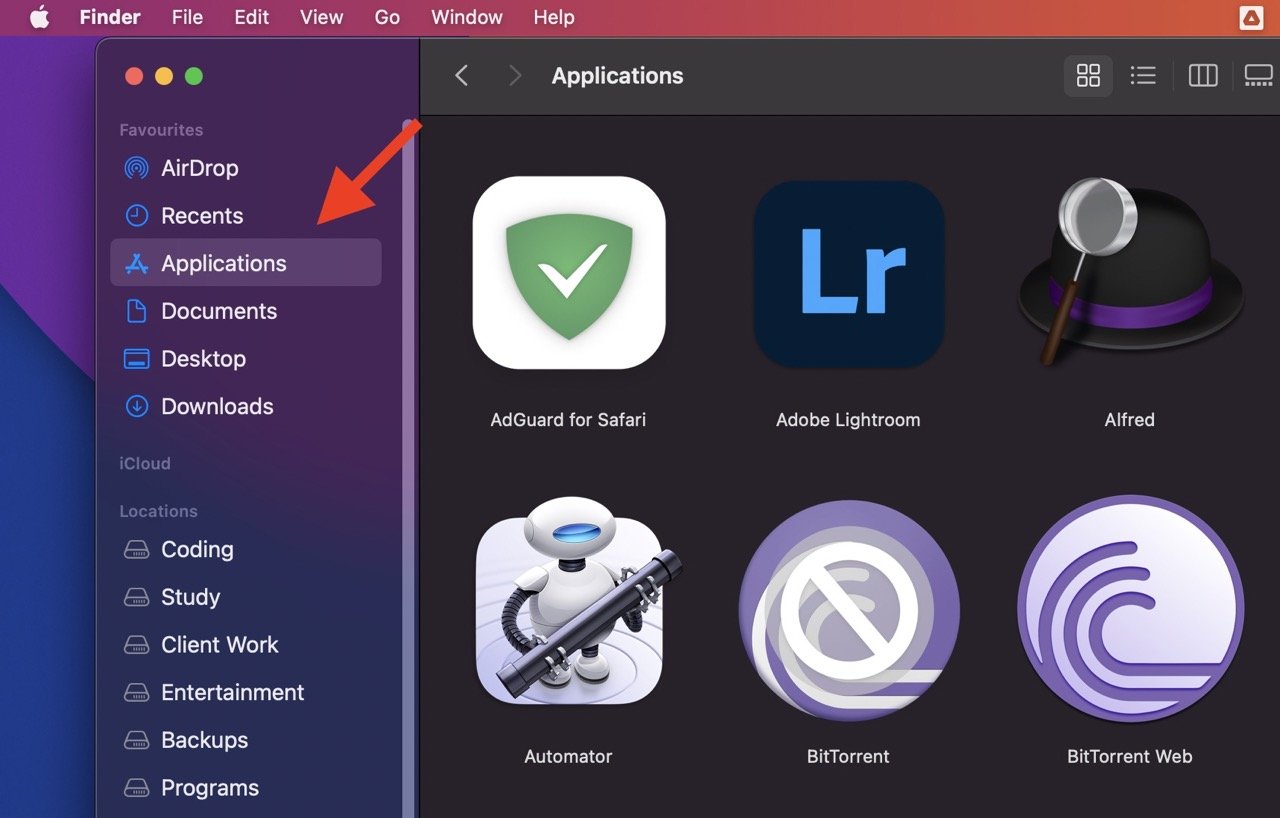
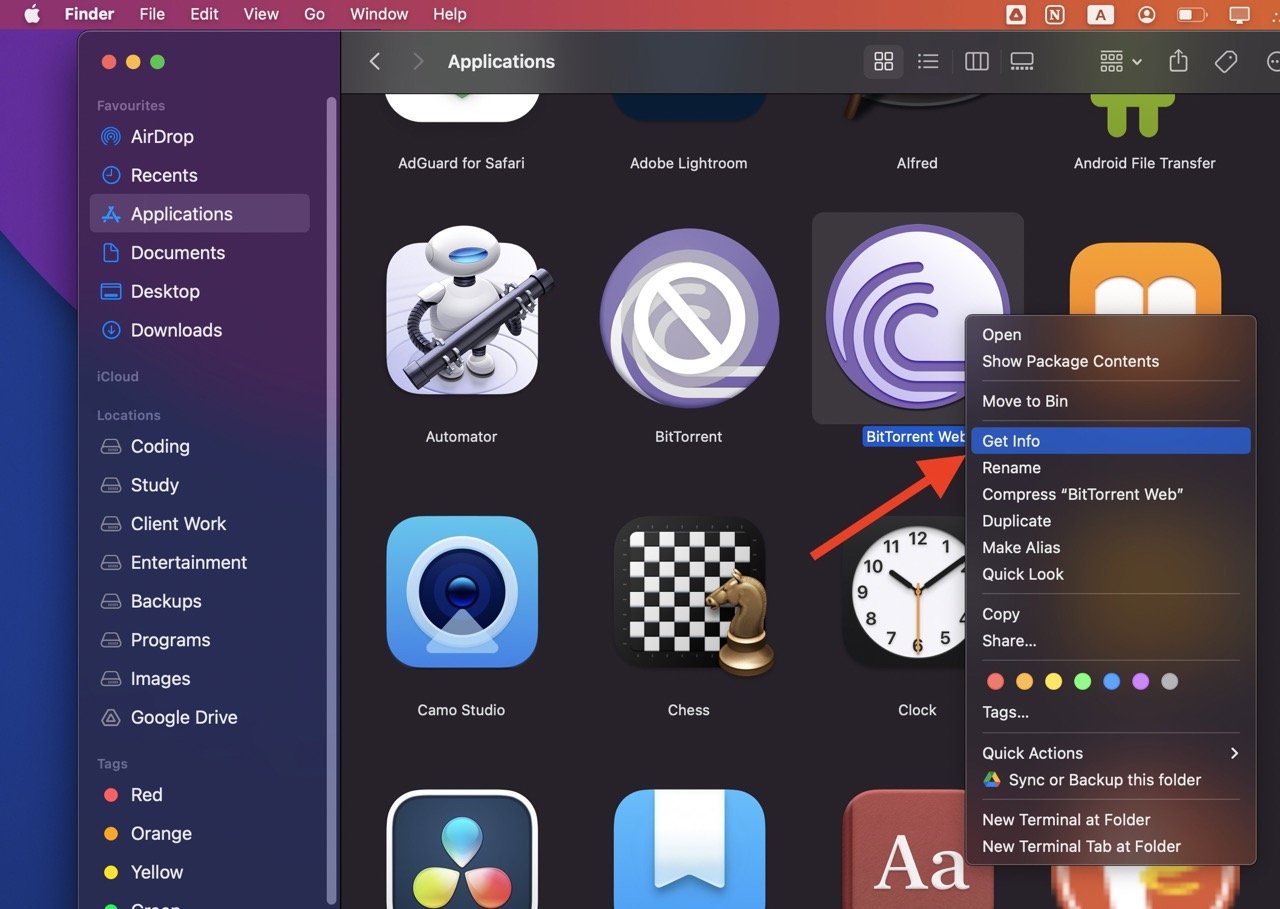
- Sélectionnez une application pour laquelle vous souhaitez changer l’icône. Faites un clic droit dessus et choisissez “ Obtenir des informations “.
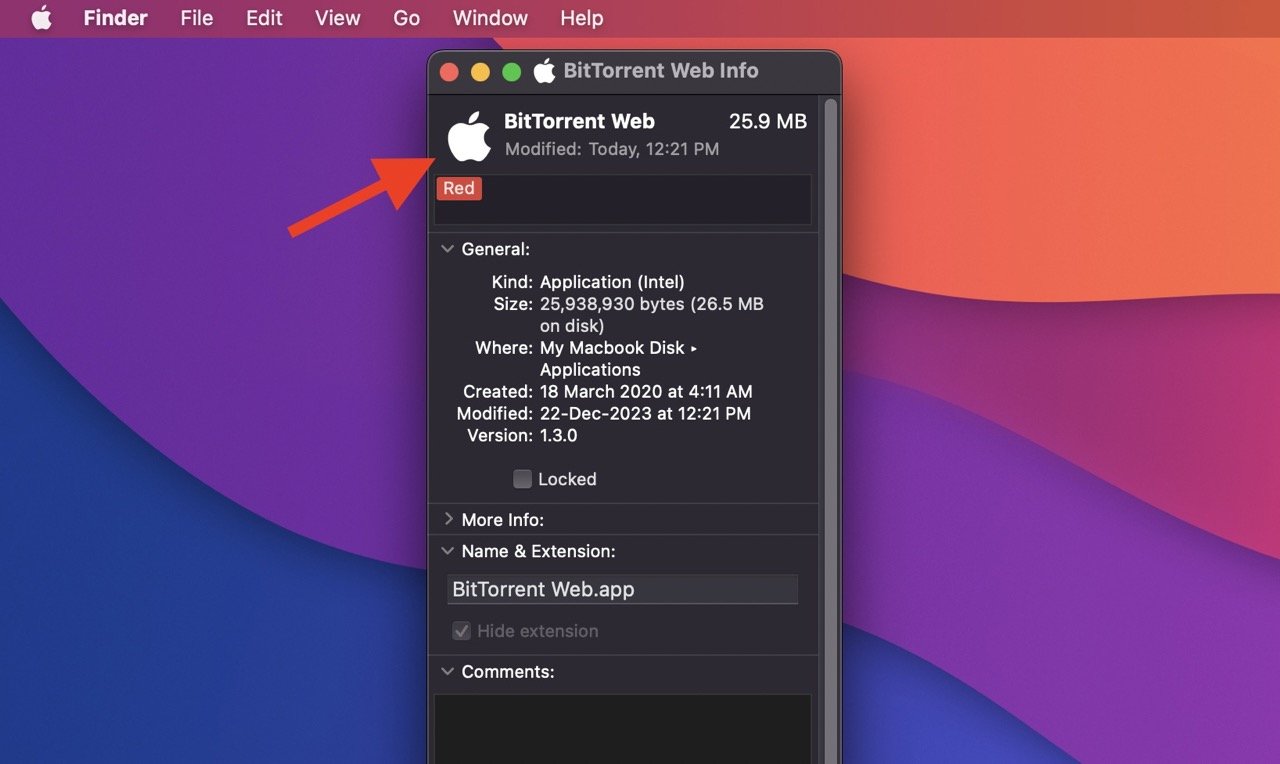
- Dans le coin supérieur gauche du panneau d’informations, vous verrez l’icône de l’application. Faites glisser le fichier d’icône personnalisé souhaité (au format ICNS) que vous avez converti précédemment depuis Finder vers l’espace réservé de l’icône de l’application près du coin supérieur gauche du panneau d’informations.
- Fermez le panneau d’informations une fois terminé. L’icône de l’application devrait être changée pour la nouvelle icône souhaitée et se refléter dans tout macOS.
- Répétez les mêmes étapes pour toutes les applications pour lesquelles vous souhaitez changer l’icône d’application par défaut.
Comment supprimer la nouvelle icône que vous avez ajoutée
Dans le cas où vous souhaitez revenir à l’icône d’application par défaut sur votre Mac, effectuez ces étapes :
Accédez à Finder > Applications et sélectionnez l’application pour laquelle vous souhaitez changer l’icône par défaut et cliquez sur “ Obtenir des informations “.
Dans le coin supérieur gauche du panneau d’informations, vous verrez l’icône de l’application. Cliquez sur l’icône et appuyez sur le bouton “ Supprimer “ sur le clavier.
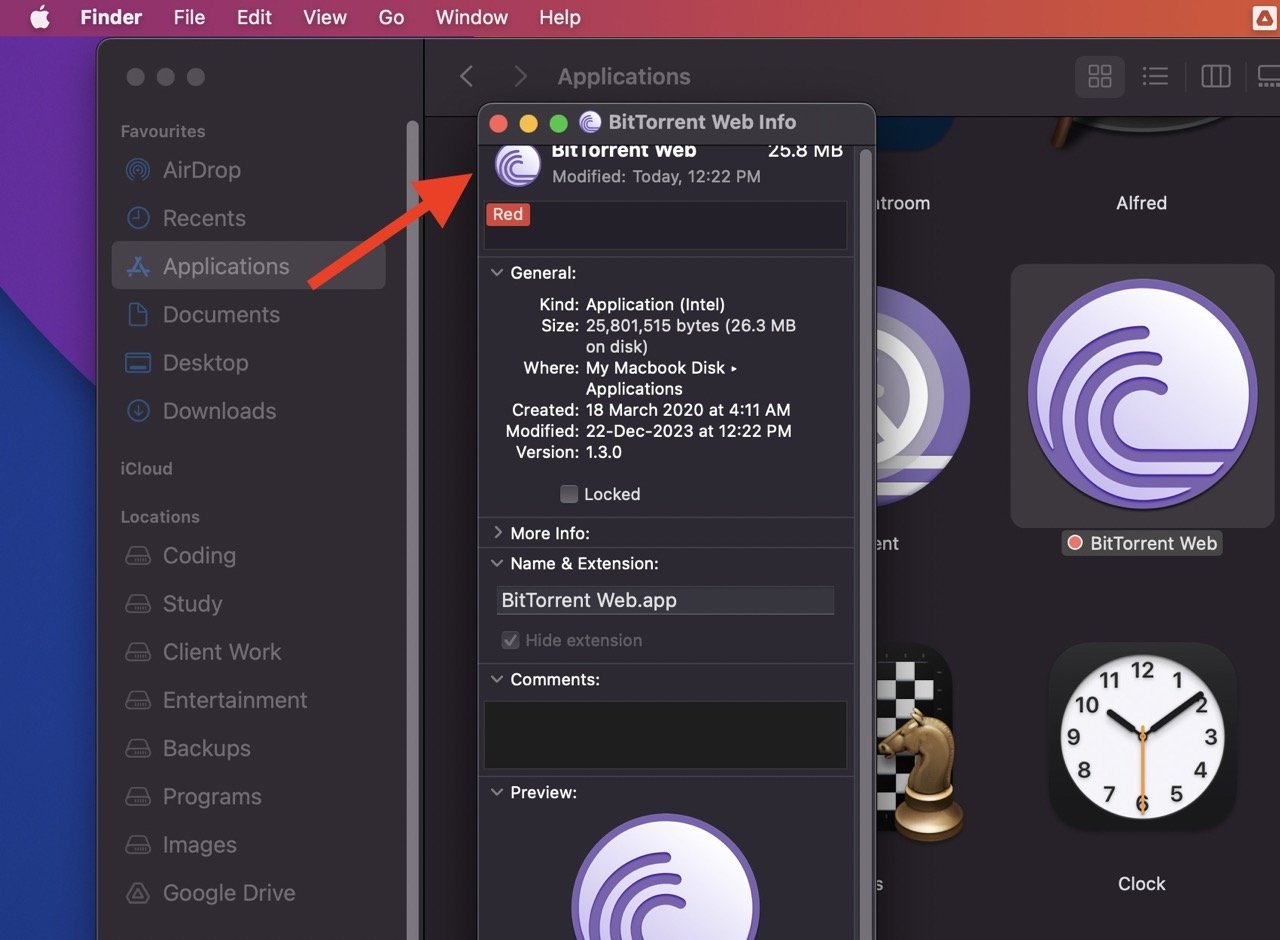
C’est tout – l’icône de l’application sera rétablie par défaut.
FAQ : Puis-je changer les icônes par défaut des applications système sur Mac ?
Malheureusement, les méthodes mentionnées ici ne s’appliquent pas aux applications Apple par défaut sur macOS 11 Big Sur et au-delà. Elles sont protégées dans le Volume Système Signé (SSV), les protégeant des modifications.
Cela dit, désactiver le SSV nécessite des connaissances techniques et un confort avec les paramètres système. La prudence est cruciale – modifier ces fichiers peut entraîner des problèmes tels que des bugs d’application et des problèmes système. Si vous n’êtes pas à l’aise avec la technologie, il est sage de s’abstenir de modifier ces paramètres pour éviter d’éventuels problèmes avec votre Mac.
Derniers mots
Changer les icônes d’application par défaut sur macOS est un moyen simple et efficace de personnaliser l’apparence de votre ordinateur. En suivant les étapes décrites dans ce guide, vous pouvez facilement personnaliser l’apparence de vos applications et rendre votre Mac plus attrayant et unique.
Mais en le faisant, soyez prudent lorsque vous modifiez des fichiers système, car cela peut entraîner des problèmes inattendus. N’oubliez jamais de créer une sauvegarde de votre système avant d’apporter des modifications significatives.
Jusqu’à la prochaine fois, santé !
Si vous avez des réflexions sur Comment changer les icônes d’application par défaut sur Mac, n’hésitez pas à les laisser dans la boîte de commentaires ci-dessous. De plus, veuillez vous abonner à notre chaîne YouTube DigitBin pour des tutoriels vidéo. Santé !
Recevez de nouveaux articles dans votre boîte de réception.
Aucun spam. Désabonnez-vous à tout moment.