Webcam Permissions · 4 min read · Sep 06, 2025
Comment changer les autorisations de la webcam dans Windows 11 ?

En raison de la situation récente de travail à domicile, les webcams des PC sont devenues une partie intégrante de notre routine de travail quotidienne. En plus de leur utilisation lors de réunions professionnelles, elles sont également de plus en plus utilisées par les utilisateurs qui souhaitent participer à des fonctions familiales virtuelles, des webinaires, et autres.
Par conséquent, être conscient des connaissances nécessaires pour gérer efficacement la webcam de votre PC devrait être parmi les priorités les plus importantes. Cela implique à la fois de savoir comment donner à l’application les autorisations d’accéder à votre webcam et les instructions pour désactiver cette autorisation lorsqu’elle n’est plus nécessaire.
Et ce guide vous aidera justement à cela, en se concentrant sur la dernière itération du système d’exploitation Windows. Alors sans plus tarder, vérifions les étapes pour activer et désactiver l’autorisation de la caméra sur votre PC Windows 11.
Activer ou désactiver la caméra au niveau système dans Windows 11
Les instructions données ci-dessous activeront ou désactiveront l’autorisation de la webcam au niveau système. C’est-à-dire que le paramètre que vous modifiez sera appliqué à tous les paramètres, applications et programmes de votre PC.
- Ouvrez la page Paramètres via les combinaisons de touches Windows+I.
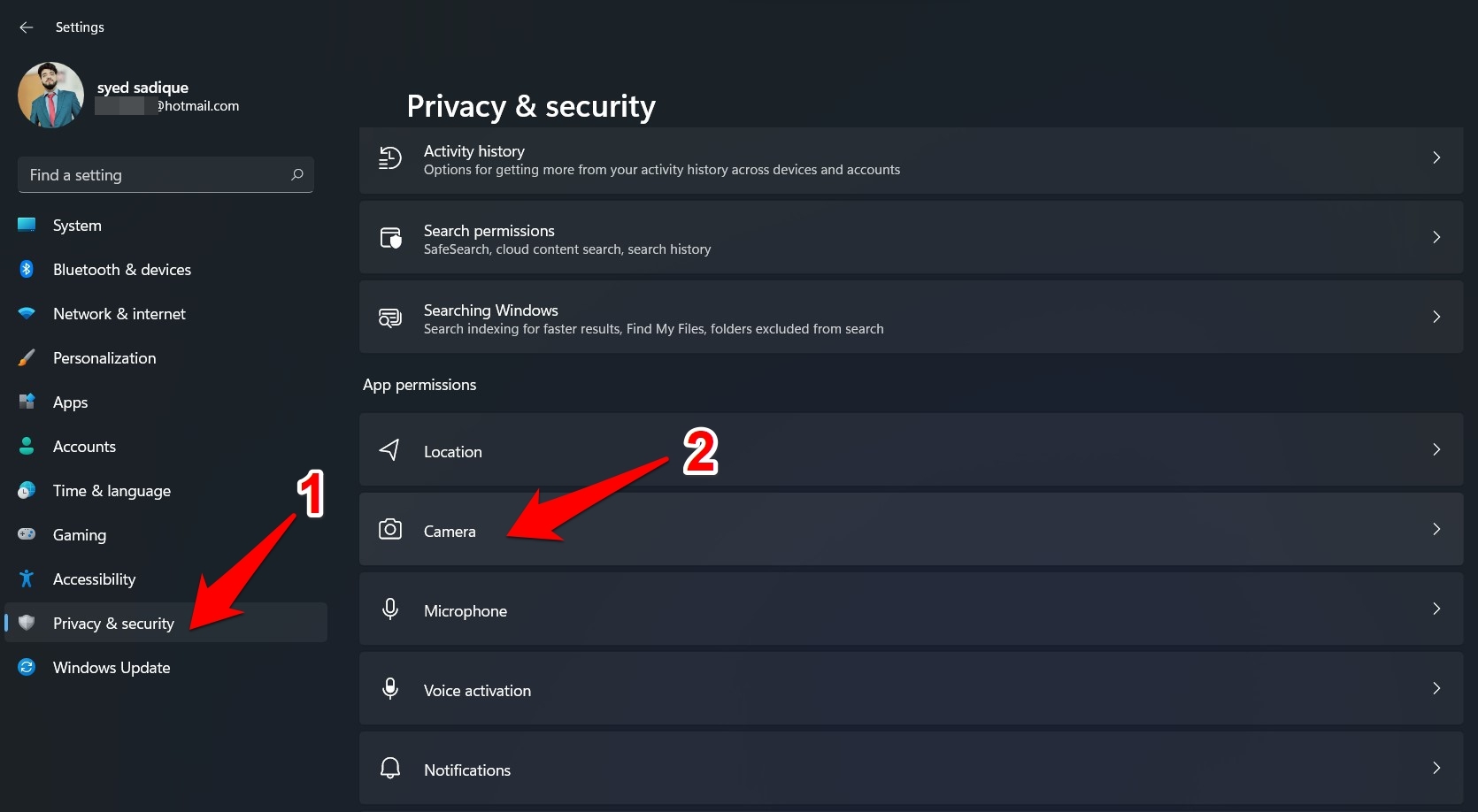
- Dans celle-ci, sélectionnez l’option Confidentialité et sécurité dans la barre de menu de gauche.
- Faites ensuite défiler jusqu’à la section Autorisations des applications et cliquez sur Caméra.
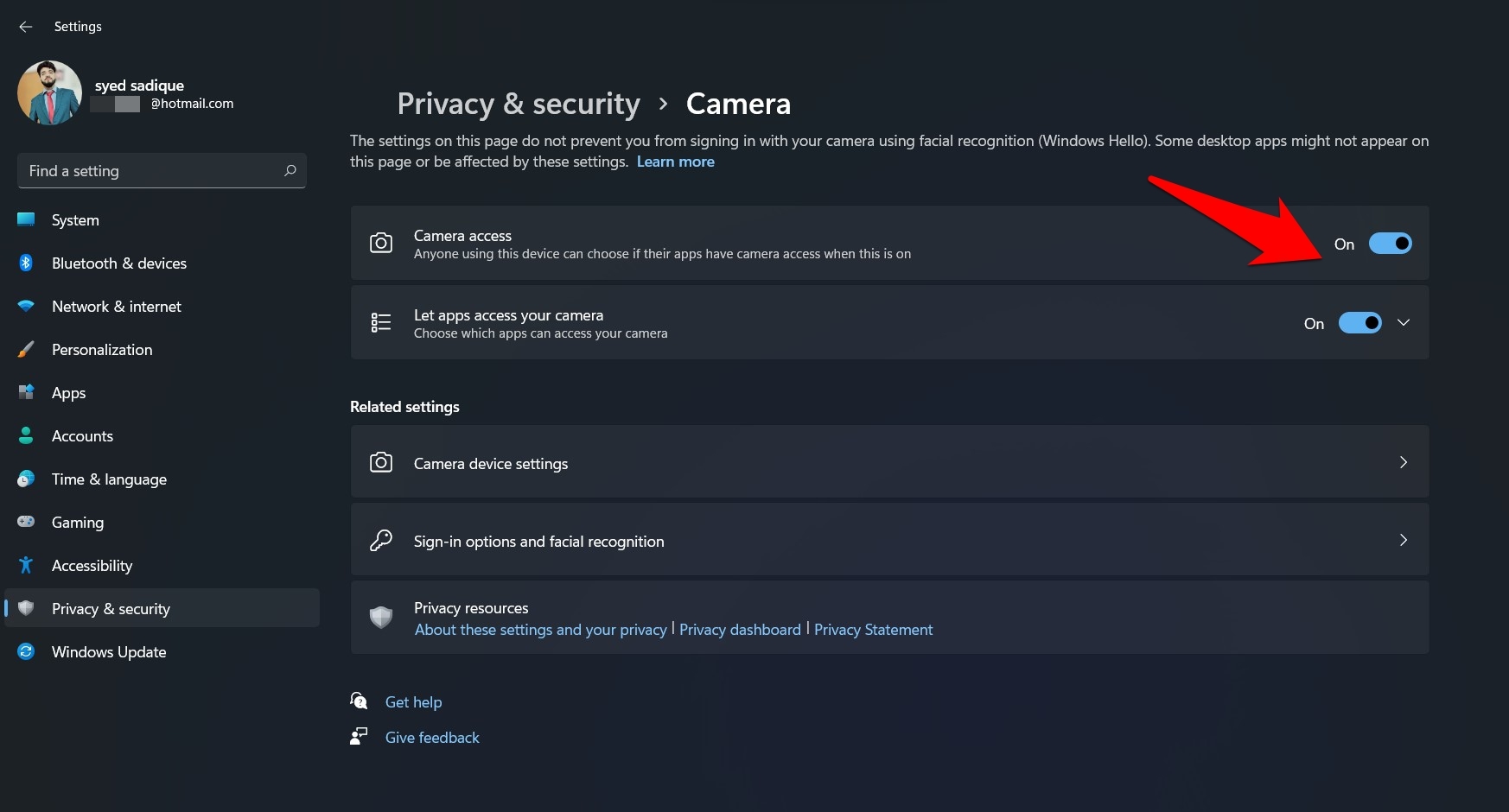
- Maintenant, activez/désactivez le commutateur d’accès à la caméra pour activer ou désactiver l’accès à la webcam au niveau système sur votre PC Windows 11.
Activer ou désactiver la caméra pour des applications individuelles
Dans la section ci-dessus, les modifications que vous avez apportées seront appliquées à l’ensemble du système. Mais que faire si vous souhaitez avoir un contrôle plus granulaire sur cela ?
Par exemple, si vous souhaitez apporter des modifications aux autorisations de la caméra de l’application mais ne voulez pas qu’elles soient reflétées dans d’autres domaines, alors les instructions ci-dessous vous seront utiles.
De même, dans les cas où vous souhaitez désactiver l’autorisation de la webcam d’une ou deux applications, mais que vous souhaitez que le reste des applications continue d’avoir accès aux webcams de votre PC, vous pouvez également vous référer aux étapes ci-dessous :
- Lancez la page Paramètres et allez à la section Confidentialité et sécurité.
- Dans celle-ci, allez à la section Autorisations des applications et cliquez sur Caméra.
- Maintenant, si vous souhaitez que toutes les applications tierces sur votre PC aient accès à la caméra, activez simplement le commutateur à côté de l’option ‘ Laisser les applications accéder à votre caméra ’.
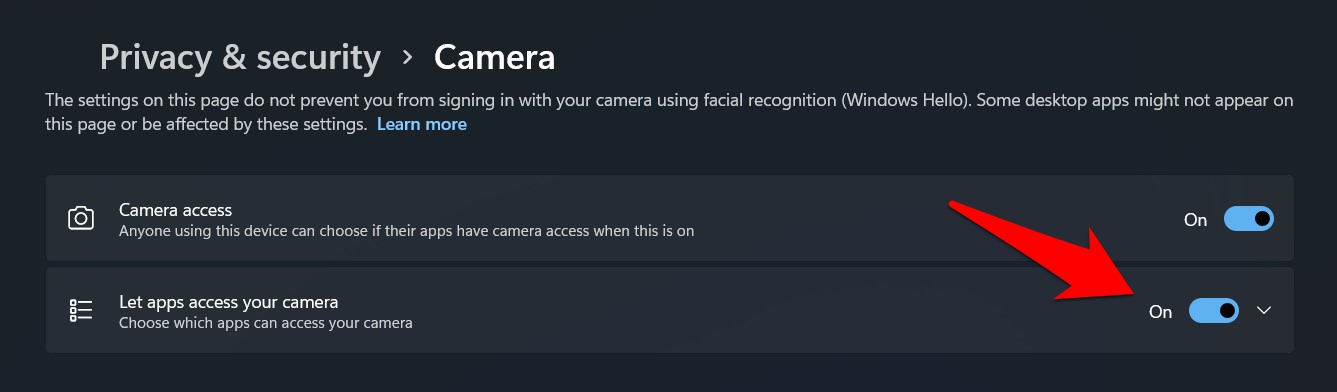
- D’autre part, désactivez ce commutateur si vous souhaitez empêcher toutes les applications d’accéder à la webcam.
- Cependant, pour ajuster ces paramètres de caméra sur une base d’application individuelle, cliquez sur le menu ‘ Laisser les applications accéder à votre caméra ’ pour l’étendre davantage.
- Windows affichera maintenant la liste de toutes les applications qui ont accès à la caméra et celles qui n’en ont pas.
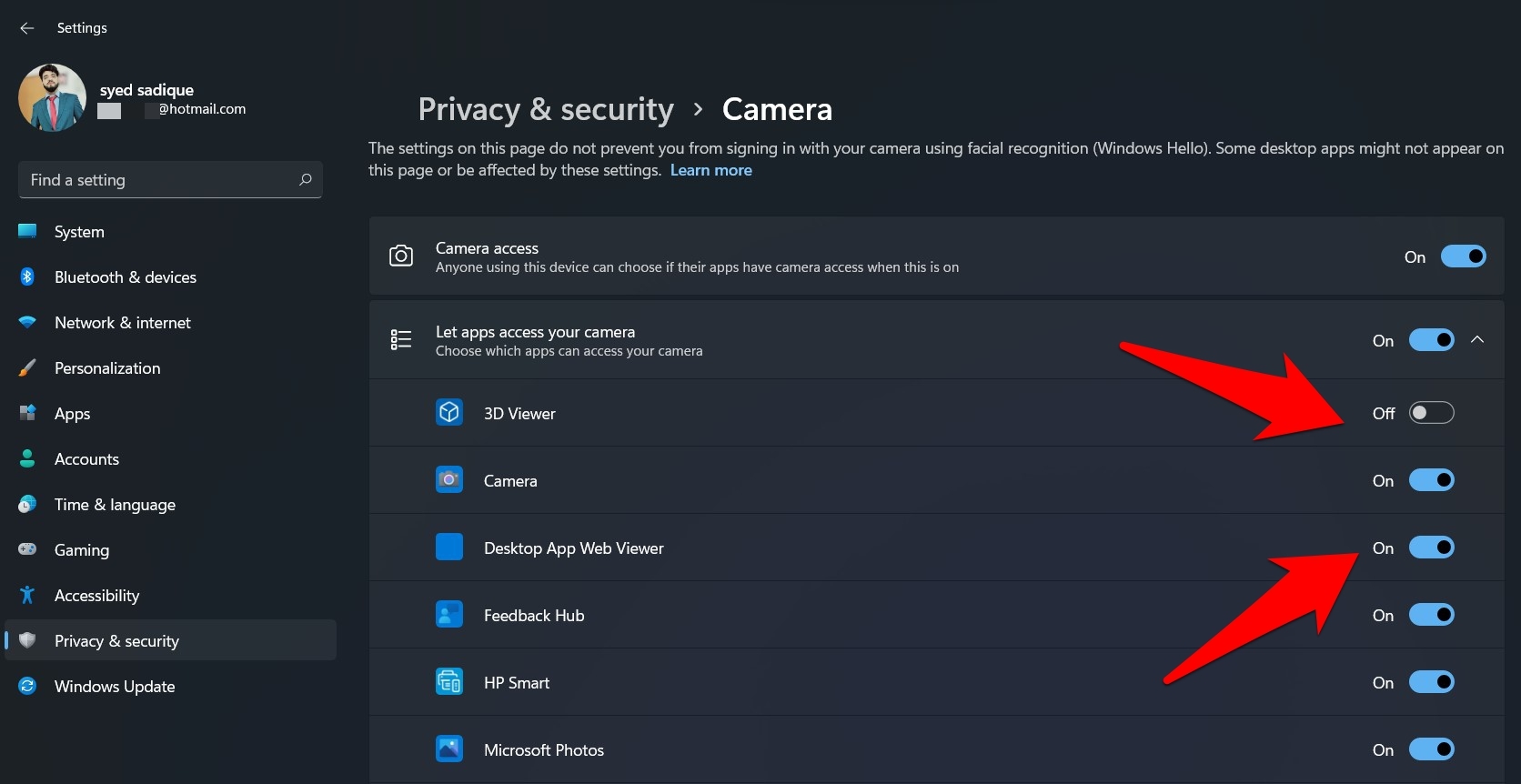
- Pour désactiver l’autorisation de la caméra d’une application, désactivez simplement le commutateur à côté.
- De même, activez le commutateur à côté d’une application pour accorder l’accès requis à la caméra.
C’est tout. Voici les étapes pour activer ou désactiver l’autorisation de la caméra de l’application sur votre PC Windows 11.
Désactiver complètement la webcam dans Windows 11
Vous pouvez adopter une approche plus agressive et désactiver complètement la webcam intégrée de votre ordinateur portable en utilisant les instructions ci-dessous. Dans le même ordre d’idées, si vous avez plus d’une caméra connectée à votre PC et que vous souhaitez désactiver la caméra secondaire, les instructions ci-dessous vous aideront également. Suivez les étapes.
- Ouvrez le menu Paramètres sur votre PC.
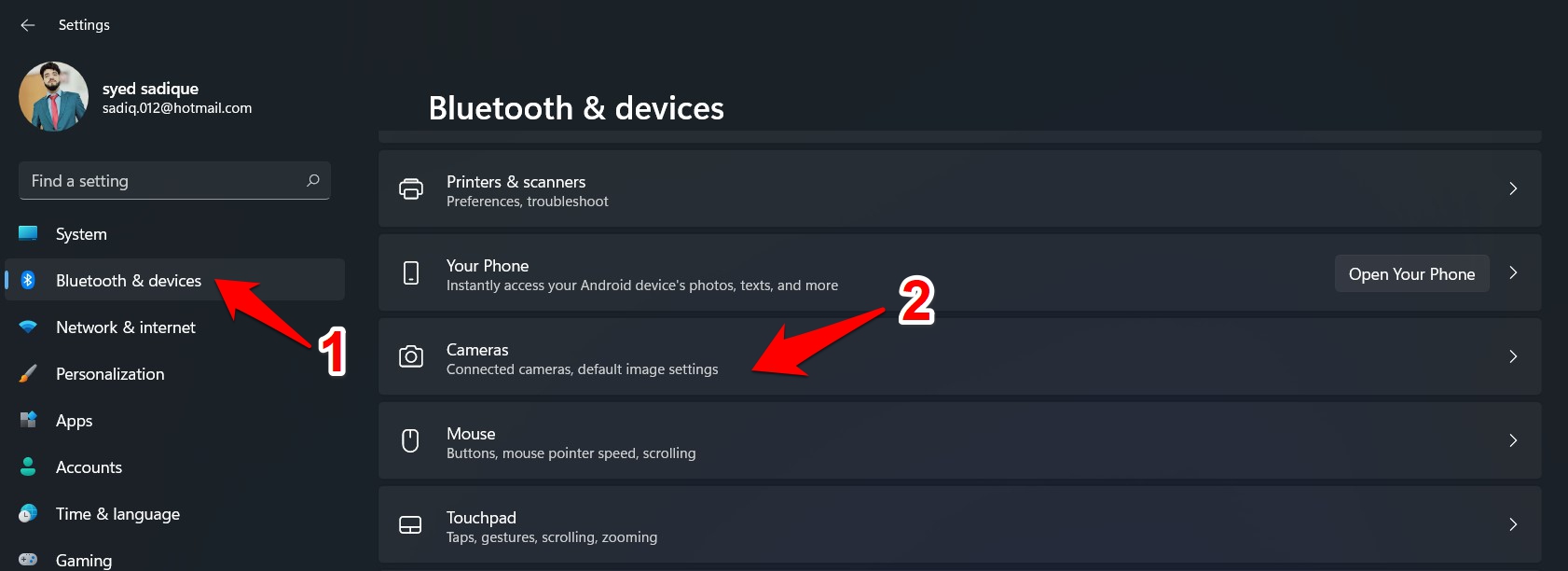
- Ensuite, allez à la section Bluetooth et appareils dans la barre de menu de gauche.
- Faites défiler jusqu’à la section Caméra et cliquez dessus.
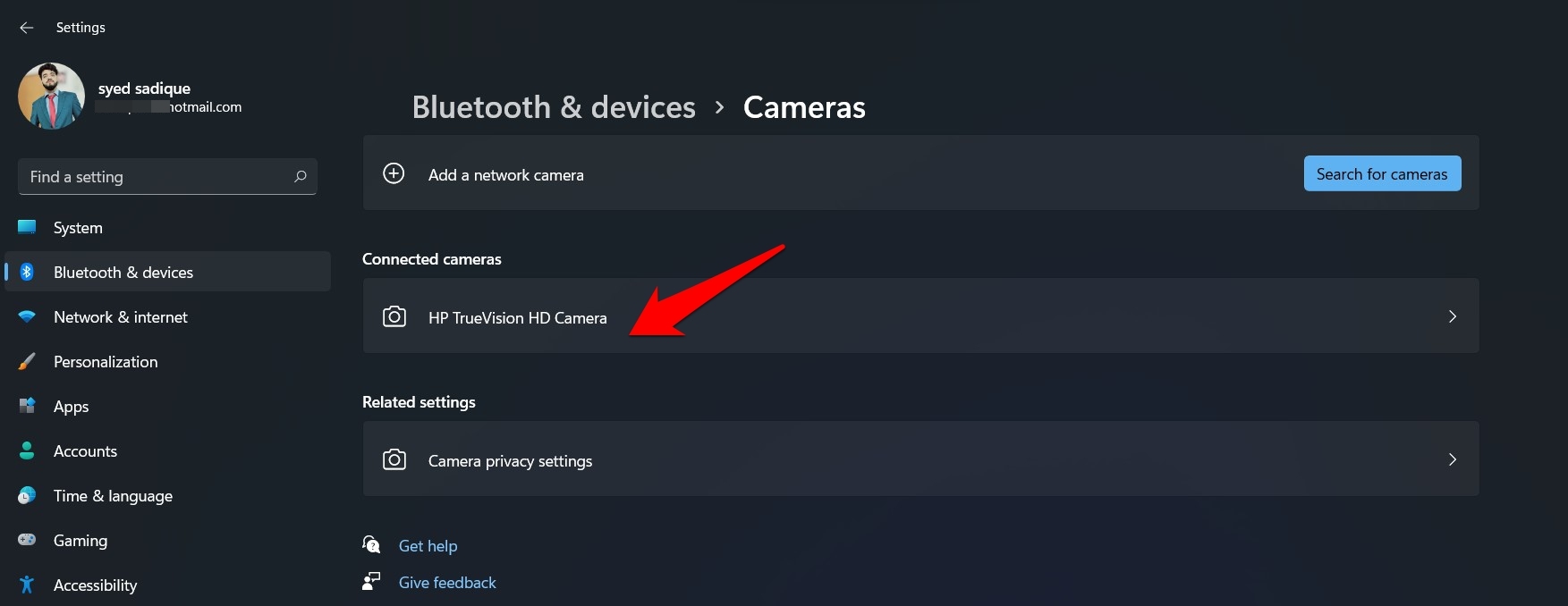
- Allez maintenant à la section Caméra connectée et sélectionnez votre webcam dans la liste.
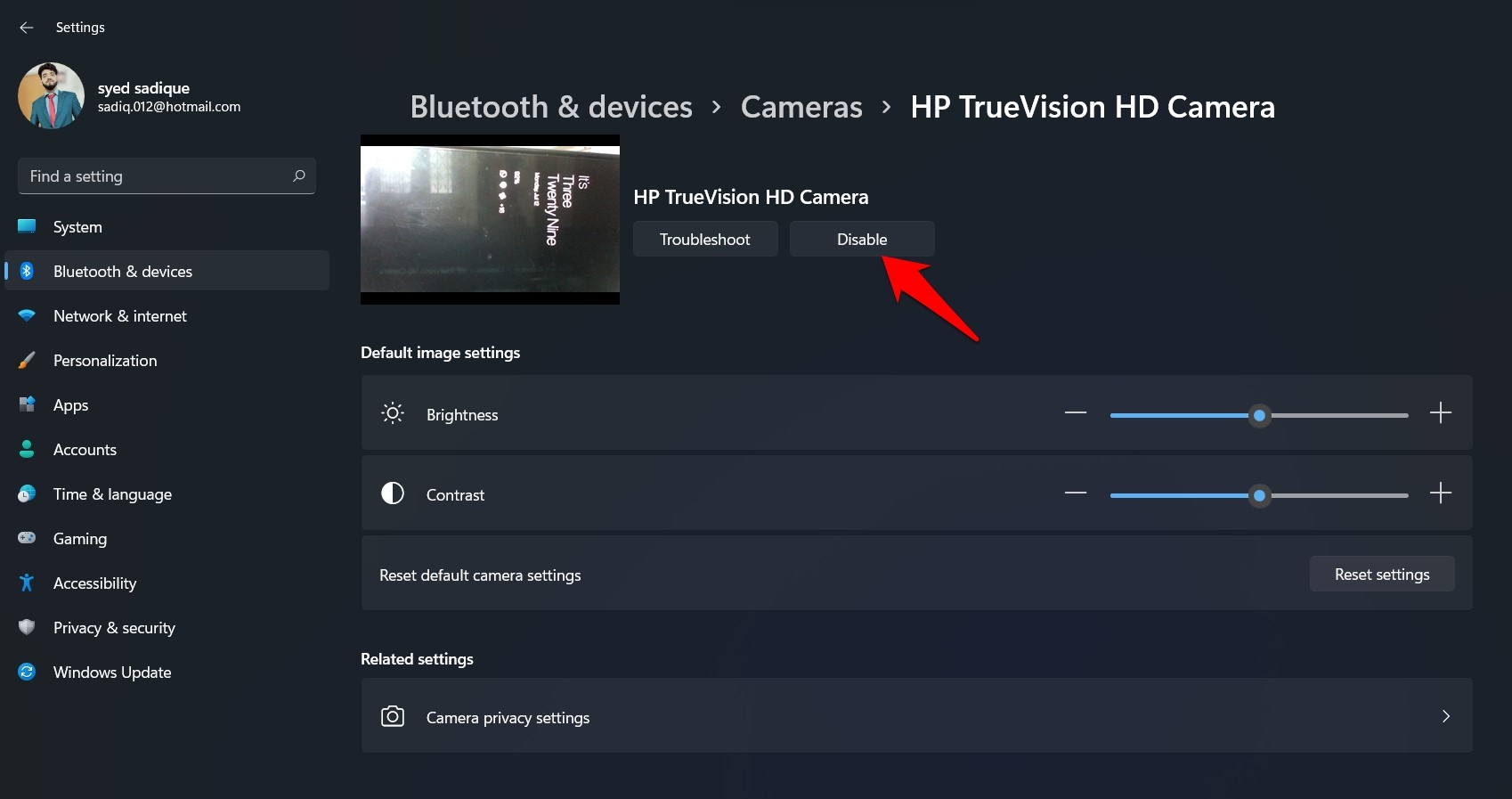
- Enfin, cliquez sur le bouton Désactiver à côté de la section d’aperçu, et la caméra sélectionnée sera désactivée.
Conclusion
C’est tout ; voici les étapes pour activer ou désactiver les autorisations de la caméra dans Windows 11. Nous avons énuméré les instructions pour les autorisations au niveau système ainsi que sur une base par application.
Nous avons également donné les étapes pour désactiver complètement la webcam sur votre PC dans le même ordre d’idées. Cela dit, si vous avez des questions concernant les étapes mentionnées ci-dessus, faites-le nous savoir dans la section des commentaires ci-dessous.
Si vous avez des réflexions sur Comment changer les autorisations de la webcam dans Windows 11 ?, n’hésitez pas à les laisser dans la boîte de commentaires ci-dessous. De plus, veuillez vous abonner à notre chaîne YouTube DigitBin pour des tutoriels vidéo. Cheers !
Recevez de nouveaux articles dans votre boîte de réception.
Aucun spam. Désabonnez-vous à tout moment.