WhatsApp · 4 min read · Jan 11, 2026
Comment changer le style de police de WhatsApp ?

Vous voulez essayer quelques formats de texte passionnants sur l’application de messagerie la plus populaire et favorite, comme comment mettre du texte en italique dans WhatsApp, comment mettre du texte en monospace dans WhatsApp.
En partageant des photos, des vidéos, des messages et des documents, WhatsApp dispose également de quelques fonctionnalités simples et passionnantes de formatage de texte. Vous pouvez souligner du texte, vous pouvez mettre du texte en gras, vous pouvez mettre du texte en italique dans WhatsApp.
Dans cet article, nous allons discuter de la façon dont vous pouvez effectuer un tel formatage de texte de base tout en discutant avec quiconque utilisant l’application de messagerie WhatsApp, détenue par Facebook.
Aujourd’hui, nous allons apprendre à changer le style de police de WhatsApp, comme comment vous pouvez mettre du texte en italique dans WhatsApp, mettre du texte en gras dans WhatsApp, souligner du texte dans WhatsApp, barrer le texte dans WhatsApp, mettre du texte en monospace dans WhatsApp.
Étapes pour changer le style de police de WhatsApp ?
WhatsApp, la meilleure plateforme de messagerie, propose diverses options de formatage de texte pour améliorer votre expérience de chat. En utilisant ces styles de police WhatsApp, vous pouvez rendre vos messages texte plus attrayants et intéressants.
Avec quelques conseils et astuces simples, vous pouvez créer une bonne impression sur les autres qui discutent avec vous, voici quelques formats de texte simples.
Comment mettre en italique du texte dans WhatsApp ?
Vous pouvez facilement mettre un texte en italique dans WhatsApp pendant que vous discutez, pour mettre un texte en italique, vous devez insérer un underscore avant et après le texte.
N’utilisez pas d’espaces sinon, cela ne changera pas le format du texte. Supposons par exemple que je veuille taper “Techlatest” en italique, je vais l’écrire comme
_Techlatest_
et après avoir envoyé ce message, cela ressemblera à
*Techlatest*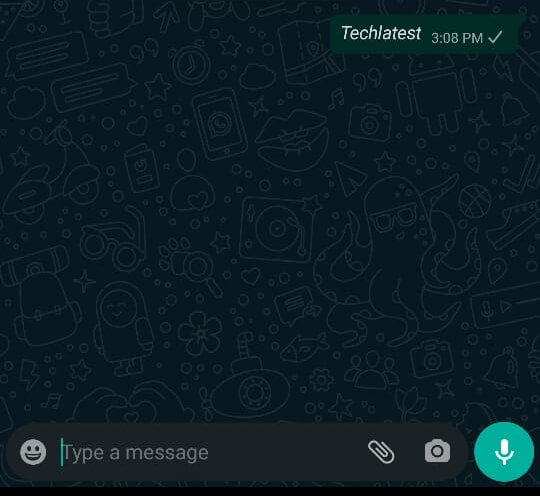
Aussi, lisez : Comment enregistrer un appel vidéo WhatsApp sur Android et iOS ?
Une autre méthode pour écrire un texte en italique est que d’abord vous tapez le message complet et ensuite le sélectionnez, après sélection, vous trouverez quelques options pour Couper, Copier, Gras, Italique, etc. ici appuyez sur Italique, et c’est tout, votre texte formaté est prêt à être envoyé.
Comment mettre en gras du texte dans WhatsApp ?
Vous pouvez facilement mettre un texte en gras dans WhatsApp pendant que vous discutez, pour mettre un texte en gras, vous devez insérer un astérisque avant et après le texte.
N’utilisez pas d’espaces sinon, cela ne changera pas le format du texte. Supposons par exemple que vous vouliez taper “Techlatest” en gras sur WhatsApp, écrivez-le comme
*Techlatest*
et après avoir envoyé ce message, cela ressemblera à
Techlatest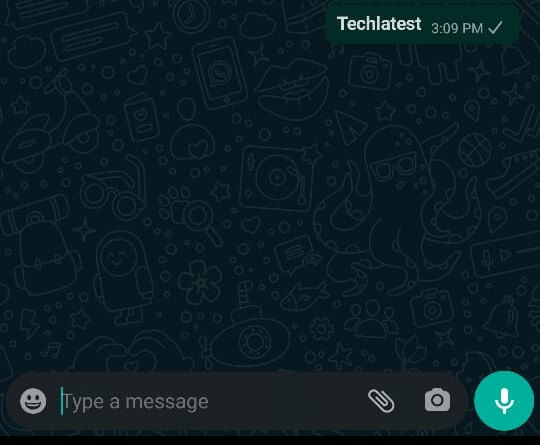
Aussi, lisez : WhatsApp vs Telegram vs Signal : Il est temps de changer ?
Une autre méthode pour mettre un texte en gras est que d’abord vous tapez le message complet et ensuite le sélectionnez, après sélection, vous trouverez quelques options pour Couper, Copier, Gras, Italique, etc. ici appuyez sur Gras, et c’est tout, votre texte formaté est prêt à être envoyé.
Comment barrer le texte dans WhatsApp ?
Souvent, nous tapons un message par erreur et voulons couper un mot ou un message entier, donc ce formatage de texte est assez utile à ce moment-là.
Vous pouvez facilement barrer un texte dans WhatsApp en discutant, pour barrer un texte, vous devez placer un tilde avant et après le texte.
N’utilisez pas d’espaces sinon, cela ne changera pas le format du texte. Supposons par exemple que vous vouliez barrer “Techlatest” dans votre message WhatsApp, écrivez-le comme
~Techlatest~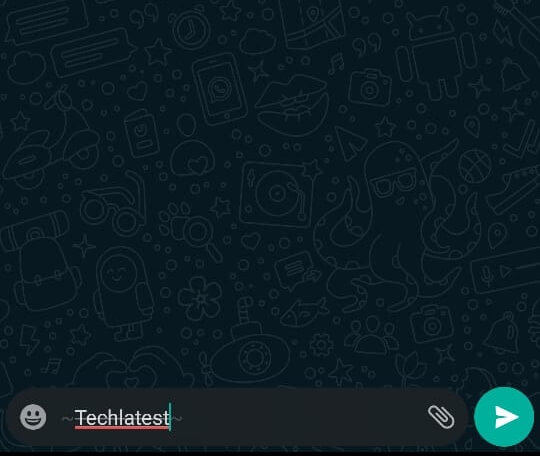
et après avoir envoyé ce message, cela ressemblera à
Techlatest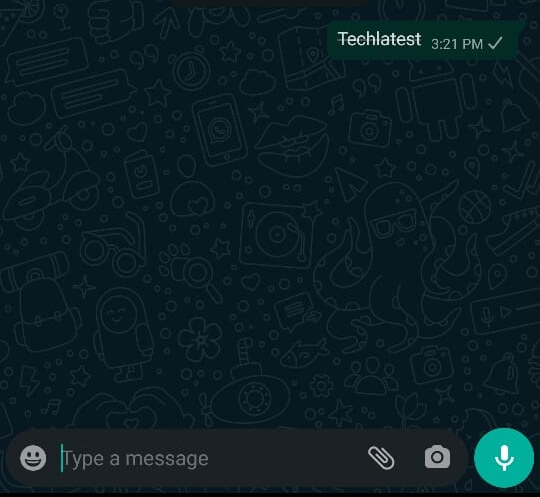
Aussi, lisez : Comment exporter l’historique des chats WhatsApp d’Android vers un PC
Une autre méthode pour barrer un texte est que d’abord vous tapez le message complet et ensuite le sélectionnez, après sélection, vous trouverez quelques options pour Couper, Copier, Gras, Italique, etc. ici appuyez sur plus puis sur barré, et c’est tout, votre texte formaté est prêt à être envoyé.
Comment mettre du texte en monospace dans WhatsApp ?
Pour écrire un texte en monospace, vous devez placer trois backticks de chaque côté du texte, et après avoir envoyé le texte, votre texte sera en monospace. Avant d’envoyer un message, tapez-le comme suit
```Techlatest```
après avoir envoyé ce message, cela ressemblera à
Techlatest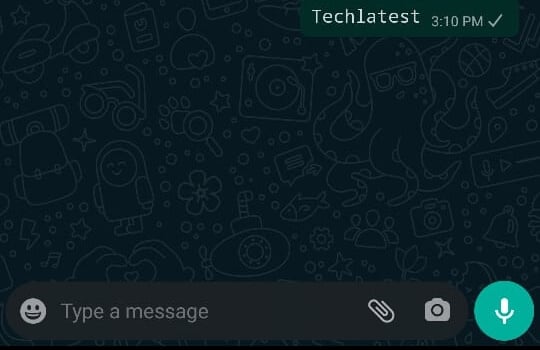
Une autre méthode pour barrer un texte est que d’abord vous tapez le message complet et ensuite le sélectionnez, après sélection, vous trouverez quelques options pour Couper, Copier, Gras, Italique, etc. ici appuyez sur plus puis sur monospace, et c’est tout, votre texte formaté est prêt à être envoyé.
Comment souligner un texte dans WhatsApp ?
Il n’y a pas de méthode intégrée pour souligner du texte dans WhatsApp, mais ne soyez pas triste, nous avons diverses applications tierces à travers lesquelles nous pouvons souligner un texte dans les messages WhatsApp.
Une de ces applications tierces disponibles sur le Play Store est Blue Words. Vous pouvez utiliser divers formats de texte via cette application.
[Remarque : Nous ne recommandons aucune application à utiliser dans vos messages privés, car les applications tierces ne sont pas suffisamment sécurisées et nous devrions éviter de les utiliser dans des applications comme WhatsApp]
Conclusion – Changer le style de police de WhatsApp
Ici, nous avons discuté de divers formats de texte, nous espérons que vous avez trouvé ce contenu utile et que vous essayerez ces formats simples et faciles (monospace, gras, barré, texte en italique dans WhatsApp) pour rendre votre texte plus incroyable et intéressant.
Lisez, plus : Un guide ultime pour WhatsApp UPI
Recevez de nouveaux articles dans votre boîte de réception.
Aucun spam. Désabonnez-vous à tout moment.