Android · 5 min read · Dec 19, 2025
Comment changer votre remplissage automatique et votre gestionnaire de mots de passe Android ?

Fatigué de taper des mots de passe chaque fois que vous vous connectez, ou oubliez-vous vos mots de passe ? Ne vous inquiétez pas ; Android a ce qu’il vous faut avec sa fonctionnalité fantastique. Vous pouvez choisir de sauvegarder vos noms d’utilisateur, mots de passe, etc., grâce aux paramètres de remplissage automatique par défaut sur votre Android. Par défaut, Android utilise Google pour remplir automatiquement vos noms d’utilisateur et mots de passe, mais vous pouvez utiliser n’importe quel service que vous aimez.
Le remplissage automatique et le gestionnaire de mots de passe sont des fonctionnalités pratiques pour ceux qui n’aiment pas se souvenir de leurs noms d’utilisateur ou mots de passe. C’est très avantageux car cela peut également être utilisé pour vérifier si vous êtes sur un site de phishing. Comment ? Eh bien, si vous n’êtes pas sur un site original, alors le nom d’utilisateur ou le mot de passe ne sera pas rempli automatiquement. Si les identifiants ne sont pas remplis automatiquement, alors l’utilisateur peut vérifier s’il est sur le site original.
Le remplissage automatique ne fonctionne pas seulement comme un service de vérification, mais il est également plus pratique de rechercher un site Web et de se connecter en quelques secondes sans le tracas de se souvenir des mots de passe. En revanche, si vous entrez les identifiants manuellement, cela prendra un peu de temps, et si vous êtes une personne qui oublie les identifiants, alors c’est une course vers l’infini.
Comment fonctionne le remplissage automatique Android ?
Les données des identifiants de connexion que vous entrez en premier sont stockées (avec votre permission) sur votre appareil lui-même. Les données sont pré-remplies uniquement après avoir vérifié les points suivants – Nom de domaine, Protocole utilisé par le site Web (Http/Https), Identifiants et noms d’éléments, et Attributs de formulaire. Si les attributs ci-dessus ne correspondent pas, alors les données ne sont pas pré-remplies.
Le remplissage automatique peut être de deux types :
- Remplissage automatique automatique : Dans ce type de remplissage automatique, les noms d’utilisateur et mots de passe sont remplis automatiquement sans interaction de l’utilisateur.
- Remplissage automatique manuel : Ici, une interaction de l’utilisateur est nécessaire ; il demande votre permission avant de remplir automatiquement vos noms d’utilisateur ou mots de passe.
Remarque : Vous pouvez configurer votre remplissage automatique pour fonctionner à la fois sur Android et sur Windows/Mac en modifiant certains paramètres. Lisez la suite pour en savoir plus.
Avantages du remplissage automatique et du gestionnaire de mots de passe
Le mauvais côté du remplissage automatique est que vous pourriez oublier vos mots de passe à cause du remplissage automatique de vos mots de passe à chaque fois. Donc, vous remplissez automatiquement uniquement lorsque c’est nécessaire et pour des mots de passe qui sont assez longs ou complexes.
Quelques gestionnaires de mots de passe que vous pouvez utiliser pour Android :
- Enpass Password Manager – 500 000 téléchargements et prend en charge plusieurs plateformes.
- Blackberry Password Keeper – 1 million de téléchargements mais gratuit uniquement pour les appareils Blackberry. Les autres appareils bénéficient d’un essai gratuit de 30 jours.
- LastPass Password Manager – 10 millions de téléchargements et prend en charge plusieurs plateformes.
- Dashlane Password Manager – 5 millions de téléchargements. Interface minimaliste.
- 1password-Password Manager – 1 million de téléchargements et prend en charge plusieurs plateformes.
Comment changer votre remplissage automatique et votre gestionnaire de mots de passe Android ?
Si vous souhaitez changer le remplissage automatique et le gestionnaire de mots de passe de Google vers un autre fournisseur de services, suivez les étapes ci-dessous :
- Déverrouillez votre téléphone mobile et appuyez sur l’application Paramètres.
- Maintenant, faites défiler vers le bas et appuyez sur Système > Paramètres supplémentaires > Langue et saisie.
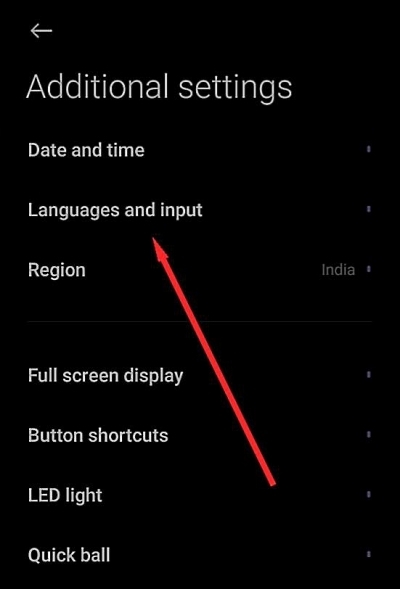
- Appuyez sur Paramètres supplémentaires pour développer la section et appuyez sur Service de remplissage automatique.
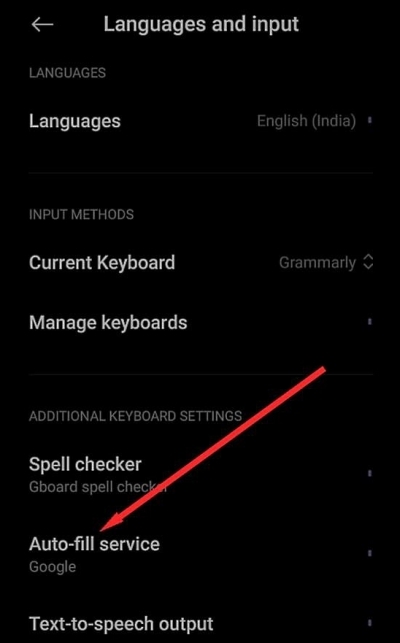
- Maintenant, appuyez à nouveau sur Service de remplissage automatique.
- Si vous ne voyez aucune application de remplissage automatique, alors vous verrez le service par défaut, c’est-à-dire Google. Vous pouvez également en ajouter d’autres.
- Maintenant, appuyez sur Ajouter un service.
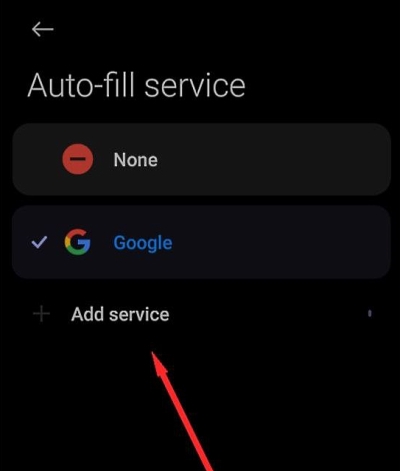
- Vous devez sélectionner un gestionnaire de mots de passe, puis Google vous demandera de confirmer que vous faites confiance à l’application. Appuyez sur OK.
- Redémarrez votre appareil pour enregistrer les modifications.
Comment gérer les paramètres de remplissage automatique de Google ?
Si vous choisissez Google Autofill comme gestionnaire de mots de passe par défaut, vous aurez la possibilité de le personnaliser. Si vous utilisez le gestionnaire de mots de passe Google et souhaitez le personnaliser, suivez les étapes ci-dessous :
- Déverrouillez votre téléphone mobile et appuyez sur l’application Paramètres.
- Maintenant, faites défiler vers le bas jusqu’aux paramètres Google.
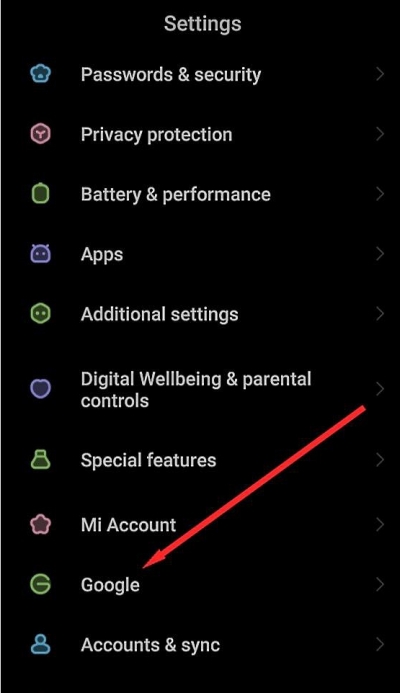
- Appuyez sur Remplissage automatique.
- Appuyez à nouveau sur Remplissage automatique avec Google.
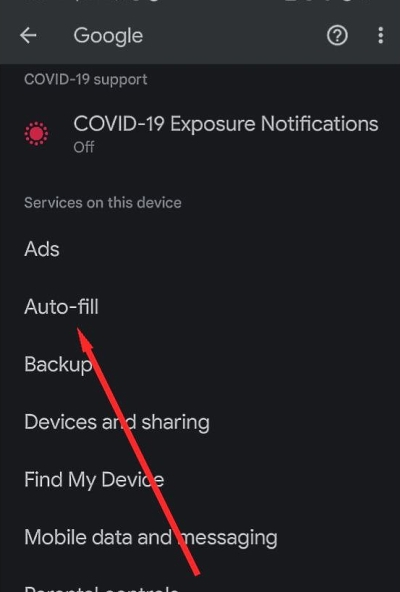
- Ici, vous pourrez personnaliser les informations personnelles, les adresses, les méthodes de paiement et les mots de passe. Vous pouvez personnaliser les informations comme vous le souhaitez.
- Redémarrez votre appareil mobile.
Comment supprimer les données de remplissage automatique de Google ?
Si vous ne souhaitez pas utiliser le remplissage automatique de Google, vous pouvez simplement le désactiver. Ou si vous souhaitez supprimer certaines informations uniquement, suivez les étapes ci-dessous :
Déverrouillez votre téléphone mobile et appuyez sur l’application Paramètres.
Maintenant, faites défiler vers le bas jusqu’aux paramètres Google.
Appuyez sur Remplissage automatique.
Appuyez à nouveau sur Remplissage automatique avec Google.
Appuyez sur Adresses, apportez les modifications en cliquant sur l’icône de crayon. Confirmez les modifications.
Appuyez sur Méthodes de paiement, apportez les modifications en appuyant sur l’option Supprimer, modifier ou ajouter une méthode de paiement. Confirmez les modifications.
Appuyez sur Mots de passe, apportez les modifications en cliquant sur le site Web dont vous souhaitez changer ou supprimer le mot de passe. Confirmez les modifications.
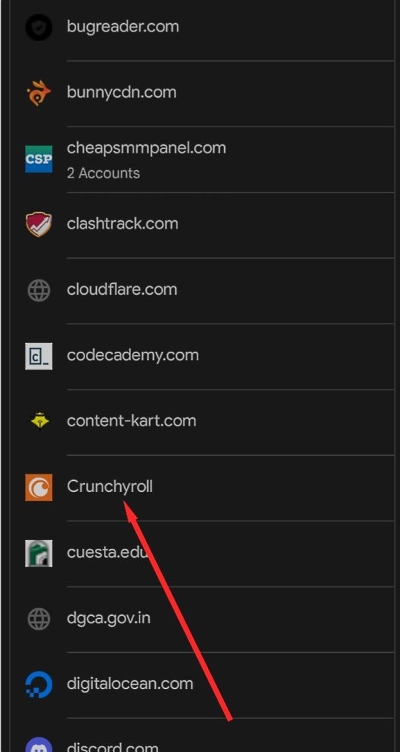
- Après que les modifications soient effectuées, redémarrez votre appareil mobile.
- Pour plus de sécurité, vous pouvez vérifier si les détails ont été supprimés ou non en suivant les mêmes étapes ci-dessus.
Conclusion
Le remplissage automatique Android a ses avantages et ses inconvénients également. C’est à vous d’être prudent avant d’entrer sur un site douteux. Si vous avez des questions concernant l’article, veuillez les commenter ci-dessous. Faites-nous savoir quel gestionnaire de mots de passe ou service de remplissage automatique vous utilisez, et c’est tout.
Si vous avez des réflexions sur Comment changer votre remplissage automatique et votre gestionnaire de mots de passe Android ?, n’hésitez pas à les laisser dans la boîte de commentaires ci-dessous. De plus, veuillez vous abonner à notre chaîne YouTube DigitBin pour des tutoriels vidéo. À bientôt !
Recevez de nouveaux articles dans votre boîte de réception.
Aucun spam. Désabonnez-vous à tout moment.