iPhone aide · 5 min read · Nov 02, 2025
Comment changer votre adresse domicile sur iPhone ?
Si vous souhaitez changer votre adresse domicile sur votre iPhone, il existe de nombreuses raisons de le faire. Peut-être que vous venez de déménager, ou peut-être que vous voyagez et devez mettre à jour vos informations à des fins temporaires.
Si vos cartes Apple et Google Maps sont configurées correctement, vous pourrez voir votre adresse domicile. Sinon, vous ne pourrez pas voir votre adresse. Parfois, nous devons changer l’adresse ou la localisation de notre iPhone. Comment faisons-nous ?
Dans cet article, nous vous montrerons comment changer votre adresse domicile sur votre iPhone. Vous pouvez suivre nos instructions étape par étape en continuant à lire.
Alors sans plus tarder, commençons !
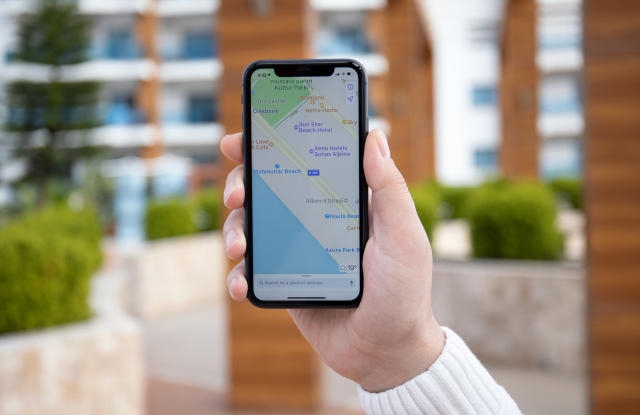
Comment changer votre adresse domicile dans Google Maps sur iPhone ?
Si vous utilisez Google Maps sur votre iPhone, vous pouvez facilement mettre à jour votre adresse domicile. Il vous suffit de suivre ces étapes simples :
- Sur votre iPhone, ouvrez Google Maps.
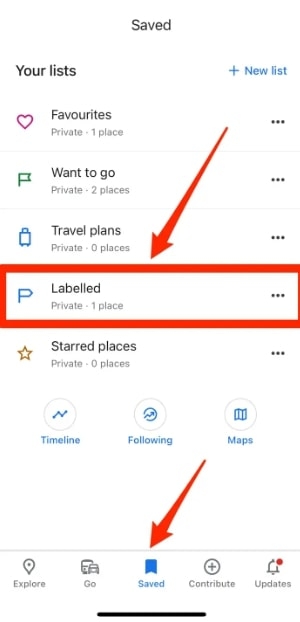
- Cliquez sur Enregistré en bas du menu. Ensuite, appuyez sur Étiqueté.
- Sur l’écran Domicile, appuyez sur les trois points horizontaux.
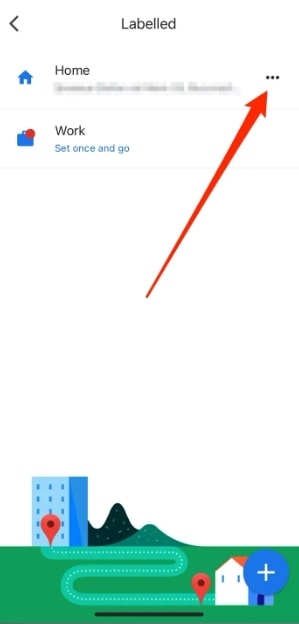
- Sélectionnez Modifier le domicile dans le menu contextuel.
- Dans la zone de texte en haut, appuyez sur le bouton X pour supprimer l’adresse domicile actuelle.
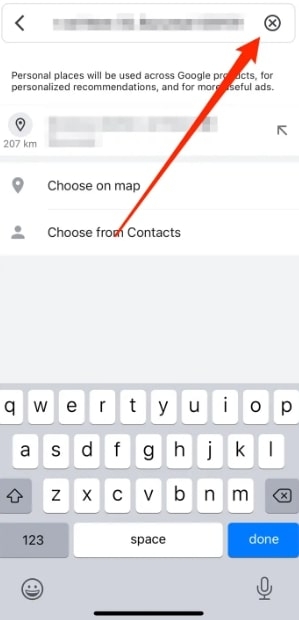
- Dans la zone de texte, entrez la nouvelle adresse. Lorsque vous avez terminé, vous verrez le pin apparaître en dessous. Pour faire du pin votre adresse domicile, il vous suffit de l’appuyer.
Comment changer votre adresse domicile dans Apple Maps sur iPhone ?
Apple Maps est l’application de cartes par défaut sur votre iPhone, et cette section vous montre comment modifier votre adresse domicile en utilisant cette application.
Voici les étapes à suivre :
- Ouvrez l’application Apple Maps puis appuyez sur le logo d’information “ i ” dans le coin supérieur droit.
- Appuyez sur Signaler un problème > Appuyez sur Domicile dans la fenêtre des paramètres de carte qui apparaît.
- Vous pouvez maintenant taper et rechercher votre adresse domicile dans Apple Maps si vous n’avez jamais entré votre adresse auparavant. Glisser vers la gauche vous permettra de supprimer toute adresse domicile existante que vous avez définie.
- Cliquez sur l’option lieu ou adresse et entrez votre adresse domicile. Si vous obtenez une liste de résultats, cliquez dessus.
- Sur Apple Maps, appuyez sur Ajouter pour enregistrer votre nouvelle adresse.
Cependant, il existe une autre façon de changer facilement votre adresse domicile sur Apple Maps, alors assurez-vous de les vérifier.
- Tout d’abord, sur votre iPhone, allez sur Apple Maps.
- Cliquez sur Domicile sous Favoris.
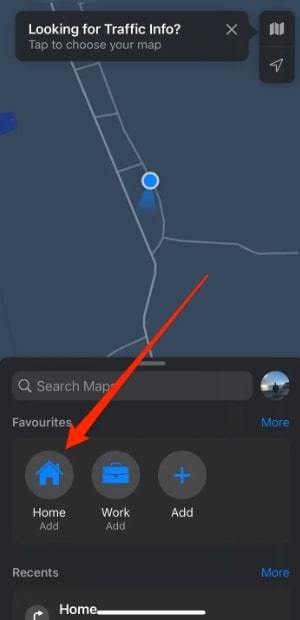
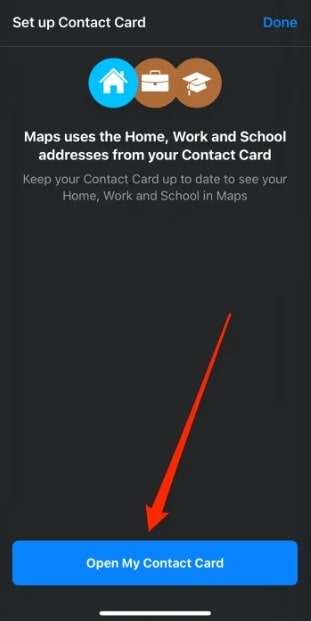
- Cliquez sur Ouvrir ma carte de contact.
- Lorsque vous atteignez votre adresse domicile, faites défiler vers le bas et modifiez-la pour refléter votre véritable adresse domicile.
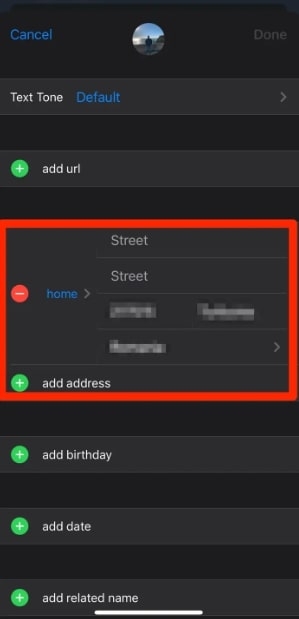
- Dans le coin supérieur droit, appuyez sur Terminé.
- Votre adresse domicile apparaîtra maintenant dans Apple Maps. Changer votre adresse domicile ne se fera pas immédiatement, donc vous devrez peut-être fermer l’application et l’ouvrir à nouveau.
Comment changer l’adresse domicile sur l’autocomplétion de l’iPhone ?
Vous pouvez peut-être utiliser un raccourci via l’autocomplétion de l’iPhone pour découvrir comment changer votre adresse domicile sur votre iPhone. Par exemple, si vous remplissez un formulaire dans votre navigateur, il détectera automatiquement les champs et les remplira. Vous trouverez également votre adresse domicile.
Suivez ces étapes pour changer votre adresse domicile pour l’autocomplétion de l’iPhone :
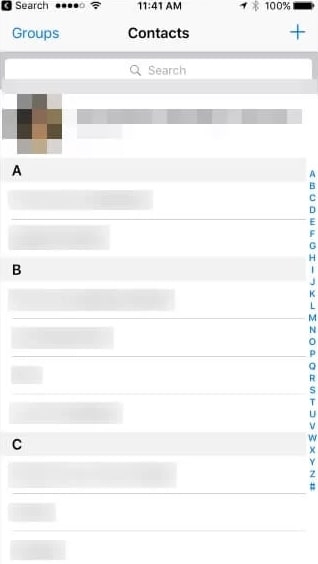
- Allez dans l’application contacts, et cliquez sur votre propre profil en haut.
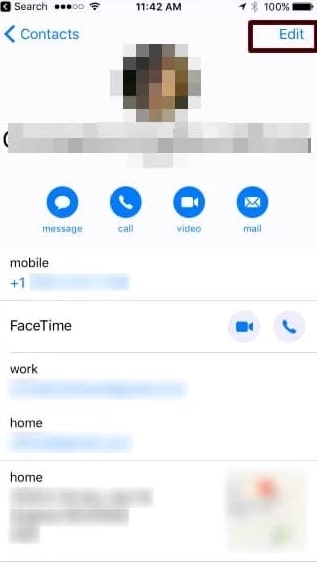
- Dans le coin supérieur droit de l’écran, cliquez sur le bouton modifier.
- Situé près de l’adresse domicile se trouve le bouton de modification. Faites défiler vers le bas pour le trouver. Pour changer votre adresse, cliquez dessus. Ensuite, cliquez sur le bouton ajouter une adresse si vous n’en avez pas encore ajouté.
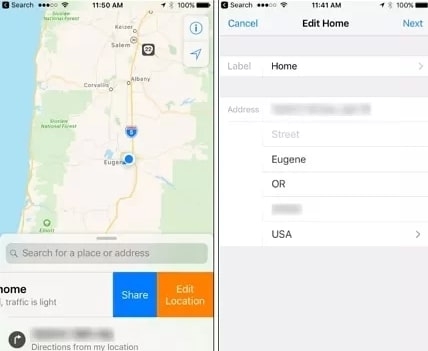
- Après cela, tapez et enregistrez la nouvelle adresse.
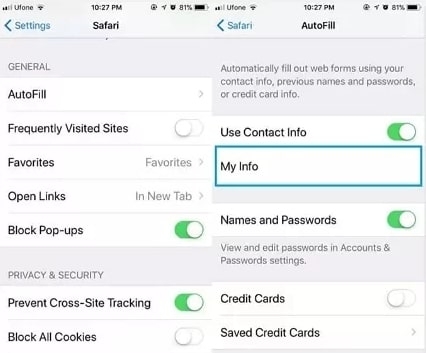
- Maintenant, allez dans le menu réglages et choisissez Safari. Trouvez l’option d’autocomplétion sous la section général et cliquez dessus.
- Pour commencer, vérifiez si les informations de contact pour l’autocomplétion sont activées.
- Pour voir vos détails, cliquez sur Mes informations. Pour changer l’adresse, cliquez sur le champ d’adresse, puis tapez manuellement la nouvelle adresse.
Comment changer votre adresse domicile sur votre iPhone en modifiant l’adresse de votre identifiant Apple ?
Il vous suffit de changer l’adresse de l’identifiant Apple sur votre iPhone, et vous pourrez changer l’emplacement domicile. Assurez-vous d’avoir utilisé tout votre solde d’identifiant Apple et votre abonnement avant de changer votre adresse domicile. Vous ne pourrez pas y accéder après avoir changé votre adresse.
Vous devrez suivre ces étapes :
- Allez dans Réglages sur votre iPhone. Ensuite, cliquez sur votre Nom, puis sur Médias et achats.
- Cliquez sur l’option Voir le compte puis sous la section Compte, cliquez sur Pays/Région, puis sélectionnez la Nouvelle localisation.
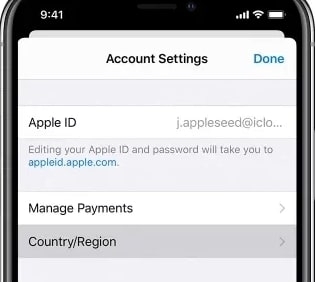
- Ensuite, vous devrez examiner et accepter les termes et conditions. Maintenant, votre iPhone mettra à jour votre localisation.
Conclusion
Nous espérons que ce guide a été utile et informatif pour vous apprendre comment changer votre adresse domicile sur votre iPhone. Vous pouvez changer votre adresse domicile sur votre iPhone de plusieurs façons. En utilisant Apple Maps, vous pouvez soit modifier votre adresse, soit utiliser l’application Apple Maps pour rechercher et ajouter votre nouvelle adresse.
Vous pouvez également changer votre adresse domicile en modifiant votre carte de contact ou en changeant l’adresse de votre identifiant Apple. Nous comprenons tous vos désagréments, donc nous avons compilé les méthodes les plus simples et les plus efficaces pour vous.
Si vous avez des questions ou des réflexions concernant cet article, faites-le nous savoir dans les commentaires ci-dessous et partagez cet article avec vos amis.
Merci de votre lecture !
Recevez de nouveaux articles dans votre boîte de réception.
Aucun spam. Désabonnez-vous à tout moment.