iCloud Email · 4 min read · Oct 19, 2025
Comment changer votre adresse e-mail iCloud principale
Il peut y avoir de nombreuses raisons pour lesquelles quelqu’un souhaite changer son adresse e-mail. Soit elle est devenue trop ancienne, soit elle est inactive depuis très longtemps. Dans de nombreux cas, les gens peuvent même attendre une adresse e-mail plus professionnelle et autres. Eh bien, peu importe la raison, changer une adresse e-mail principale peut s’accompagner de nombreux tracas.
C’est parce que si vous changez votre identifiant e-mail, vous devez le changer sur tous les comptes auxquels vous êtes connecté. Heureusement, si vous utilisez certains services de messagerie tels qu’Apple iCloud, vous avez de la chance.
iCloud vous permet de changer efficacement votre identifiant e-mail sur tous les appareils synchronisés. Cependant, comme les e-mails iCloud sont liés à l’identifiant Apple, il peut sembler compliqué de changer l’adresse e-mail. Mais la bonne nouvelle, c’est que ce n’est pas le cas. Cela implique une approche simple pour changer votre adresse e-mail iCloud principale. Cet article vous montrera un processus étape par étape pour y parvenir.
Étapes pour changer votre adresse e-mail iCloud principale
Apple vous permet certainement de changer plus facilement votre adresse e-mail iCloud principale. Pour le changer, vous devez simplement changer le mail lié à votre identifiant Apple spécifique et cela se changera automatiquement dans votre iCloud également. Cependant, si vous avez un “@icloud.com”, vous devrez également changer votre identifiant Apple.
Heureusement, nous avons couvert les deux méthodes dans ce guide pour faciliter votre parcours. Alors, consultez les méthodes suivantes et vous pourrez définir votre nouvelle adresse e-mail en un rien de temps.
1. Changer votre adresse e-mail principale
Si vous utilisez déjà un service de messagerie tiers comme votre adresse e-mail iCloud principale existante, vous pouvez facilement la changer depuis vos paramètres. Voici comment procéder.
- Lancez l’application Réglages sur votre iPhone.
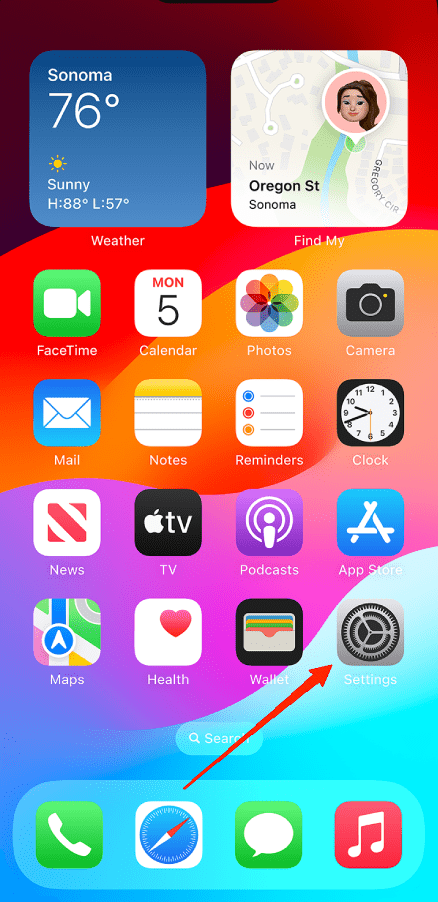
- Appuyez sur votre Profil en haut.
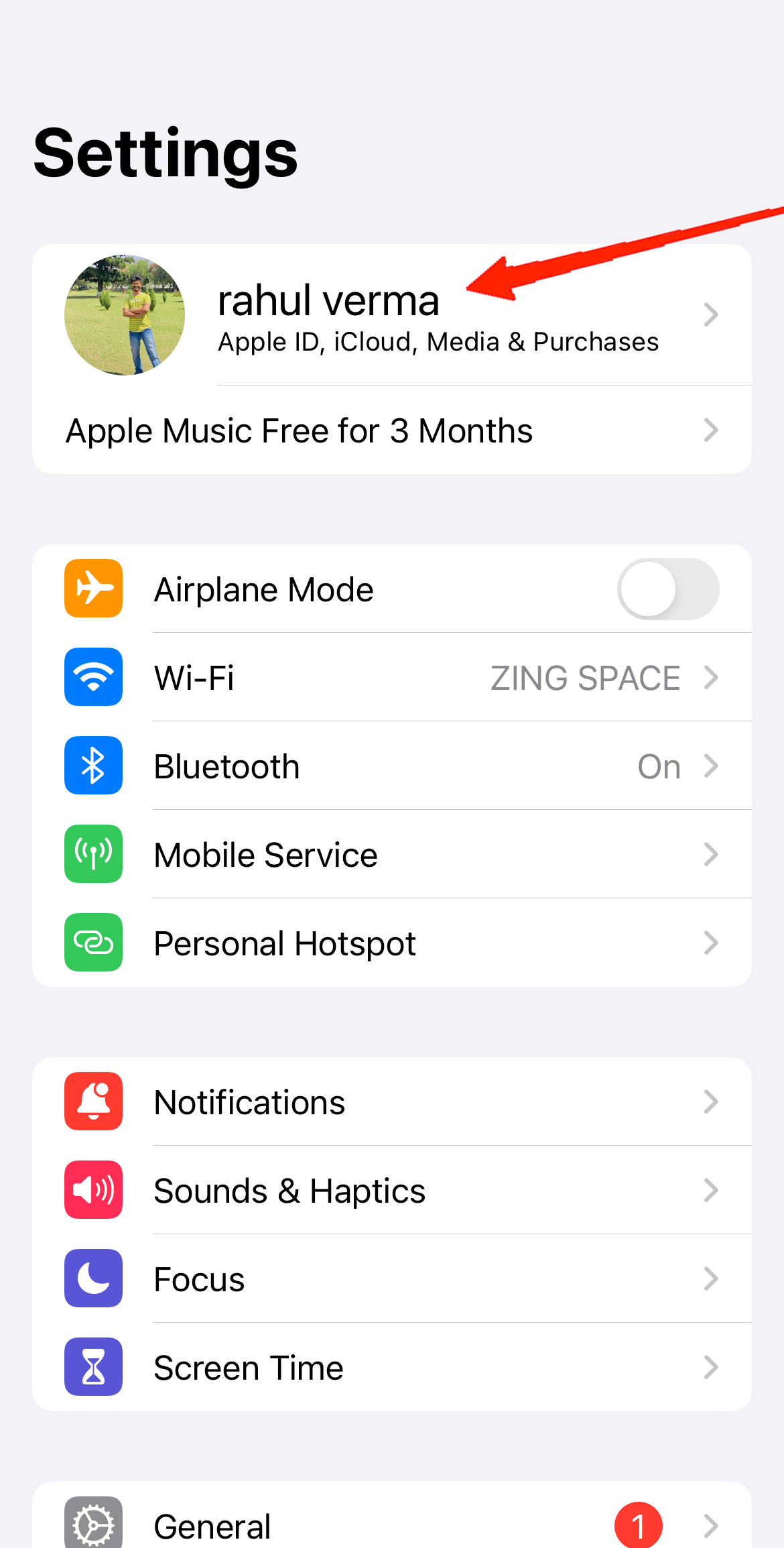
- Maintenant, appuyez sur Connexion et sécurité
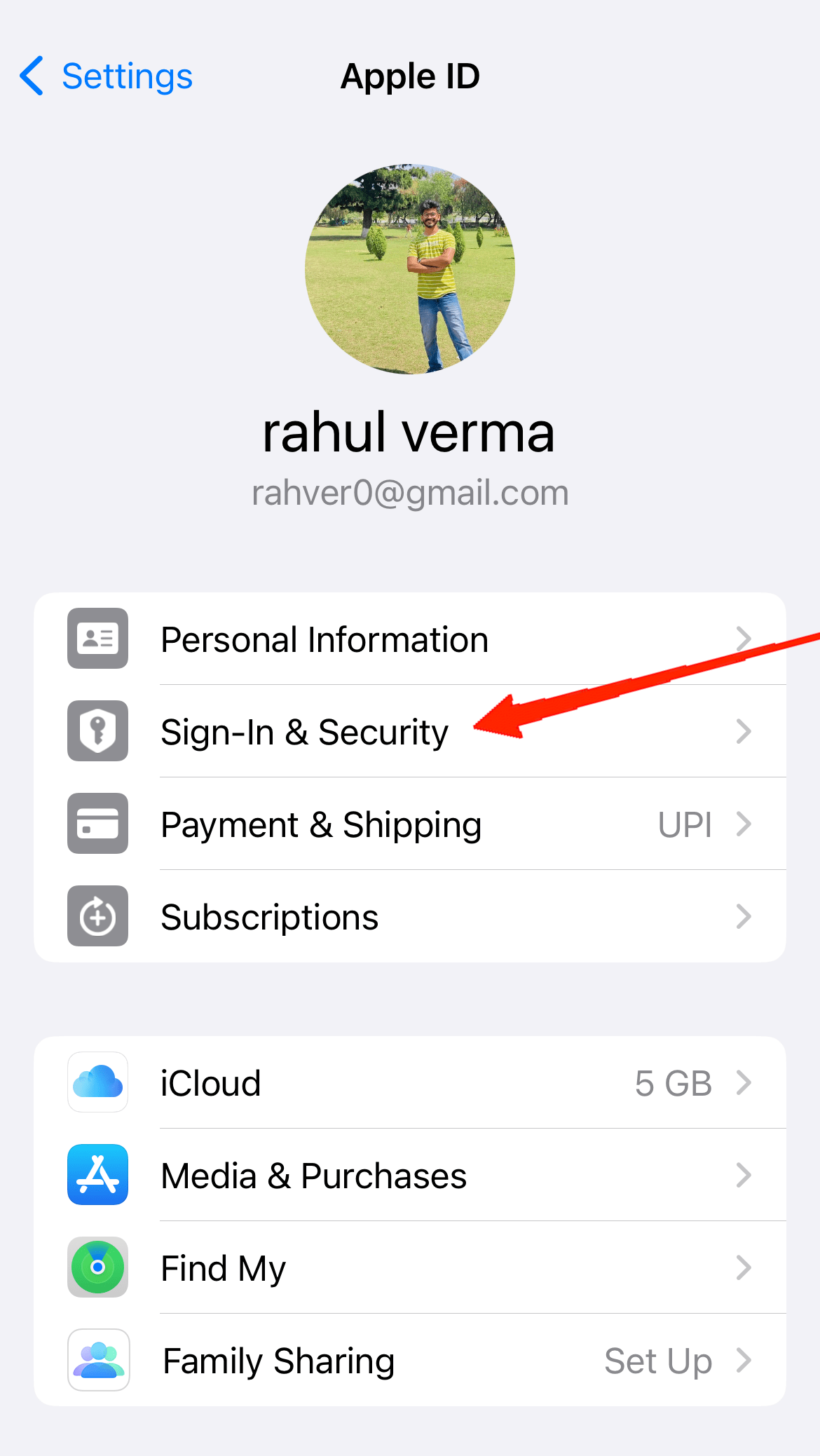
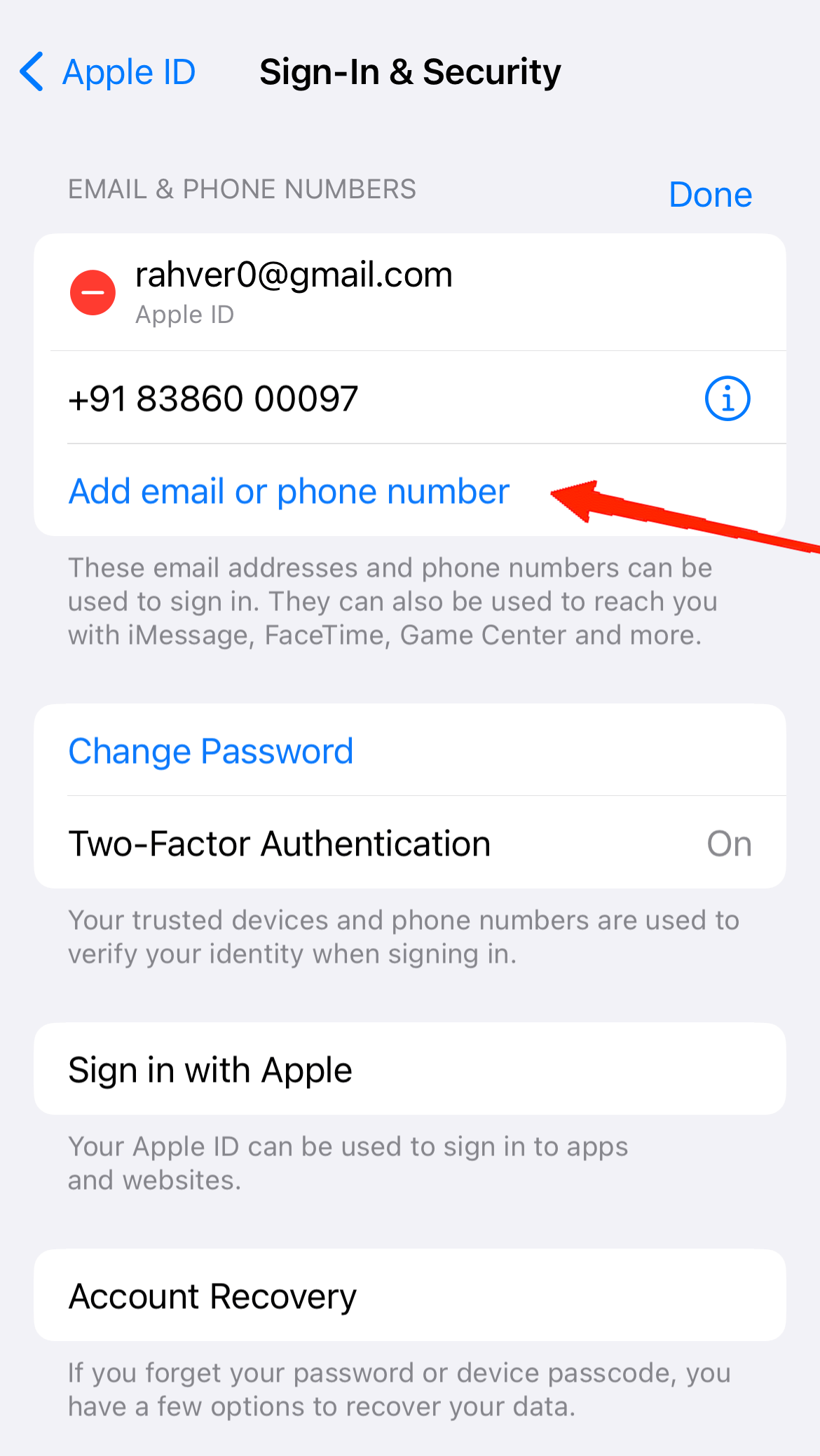
- Ici, vous pouvez trouver votre adresse e-mail, votre numéro de téléphone et d’autres détails de sécurité. Appuyez simplement sur le lien “ Ajouter un e-mail ou un numéro de téléphone “ sous votre adresse e-mail principale actuelle.
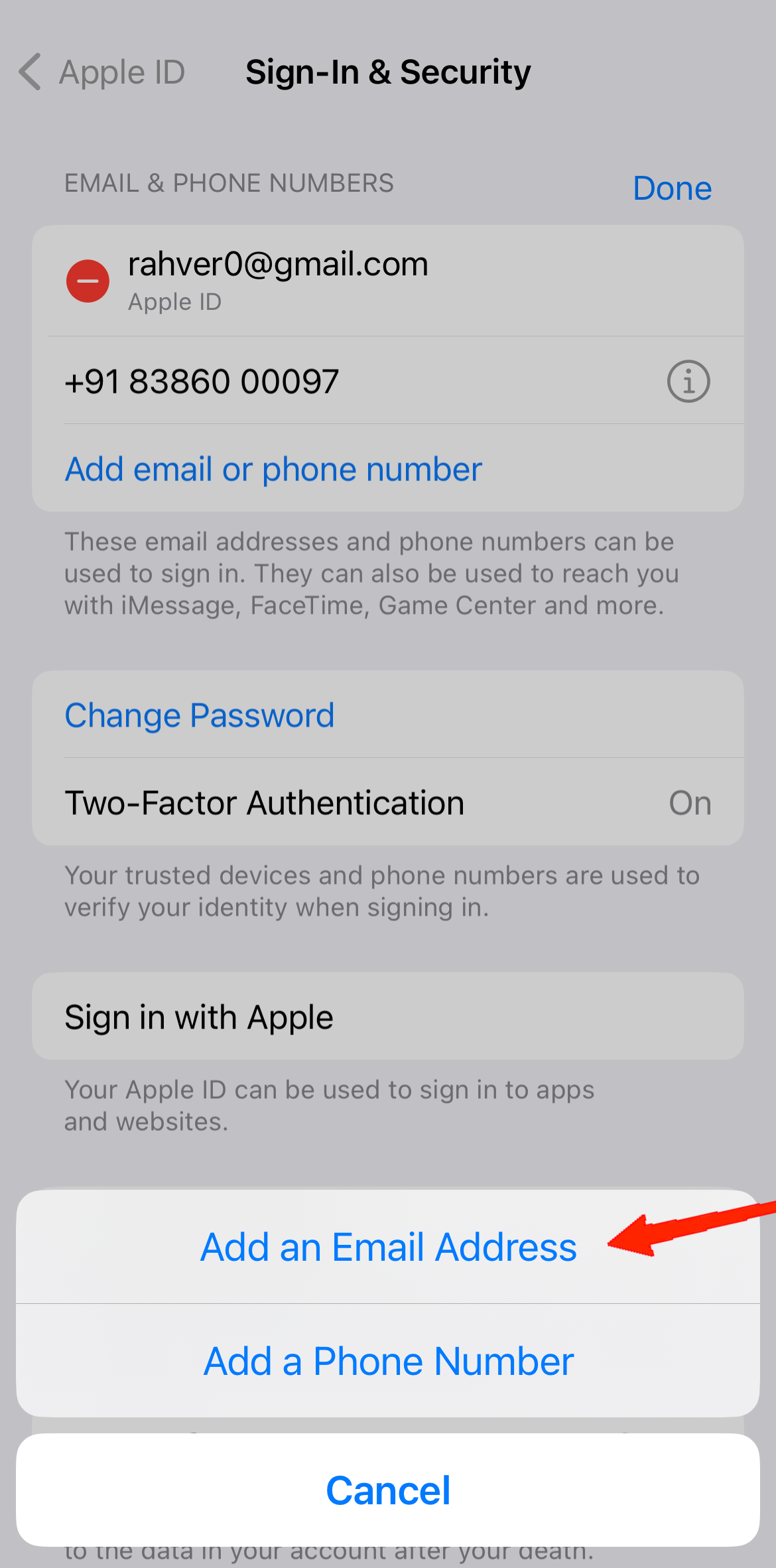
- Cliquez sur l’option Ajouter une adresse e-mail ID.
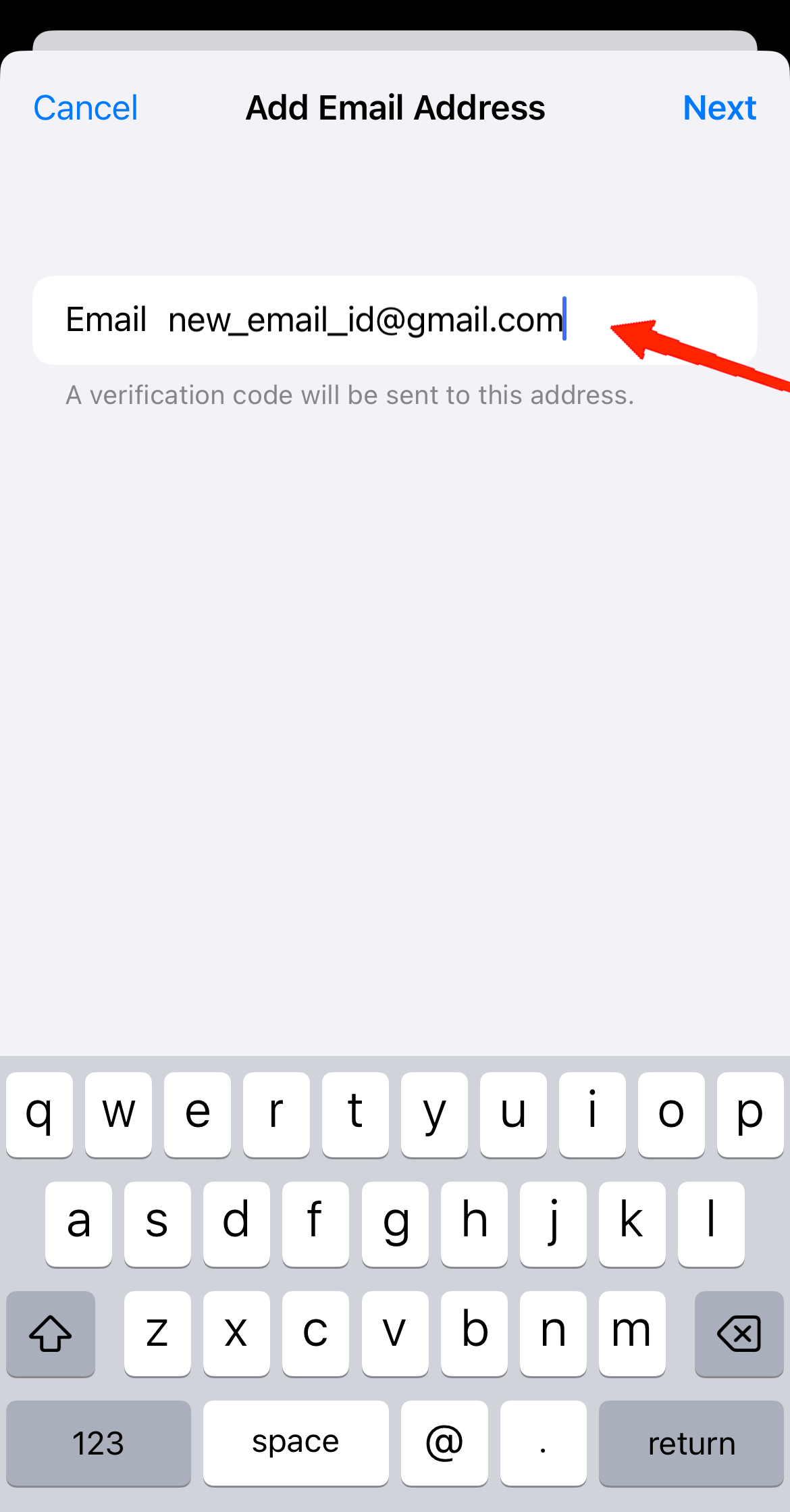
- Tapez une nouvelle adresse e-mail que vous souhaitez connecter à votre compte Apple.
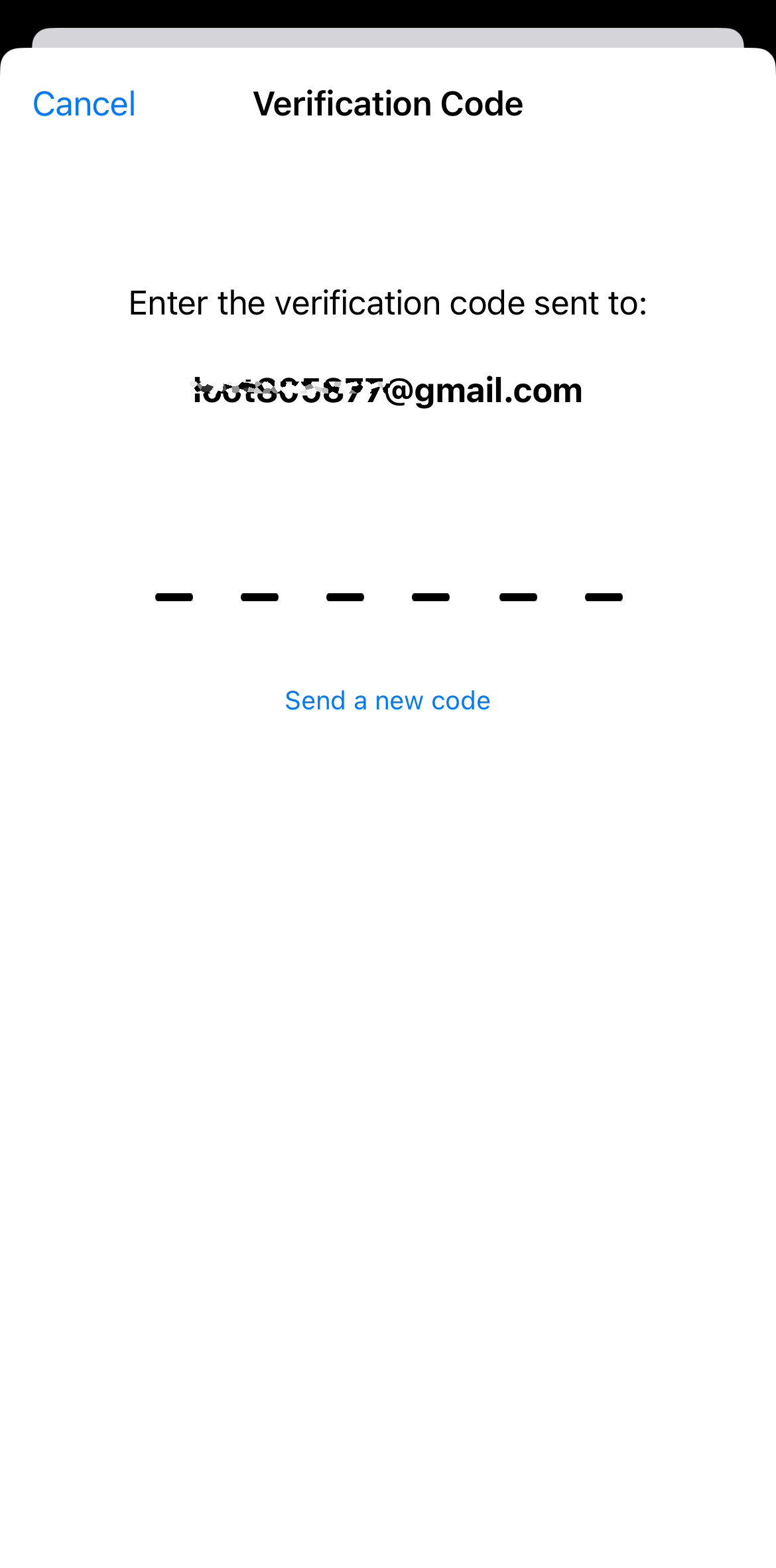
- Maintenant, tapez le code de vérification envoyé à votre nouvelle adresse e-mail.
- Une fois terminé, il vous sera demandé si vous souhaitez le définir comme votre e-mail principal. Assurez-vous d’activer le bouton et appuyez sur “Terminé”.
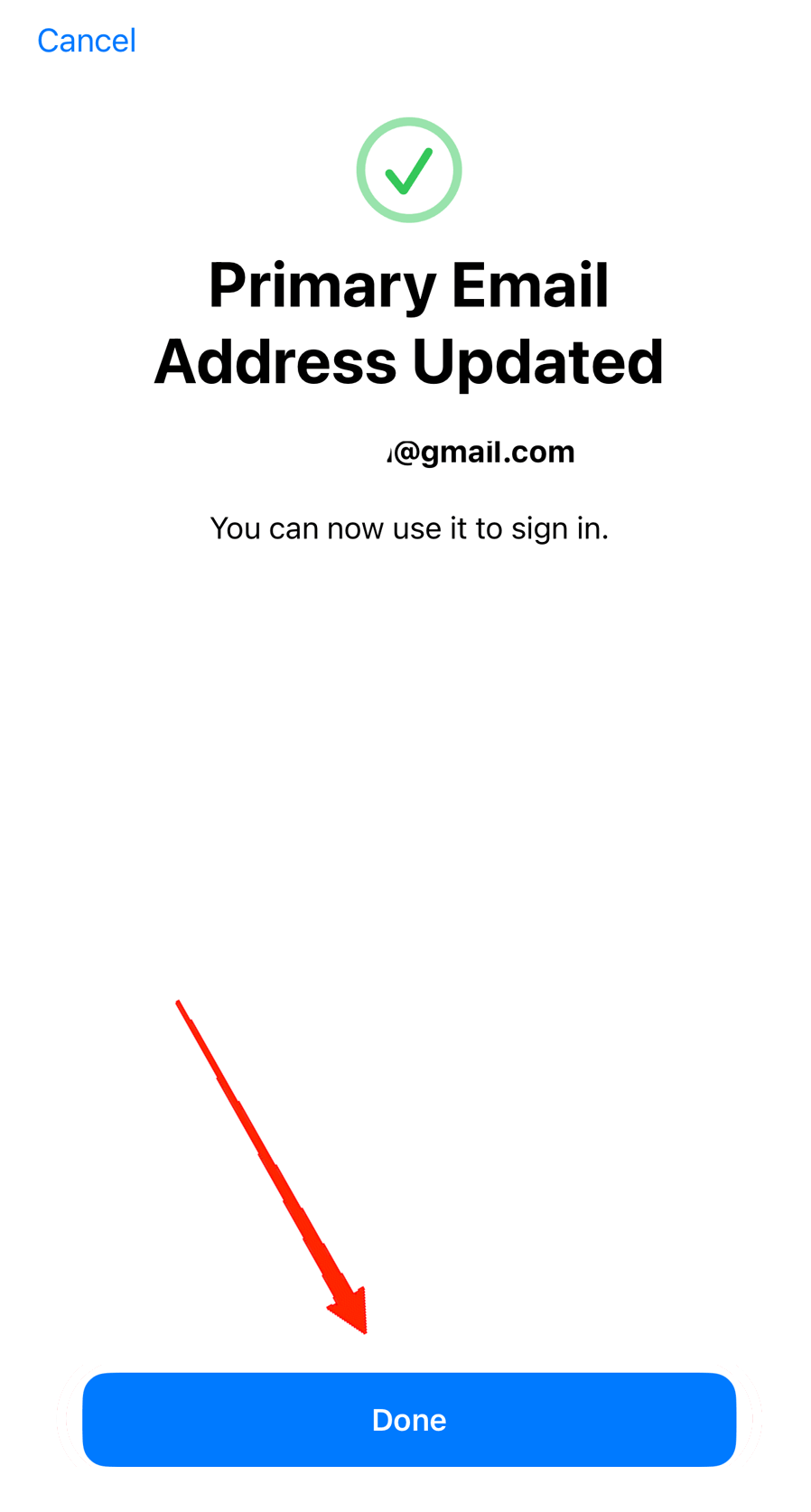
Après avoir réussi, retournez dans les Réglages et vous verrez que le nouvel e-mail a été défini comme principal. Vous pouvez soit supprimer l’adresse e-mail précédente, soit la laisser comme option.
2. Changer l’adresse e-mail @iCloud
Si vous utilisez actuellement une adresse e-mail @icloud.com, vous ne pouvez pas la changer directement depuis les Réglages. Au lieu de cela, vous devez changer votre identifiant Apple et votre e-mail pour changer votre adresse e-mail iCloud principale. Les étapes suivantes vous guideront.
- Ouvrez un navigateur et visitez le site Web du compte Apple.
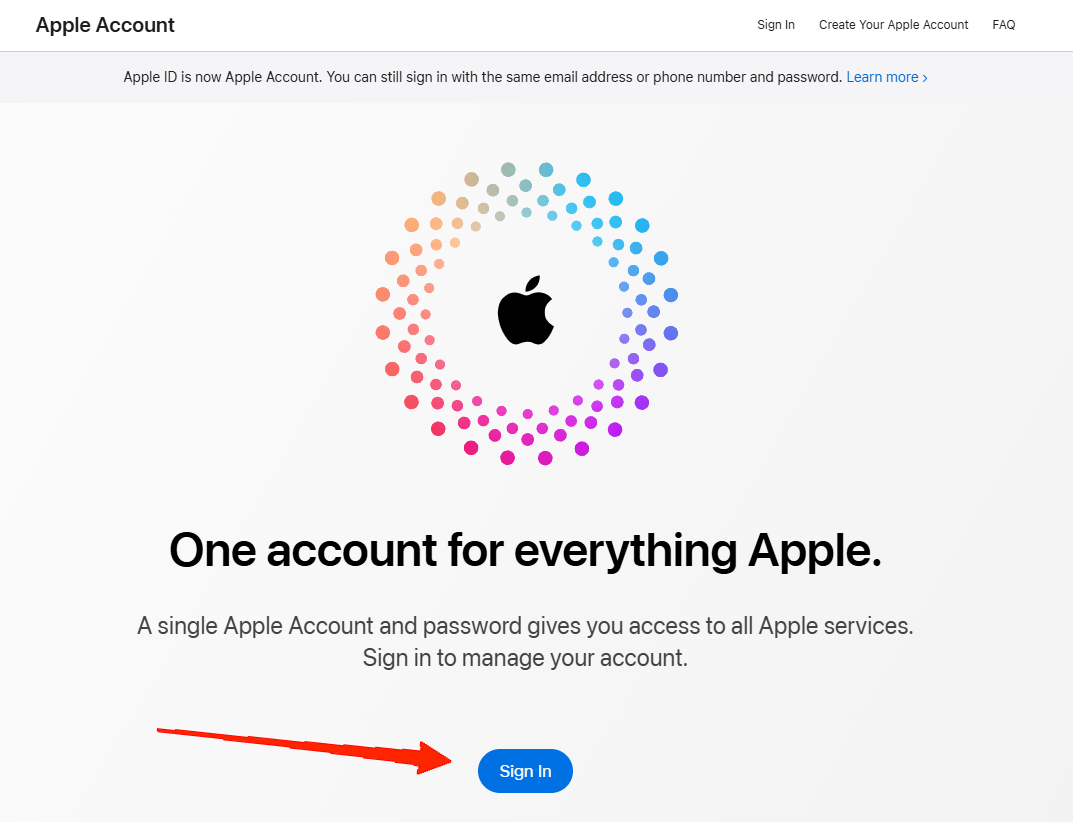
- Connectez-vous à votre compte.
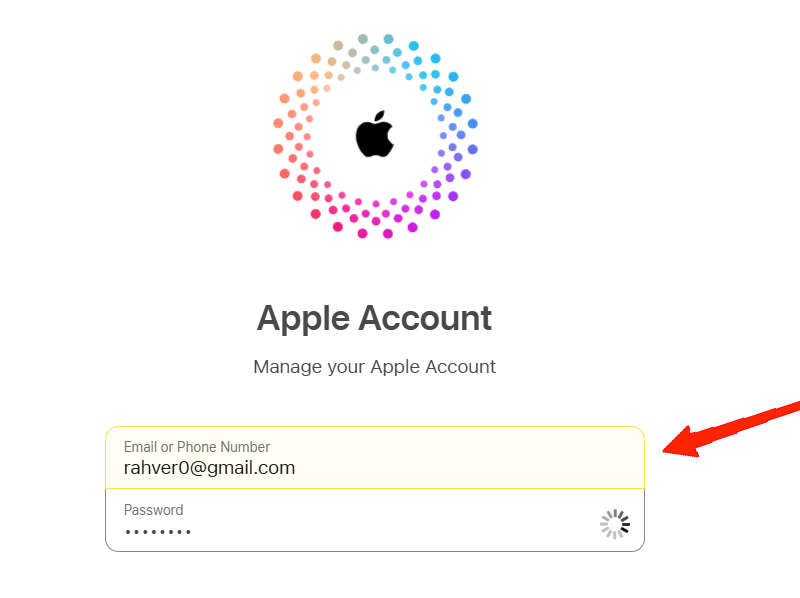
- Maintenant, allez dans Connexion et sécurité.
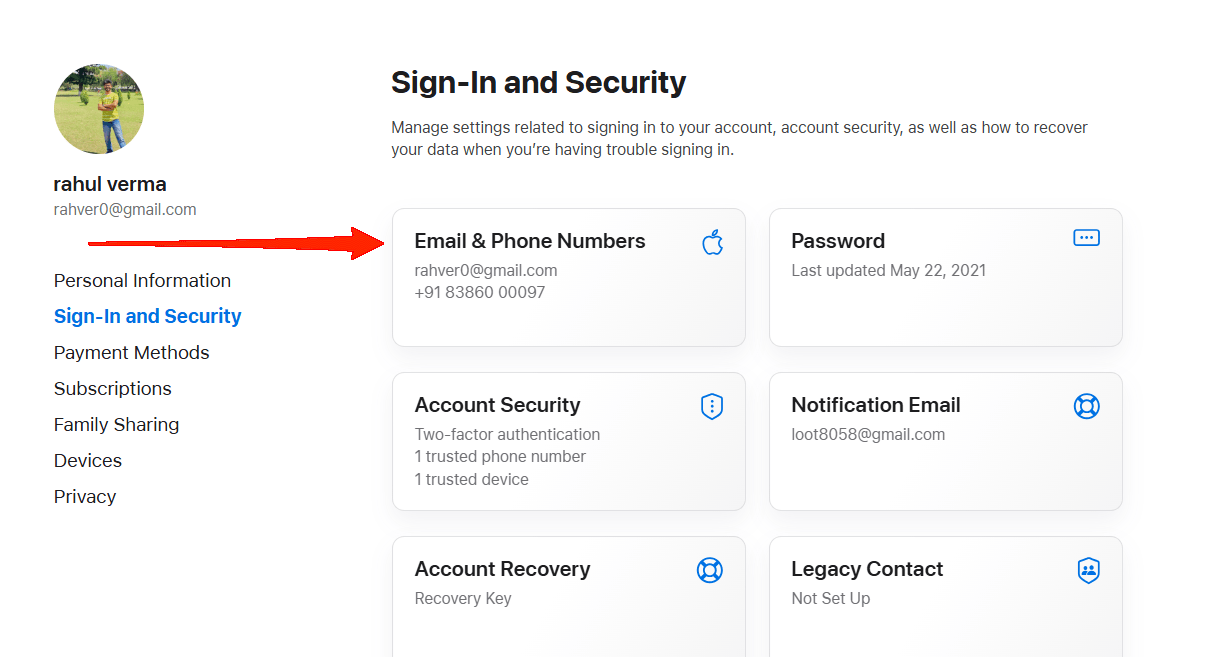
- Appuyez sur “ E-mail et numéros de téléphone “.
- Ensuite, appuyez sur l’icône moins (-) à côté de “ Identifiant Apple “.
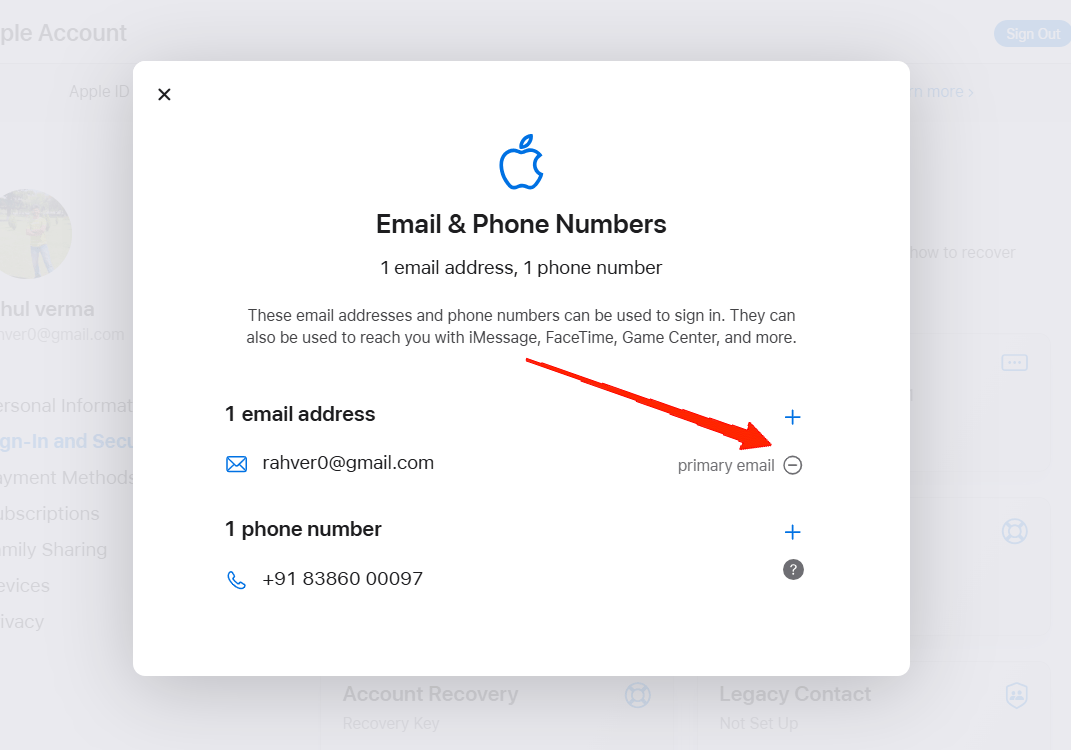
- Cela vous redirigera vers une nouvelle page. Tapez le nouvel identifiant e-mail que vous souhaitez ajouter comme option principale.
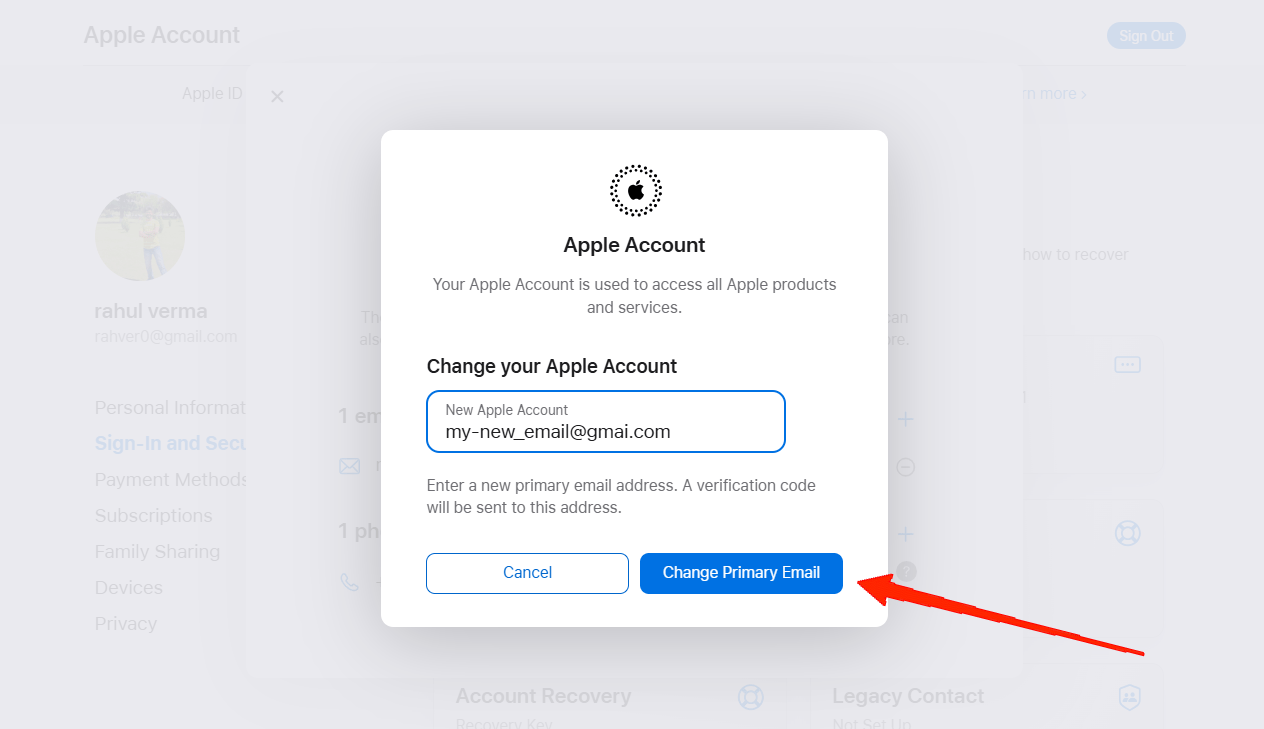
Enfin, appuyez sur le bouton “ Changer l’identifiant Apple “ et réinitialisez votre identifiant Apple.
Une fois toutes les étapes terminées, connectez-vous à iCloud en utilisant votre nouvel identifiant Apple.
Conclusion
Comme vous pouvez le voir, changer l’adresse e-mail iCloud principale n’est pas un gros problème. Si vous connaissez les étapes, il est assez facile de changer l’e-mail. Ceux qui utilisent des e-mails tiers peuvent facilement le changer depuis l’application Réglages, cependant, ceux avec le service de messagerie iCloud doivent faire un effort supplémentaire. Alors, faites-nous savoir ce que vous avez pensé de cet article. Ces étapes ont-elles été suffisamment utiles pour atteindre ce que vous recherchiez ?
Si vous avez des réflexions sur Comment changer votre adresse e-mail iCloud principale, n’hésitez pas à les laisser dans la boîte de commentaires ci-dessous. De plus, veuillez vous abonner à notre chaîne YouTube DigitBin pour des tutoriels vidéo. Santé !
Recevez de nouveaux articles dans votre boîte de réception.
Aucun spam. Désabonnez-vous à tout moment.