Presse-papiers · 4 min read · Nov 05, 2025
Comment vérifier l'historique du presse-papiers sur Android
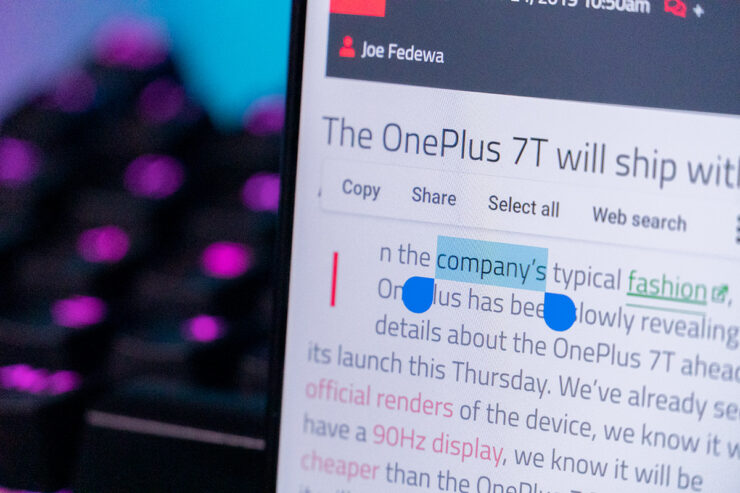
Nous utilisons tous les fonctionnalités de copier-coller sur divers appareils tout le temps, y compris les téléphones Android. C’est utile lorsque vous ne voulez pas écrire la même chose encore et encore. Nous pouvons copier et coller n’importe quel morceau de texte pour gagner du temps.
Parfois, vous copiez plusieurs morceaux de texte dans diverses instances. Vous pouvez vous référer à l’historique du presse-papiers pour garder une trace des mots ou phrases que vous avez copiés et les réutiliser.
Tout texte que vous copiez sur votre appareil est stocké dans un presse-papiers sur votre appareil. Vous pouvez vérifier votre historique du presse-papiers et réutiliser le texte précédemment copié à partir de celui-ci en utilisant un gestionnaire de presse-papiers.
Ce guide décrit les étapes pour vous aider à vérifier votre historique du presse-papiers sur Android.
Vérifiez votre historique du presse-papiers en utilisant le clavier Google
Le clavier Google, également connu sous le nom de G-board, est l’une des meilleures applications de clavier Android disponibles. Il a beaucoup de fonctionnalités utiles qui sont faciles à utiliser et pratiques. L’une de ces fonctionnalités est le gestionnaire de presse-papiers. Suivez les instructions ci-dessous pour savoir comment utiliser cette fonctionnalité.
Pour utiliser le gestionnaire de presse-papiers du clavier Google, tout d’abord, vous devez avoir la dernière version du clavier Google installée sur votre téléphone.
Deuxièmement, assurez-vous que le gestionnaire de presse-papiers du clavier Google est toujours activé pour utiliser la fonctionnalité sans aucun problème. Pour activer le presse-papiers sur le G-board, tout d’abord, définissez-le comme le clavier par défaut.
Remarque : Les éléments du presse-papiers sont volatils, si vous copiez une autre chaîne dans le presse-papiers, l’ancienne est perdue, il est difficile de la récupérer à moins que vous n’utilisiez déjà une application de gestion de clips.
Étape 1. Ouvrez n’importe quelle application et utilisez le clavier pour commencer.
Étape 2. Vous trouverez l’icône du presse-papiers sur l’onglet des suggestions lui-même.
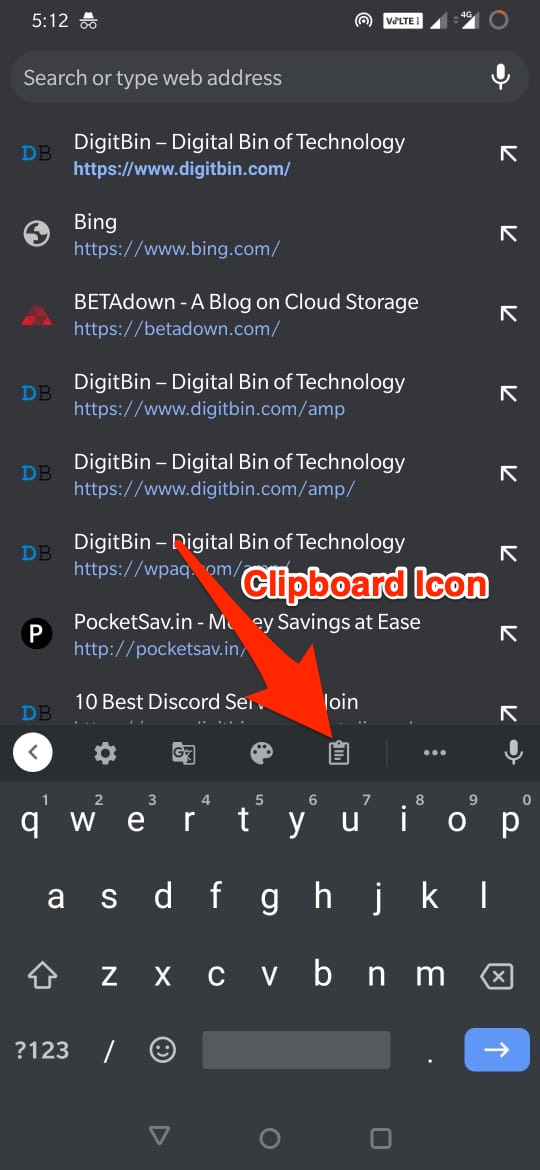
Parfois, le presse-papiers peut être disponible dans l’option menu à 3 points selon l’application où vous utilisez le clavier, donc vérifiez également là.
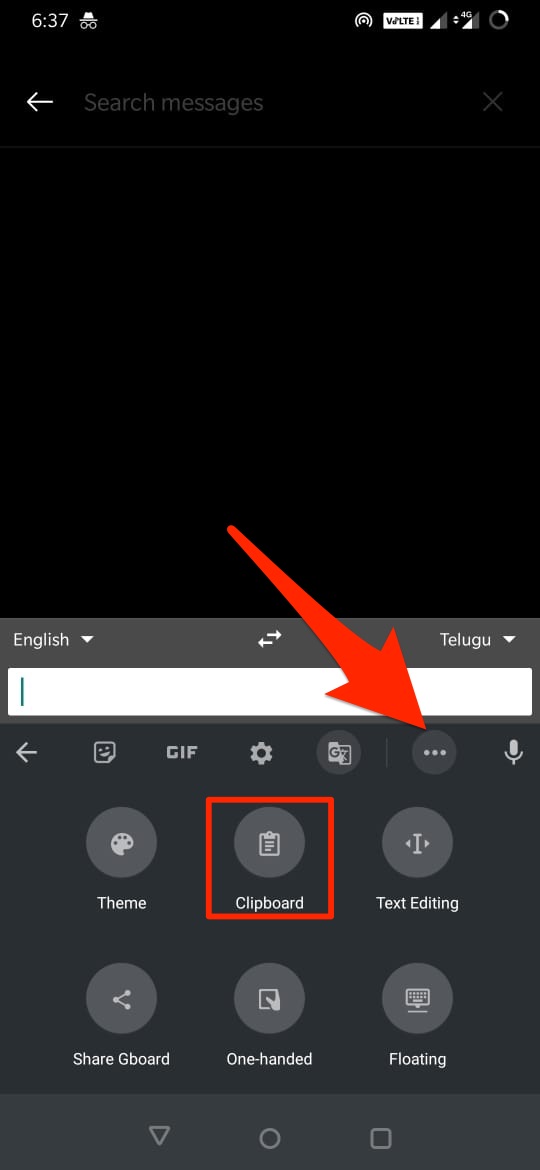
Étape 3. Après cela, cliquez sur l’icône du presse-papiers pour ouvrir le gestionnaire de placard. Ici, vous verrez tous vos textes copiés.
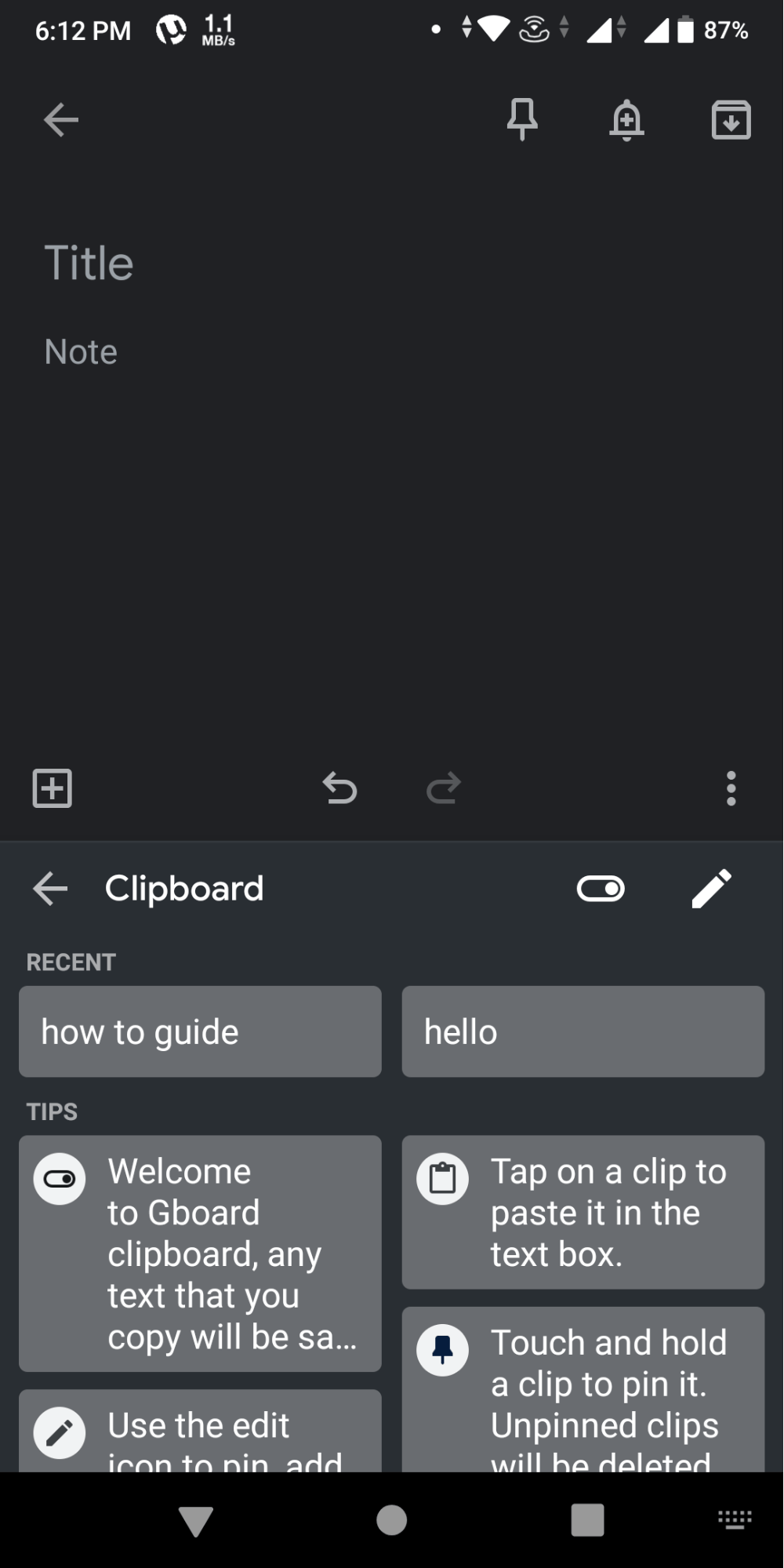
Activer le presse-papiers sur GBoard
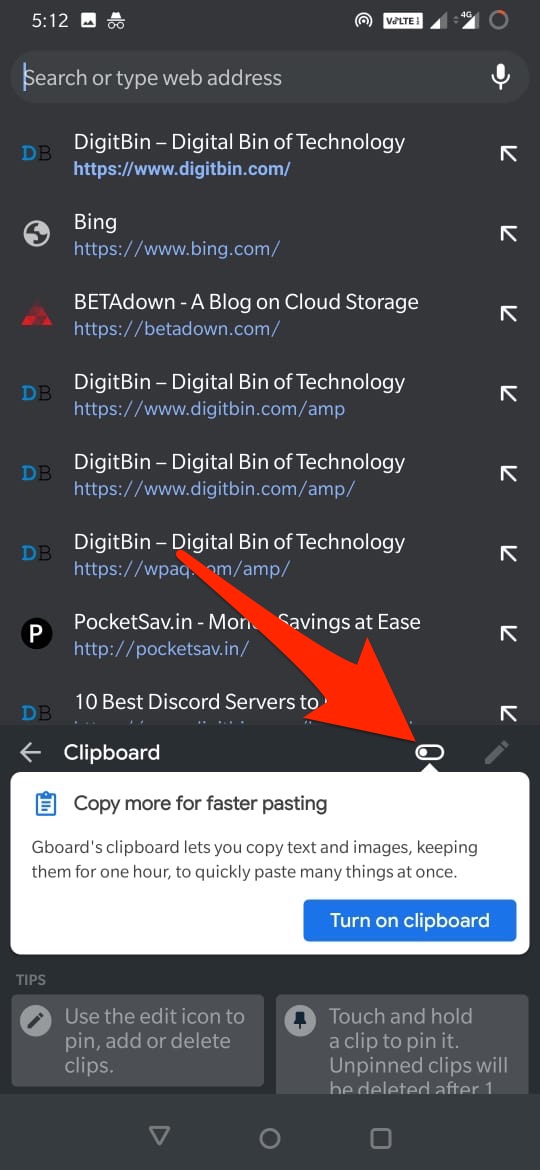
Si vous n’avez pas cette option activée, il est préférable d’activer le presse-papiers sur le GBoard.
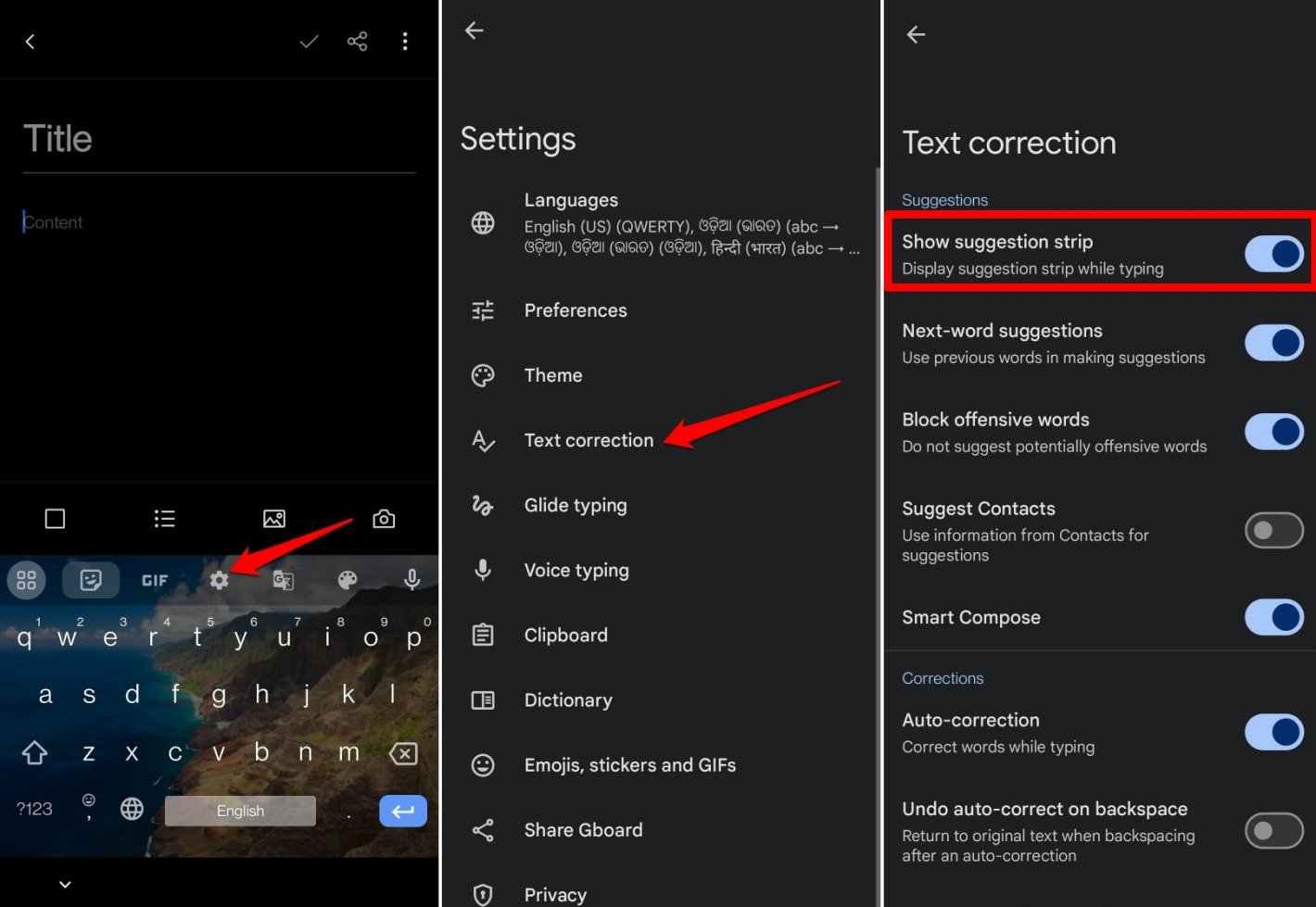
Si vous ne voyez aucune barre de suggestion sur le clavier, allez dans Paramètres du clavier → Correction de texte → Activer ‘Afficher la barre de suggestion’
Une chose à garder à l’esprit est que le texte sur le gestionnaire de presse-papiers y restera seulement pour une courte période. Si vous voulez qu’un texte y reste de manière permanente, vous devez épingler ce texte.
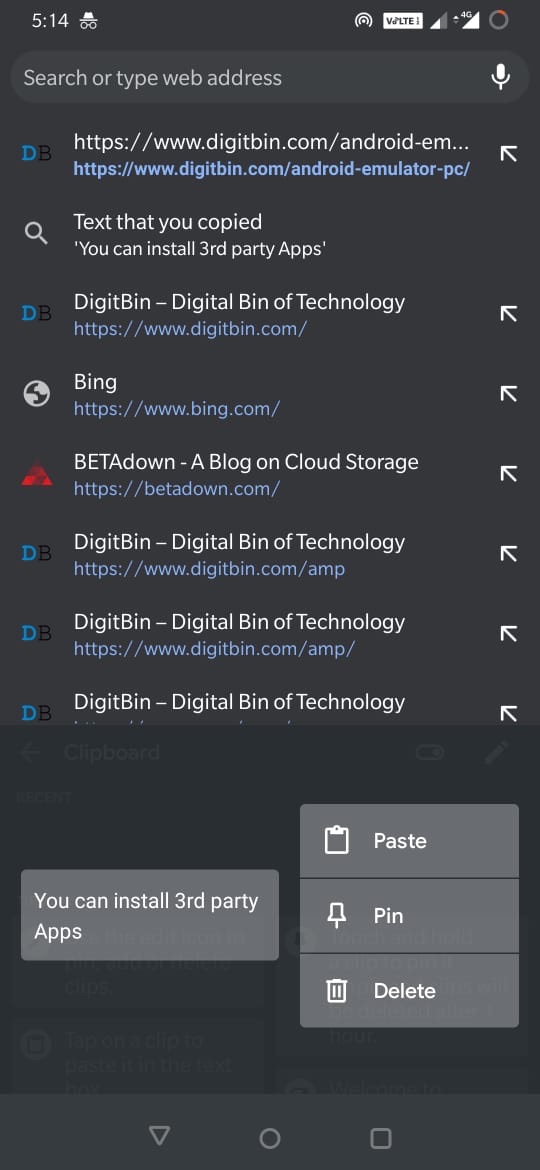
Pour l’épingler, il suffit de appuyer longuement sur le texte dans le presse-papiers, et cela ouvrira un menu, appuyez sur l’option d’épinglage pour épingler le texte. Maintenant, vous pouvez le coller à tout moment.
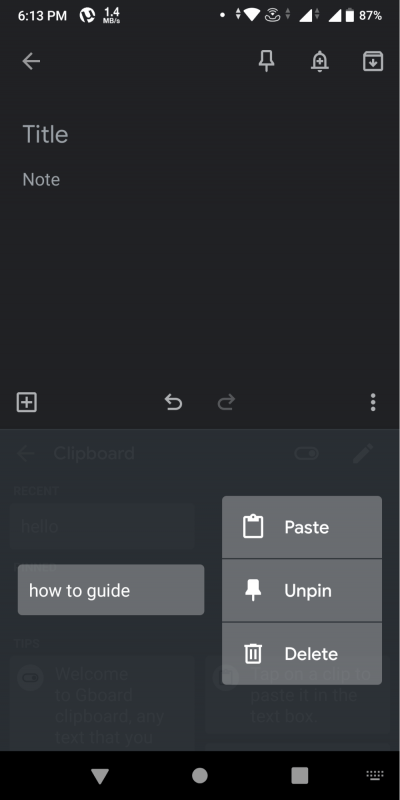
De même, vous pouvez également désépingler le texte en utilisant les mêmes étapes et en cliquant sur l’option de désépinglage. Vous pouvez également supprimer le texte copié du presse-papiers Gboard.
Comment voir l’historique du presse-papiers en utilisant Microsoft Swiftkey ?
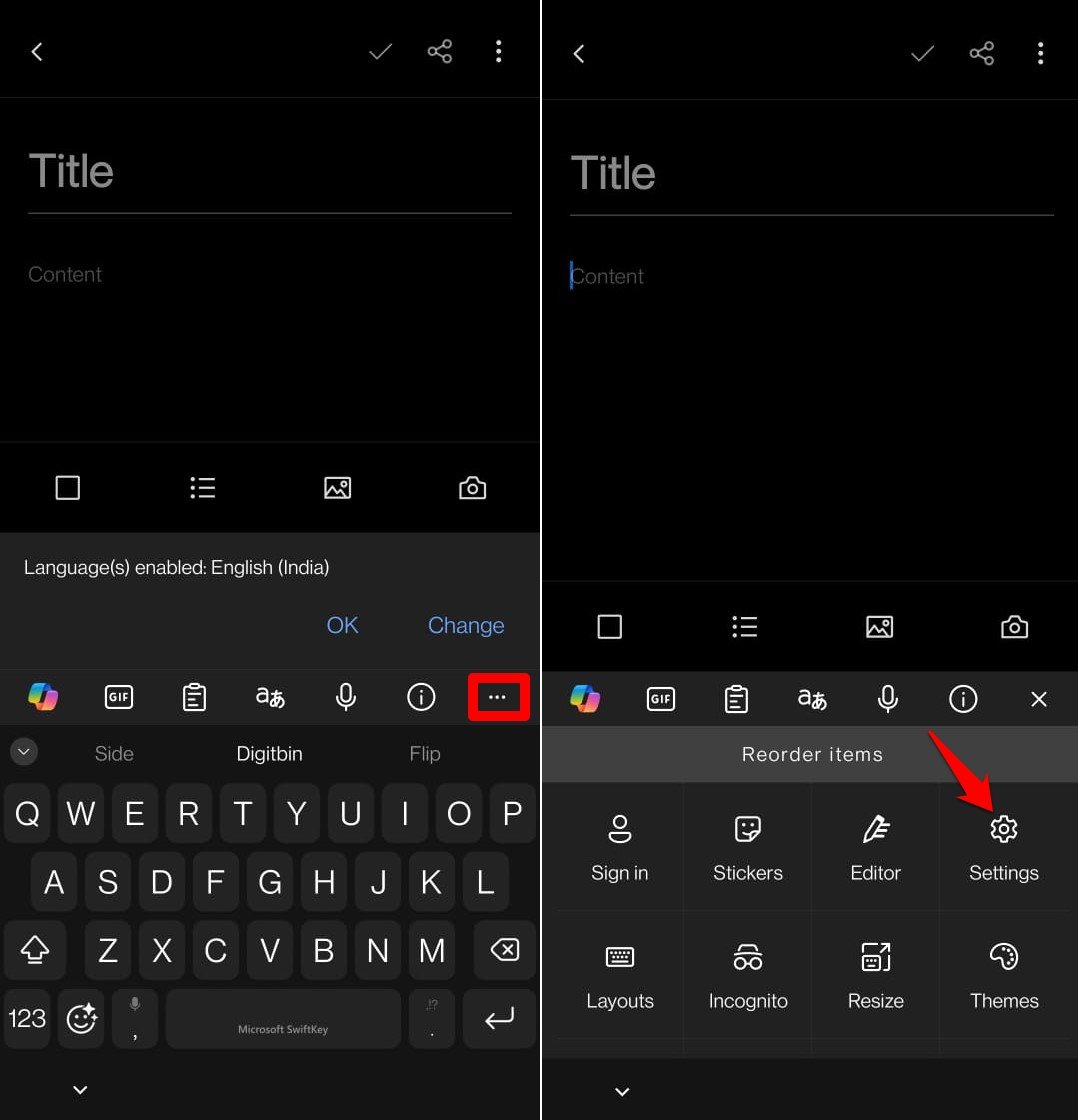
Si vous utilisez Microsoft Swiftkey sur votre appareil, il est possible de l’utiliser pour vérifier l’historique du presse-papiers. Tout d’abord, vous devez activer le presse-papiers pour enregistrer les éléments copiés.
- Accédez à n’importe quelle application qui nécessite que vous tapiez du texte.
- Une fois que le clavier Swiftkey apparaît, appuyez sur l’icône à 3 points à l’extrême droite de l’écran.
- Appuyez sur Paramètres.
- Allez dans Saisie enrichie > Presse-papiers
- Activez le commutateur à côté de Se souvenir des éléments copiés.
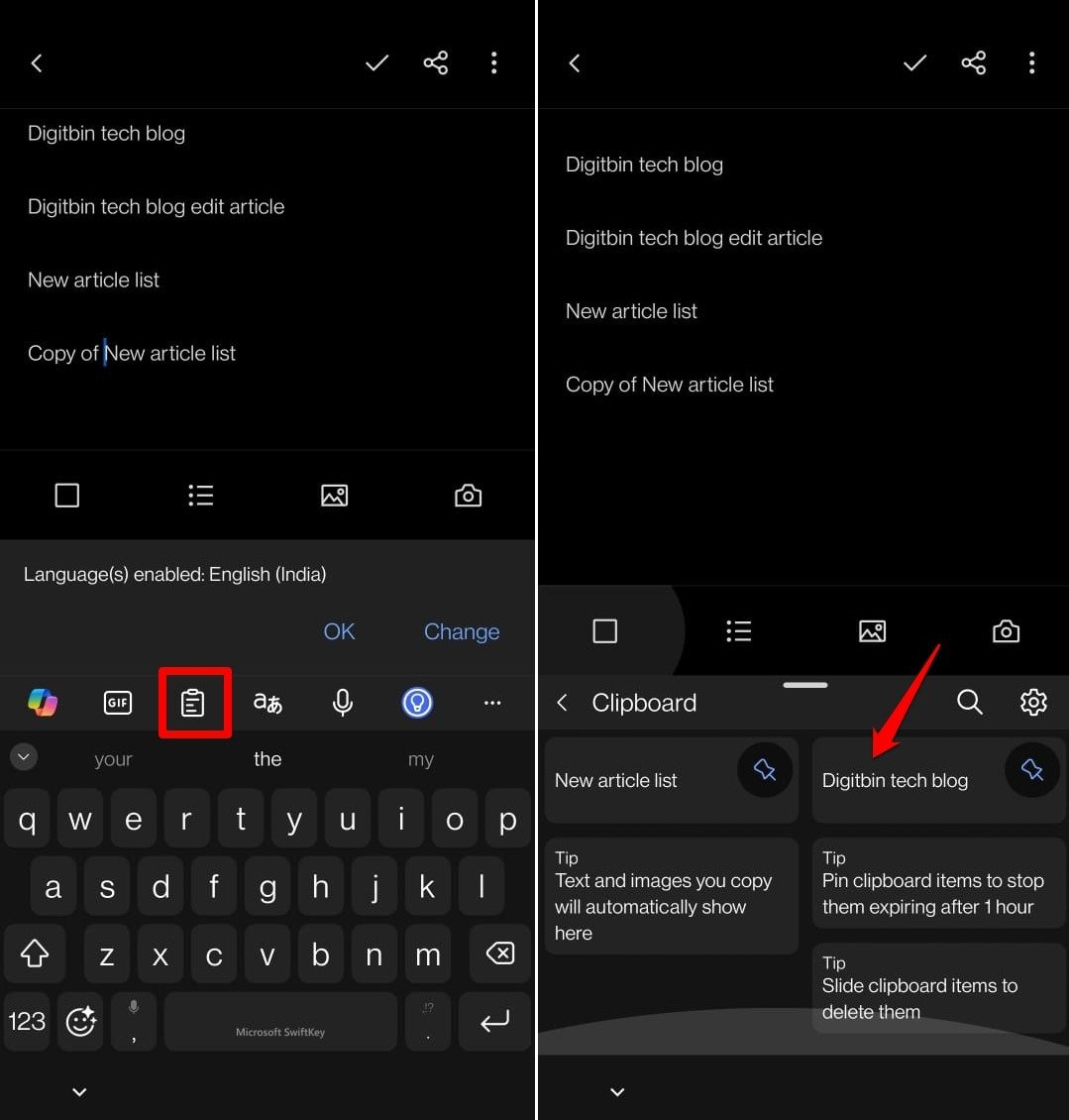
Pour vérifier l’historique du presse-papiers, appuyez sur l’icône du presse-papiers sur la barre d’outils Swiftkey lorsque le clavier est actif.
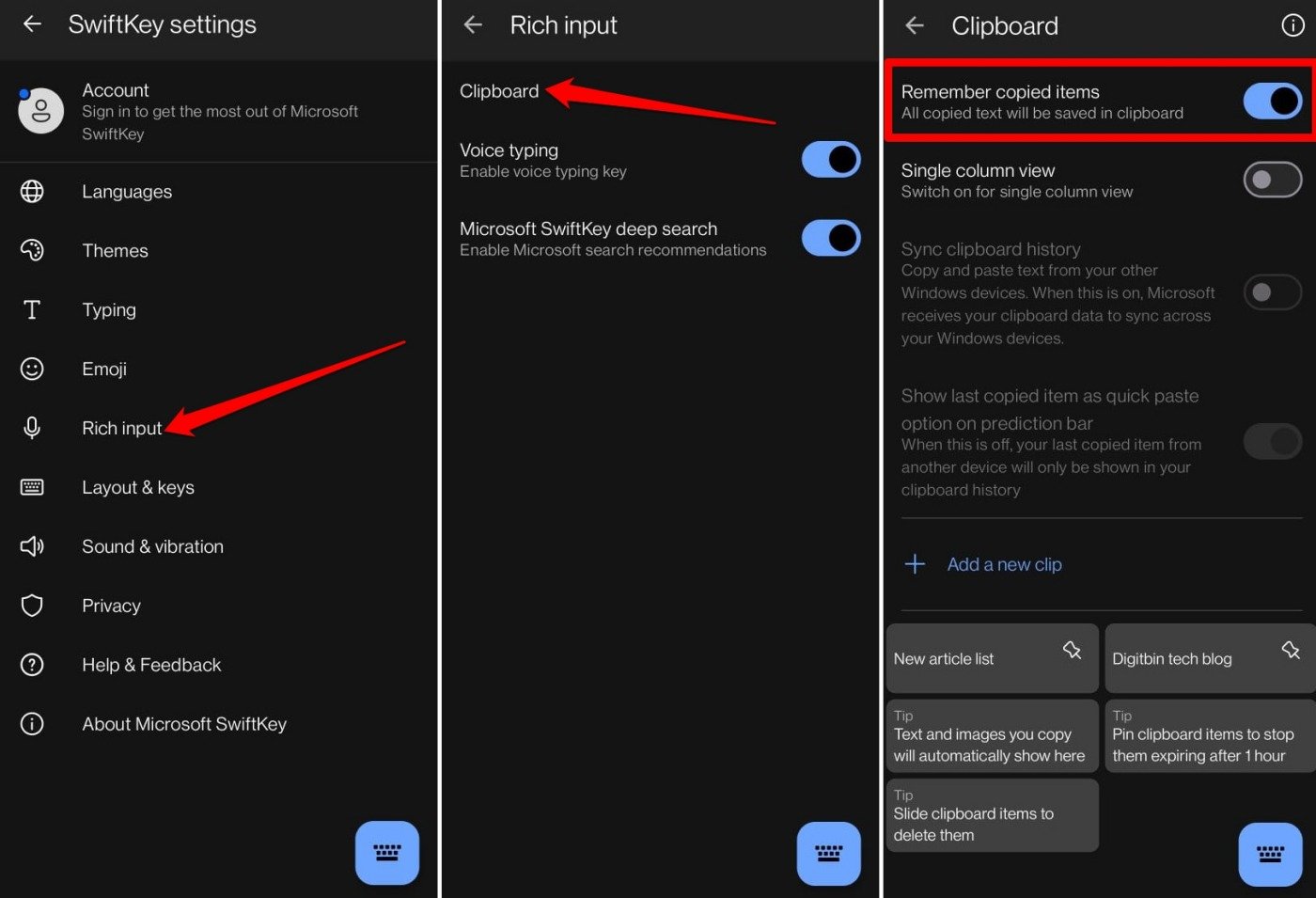
Pour garder définitivement un morceau de texte dans le presse-papiers afin de le coller plus tard dans l’éditeur de texte de n’importe quelle application, épinglez le mot/phrase en utilisant l’icône d’épinglage.
Utiliser des applications de gestion de presse-papiers tierces pour vérifier l’historique du presse-papiers
Si la première option ne vous convient pas, alors c’est votre solution. Il existe de nombreuses applications de gestion de presse-papiers dédiées spécialement conçues à cet effet. Tout ce que vous avez à faire ici est d’aller sur Google PlayStore et de rechercher l’application de gestion de presse-papiers. Téléchargez et installez l’application de votre choix. Après un téléchargement réussi, ouvrez l’application, et vous trouverez les options pour vérifier les textes copiés et les enregistrer ou les gérer.
Une chose à garder à l’esprit est que le gestionnaire de presse-papiers ne pourra afficher l’historique qu’après que vous l’ayez activé. Pour certaines applications, vous devez donner à Android l’autorisation de sauvegarder et de visualiser les textes. Cependant, il existe quelques applications qui afficheront les anciens textes pendant une période limitée, même si vous les installez plus tard.
Conclusion
Maintenant, vous connaissez les meilleures façons de vérifier le presse-papiers sur votre appareil Android. Activez le gestionnaire de presse-papiers et utilisez une application de presse-papiers de confiance. Cela gardera votre texte copié en sécurité et vous pourrez coller le texte dans différentes instances à votre convenance. J’espère que ce guide a été utile. **
Si vous avez des réflexions sur Comment vérifier l’historique du presse-papiers sur Android, n’hésitez pas à les laisser dans la boîte de commentaires ci-dessous. De plus, veuillez vous abonner à notre chaîne YouTube DigitBin pour des tutoriels vidéo. À bientôt !
Recevez de nouveaux articles dans votre boîte de réception.
Aucun spam. Désabonnez-vous à tout moment.