Presse-papiers · 4 min read · Nov 20, 2025
Comment vérifier l'historique du presse-papiers sur iPhone ?

Le presse-papiers est l’une des utilités les plus utiles sur vos appareils iPhone. Dès que vous effectuez la fonction de couper ou de copier sur des données, cela va directement dans le presse-papiers. Vous pouvez ensuite coller ces données à partir du presse-papiers dans le champ requis. Que ce soit des textes, des liens ou des images, il gère efficacement toutes ces données. Cependant, il a aussi ses limites.
La plus notable est le fait qu’il ne stocke que le dernier morceau d’information. Donc, si vous cherchez à récupérer des extraits précédents que vous avez copiés dans le presse-papiers, vous devrez revenir déçu. Nous avons déjà vu plusieurs utilisateurs concernés demander des moyens d’accéder à leur historique de presse-papiers sur leurs appareils iPhone. Si vous êtes également dans le même cas, ce guide est là pour vous aider. Suivez les étapes ;
Remarque : Les éléments du presse-papiers sont volatils, si vous copiez une autre chaîne dans le presse-papiers, l’ancienne est perdue, il est difficile de la récupérer à moins que vous n’utilisiez déjà une application de gestion de presse-papiers.
Utiliser un clavier tiers
Vous pouvez utiliser un clavier tiers pour gérer votre presse-papiers sur votre application iPhone. Voici un guide simple pour récupérer l’historique des clips sur iOS.
Étape 1. Téléchargez le clavier Microsoft Swiftkey depuis l’App Store.
Étape 2. Maintenant, allez dans les Réglages de l’iPhone et recherchez Swiftkey.
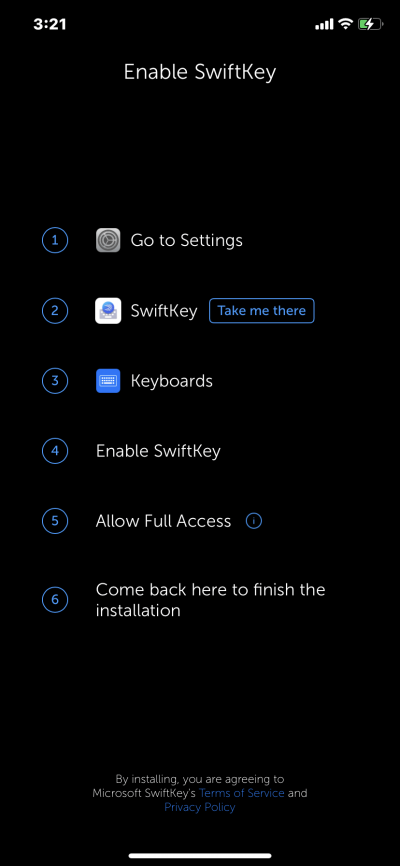
Étape 3. Ouvrez-le et cliquez sur les Claviers
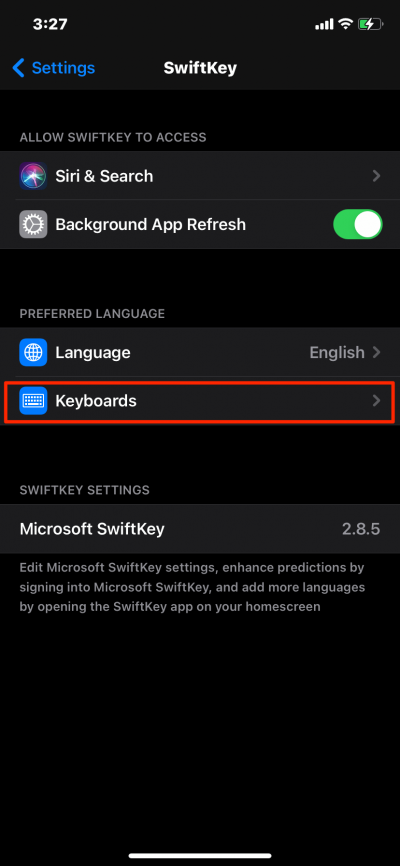
Étape 4. Ici, Activez Swiftkey et Autorisez l’accès complet
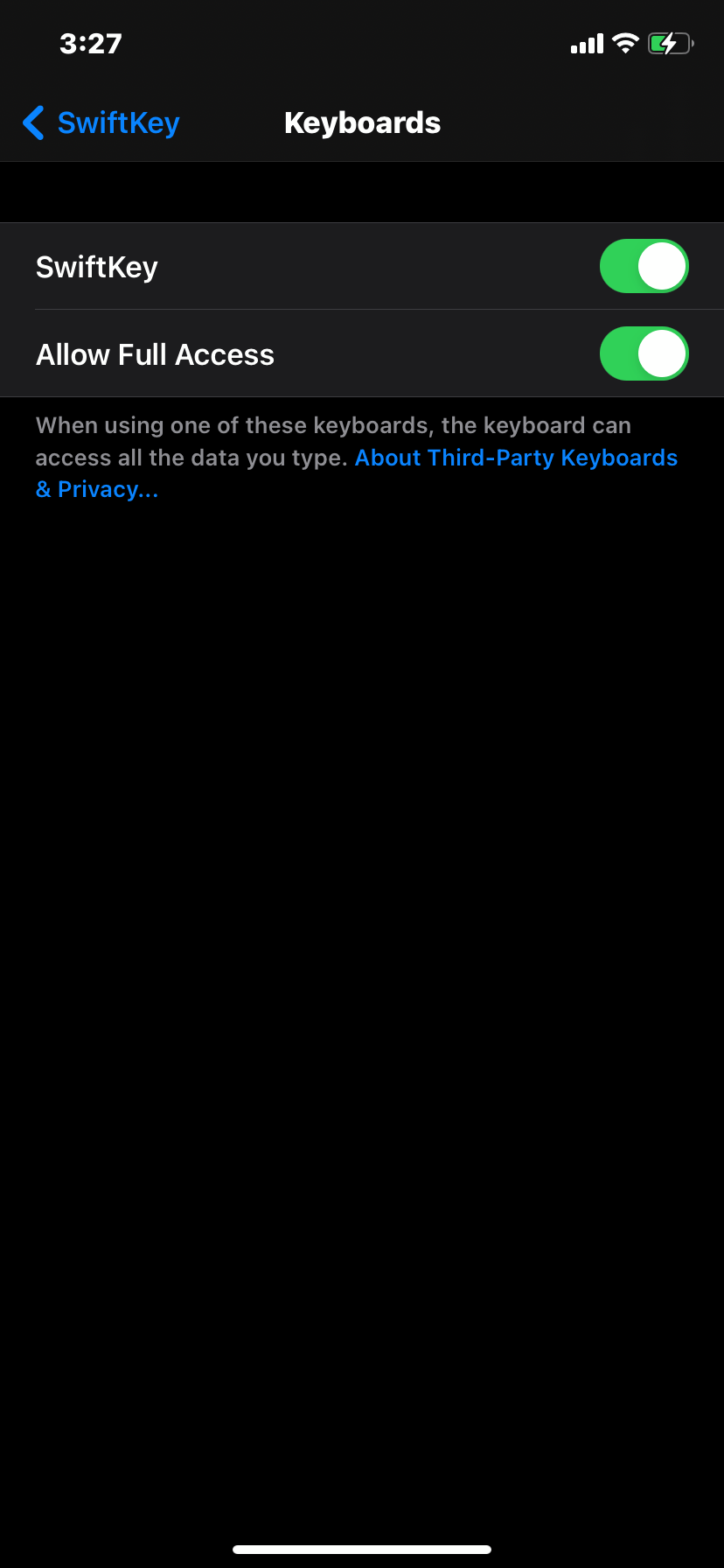
Étape 5. Maintenant, ouvrez n’importe quelle application et commencez à taper.
Étape 6. Ici, vous verrez une icône de globe sur le clavier.
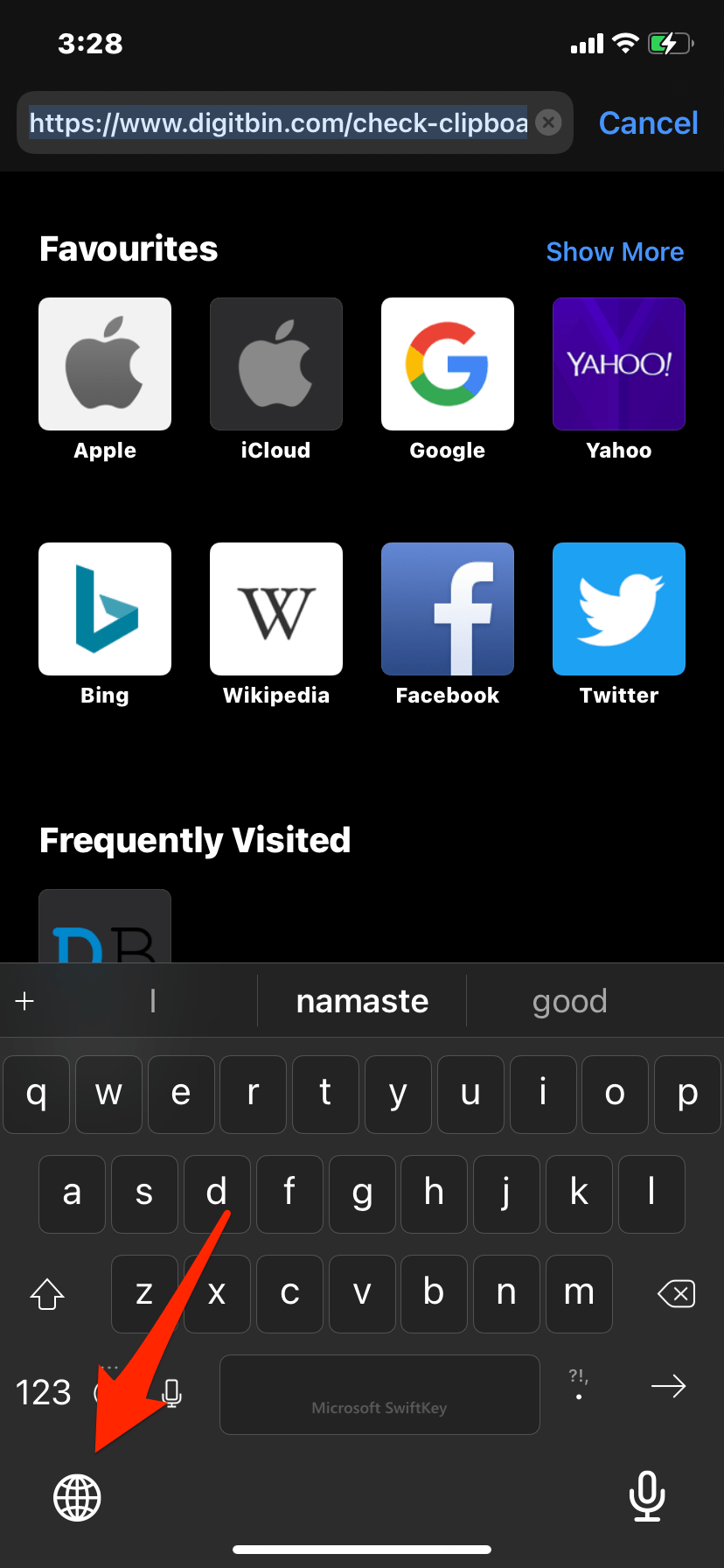
Étape 7. Appuyez longuement pour ouvrir plus d’options et cliquez sur Swiftkey
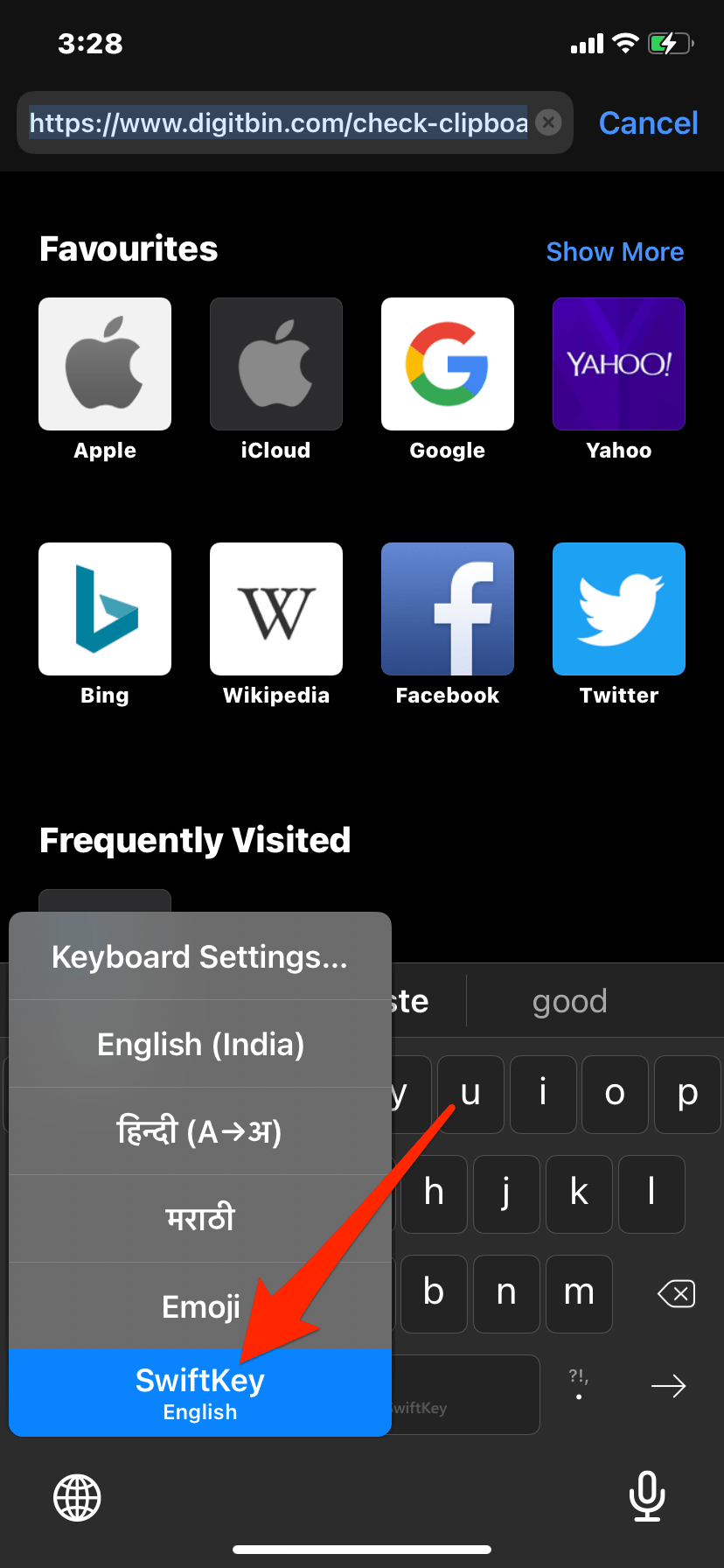
Étape 8. Maintenant, le clavier change pour Swiftkey, cliquez sur l’icône + dans la barre supérieure du clavier.
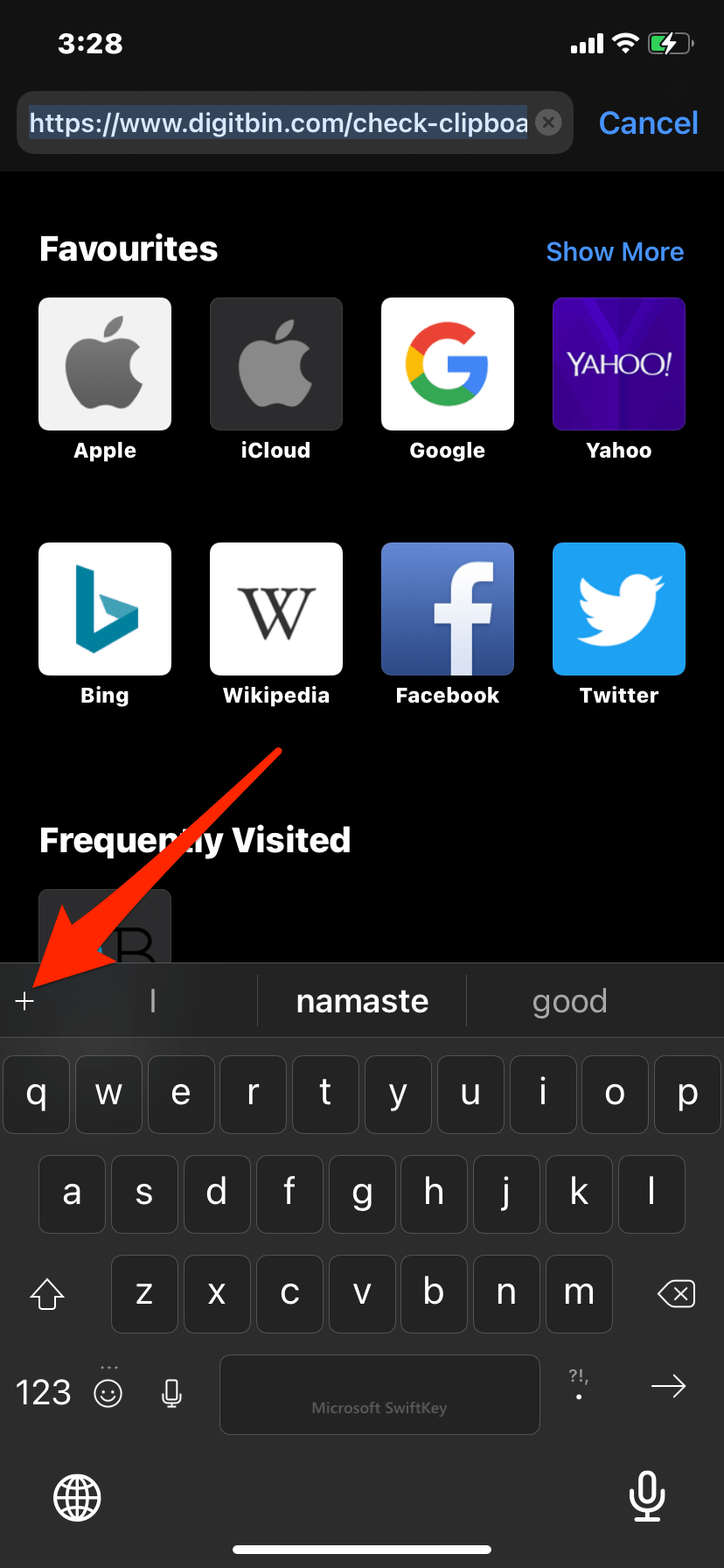
Étape 9. Ici, vous verrez un certain nombre d’options, cliquez sur l’icône du presse-papiers
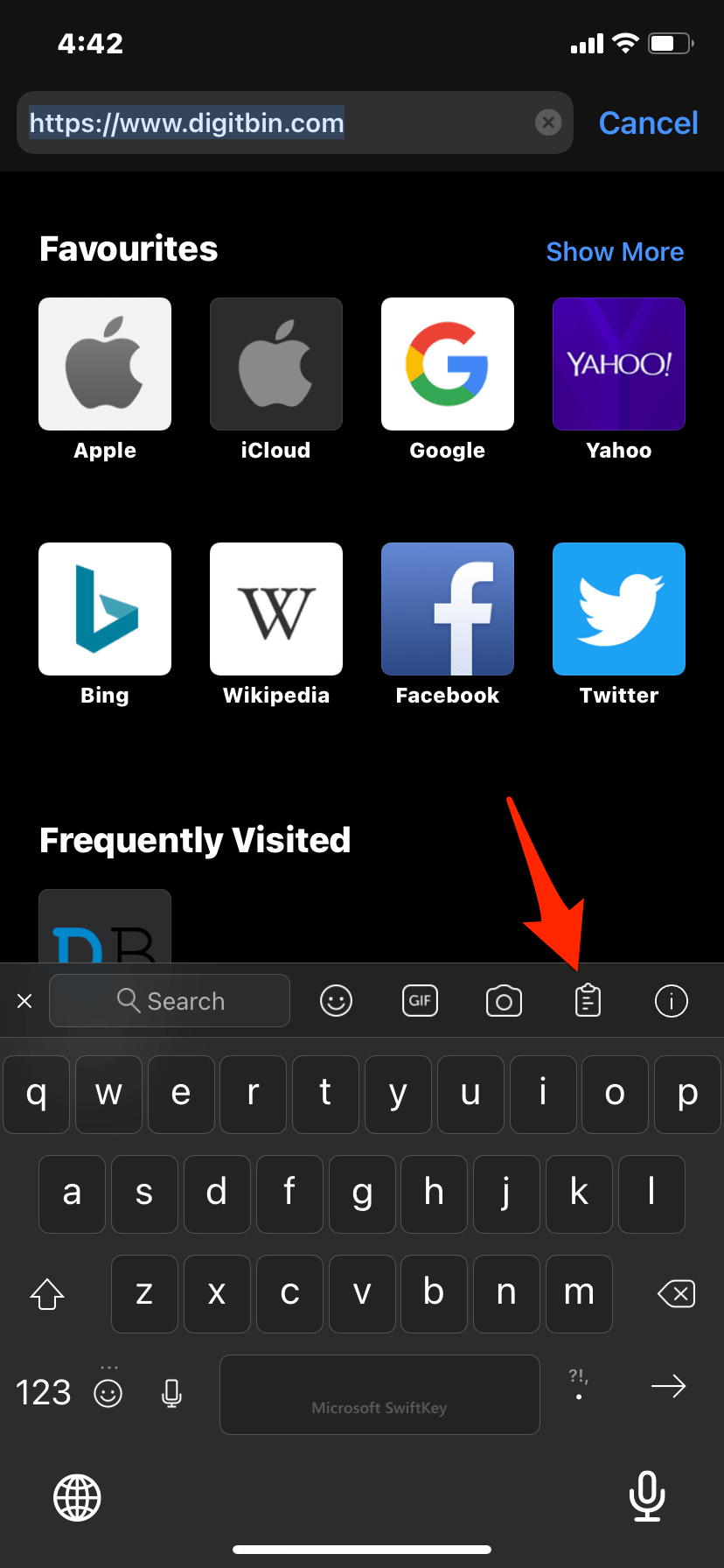
Étape 10. Appuyez sur l’icône et cela activera le module presse-papiers.
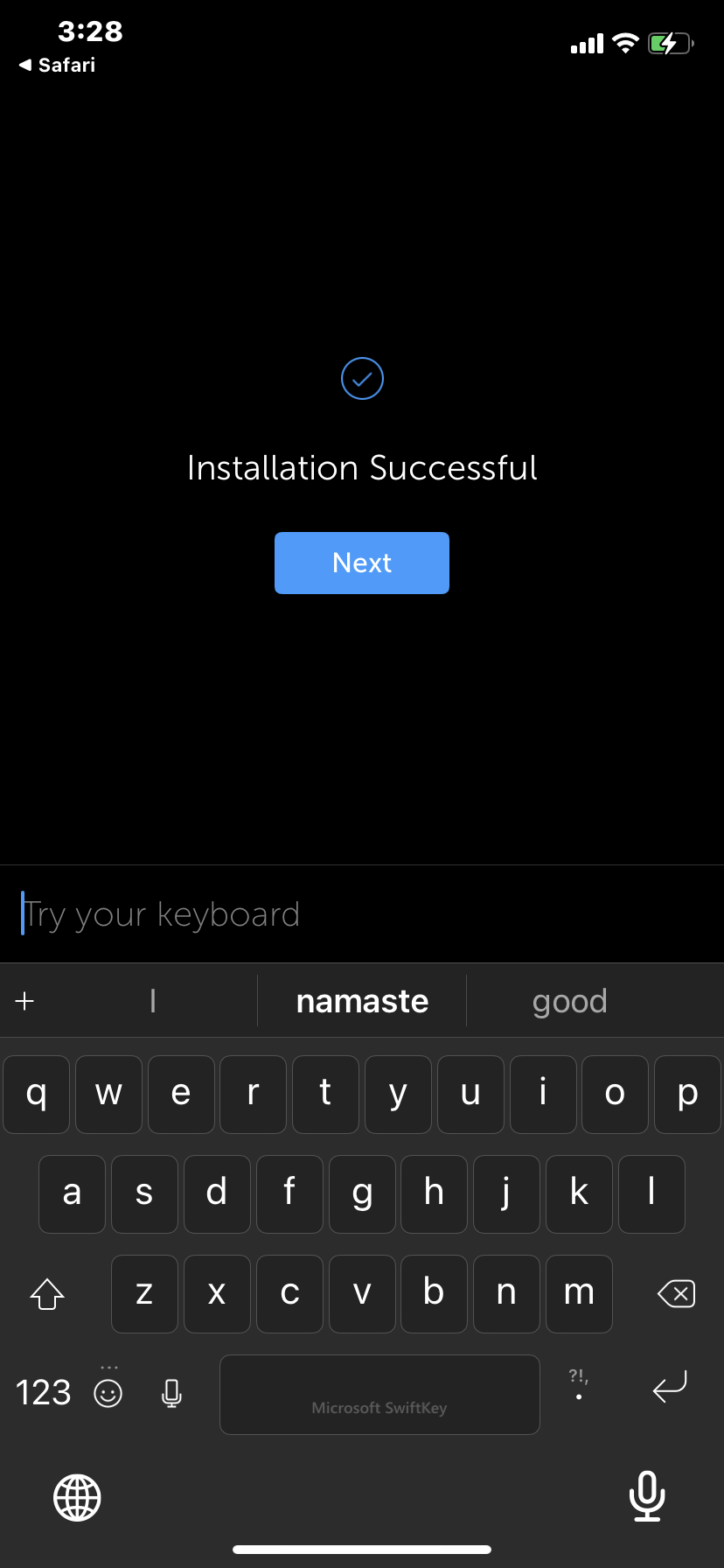
Étape 11. Une fois terminé, chaque fois que vous copiez du texte, il sera automatiquement stocké dans le presse-papiers Swiftkey.
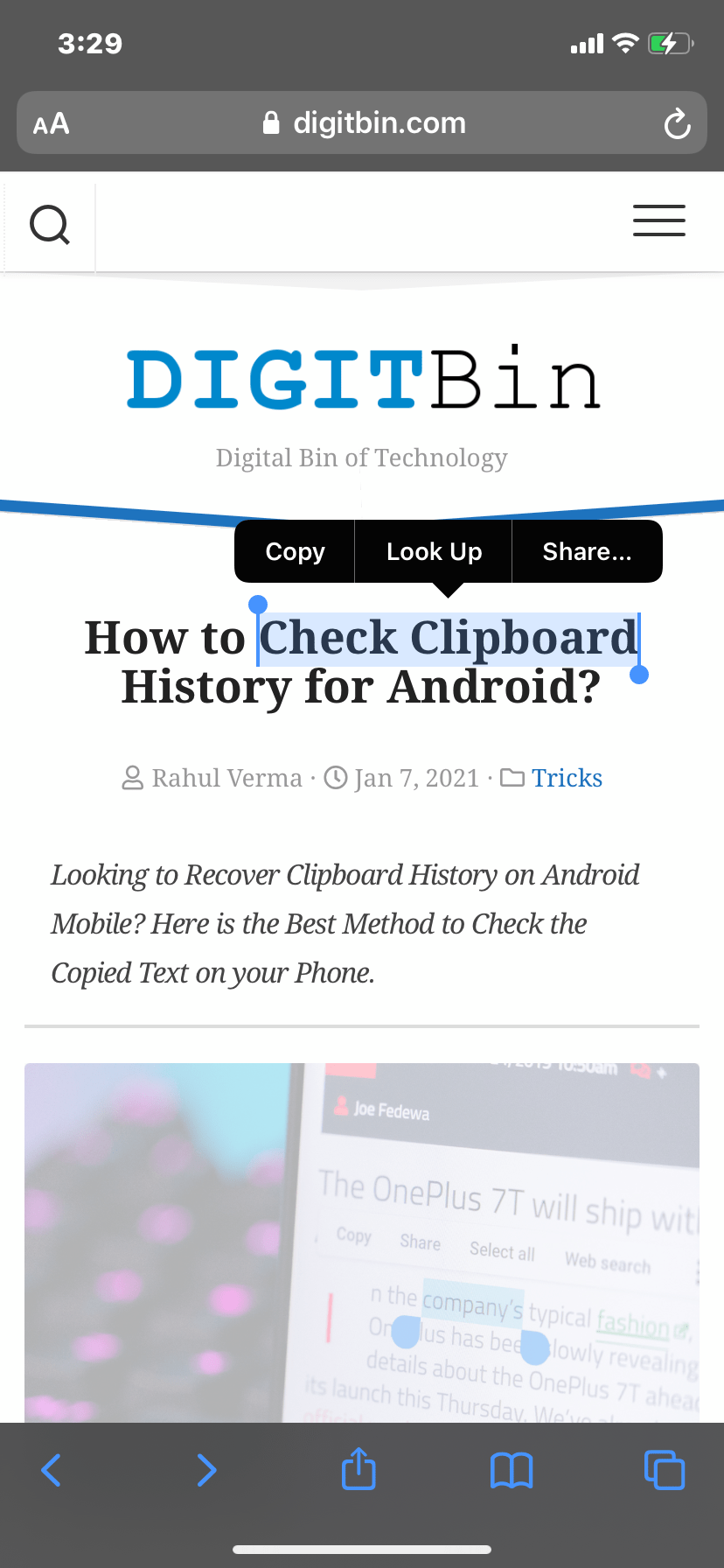
Étape 12. Pour vérifier le contenu copié, cliquez simplement sur l’icône plus + sur le clavier et cliquez sur le bouton du presse-papiers.
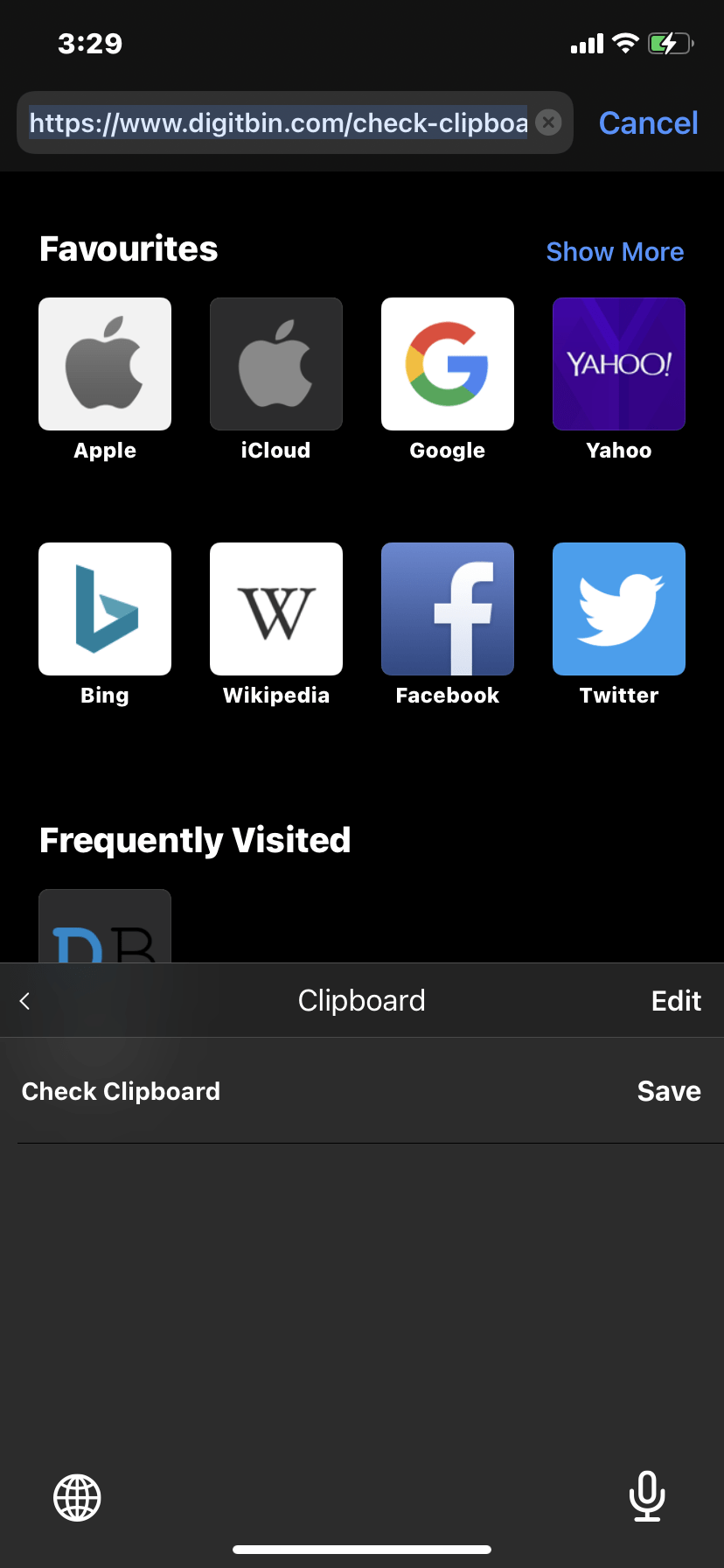
Vous pouvez même modifier les éléments du presse-papiers ; comme supprimer les clips, organiser les clips selon votre convenance, modifier le texte du clip ; ajouter vos propres clips, gérer votre presse-papiers, et plus encore.
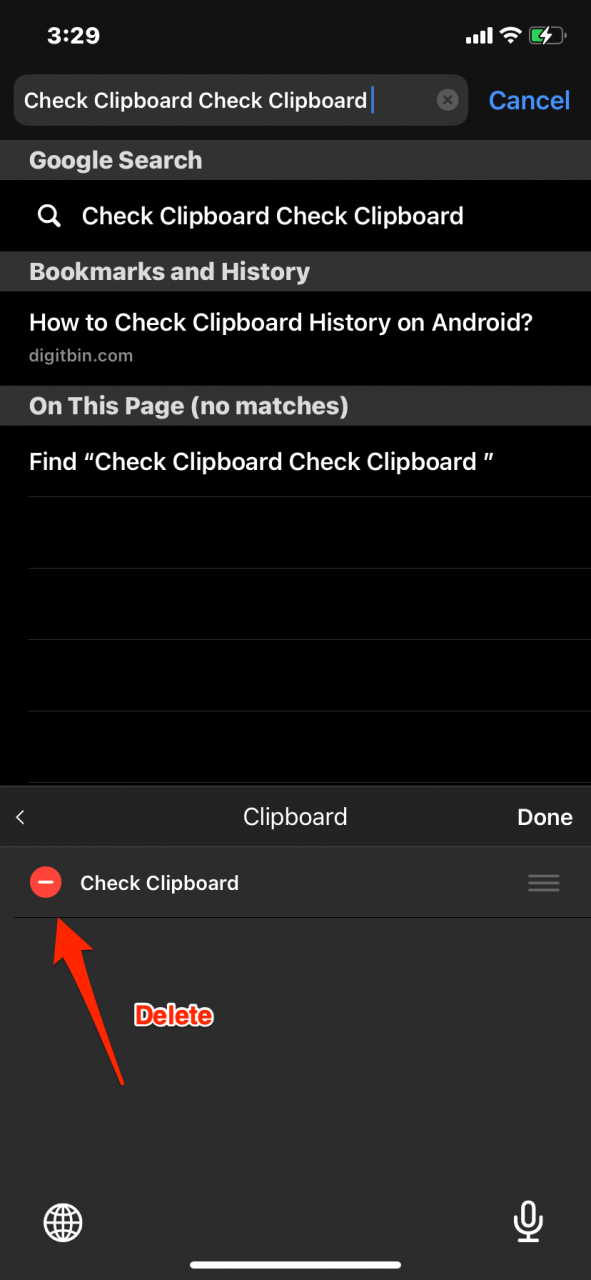
Modifier_Clips
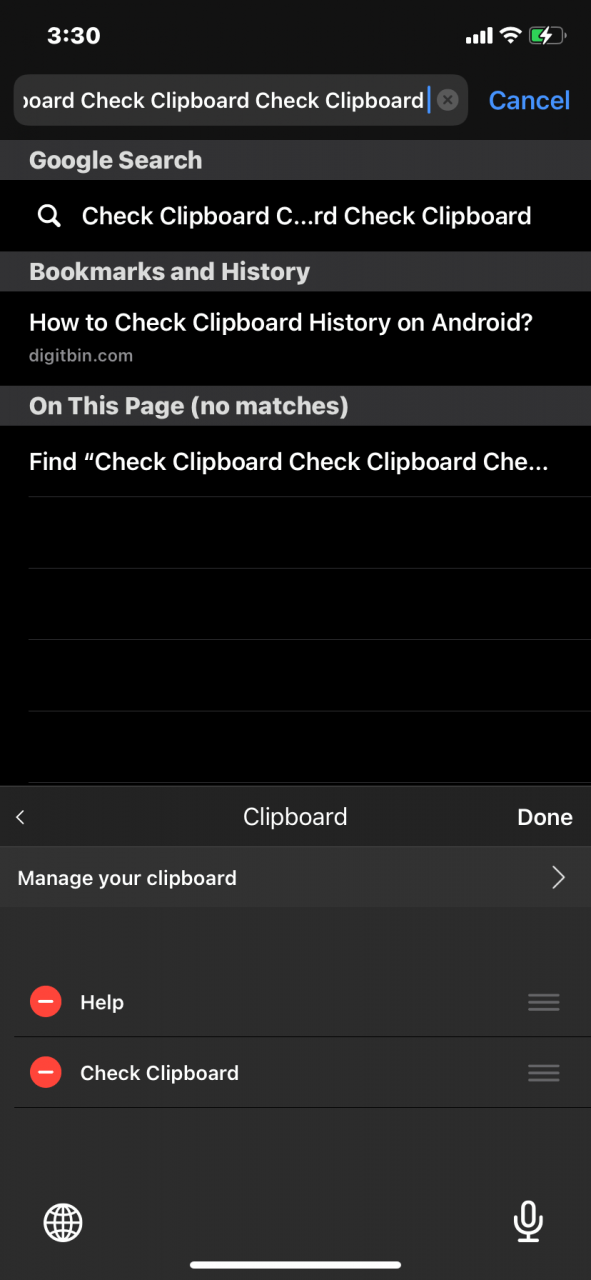
Gérer_Clipboard
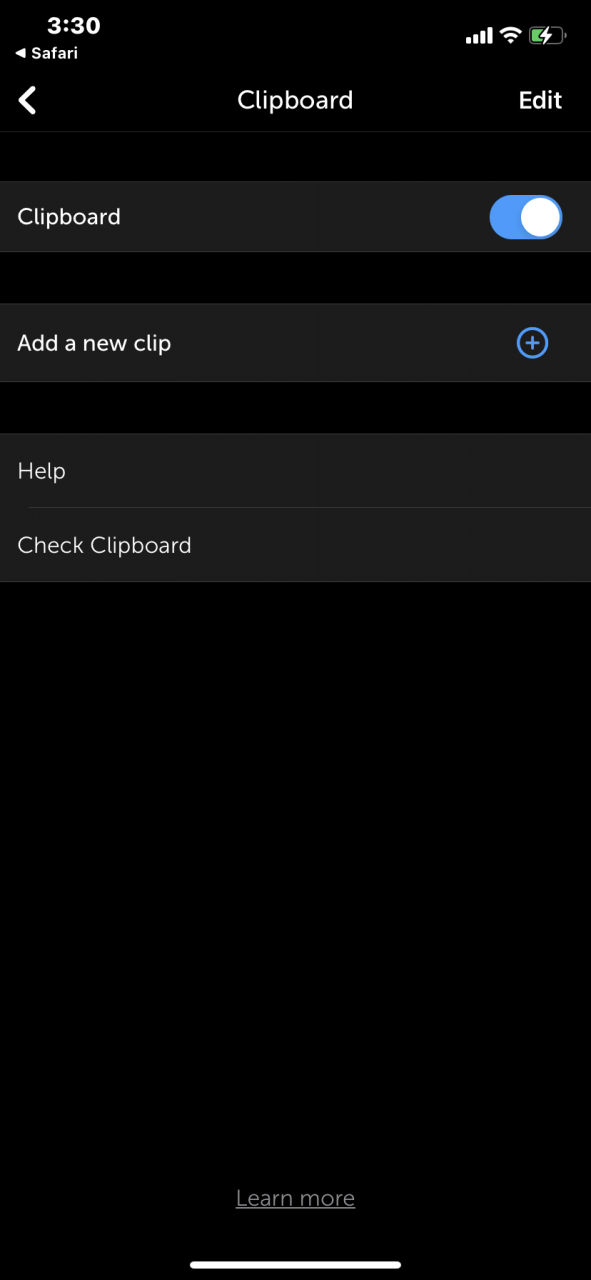
Ajouter un clip manuellement
Utiliser un gestionnaire de clips tiers
Eh bien, il n’y a pas de moyen natif d’effectuer la tâche susmentionnée. Par conséquent, pour surmonter cette fonctionnalité limitée du presse-papiers intégré, vous devrez utiliser un gestionnaire de presse-papiers tiers. Pour vous faciliter la tâche, nous avons essayé plusieurs d’entre eux et avons découvert que Paste – Clipboard Manager était capable de répondre à toutes les exigences. Que ce soit du texte, des images, des liens ou des fichiers, il peut stocker toutes ces informations avec facilité.
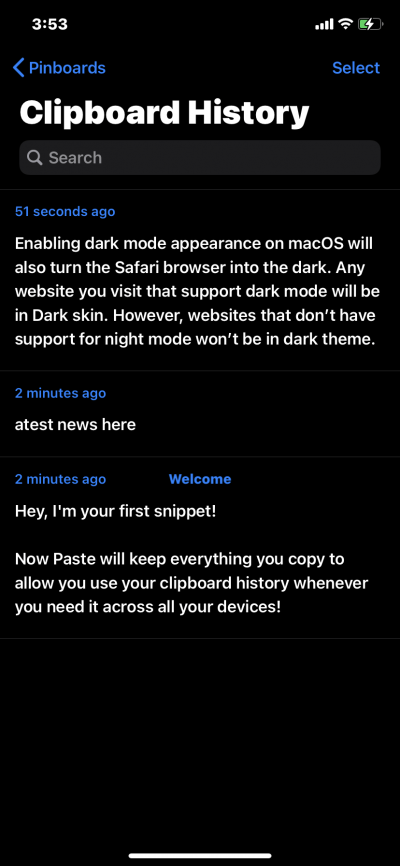
Pour rendre les choses plus claires, vous pouvez même créer des tableaux d’affichage séparés et catégoriser les données en fonction du domaine auquel elles appartiennent. Par exemple, vous pourriez créer un tableau à des fins éducatives, un autre pour le divertissement, et un troisième juste pour stocker tous les URL.
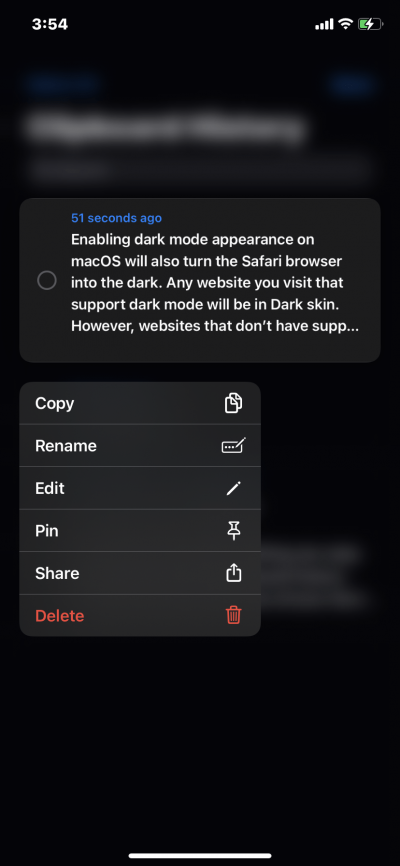
De même, il affiche également quelques informations supplémentaires telles que le nombre total de caractères et le jour/date de création de ce presse-papiers. De plus, il dispose également d’une fonctionnalité de recherche intégrée, vous permettant ainsi de trouver le morceau de données souhaité parmi la multitude de données copiées.
Une autre fonctionnalité utile que nous avons trouvée est l’option de modifier les données du presse-papiers en cours de route, juste avant de les partager avec quelqu’un. Dans l’ensemble, cela s’avère être un gestionnaire de presse-papiers puissant qui offre une multitude de fonctionnalités utiles, en plus de la capacité à vérifier l’historique du presse-papiers de votre iPhone.
Cependant, toutes les fonctionnalités ont un coût, mais les fonctionnalités de base sont gratuites. Vous devrez débourser environ 0,99 $ pour son abonnement mensuel ou 9,99 $ pour le plan annuel. Si cela vous convient, alors c’est probablement le moyen le plus simple d’accéder à votre historique de presse-papiers sur vos appareils iPhone.
En dehors de cette application, il existe quelques autres options que vous pourriez essayer. Par exemple, Clip+, Copied, SnipNotes et Anybuffer sont d’autres alternatives pratiques qui méritent votre attention. Cela dit, faites-nous savoir dans la section des commentaires laquelle vous avez finalement choisie.
Si vous avez des pensées sur Comment vérifier l’historique du presse-papiers sur iPhone ?, n’hésitez pas à les laisser dans la boîte de commentaires ci-dessous. De plus, veuillez vous abonner à notre chaîne YouTube DigitBin pour des tutoriels vidéo. À bientôt !
Recevez de nouveaux articles dans votre boîte de réception.
Aucun spam. Désabonnez-vous à tout moment.