Linux · 7 min read · Oct 15, 2025
Comment vérifier la température du CPU et du matériel sous Linux ?
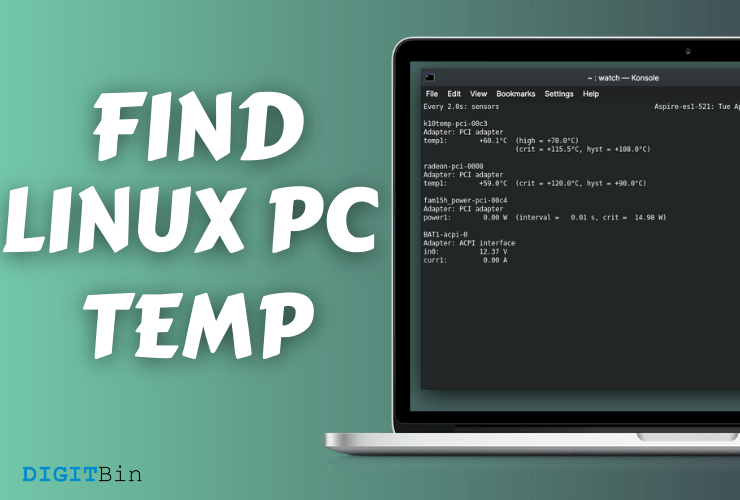
Les machines Linux sont dotées de fonctionnalités avancées, mais il n’existe pas d’outils intégrés pour vérifier la température. Les fabricants mondiaux ne soutiennent pas la communauté Linux en fournissant un support logiciel dans les outils existants. Cependant, vous disposez d’outils tiers qui permettent aux utilisateurs de vérifier la température du système sur les machines Linux. Malheureusement, aucun développeur de la communauté ne travaille sur un chef-d’œuvre, mais c’est ce que c’est. Nous pouvons découvrir les composants surchauffés de l’ordinateur en utilisant les outils existants.
Comment les programmes Linux découvrent-ils la température de l’ordinateur ?
Tous les bons ordinateurs de bureau et ordinateurs portables sont équipés de capteurs intégrés, intégrés par les fabricants eux-mêmes. L’entreprise ajoute des capteurs pour aider les propriétaires de machines à identifier le composant surchauffé et à les réparer avant d’atteindre le point d’ébullition. Les fabricants souhaitent éviter que le client ne réclame la garantie, ce qui augmenterait la charge sur les services de réparation gratuits.
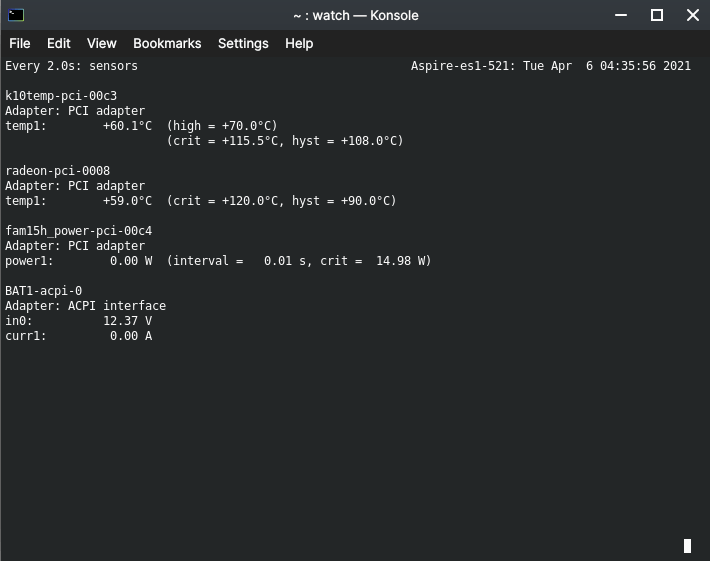
Vous pouvez vérifier les températures de différents composants, et je les ai listés ci-dessous.
- CPU (processeur Intel ou AMD)
- GPU (carte graphique Intel, AMD et Nvidia)
- Disques de stockage (disque dur et SSD)
- Carte mère
- Vitesse du ventilateur (CPU, GPU et ventilateurs externes, si vous avez connecté le ventilateur à la carte mère)
- Carte Wi-Fi (si elle le prend en charge)
De nombreux composants bas de gamme ne sont pas équipés de capteurs de température, ce qui fait partie de la stratégie de réduction des coûts. Notre ordinateur portable est une machine orientée budget d’Acer, qui a évité plusieurs capteurs dans la machine.
Comment vérifier la température de divers matériels sur un PC Linux ?
Voici le guide détaillé pour vérifier la température du CPU, GPU, disque dur, RAM, batterie et d’autres composants matériels
LM Sensors ou PSensor
PSensor est ce qui a fonctionné sur mon ordinateur portable alimenté par AMD et c’est l’une des raisons pour lesquelles je l’ai listé en premier. Je suis sûr qu’il fonctionnera dans votre cas et peu importe si la machine est alimentée par AMD ou Intel car PSensor prend en charge tous les processeurs modernes et anciens.
Étape 1 : Ouvrez “ Terminal “ et tapez “ sudo apt-get install lm-sensors “ puis appuyez sur la touche entrée.
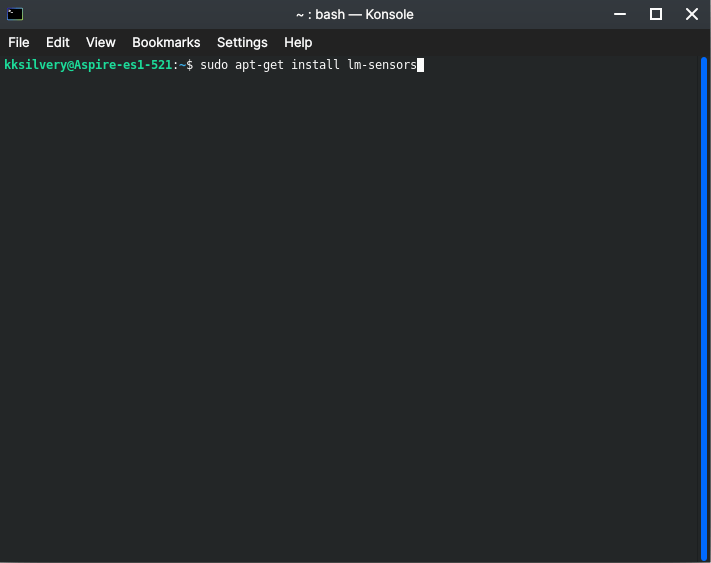
Entrez le mot de passe de la machine pour confirmer l’action.
Étape 2 : Je l’ai installé il y a longtemps, donc je n’ai pas eu à taper “ y “ pour confirmer l’action.
Appuyez sur “ y “ qui signifie “ oui “ et installez LM Sensors ou PSensor dans la machine.
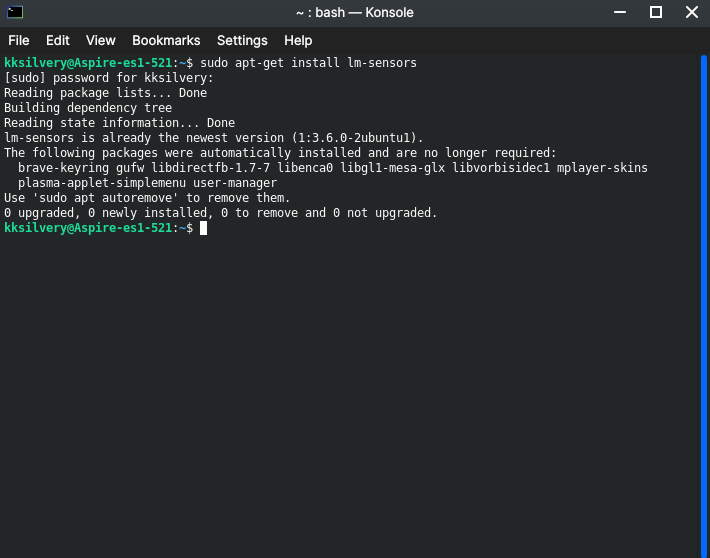
Étape 3 : Maintenant, tapez “ sudo sensors-detect “ pour laisser l’outil vérifier quels capteurs sont présents dans la machine.
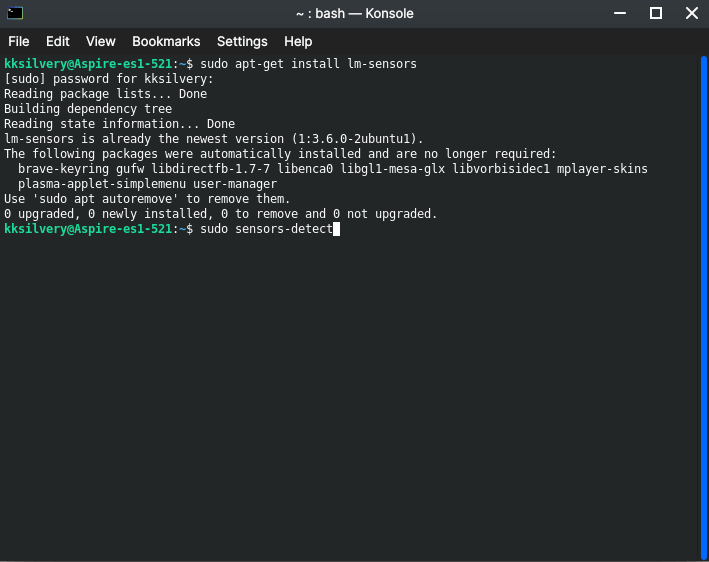
Étape 4 : Tapez “ yes “ et appuyez sur entrée pour continuer.
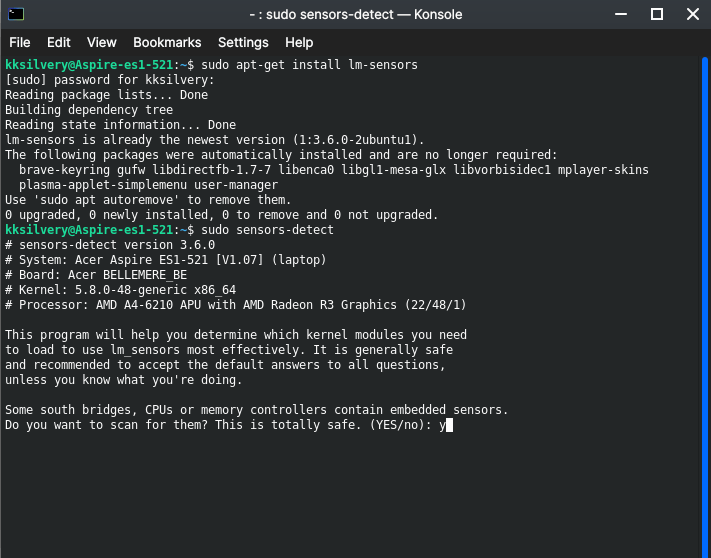
Étape 5 : Tapez “ yes “ et appuyez sur entrée pour continuer.
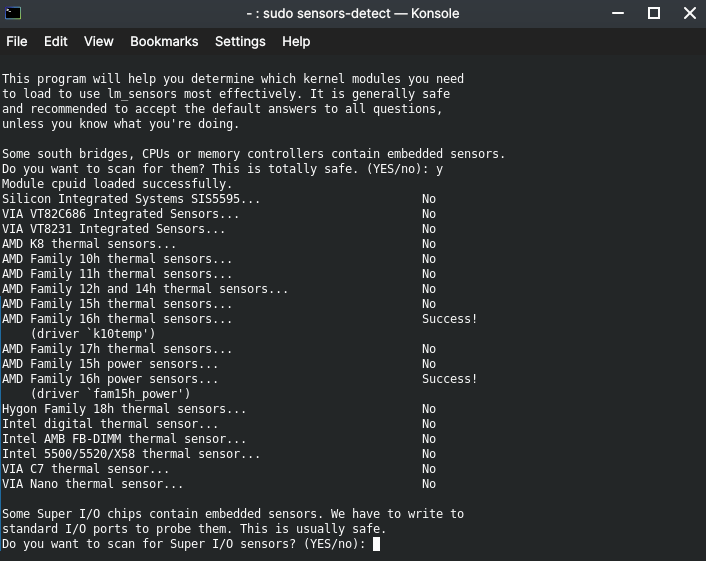
Étape 6 : Tapez “ yes “ et appuyez sur entrée pour continuer.
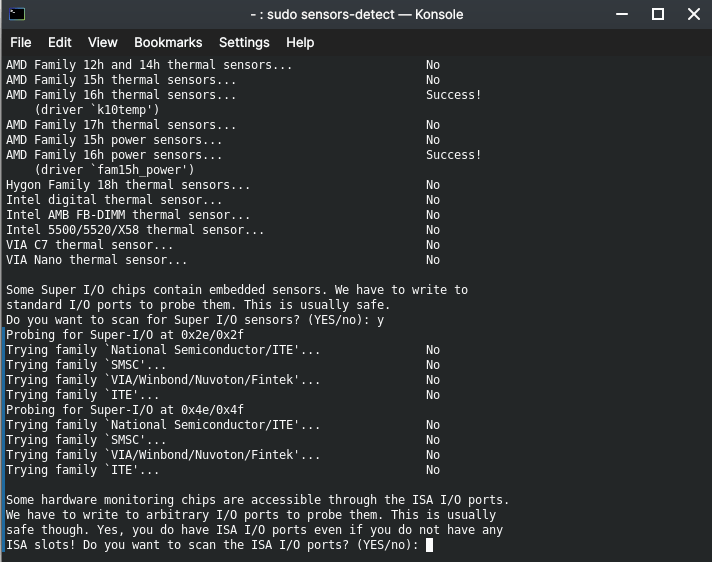
Étape 7 : Tapez “ yes “ et appuyez sur entrée pour continuer.
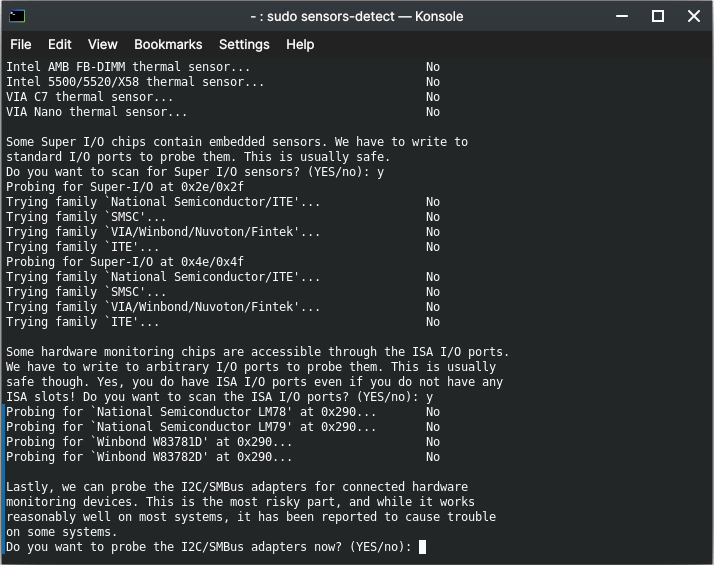
Étape 8 : Tapez “ yes “ et appuyez sur entrée pour continuer.
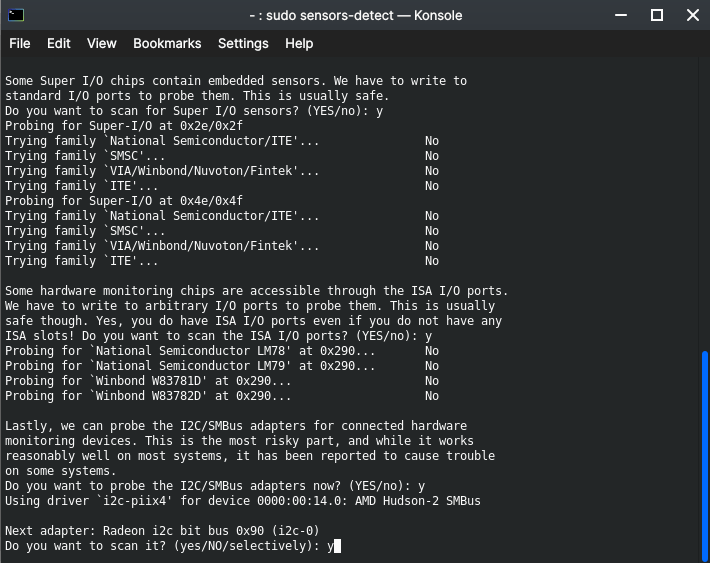
Étape 9 : Continuez à taper “ yes “ jusqu’à ce que le processus de détection se termine.
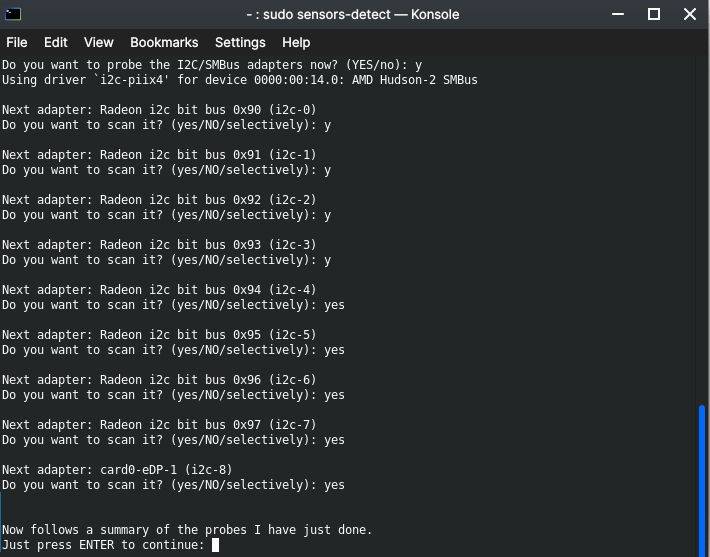
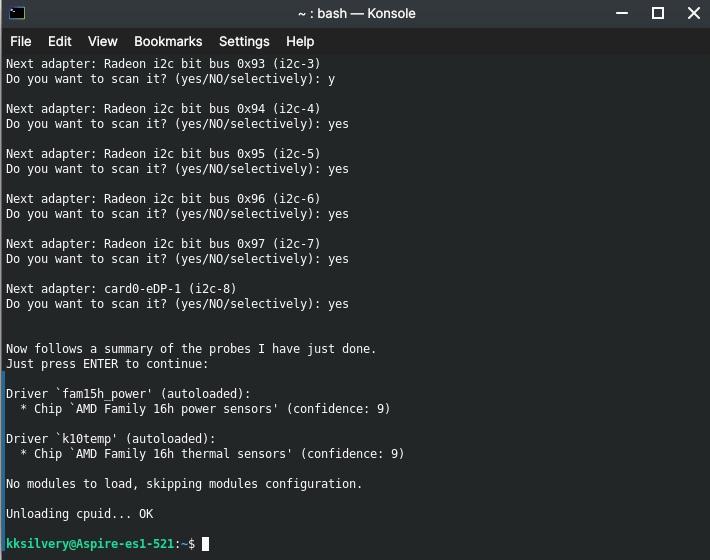
Étape 10 : La détection des capteurs est terminée et LM Sensors sait quel capteur est disponible dans la machine.
Étape 11 : Tapez “ Sensors “ dans le Terminal pour l’ouvrir.
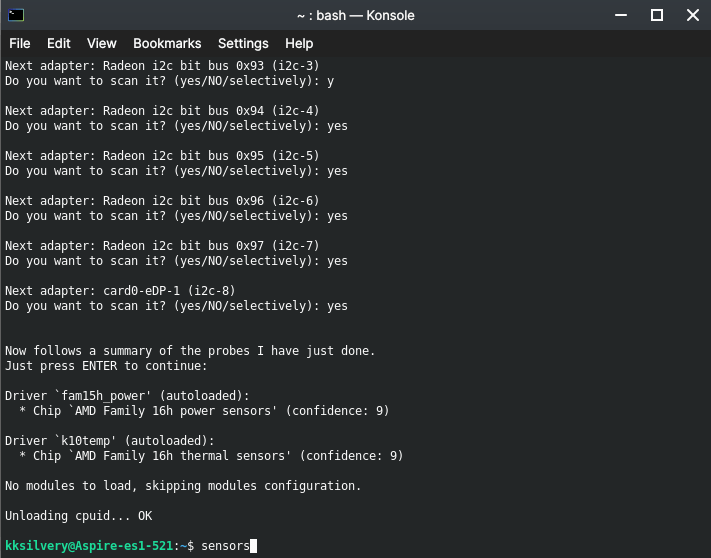
Étape 12 : Maintenant, vous pouvez voir la température en Celsius.
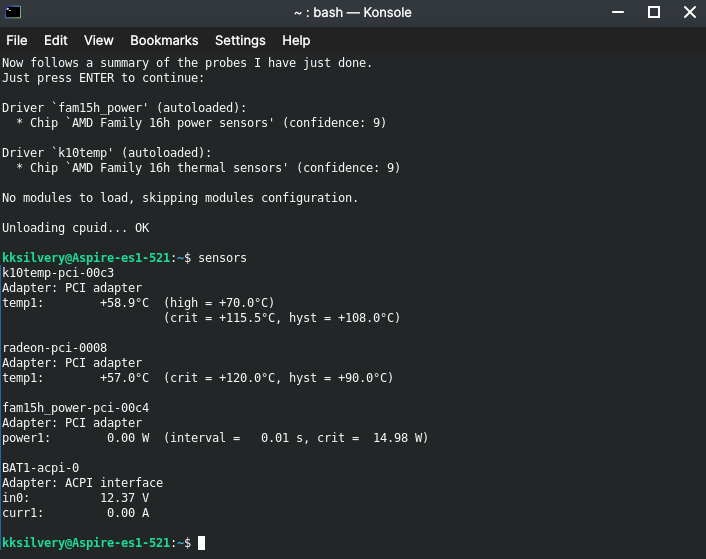
- K10temp-pci-00c3 = CPU Quad-Core AMD
- Radeon-pci-0008 = APU GPU intégré AMD
Acer a omis plusieurs capteurs dans l’ordinateur portable d’entrée de gamme AMD. C’est l’une des raisons pour lesquelles vous ne voyez pas la température d’autres composants matériels comme le HDD, le SSD, la carte mère, etc.
Hardinfo
LM Sensors n’a pas d’interface utilisateur conviviale et c’est pourquoi je recommande Hardinfo car il a une interface graphique conviviale. Il est facile à installer et à naviguer, c’est pourquoi je l’ai listé en deuxième position.
Étape 1 : Ouvrez “Terminal” et tapez “ sudo apt install hardinfo “ puis appuyez sur entrée.
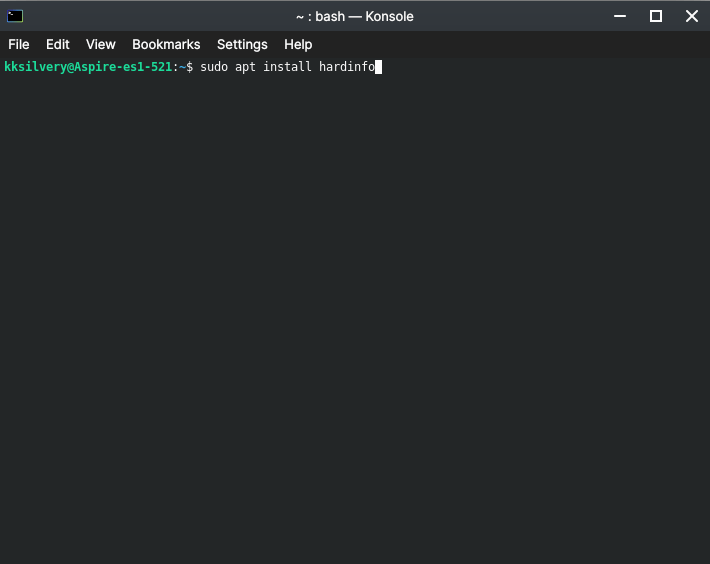
Entrez le mot de passe de la machine pour permettre à “Terminal” de télécharger les dépendances.
Étape 2 : Appuyez sur “ y “ pour confirmer l’installation.
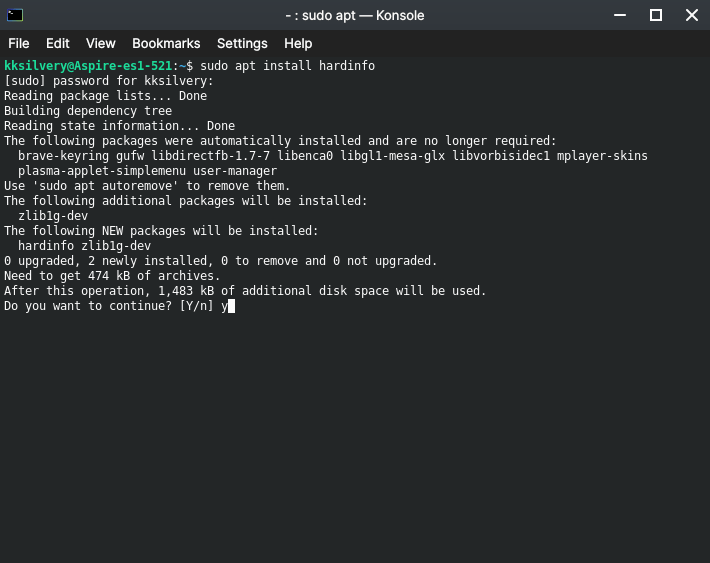
Étape 3 : Tapez “ hardinfo -rma devices.co “ et appuyez sur la touche entrée pour continuer.
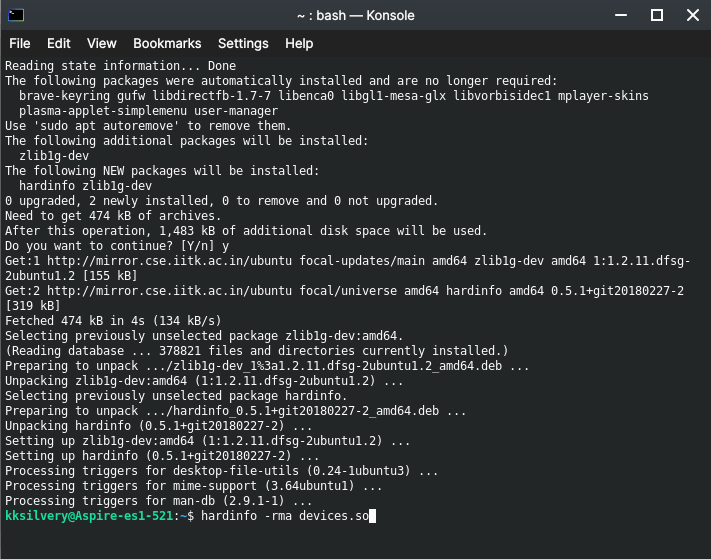
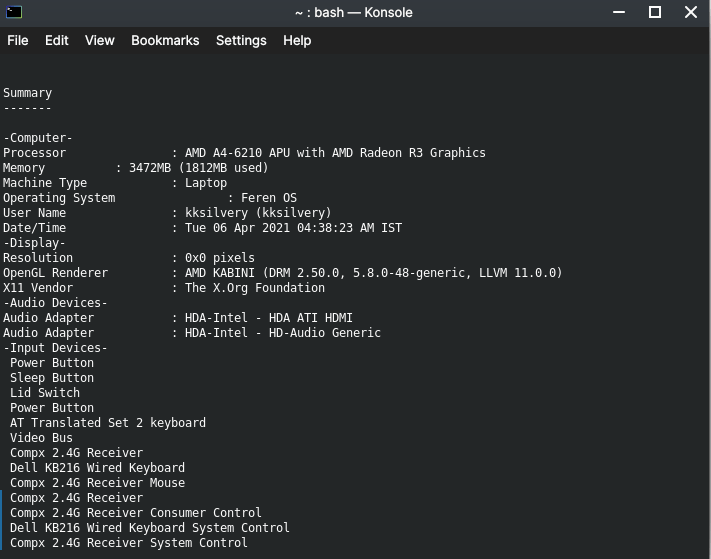
Étape 4 : Laissez le programme nouvellement installé analyser la machine pour détecter les capteurs et autres matériels.
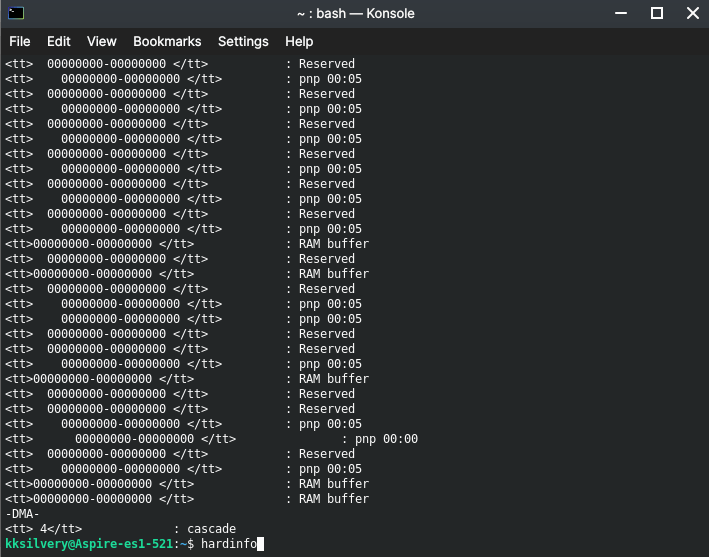
Étape 5 : Tapez “ hardinfo “ et appuyez sur la touche entrée pour ouvrir l’interface graphique.
Étape 6 : Une nouvelle fenêtre s’ouvrira, puis cliquez sur “Capteurs” pour vérifier la température du matériel.
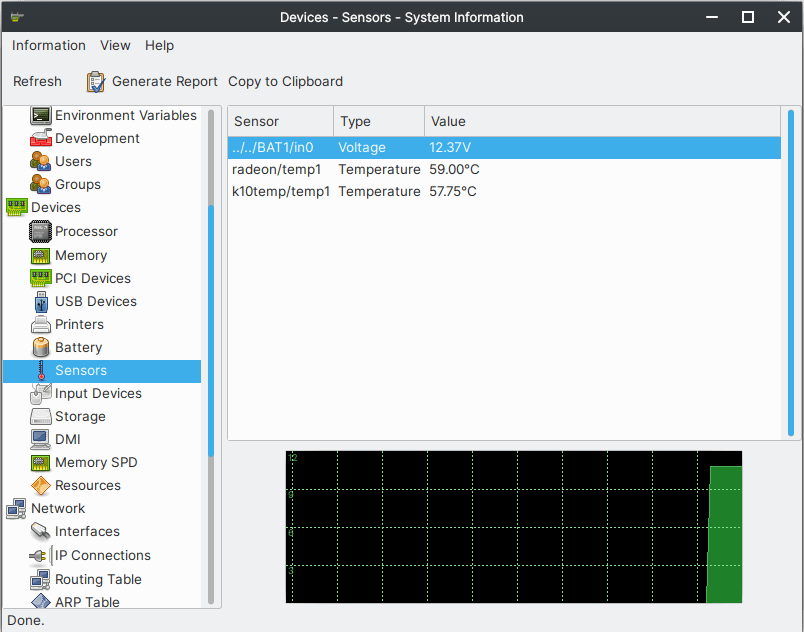
- K10temp/temp1 = CPU Quad-Core AMD
- Radeon/temp1= APU GPU intégré AMD
Votre PC pourrait avoir plus d’informations que ce que j’ai dans mes ordinateurs portables AMD, comme la vitesse du ventilateur, SSD, HDD et d’autres composants. Hardinfo est un outil puissant avec une interface utilisateur conviviale, ce qui en fait un outil fiable pour les débutants.
Glances
Glances est un outil avancé qui affiche les statistiques système en un seul endroit, y compris la température.
Étape 1 : Ouvrez “Terminal” et tapez “ sudo apt install glances “ puis appuyez sur la touche entrée.
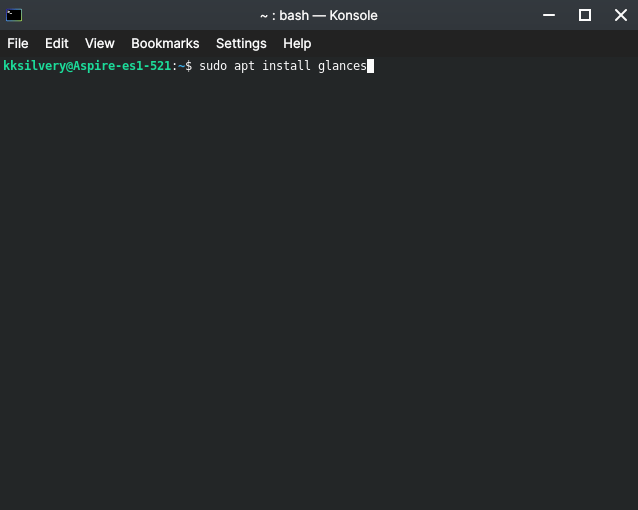
Confirmez l’action en tapant le mot de passe de la machine.
Étape 2 : Appuyez sur “ y “ puis appuyez sur la touche entrée.
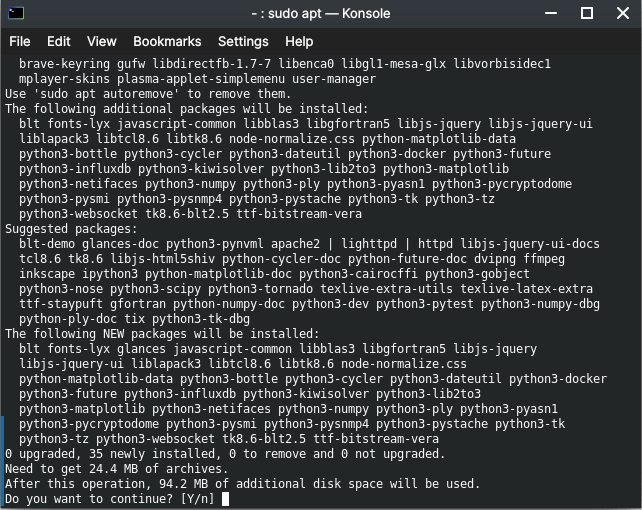
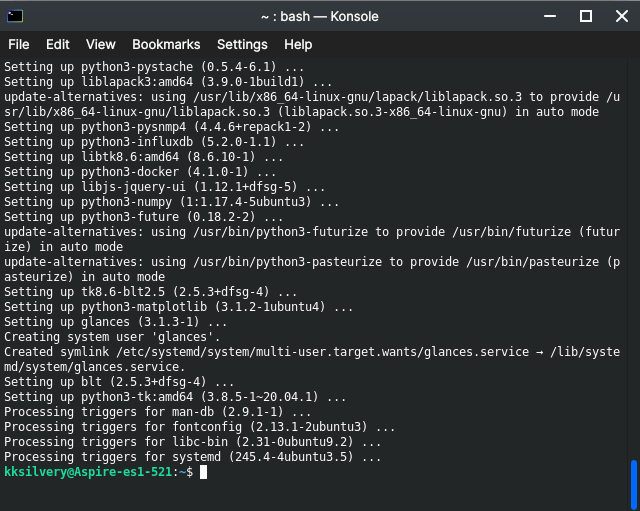
Étape 3 : Glances est installé en quelques minutes.
Étape 4 : Tapez “ Glances “ dans le Terminal puis appuyez sur la touche entrée.
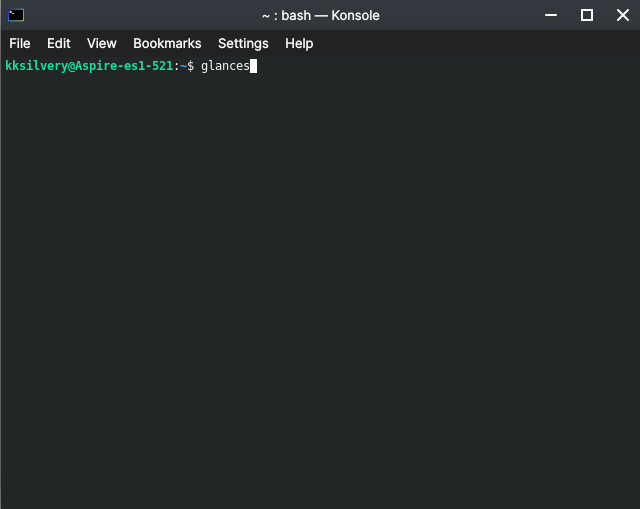
Étape 5 : Les informations sont chargées à l’écran.
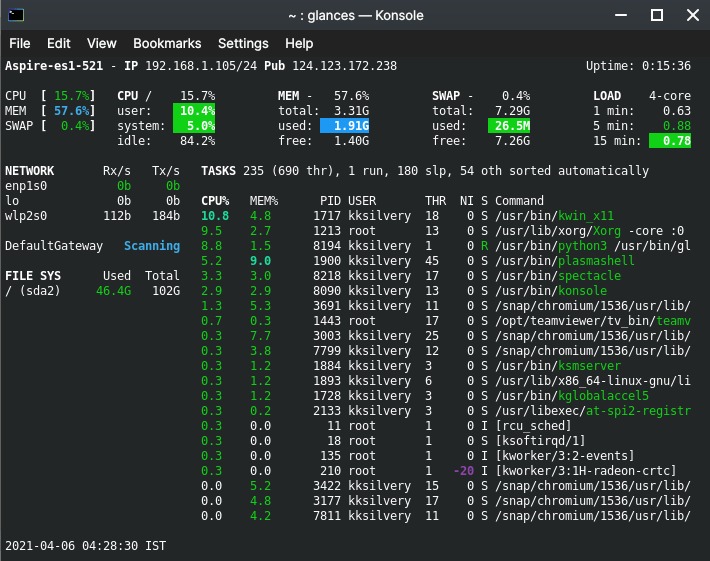
Appuyez sur la touche F pour voir la température des composants, mais cela n’a pas fonctionné dans notre cas. Nous ne savons pas si cela fonctionnera sur votre PC Linux ou non, mais cela vaut le coup d’essayer.
i7z
i7z est un utilitaire graphique spécifiquement conçu pour les processeurs Intel. Vous pouvez surveiller les fréquences du processeur Intel, l’horloge de boost et la température à l’aide d’i7z. Le programme prend en charge les processeurs Core i3, Core i5, Core i7 et Core i9.
Étape 1 : Ouvrez “Terminal” et tapez “ sudo apt install i7z -y “ puis appuyez sur la touche entrée.
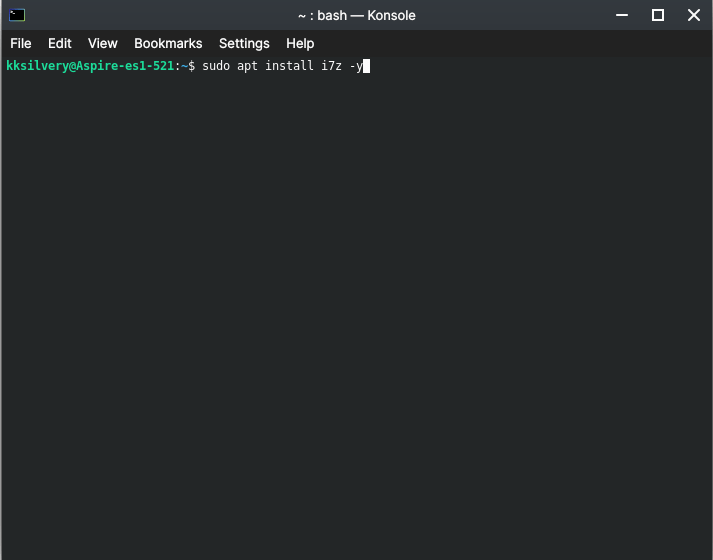
Entrez le mot de passe du PC Linux pour confirmer l’action.
Étape 2 : Tapez “ sudo i7z “ et appuyez sur la touche entrée du clavier.
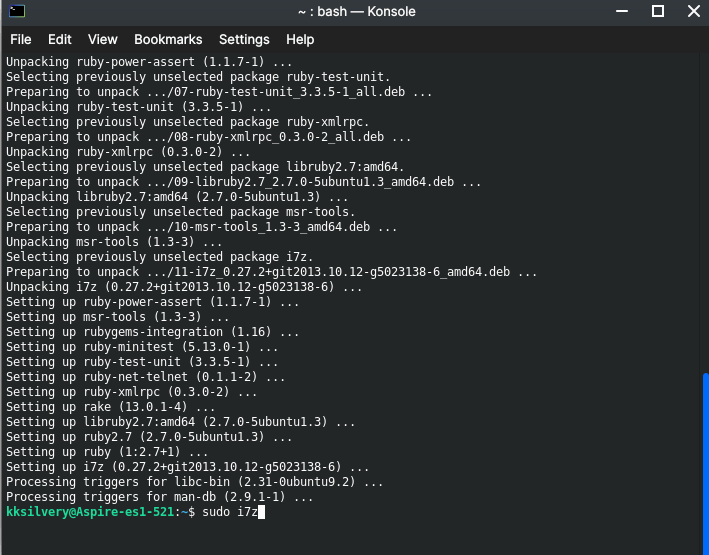
Étape 3 : L’interface graphique apparaîtra à l’écran et vous pourrez chercher la température à la fin de la liste des processeurs.
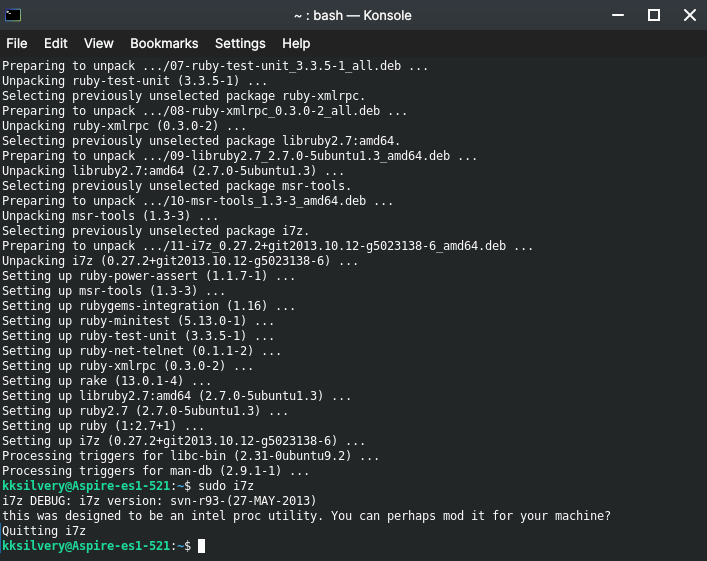
i7z agit comme un outil utilitaire Intel et ne fonctionnera pas sur les machines alimentées par AMD.
Cependant, nous avons pu prendre un instantané des statistiques de température sur le site officiel.
Les utilisateurs peuvent surveiller la température de chaque cœur physique des processeurs Intel. Actuellement, i7z prend en charge les processeurs Core i3, Core i5, Core i7 et Core i9, donc ne vous inquiétez pas du manque de support.
Conclusion
Maintenant, vous pouvez découvrir la température du bureau et de l’ordinateur portable Linux en une seule commande sans vous soucier du manque de support intégré. Nous recommandons LM Sensors et Hardinfo car ils fonctionnent parfaitement sur notre ancienne machine AMD. Les développeurs des outils respectifs mettent à jour le logiciel de temps en temps pour une compatibilité maximale. Faites-nous savoir quel outil de surveillance de la température vous avez choisi pour un usage quotidien dans la section des commentaires ci-dessous.
Si vous avez des réflexions sur Comment vérifier la température du CPU et du matériel sous Linux ?, n’hésitez pas à les laisser dans la boîte de commentaires ci-dessous. De plus, veuillez vous abonner à notre chaîne YouTube DigitBin pour des tutoriels vidéo. À bientôt !
Recevez de nouveaux articles dans votre boîte de réception.
Aucun spam. Désabonnez-vous à tout moment.