Utilisation des données · 7 min read · Dec 05, 2025
Comment vérifier l'utilisation des données sur iPhone ?
À l’ère de Tiktok et des reels Instagram, sans oublier tout ce qui se passe sur Twitter, il est courant pour un utilisateur moyen d’utiliser environ 10 à 20 Go de données cellulaires chaque mois.
L’envie de faire défiler est sans fin, mais seules quelques personnes ont un approvisionnement en Wi-Fi illimité. Les gens ont tendance à avoir accès à des données limitées sur leurs téléphones mobiles en raison d’une mauvaise chance ou d’autres raisons. Si vous essayez de réduire vos données pour regarder du matériel éducatif ou avez les raisons que nous avons énumérées, restez ici.
Supposons que vous soyez un utilisateur d’iPhone avec une limite de données chaque mois. Dans ce cas, vous avez peut-être envisagé de contrôler votre utilisation d’Internet afin de ne pas dépasser la limite de données que vous vous êtes fixée, surtout lorsque vous avez l’habitude de lire une dispute entre deux personnes se battant au hasard sur Internet.
En tant qu’utilisateur d’iPhone, vous pouvez rapidement vérifier l’utilisation des données de votre iPhone pour rester dans la limite mensuelle que vous vous êtes fixée.
En examinant les applications qui utilisent le plus de vos données cellulaires, vous pouvez suivre de près votre activité d’utilisation d’Internet à la fin de chaque mois.
Comment vérifier l’utilisation de vos données cellulaires sur un iPhone
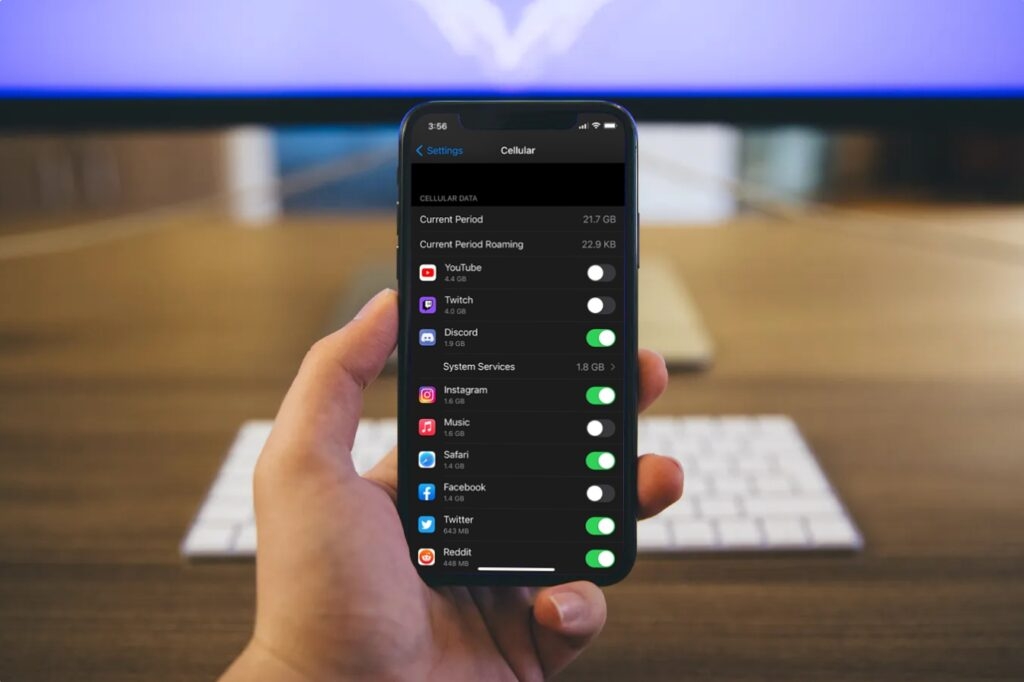
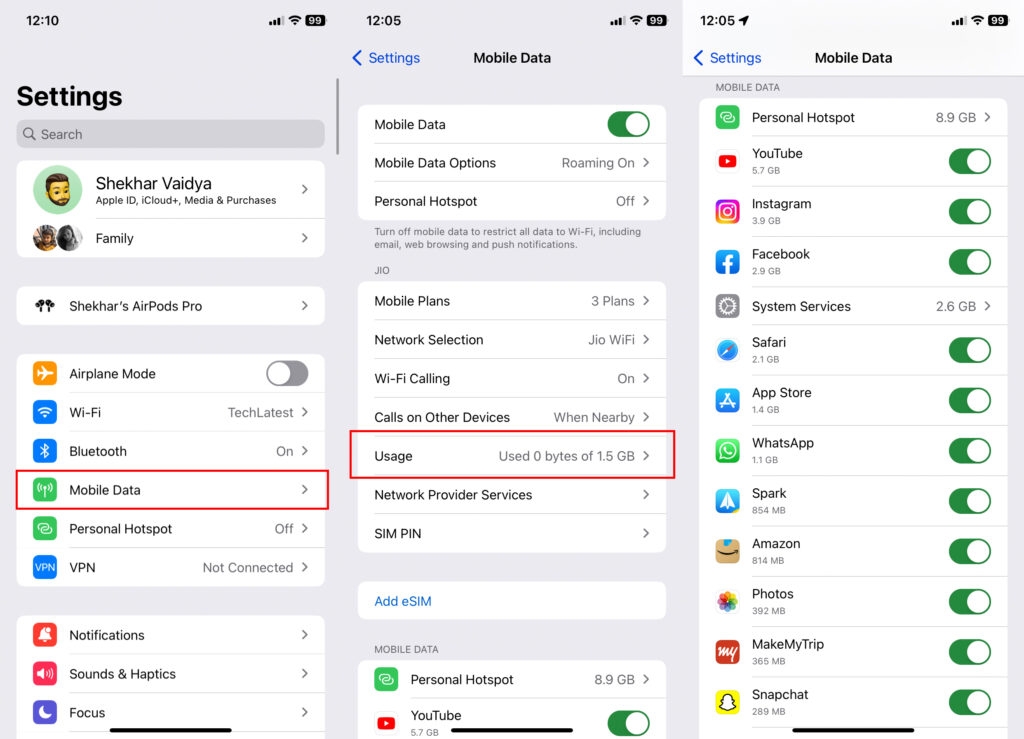
Tout d’abord, ouvrez les paramètres sur votre iPhone et tapez la section qui dit ‘Cellulaire.’
Vous trouverez une section à l’écran qui affiche la ‘Période actuelle.’
Le nombre à droite de la période actuelle affiche un compte des données que vous avez utilisées. Après cela, vous trouverez toutes les applications que vous avez utilisées dans le passé.
Vous pouvez l’activer et le désactiver si vous souhaitez empêcher une application d’utiliser d’autres données cellulaires. Le bouton vert est situé sur la fonctionnalité suivante à côté de chaque application.
Si vous souhaitez connaître votre période actuelle, faites défiler jusqu’en bas de l’écran qui était actuellement ouvert.
Vous trouverez le terme ‘Dernière réinitialisation’ avec la date donnée. Votre numéro d’utilisation des données actuel commence à partir de cette date.
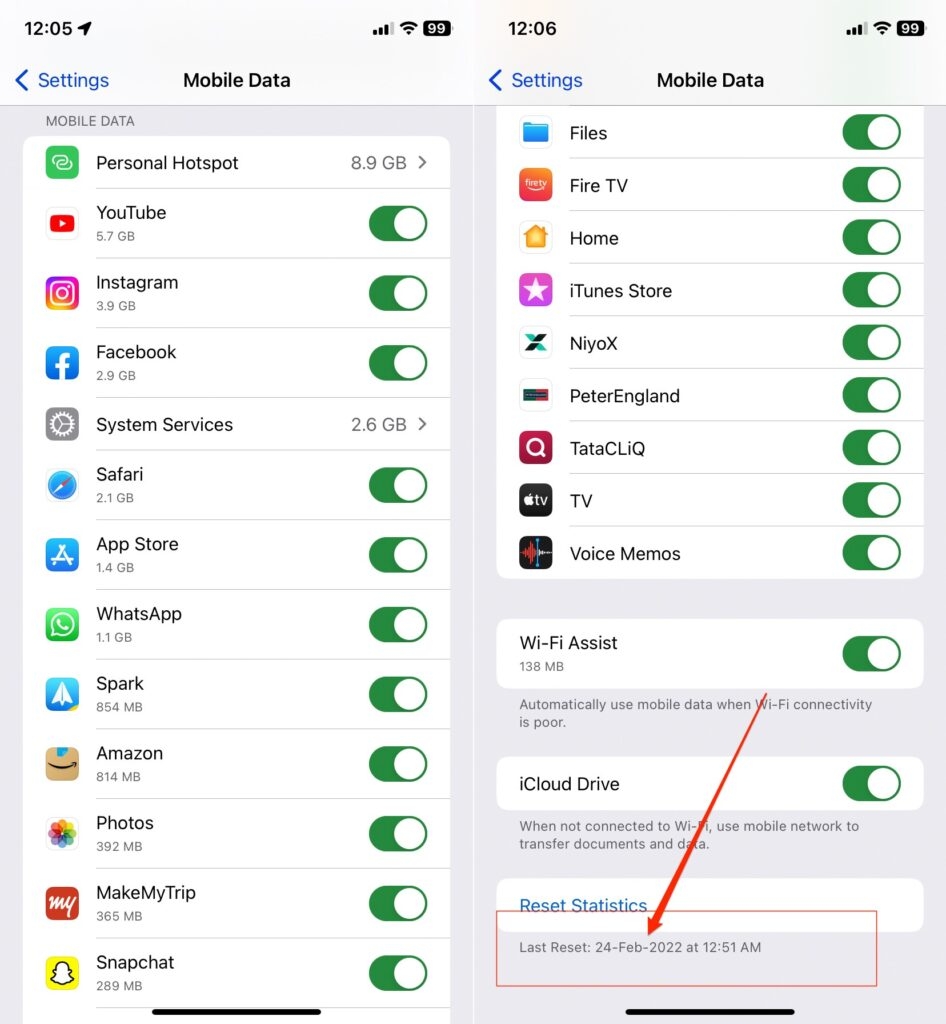
Si vous souhaitez synchroniser votre utilisation des données avec votre cycle de facturation cellulaire, appuyez sur ‘Réinitialiser les statistiques’, ce qui réinitialisera automatiquement la période actuelle de votre utilisation des données.
Appuyez à nouveau sur ‘réinitialiser les statistiques’ lorsqu’il apparaît, et vous avez terminé.
Avez-vous déjà partagé votre point d’accès avec quelqu’un ?
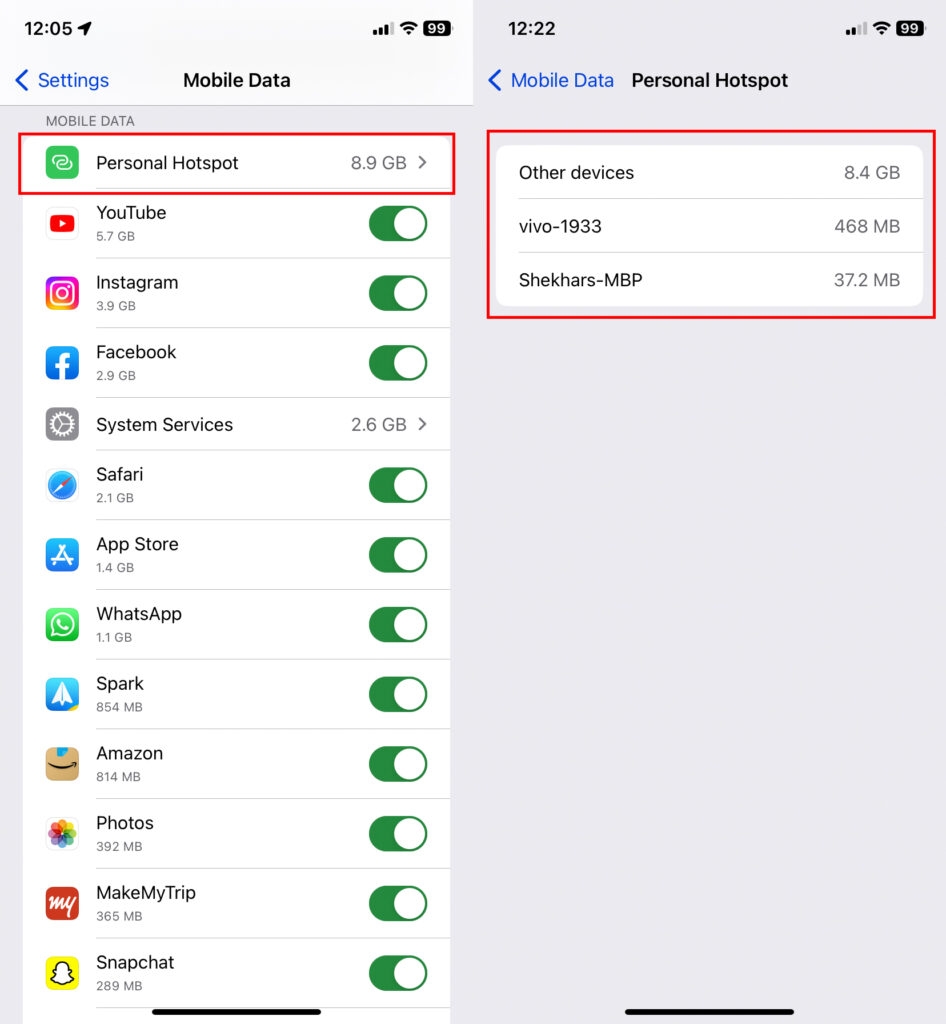
Vérifiez également combien de données votre point d’accès a consommées sur votre iPhone au fil du temps.
Lancez l’application Paramètres sur votre iPhone et trouvez les données cellulaires/mobiles.
Faites simplement défiler vers le bas, et vous trouverez la section des données mobiles.
Ensuite, votre point d’accès peut trouver votre utilisation totale des données.
Supposons que vous souhaitiez savoir quels appareils étaient connectés à vos données cellulaires. Cliquez ensuite sur point d’accès personnel.
À la fin, vous pourrez apprécier quel appareil a utilisé une certaine quantité de données.
Si le traqueur de données intégré ne peut pas vous donner les résultats souhaités et que vous avez besoin de plus de détails, vous pouvez télécharger les meilleures applications de traçage des données cellulaires pour votre iPhone pour surveiller votre utilisation des données.
Ces applications de données tierces peuvent sûrement vous donner les résultats requis en un rien de temps.
Data Tracker Lite est une application simple qui vous aide à suivre l’utilisation des données cellulaires et Wi-Fi de votre téléphone.
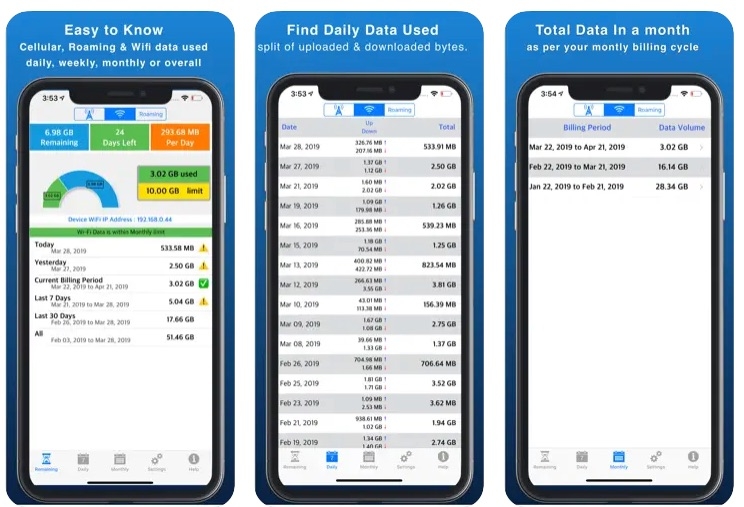
Elle est pertinente, facile à installer et à utiliser, et même flexible par rapport au cycle de données que vous avez défini. Elle personnalise manuellement votre cycle de facturation. Elle permet également de provisionner l’utilisation des données pour toutes les limites de temps, telles que horaire, quotidienne, hebdomadaire ou mensuelle.
Des graphiques et des diagrammes circulaires intéressants rendent l’application plus attrayante et plus pratique pour vos yeux afin de suivre les données utilisées et le solde de données restantes. Vous pourrez noter les données restantes pour chaque jour et pour l’ensemble du mois.
De plus, elle a également l’option de vérifier les octets que vous avez téléchargés ou téléchargés par jour.
L’application est disponible en version gratuite et propose certaines fonctionnalités payantes.
Le Data Meter est un traqueur de données cellulaires peu encombrant spécialement conçu pour iOS. Il vous permet de personnaliser votre cycle de facturation mensuel.
Suivez votre utilisation des données en temps réel avec un widget aujourd’hui particulier, qui vous permet de suivre votre utilisation des données en temps réel depuis l’écran de verrouillage de votre iPhone lui-même.
Il est gratuit mais comporte quelques publicités si vous souhaitez l’installer. Vous devrez débourser 1,99 dollars si vous souhaitez une version sans publicité.
Autres moyens de réduire considérablement l’utilisation des données cellulaires sur iPhone
Supposons que vos données cellulaires s’épuisent rapidement et que vous soyez inquiet de cette consommation excessive de données. Dans ce cas, il existe quelques moyens supplémentaires convaincants par lesquels vous pouvez limiter l’utilisation des données sur votre iPhone de manière très significative.
La première étape consiste à autoriser uniquement certaines applications spécifiques à utiliser vos données cellulaires.
C’est la meilleure solution qui existe. Limiter l’accès à vos données à certaines applications peut créer une barrière empêchant les applications de consommer inutilement vos données.
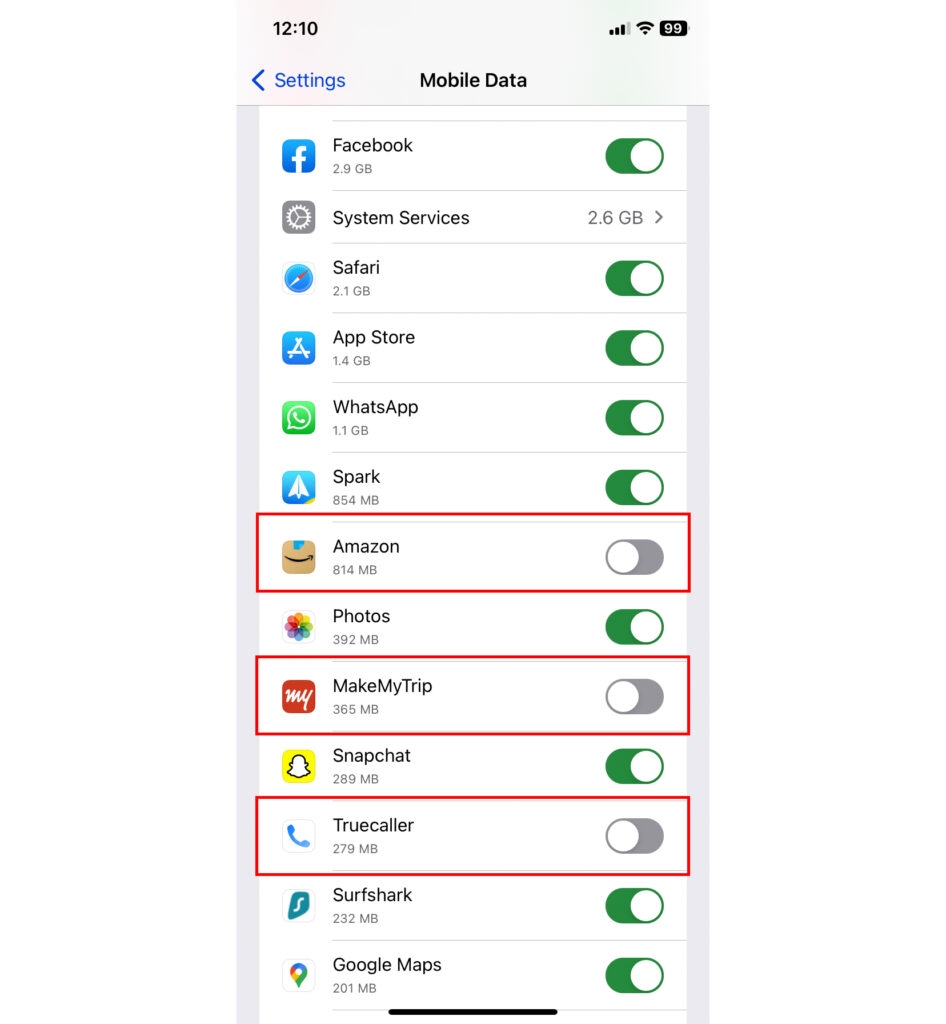
Si vous interdisez une application ; par conséquent, elle ne peut plus utiliser vos données cellulaires et doit fonctionner sur Wi-Fi.
Pour ce faire, allez dans vos paramètres et appuyez sur données cellulaires/données mobiles.
Parcourez et définissez une liste d’applications qui acceptent les données cellulaires.
Vous pouvez activer ou désactiver le bouton à côté de chaque application selon vos besoins.
De plus, vous pouvez activer le mode de données faible.
Le mode de données faible est une fonction qui économise les données cellulaires comme un économiseur de batterie pour le mode basse consommation. Lorsqu’il est activé, une grande quantité de données est retenue en mode de données faible.
Il bloque toutes les tâches d’arrière-plan indésirables de votre système. Il arrête la synchronisation automatique sur votre téléphone et empêche les téléchargements automatiques sur WhatsApp.
Pour activer cette fonctionnalité, allez dans l’application Paramètres sur votre iPhone, puis dans mobile -> données cellulaires ; vous trouverez maintenant quelques options à activer.
Activez le bouton qui apparaît après le mode de données faible pour commencer.
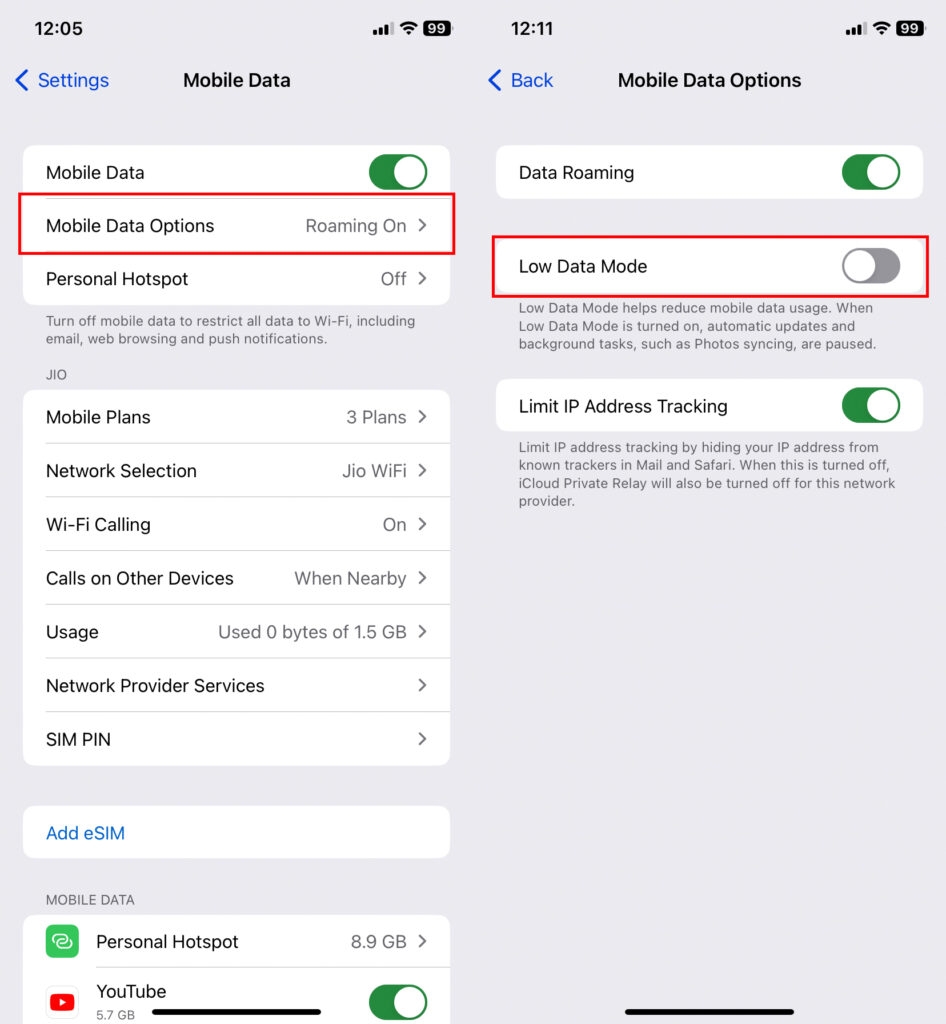
Naviguez vers l’application Paramètres et, finalement, vers les données mobiles et le mode de données.
Lorsque vous entrez dans le mode de données, vous aurez également la possibilité de choisir le ‘mode standard.’
Si vous choisissez le mode standard, iOS autorisera les mises à jour et d’autres types de tâches d’arrière-plan sur les données cellulaires, mais limitera la qualité des vidéos et de FaceTime.
Pour ce faire, allez dans les mêmes paramètres et le mode de données, puis cliquez sur standard.
Gérer l’assistance Wi-Fi
Votre téléphone commence automatiquement à utiliser une connexion cellulaire pour fournir une meilleure connectivité Internet. Cela se fait grâce à la fonction d’assistance Wi-Fi. Bien que la fonction d’assistance Wi-Fi améliore généralement votre expérience Internet, elle utilisera vos données mobiles inutilement et sans votre connaissance.
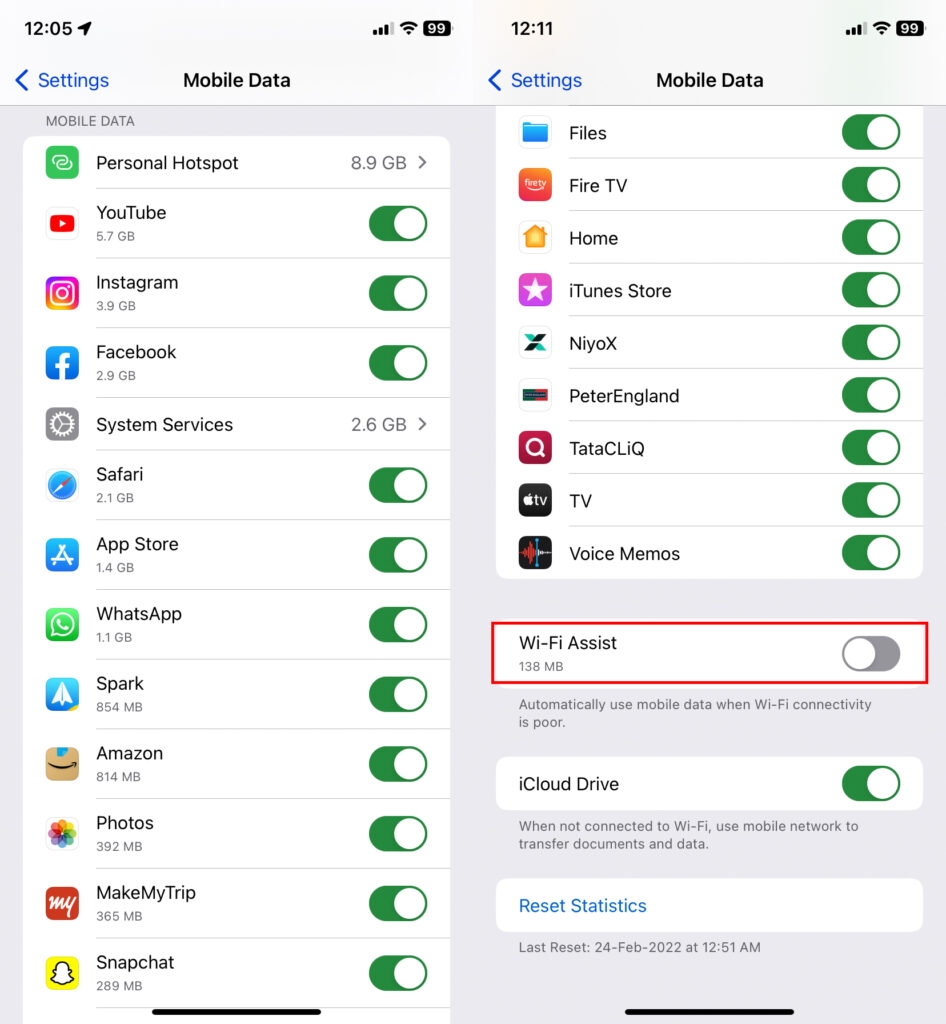
Pour éviter cela, désactivez l’accès Wi-Fi et économisez beaucoup sur la consommation de données indésirables.
Autoriser le rafraîchissement des applications en arrière-plan uniquement par Wi-Fi
Si vous ne continuez pas à vider les applications en arrière-plan qui fonctionnent sur votre iPhone, elles consommeront une grande partie des données sur votre iPhone.
Heureusement, iOS a l’option d’empêcher cela de se produire, donc si vous souhaitez désactiver cela et autoriser uniquement les applications que vous souhaitez à se rafraîchir en arrière-plan, cliquez sur les paramètres généraux et trouvez le rafraîchissement des applications en arrière-plan.
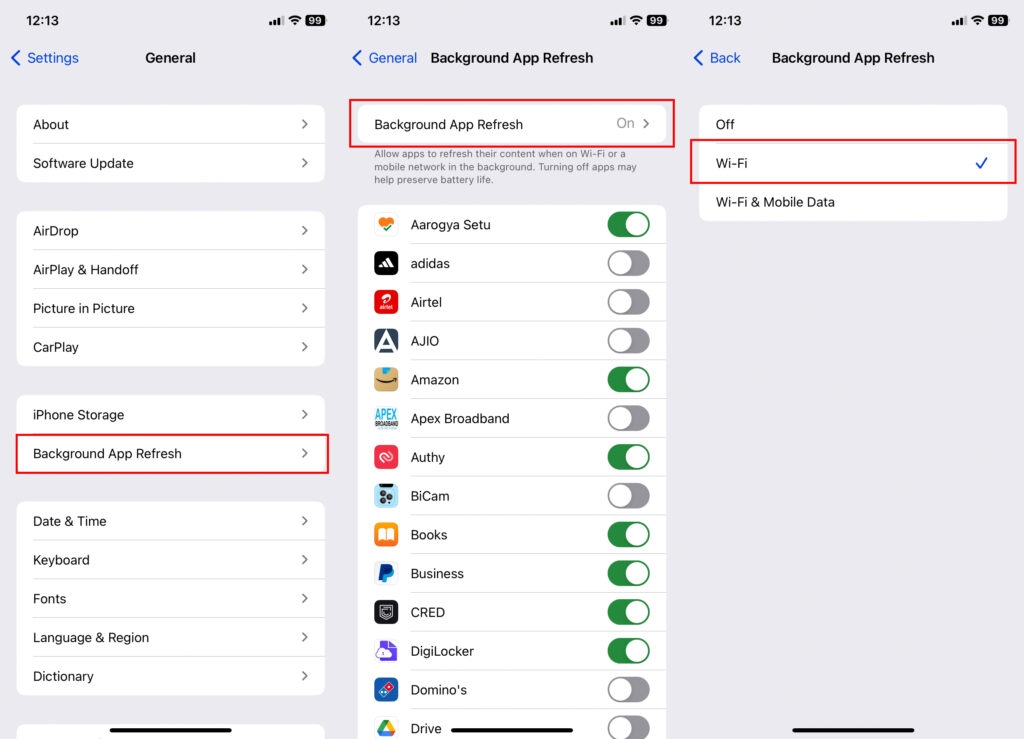
Vous pouvez gérer ce paramètre selon vos besoins. De plus, vous pouvez même choisir de rafraîchir les applications uniquement par Wi-Fi.
Il est intéressant de noter que certaines applications peuvent être modifiées pour utiliser moins de données sur votre iPhone. Par exemple, une option d’économie de données sur Spotify permet à l’application de consommer moins de données lors de la diffusion de musique.
Vous pouvez même manipuler WhatsApp pour utiliser moins de données lors des appels vidéo et audio en allant dans les paramètres et en effectuant les modifications souhaitées.
Conclusion – Vérifiez l’utilisation des données sur iPhone
C’est tout, les gars ; en utilisant l’une des options parmi les méthodes que nous avons mentionnées ci-dessus, vous pouvez rapidement suivre l’utilisation des données cellulaires sur votre iPhone.
L’application de suivi des données cellulaires intégrée pour iPhone est assez extraordinaire. Elle manque juste de l’option de visualiser la consommation de données en temps réel, mais en utilisant les traqueurs de données tiers que nous avons listés, vous pouvez facilement bénéficier de cette fonction.
Vous pouvez partager vos commentaires et indiquer votre méthode préférée de régulation des données sur iOS.
Recevez de nouveaux articles dans votre boîte de réception.
Aucun spam. Désabonnez-vous à tout moment.