Windows 10 · 5 min read · Oct 13, 2025
Comment vérifier la date d'installation de Windows 10 sur PC ?
Les administrateurs système doivent connaître la date d’installation de Windows 10, afin de pouvoir résoudre les problèmes qui surviennent en raison d’une utilisation prolongée. Microsoft n’a pas ajouté d’option ou de fonction dédiée pour vérifier la date dans le système dans les versions antérieures, ce qui était décevant. Cependant, nous pouvons utiliser des méthodes détournées pour vérifier la date d’installation sur un PC Windows. Examinons plusieurs façons de découvrir la date d’installation exacte.
Comment vérifier l’âge de Windows 10 sur PC ?
Vous n’avez pas besoin de privilèges d’administrateur pour quelques méthodes, mais les deux autres nécessitent des droits d’administrateur. Il existe quatre façons pour les lecteurs de découvrir la date d’installation du système d’exploitation, y compris l’heure dans certains scénarios.
Comment vérifier facilement la date d’installation de Windows ?
Microsoft a commencé à pousser les options modernes de “ Panneau de configuration “ à “ Paramètres “ après que la série Windows 8 a reçu des retours négatifs de la part des consommateurs fidèles. Les lecteurs peuvent trouver les spécifications matérielles installées dans “ Système “ dans les versions antérieures, mais cela a été déplacé vers “ Paramètres “.
Étape 1 : Appuyez simultanément sur Touche Windows + I.
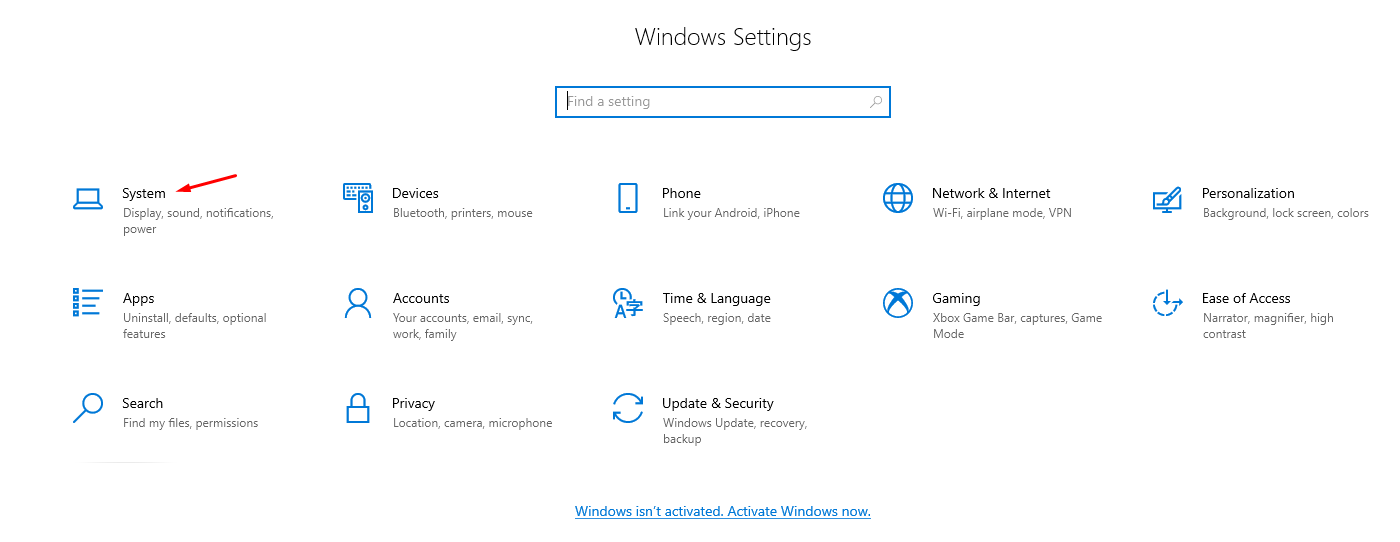
Étape 2 : Cliquez sur “ Système “ pour commencer le processus.
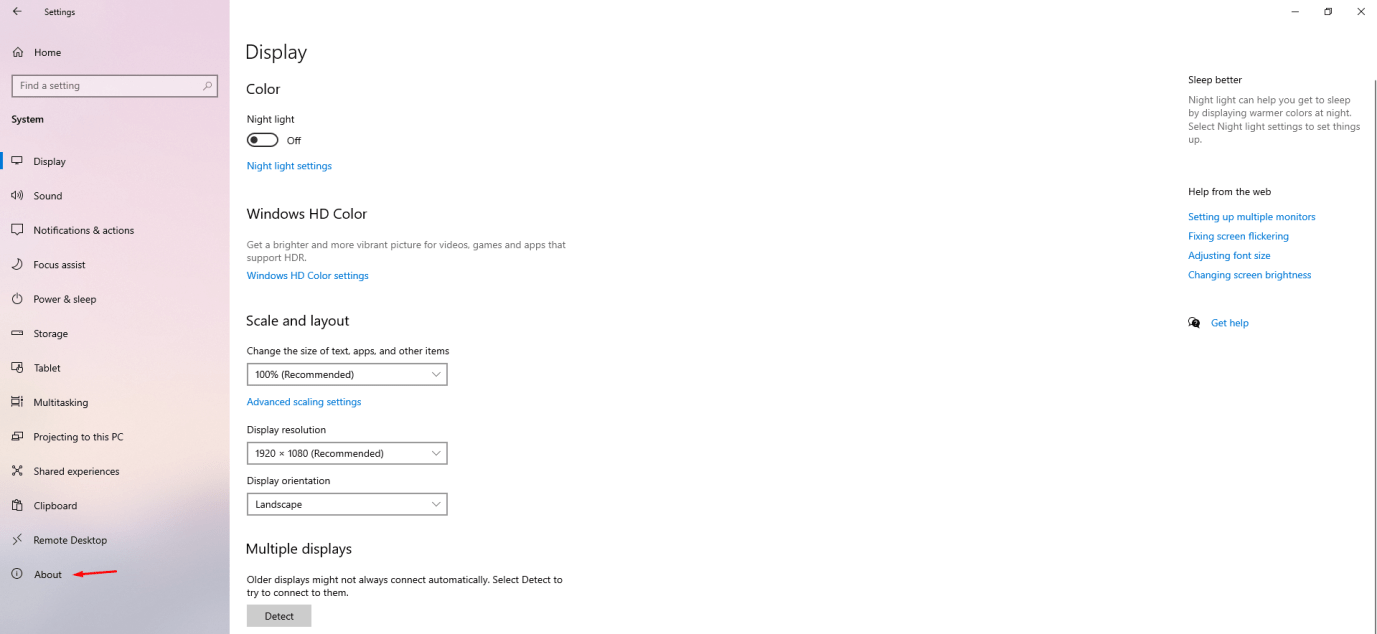
Étape 3 : Cliquez sur “ À propos “ situé en bas.
Étape 4 : Maintenant, vous pouvez trouver la date d’installation sous “ Spécifications de Windows “.
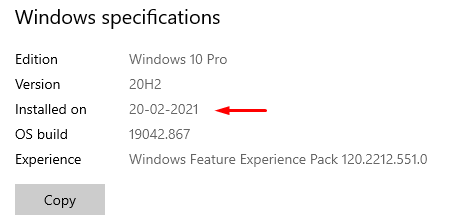
Dans notre cas, cela indique le 20 février 2021 et c’est la date que Windows a enregistrée dans le système. Nous avons trouvé la même date dans nos autres méthodes, donc c’est bien l’âge réel de Windows OS.
Comment découvrir la date d’installation de Windows en utilisant CMD ?
Tous les systèmes d’exploitation Windows sont livrés avec l’invite de commandes, et vous pouvez l’utiliser pour découvrir l’âge du système d’exploitation. Le CMD est un outil puissant, et il fournit la date et l’heure, y compris les secondes dans le résultat.
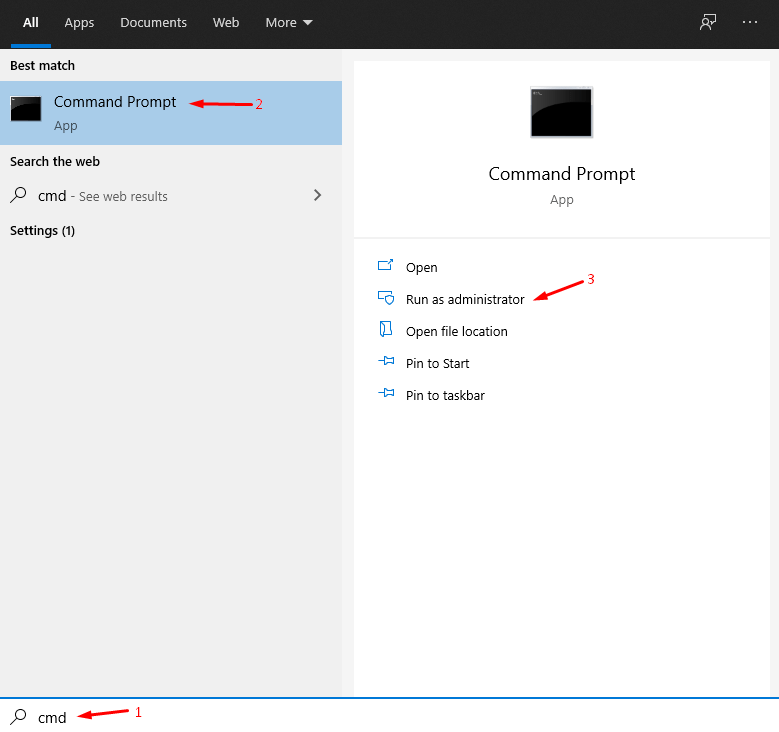
Étape 1 : Appuyez sur Touche Windows + S et ouvrez CMD en tant qu’administrateur.
Étape 2 : Copiez et collez la commande suivante systeminfo | find “Original Install Date” dans le CMD.
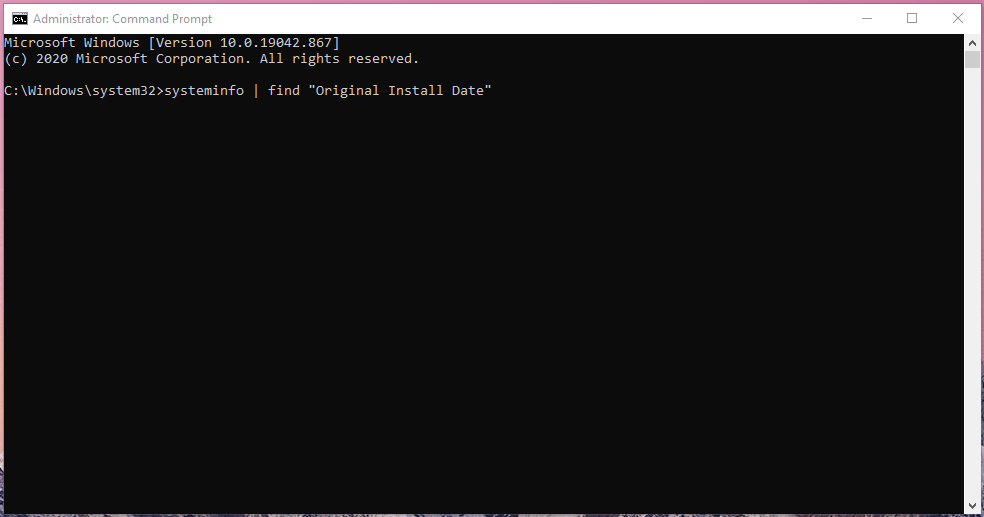
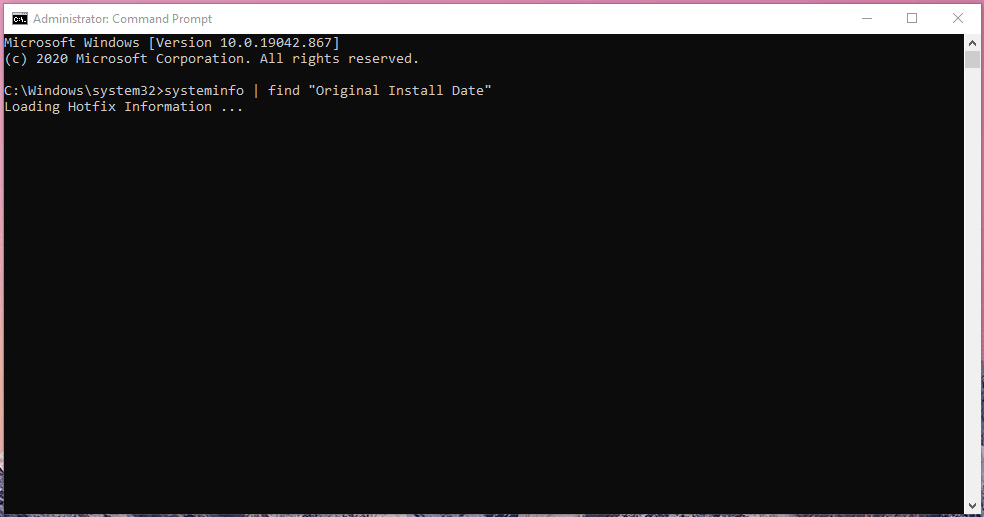
Étape 3 : Collez la commande et appuyez sur la touche entrée du clavier pour laisser le CMD récupérer les informations.
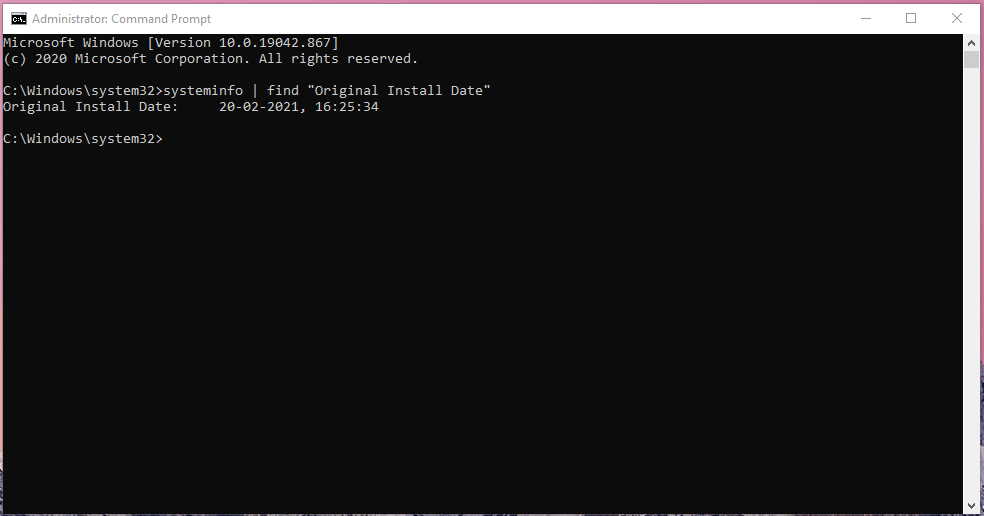
Étape 4 : La date et l’heure s’afficheront à l’écran en disant “ Date d’installation originale 21-02-2021, 16:25:34 “.
Les lecteurs n’ont pas besoin d’ouvrir CMD en tant qu’administrateurs pour découvrir la date et l’heure d’installation. Cependant, CMD est un programme avancé, et il peut demander la permission de l’administrateur pour exécuter les commandes.
Comment découvrir la date d’installation de Windows en utilisant PowerShell ?
Le Windows 10 moderne est équipé de PowerShell prêt à l’emploi, et c’est un outil avancé qui peut récupérer l’âge des logiciels.
Étape 1 : Appuyez sur Touche Windows + S et ouvrez ensuite “ PowerShell “ en tant qu’administrateur.
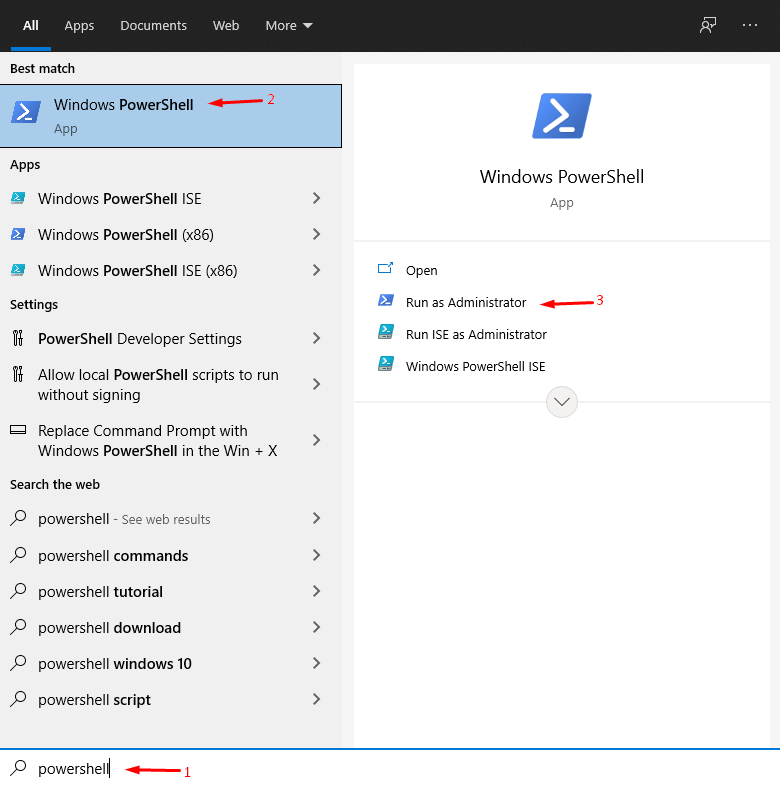
Étape 2 : Copiez et collez la commande suivante ([WMI]”).ConvertToDateTime((Get-WmiObject Win32_OperatingSystem).InstallDate) dans PowerShell.
![([WMI]'').ConvertToDateTime((Get-WmiObject Win32_OperatingSystem).InstallDate)](https://cdn.digitbin.com/wp-content/uploads/WMI.ConvertToDateTimeGet-WmiObject-Win32_OperatingSystem.InstallDate.png)
Étape 3 : Appuyez sur la touche entrée du clavier et attendez que PowerShell récupère les informations.
Étape 4 : La date et l’heure s’afficheront à l’écran en disant “ 21-02-2021, 16:25:34 “.
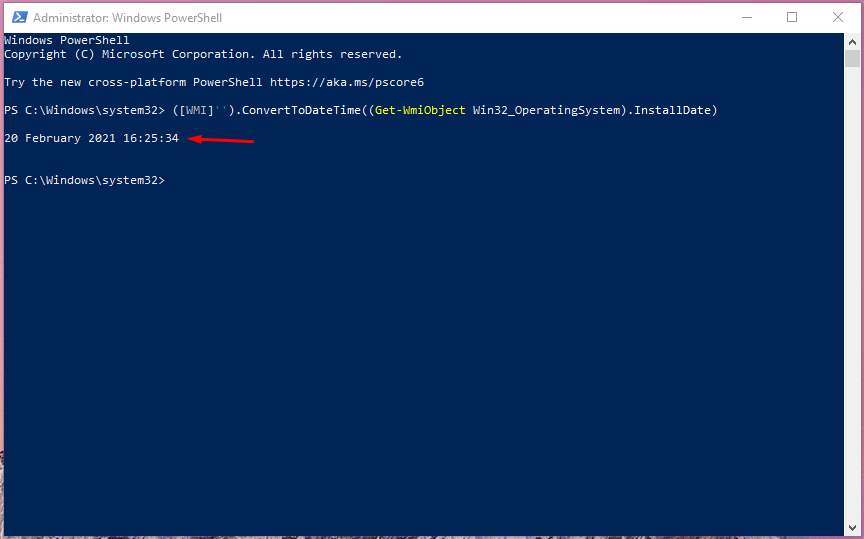
Assurez-vous de copier et coller la commande car une erreur entraînera une erreur. Les utilisateurs n’ont pas besoin de privilèges d’administrateur pour exécuter les commandes de date d’installation, mais c’est une bonne habitude d’éviter les erreurs dans les tâches liées aux commandes.
Comment découvrir l’âge de Windows OS à partir des dossiers système ?
Le système d’exploitation Windows crée de nombreux nouveaux dossiers et fichiers lors de l’installation, et l’algorithme avancé de Microsoft enregistre la date de création dans le système. Nous pouvons utiliser les données système enregistrées pour découvrir l’âge de Windows sans nous soucier de l’assistance CMD ou PowerShell.
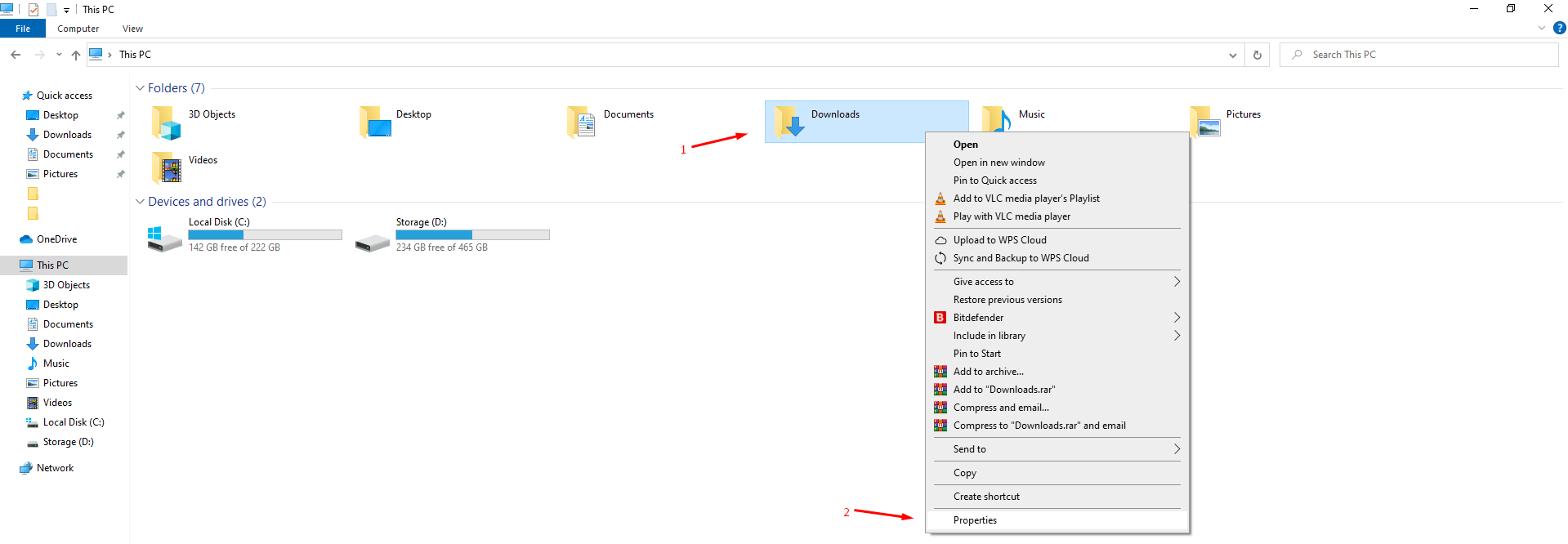
Étape 1 : Ouvrez l’Explorateur de fichiers.
Étape 2 : Choisissez n’importe quel dossier créé par le système, et nous choisissons “ Téléchargements “. Cliquez avec le bouton droit de la souris pour plus d’options et sélectionnez “ Propriétés “ pour continuer.
Étape 3 : La fenêtre des propriétés s’affichera à l’écran et l’heure et la date de création du dossier y sont présentes.
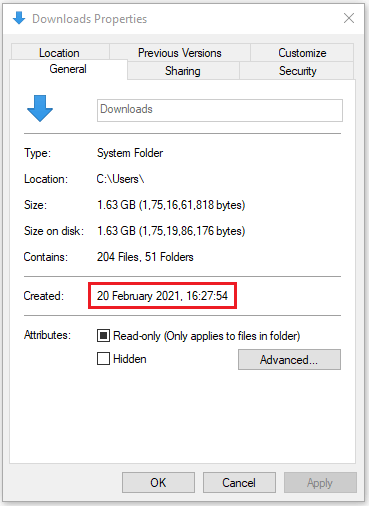
Microsoft a développé un système d’exploitation qui maintient un enregistrement des données originales des dossiers créés. Les données de dossier enregistrées restent les mêmes même après les avoir copiées dans un autre emplacement tel qu’une clé USB. Les utilisateurs peuvent appliquer la même méthode sur d’autres dossiers créés par le système comme Documents, Musique, Images, etc.
Date et heure d’installation de Windows incorrectes ?
Ne soyez pas surpris si Windows affiche une heure et une date incorrectes car le logiciel utilise les données du BIOS pour déterminer l’heure actuelle.
Si la batterie CMOS de la carte mère est à plat depuis longtemps, alors les données de l’horloge seront effacées.
Le BIOS réinitialisera l’heure de l’horloge à la date de sortie de la carte mère ou à la date de sortie du BIOS.
Les lecteurs devraient remplacer la batterie CMOS, qui est disponible pour moins de 1 $ sur eBay ou Amazon.
Conclusion
Je préfère installer une nouvelle copie de Windows 10 tous les six mois pour éviter les erreurs, les restes de programmes anciens et les menaces sur le PC. Connaître la date d’installation de Windows m’aide à marquer le jour de la réinstallation. Vous pouvez mettre en œuvre les méthodes mentionnées pour vérifier quand Windows a été installé sur votre PC ou tablette. Faites-nous savoir quel appareil Windows vous avez et quelle méthode a fonctionné pour vous dans la section des commentaires ci-dessous.
Si vous avez des réflexions sur Comment vérifier la date d’installation de Windows 10 sur PC ?, n’hésitez pas à les laisser dans la boîte de commentaires ci-dessous. De plus, veuillez vous abonner à notre chaîne YouTube DigitBin pour des tutoriels vidéo. À bientôt !
Recevez de nouveaux articles dans votre boîte de réception.
Aucun spam. Désabonnez-vous à tout moment.