Windows 11 · 5 min read · Nov 29, 2025
Comment vérifier les extensions de fichiers dans Windows 11 ?

Ce tutoriel décrit cinq méthodes différentes pour afficher les extensions de fichiers dans Windows 11. Ce n’est pas tous les jours que nous parlons des extensions de fichiers, mais leur utilité ne peut pas être négligée, tant du point de vue des utilisateurs que du système d’exploitation.
En ce qui concerne les utilisateurs finaux, ces extensions les aident à obtenir facilement les informations requises sur les fichiers. Cette identification directe des fichiers est également utile du point de vue de la sécurité.
Par exemple, si vous essayez d’obtenir un document PDF depuis le web mais qu’après l’avoir téléchargé, vous constatez qu’il s’agit d’un fichier EXE, alors il y a de fortes chances qu’il s’agisse d’un programme malveillant, et vous devriez le jeter au plus vite.
De même, si nous tournons notre attention vers le système d’exploitation, il ne pourra charger un fichier particulier dans son programme associé que s’il peut identifier son extension. Par exemple, dès que le système d’exploitation voit l’extension JPG, il enverra automatiquement ce fichier à l’application Visionneuse d’images assignée.
Dans l’ensemble, il y a plusieurs avantages associés à ces extensions de fichiers. Donc, en gardant ces points à l’esprit, faisons en sorte que vous soyez au courant des différentes méthodes pour afficher les extensions de fichiers dans Windows 11.
Comment connaître les extensions de fichiers dans Windows 11 ?
Ce guide vous informera de cinq méthodes différentes pour réaliser la tâche mentionnée ci-dessus : via les options de mise en page et d’affichage, les options de dossier, l’option Trier par, via l’invite de commande et en utilisant l’éditeur de registre. Vous pouvez essayer celle que vous trouvez la plus confortable à exécuter.
Via Mise en page et affichage
- Pour commencer, ouvrez Explorateur de fichiers via les touches de raccourci Windows+E.
- Ensuite, cliquez sur l’option Mise en page et affichage présente dans la barre supérieure.
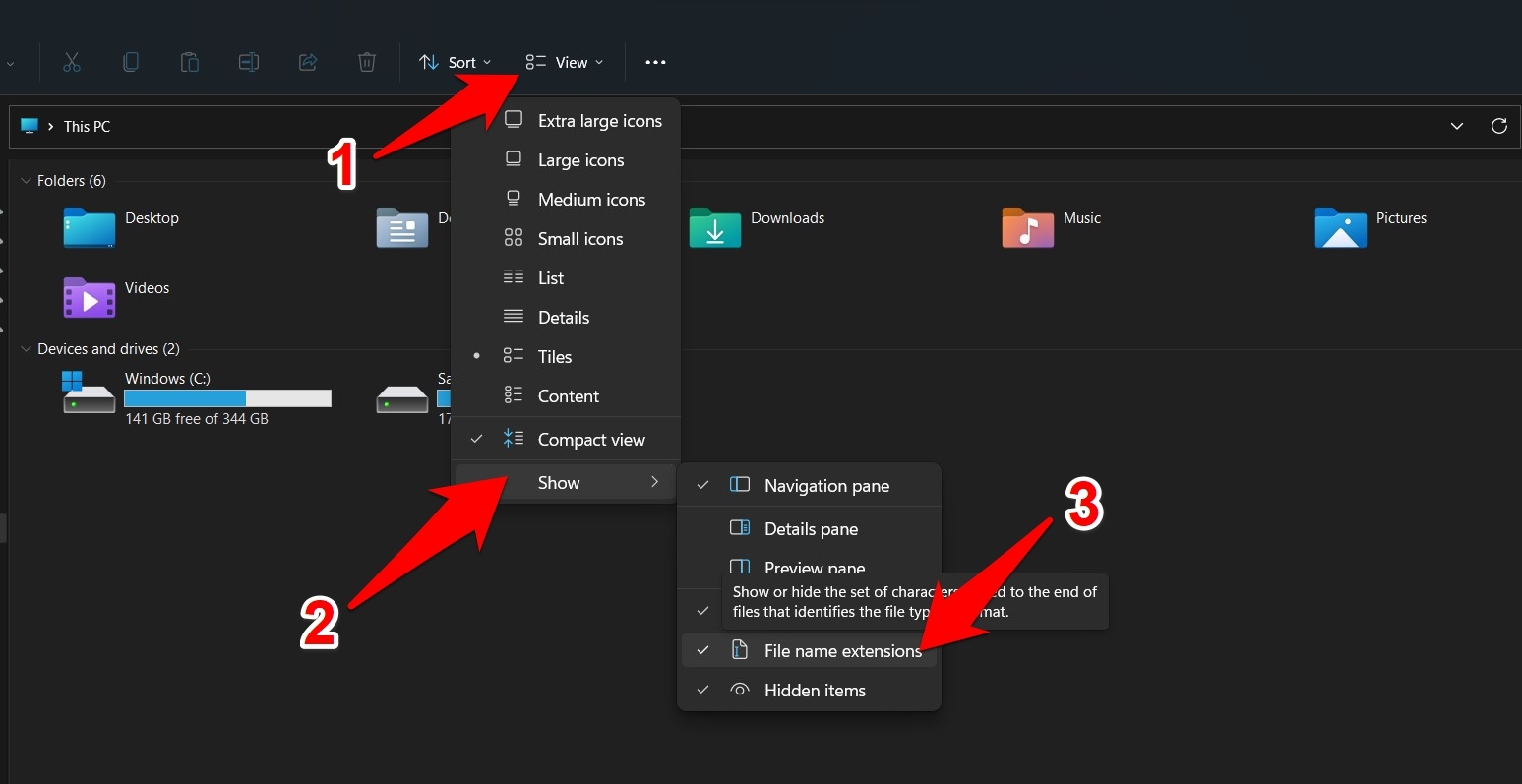
- Après cela, survolez l’option Afficher et sélectionnez Extensions de nom de fichier.
- C’est tout ; les fichiers afficheront maintenant leurs extensions associées.
Ainsi, voici les étapes pour afficher les extensions de fichiers dans Windows 11 via le menu Mise en page et affichage. Vérifions maintenant quelques autres façons d’y parvenir.
Via Options de dossier
- Allez dans le menu Démarrer, recherchez Explorateur de fichiers et ouvrez-le.
- Ensuite, cliquez sur les trois points horizontaux présents dans la barre de menu supérieure et sélectionnez Options dans le menu qui apparaît.
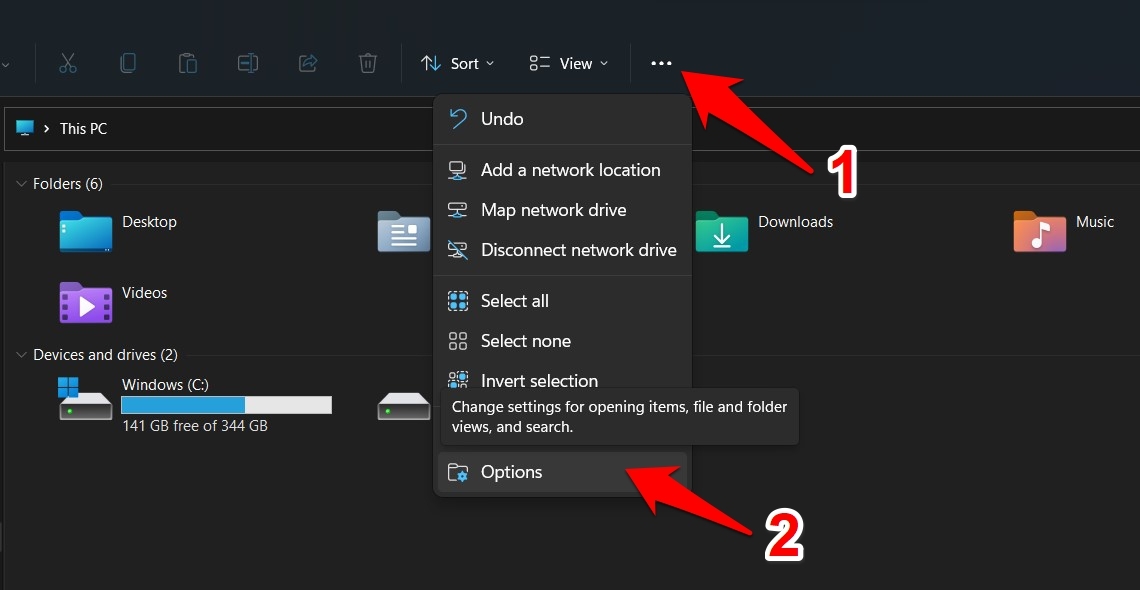
- Cela ouvrira la boîte de dialogue Options de dossier. Allez dans l’onglet Affichage.
- Ensuite, décochez l’option ‘Masquer les extensions pour les types de fichiers connus‘ et cliquez sur OK.
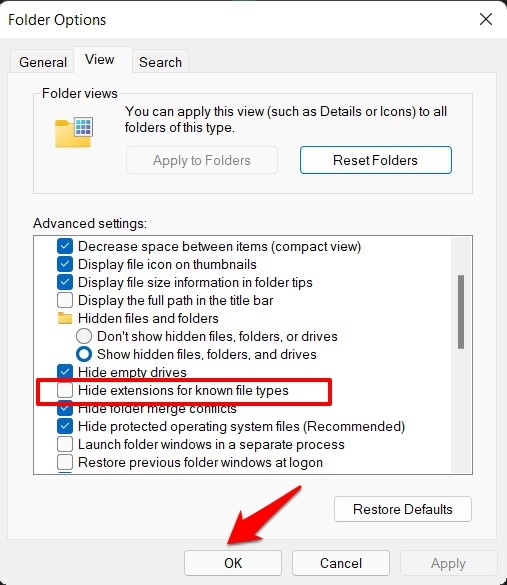
- C’est tout ; vous pourrez voir toutes les extensions de fichiers dans Windows 11.
Via l’option Trier par
Cette méthode est légèrement différente des autres en ce sens qu’elle n’ajoutera pas l’extension à la fin du nom de fichier. Au lieu de cela, elle catégorisera tous les fichiers avec les mêmes extensions sous un même toit.
De plus, le tri est uniquement limité à l’Explorateur de fichiers au lieu d’autres méthodes où les extensions ajoutées apparaîtraient dans tous les emplacements de votre PC. Quoi qu’il en soit, pour l’essayer, voici ce que vous devez faire :
- Commencez par ouvrir Explorateur de fichiers depuis la barre des tâches.
- Ensuite, cliquez sur Trier situé dans la barre de menu supérieure.
- Enfin, sélectionnez Type dans le menu qui apparaît.
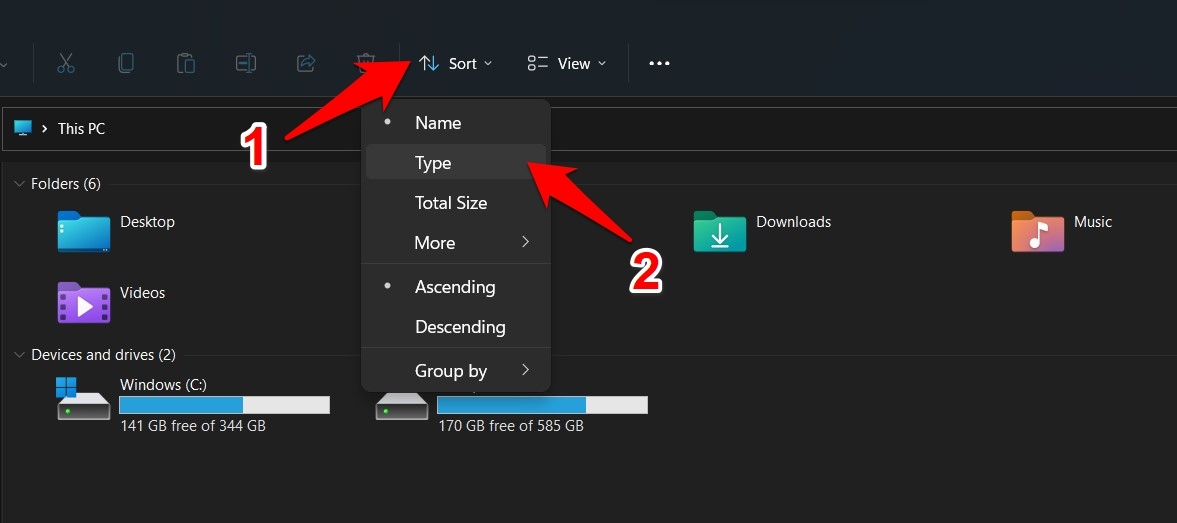
- Vous devriez maintenant voir une nouvelle colonne Type qui afficherait les extensions pour chaque type de fichier.
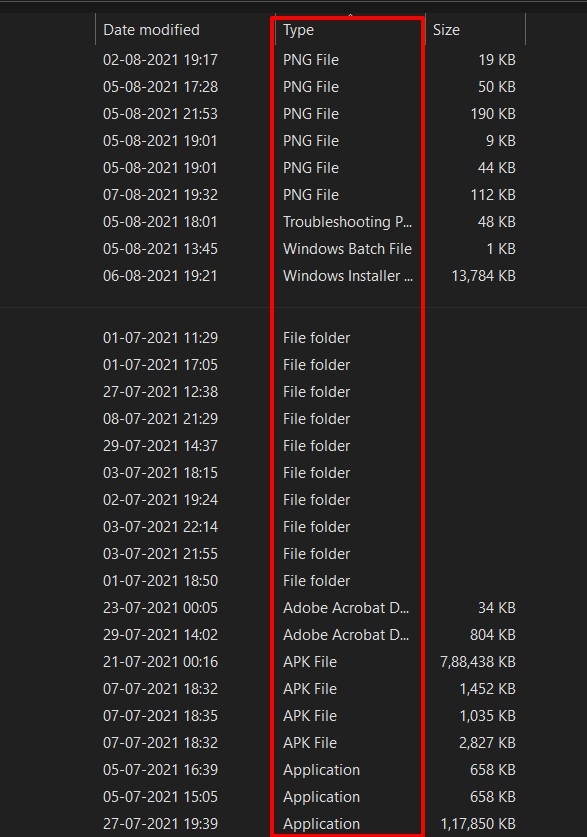
- De même, les fichiers avec les mêmes extensions seront catégorisés sous une section, ce qui se traduit par une interface Explorer plus organisée.
Ainsi, voici les étapes pour afficher les extensions de fichiers dans Windows 11 via l’option Trier par.
Via l’invite de commande
Dans cette section, nous allons créer une nouvelle valeur de registre nommée HideFileExt et lui attribuer la valeur False, c’est-à-dire 0. Tout cela sera fait en utilisant une seule ligne de commande. Voici comment :
- Allez dans le menu Démarrer, recherchez CMD et lancez l’invite de commande en tant qu’administrateur.
- Maintenant, copiez-collez simplement la commande ci-dessous dans cette fenêtre CMD et appuyez sur Entrée :
reg add HKCU\Software\Microsoft\Windows\CurrentVersion\Explorer\Advanced /v HideFileExt /t REG_DWORD /d 0 /f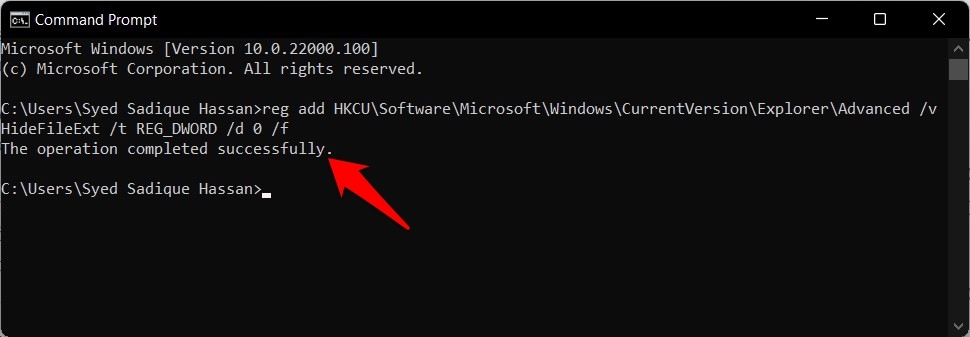
- C’est tout ; les extensions correspondant à chaque fichier seront maintenant visibles. Si vous souhaitez les masquer à nouveau, il vous suffit de changer la valeur de HideFileExt en True, c’est-à-dire 1.
- Pour cela, vous pouvez exécuter la commande ci-dessous dans la fenêtre CMD :
reg add HKCU\Software\Microsoft\Windows\CurrentVersion\Explorer\Advanced /v HideFileExt /t REG_DWORD /d 1 /f
Ainsi, voici comment vous pourriez afficher les extensions de fichiers dans Windows 11 via l’invite de commande. Faisons maintenant en sorte que vous soyez au courant de la cinquième et dernière méthode pour réaliser cette tâche.
Via l’éditeur de registre
Cette méthode est similaire à celle que nous venons de faire via l’invite de commande. La seule différence est que nous allons créer manuellement cette valeur de l’éditeur de registre et lui attribuer les valeurs requises ici. Suivez le guide.
- Ouvrez la boîte de dialogue Exécuter via les combinaisons de touches Windows+R.
- Ensuite, tapez regedit et appuyez sur Entrée. Cela lancera l’Éditeur de registre.
- Maintenant, copiez-collez l’emplacement ci-dessous dans la barre d’adresse de l’Éditeur de registre :
Computer\HKEY_CURRENT_USER\Software\Microsoft\Windows\CurrentVersion\Explorer\Advanced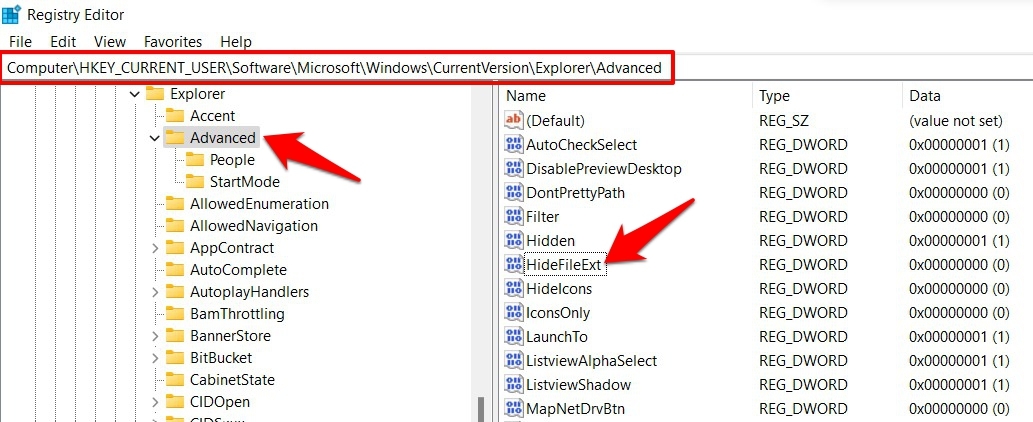
- Une fois que vous atteignez le dossier Advanced, faites défiler jusqu’au fichier HideFileExt et double-cliquez pour l’ouvrir.
- Maintenant, saisissez 0 dans le champ Données de valeur et cliquez sur OK.
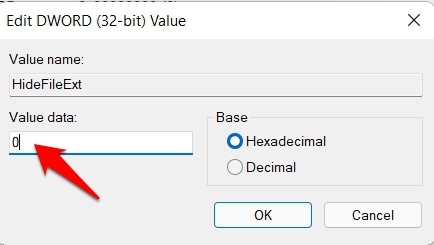
- C’est tout. Vous pourrez maintenant voir les extensions de fichiers dans Windows 11, grâce à cet Éditeur de registre.
Si vous souhaitez revenir sur cette décision à tout moment, c’est-à-dire masquer les extensions, il vous suffit de changer la valeur de HideFileExt en 1 et de l’enregistrer.
Conclusion
Sur cette note, nous concluons le guide sur la façon dont vous pourriez afficher les extensions de fichiers dans Windows 11. Nous avons partagé cinq méthodes différentes pour cela.
Alors que les trois premières impliquent l’Explorateur de fichiers, les deux suivantes impliquent directement ou indirectement l’utilisation de l’Éditeur de registre. Faites-nous savoir dans la section des commentaires si vous avez des questions concernant l’une de ces cinq méthodes.
Si vous avez des réflexions sur Comment vérifier les extensions de fichiers dans Windows 11 ?, n’hésitez pas à les laisser dans la boîte de commentaires ci-dessous. De plus, veuillez vous abonner à notre chaîne YouTube DigitBin pour des tutoriels vidéo. À bientôt !
Recevez de nouveaux articles dans votre boîte de réception.
Aucun spam. Désabonnez-vous à tout moment.