Carte graphique · 2 min read · Dec 12, 2025
Comment vérifier les détails de la carte graphique dans Windows 10 ?
Plus de 45 % des ordinateurs personnels ont Windows 10 comme système d’exploitation. C’est l’un des systèmes d’exploitation les plus populaires au monde. Cela est dû au matériel qui alimente le système d’exploitation, ce qui fait une différence significative, même dans le matériel graphique. Si vous ne savez pas quelle carte graphique ou GPU est installé sur votre ordinateur, suivez ces méthodes pour vérifier les détails de la carte graphique dans Windows 10.
Étapes pour vérifier les détails de la carte graphique dans Windows 10
Méthode n°1 : Utilisation du Gestionnaire des tâches
- Cliquez avec le bouton droit sur la barre des tâches et cliquez sur « Gestionnaire des tâches » ou vous pouvez simplement appuyer simultanément sur les touches « Ctrl+Shift+Esc » pour ouvrir le gestionnaire des tâches.
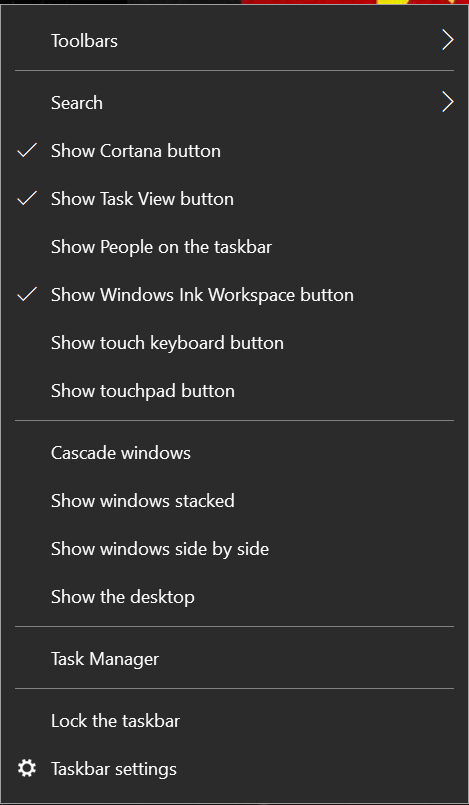
- Vous verrez maintenant le Gestionnaire des tâches de Windows 10.
- Ensuite, cliquez sur l’onglet « Performance ».
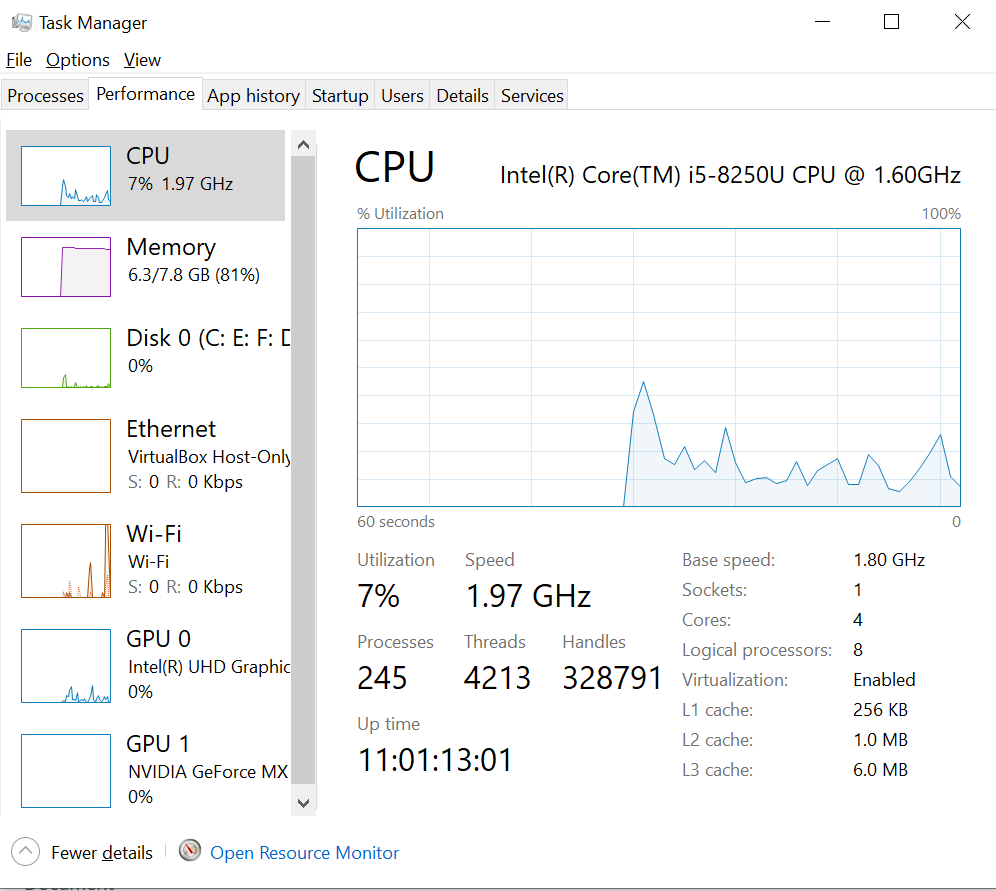
- Dans l’onglet Performance, sélectionnez l’onglet « GPU 0 ». Le fabricant et le nom du modèle de la carte graphique ou du GPU seront affichés dans le coin supérieur droit. Ce sont les détails de votre carte graphique intégrée.
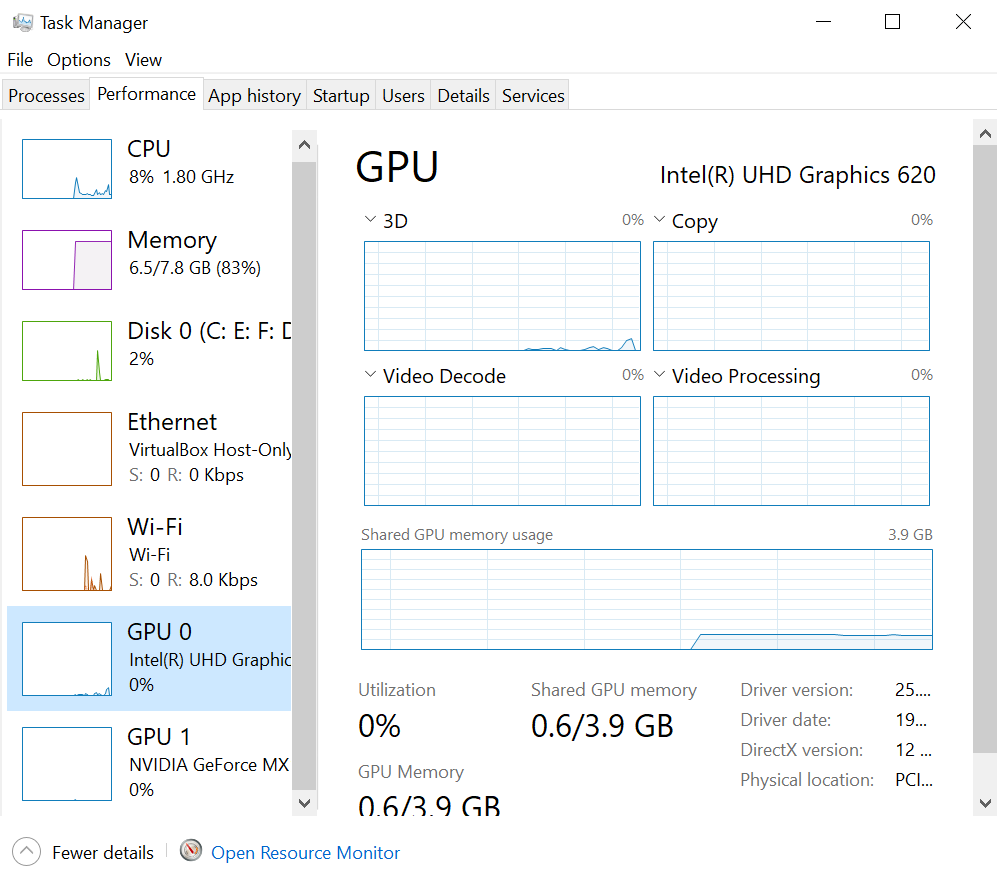
- L’onglet GPU 1 est pour les détails de votre carte graphique dédiée.
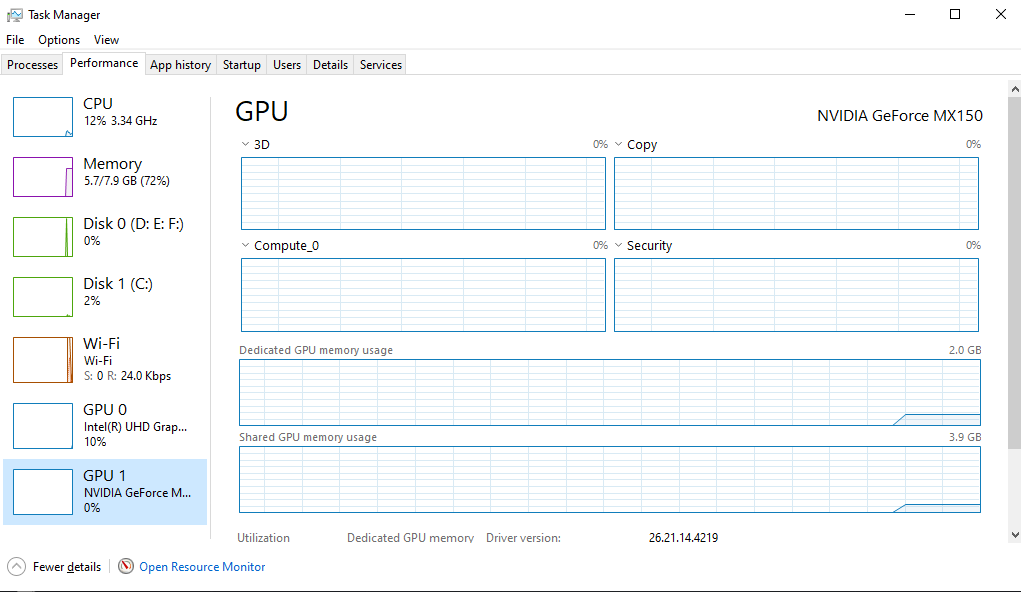
C’est la première méthode pour vérifier le modèle de votre carte graphique. Dans la deuxième méthode, vous pouvez utiliser la commande Exécuter pour le vérifier.
Méthode n°2 : Utilisation de la commande Exécuter
- Appuyez sur la touche Windows + R sur le clavier pour ouvrir la boîte de dialogue Exécuter.
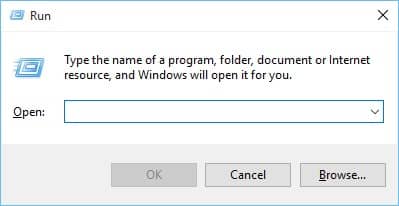
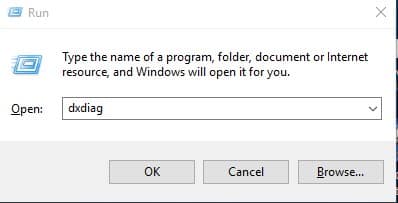
- Dans la boîte de dialogue Exécuter, entrez dxdiag et appuyez sur Entrée.
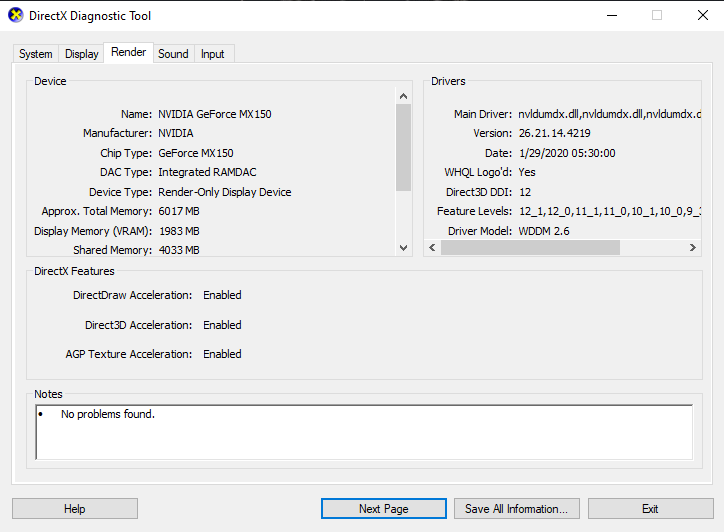
- Sélectionnez l’onglet « Affichage » dans l’outil de diagnostic DirectX que vous voyez. Dans l’onglet Affichage, vérifiez les informations GPU pour trouver la carte graphique intégrée.
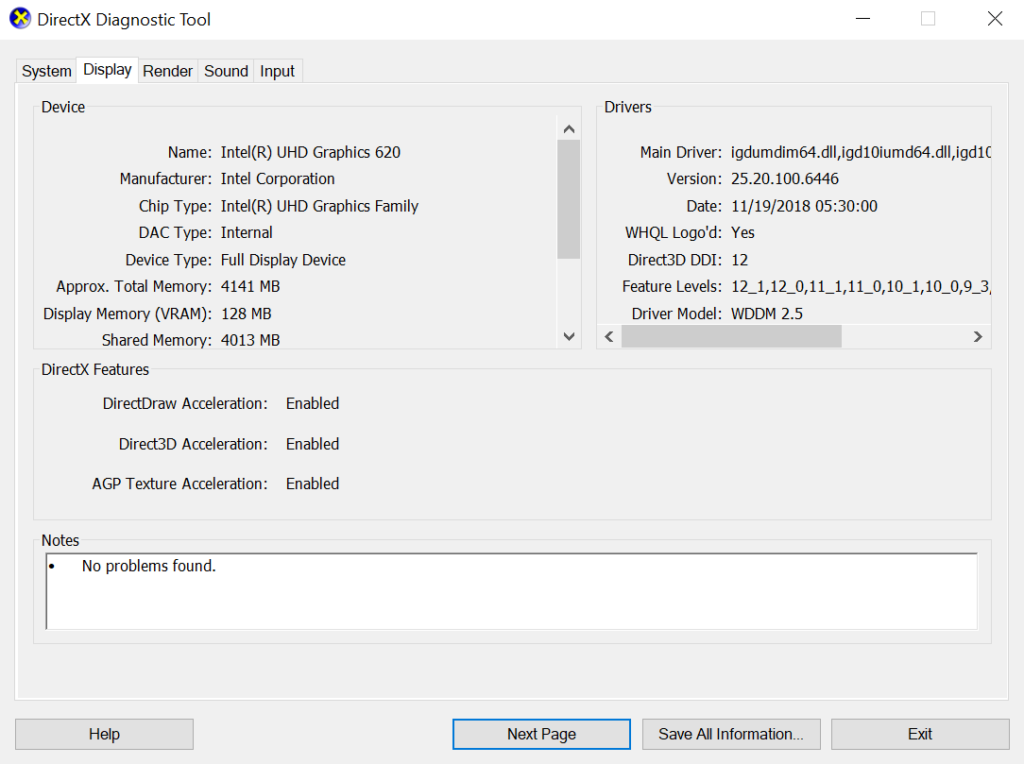
- L’onglet Rendu montre les détails de votre carte graphique dédiée.
Conclusion
Vous pouvez utiliser l’une des méthodes : Gestionnaire des tâches et commande Exécuter, pour vérifier les détails de la carte graphique dans votre matériel.
Lire la suite :
- Comment protéger en écriture un lecteur USB dans Windows 10 ?
- Comment activer le visualiseur de photos dans Windows 10
- Guide d’achat de cartes graphiques : Tout ce que vous devez savoir
- Obtenez Windows 10 authentique pour aussi peu que 250 INR (3 USD)
Recevez de nouveaux articles dans votre boîte de réception.
Aucun spam. Désabonnez-vous à tout moment.