Disque dur · 6 min read · Oct 15, 2025
Comment vérifier la santé du disque dur sur Windows 11

Le disque dur est le magasin centralisé de toutes les données que vous avez sur votre PC Windows, qui peut être facilement accessible chaque fois que nécessaire. Les disques durs sont des dispositifs robustes, mais malheureusement, ils sont sujets à des dommages qui affectent considérablement leur fonctionnement. Avec chaque jour qui passe, la santé du disque dur se détériore, entravant le bon fonctionnement du composant.
Bien que cela soit inévitable, il est crucial de surveiller régulièrement la santé du disque dur pour éviter une perte de données soudaine ou une défaillance complète du système. Fait intéressant, Microsoft a fourni une multitude de méthodes par lesquelles vous pouvez examiner la santé du disque dur sur votre PC Windows 11. Alors, examinons-les et comprenons leur processus étape par étape.
Meilleures façons de vérifier la santé du disque dur ou du SSD sur PC
Voici le guide simple pour vérifier la santé du disque dur et du SSD sur Windows 11
1. Utilisation de l’outil CHKDSK de Windows
CHKDSK est un utilitaire pratique de l’invite de commande qui est utilisé pour diagnostiquer et corriger les problèmes et erreurs liés au disque dur. Ce mécanisme intégré dans toutes les versions de Windows, y compris Windows 11, scanne le disque dur pour identifier les secteurs défectueux et, dans certains cas, même les réparer. Ainsi, la commande CHKDSK est un outil pertinent pour vous permettre d’examiner la santé de votre disque. Voici comment vous pouvez utiliser la commande Chkdsk à votre avantage.
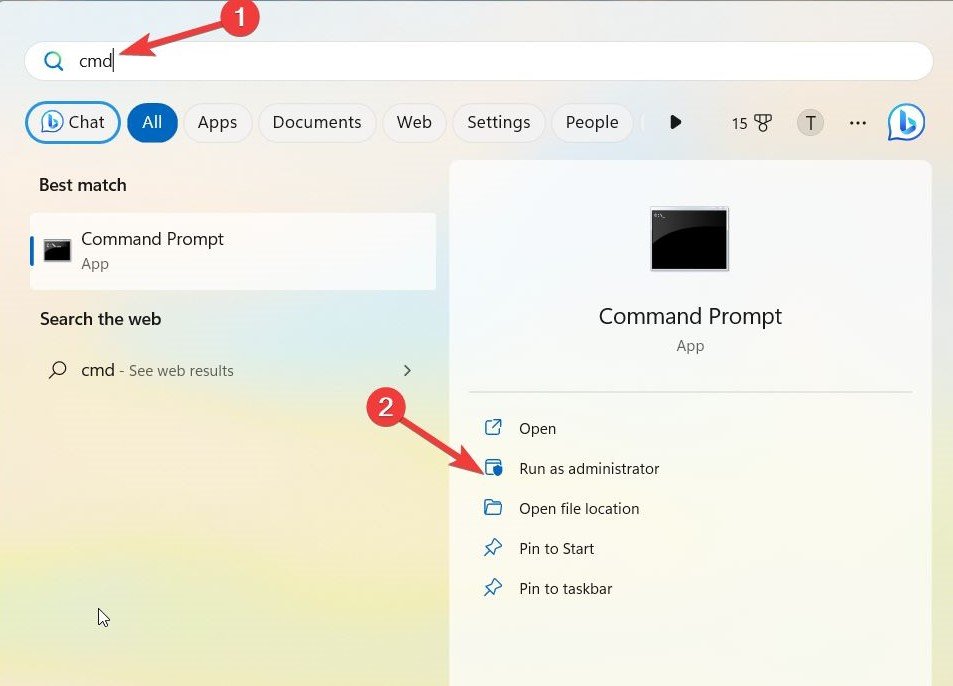
- Appuyez sur la touche Windows et tapez la commande cmd. Choisissez Exécuter en tant qu’administrateur dans la section des résultats de recherche.
- Sélectionnez Oui sur le panneau de contrôle des actions utilisateur pour lancer l’invite de commande avec des autorisations élevées.
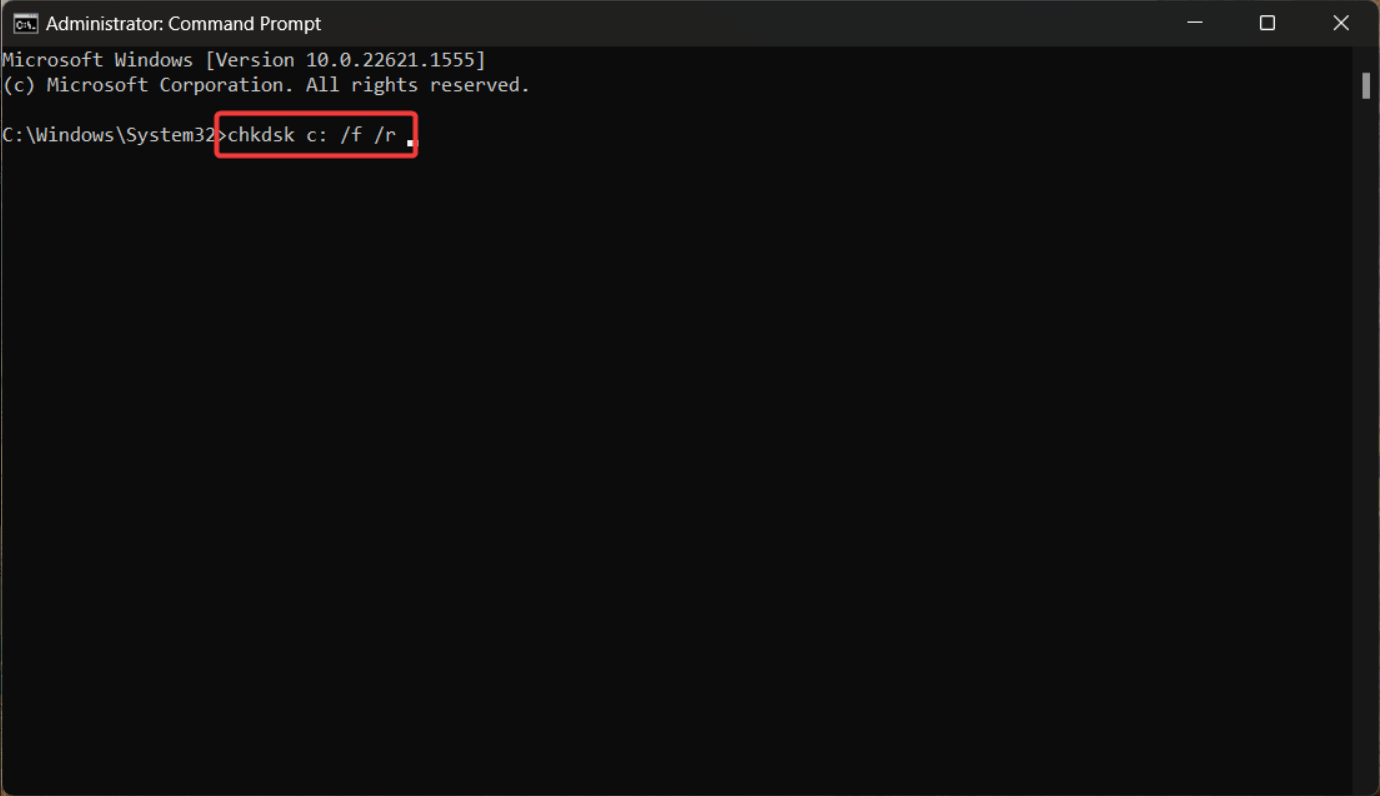
- Tapez CHKDSK dans la fenêtre de l’invite de commande et appuyez sur Entrée pour exécuter l’analyse de santé de base. Ensuite, tapez la commande CHKDSK/f /r et appuyez sur la touche Entrée pour exécuter la commande. Cela aidera à réparer les secteurs défectueux et à récupérer les données si possible.
Remarque :
- Vous pouvez également exécuter la commande chkdsk /f /r /x, qui démontera d’abord le disque dur.
- Dans le cas où vous souhaitez exécuter la commande chkdsk lors du prochain redémarrage du système, il vous suffit d’exécuter la commande chkdsk /f. Ensuite, appuyez sur la touche Y suivie de la touche Entrée.
C’est tout ! Dès que votre PC redémarre, l’analyse CHDSK se lancera et vous donnera l’état de la santé de votre disque.
2. Utilisation de la commande WMIC
WMIC, ou Windows Management Instrumentation Command, est un autre outil en ligne de commande qui vous permet de vérifier et de gérer plusieurs tâches liées à Windows, telles que la réalisation d’un contrôle de santé de votre disque dur. Voici comment la commande WMIC vous permet de vérifier la santé du disque dur sur Windows 11.
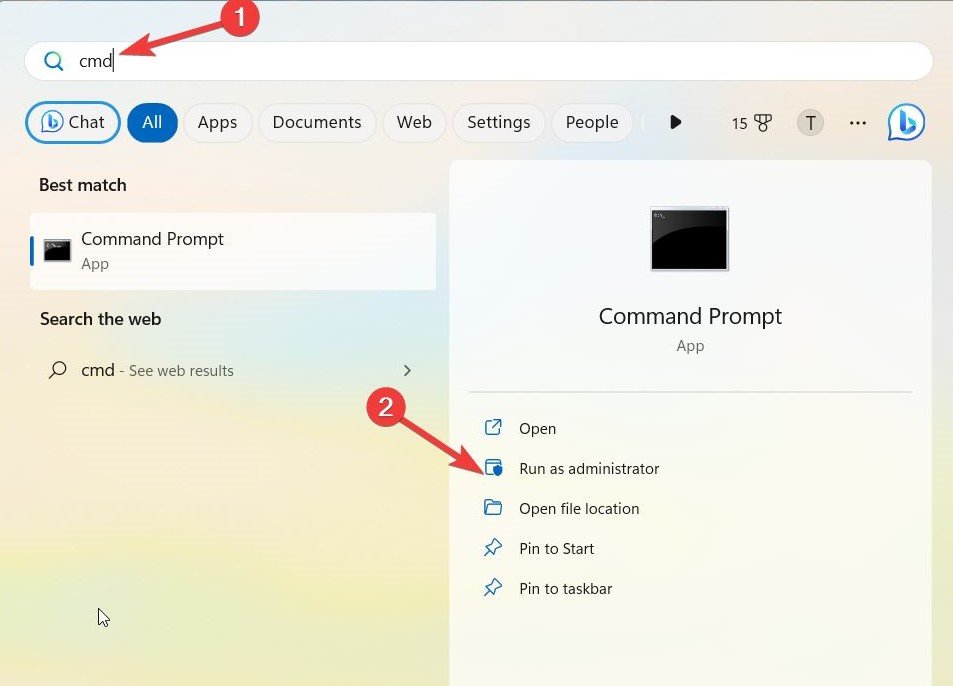
- Utilisez la touche Windows pour lancer le menu Démarrer. Tapez l’invite de commande dans la zone de recherche et sélectionnez Exécuter en tant qu’administrateur dans la section des résultats de recherche.
- Appuyez sur le bouton Oui sur le panneau de contrôle des actions utilisateur pour lancer l’invite de commande avec des privilèges administratifs.
- Maintenant, tapez WMIC dans la fenêtre de l’invite de commande et appuyez sur la touche Entrée pour exécuter la commande.
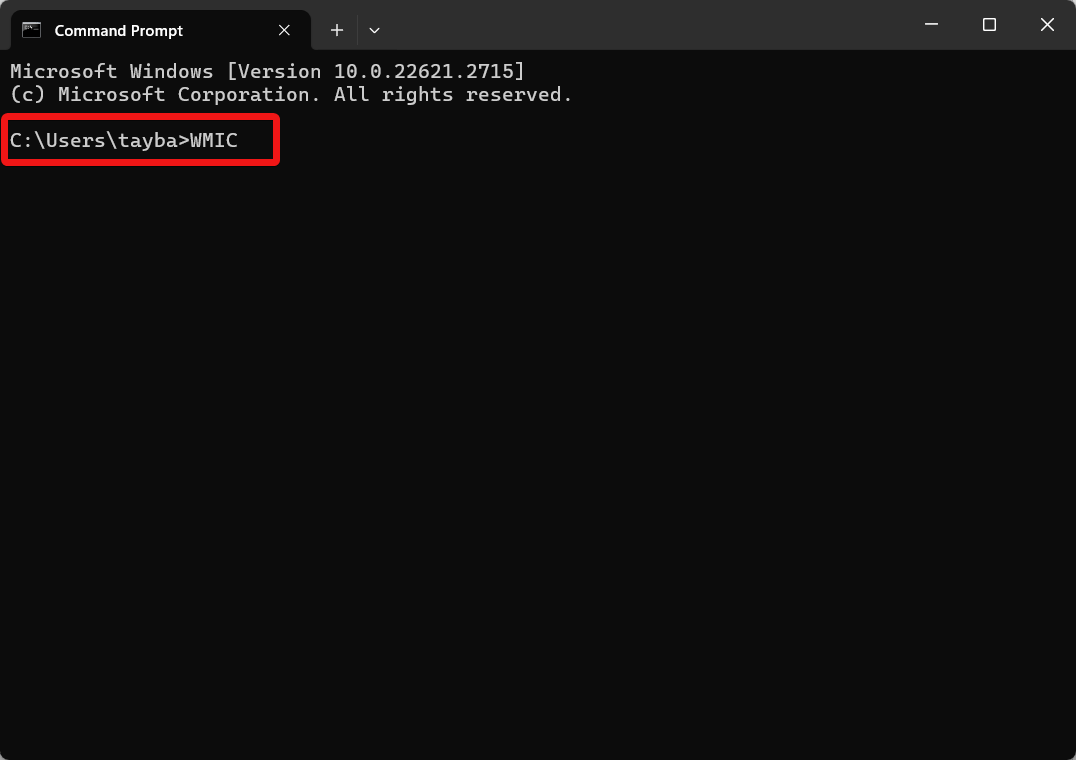
- Cela fera apparaître l’interface WMIC. Maintenant, tapez la commande suivante et appuyez sur la touche Entrée pour l’exécuter.
diskdrive get status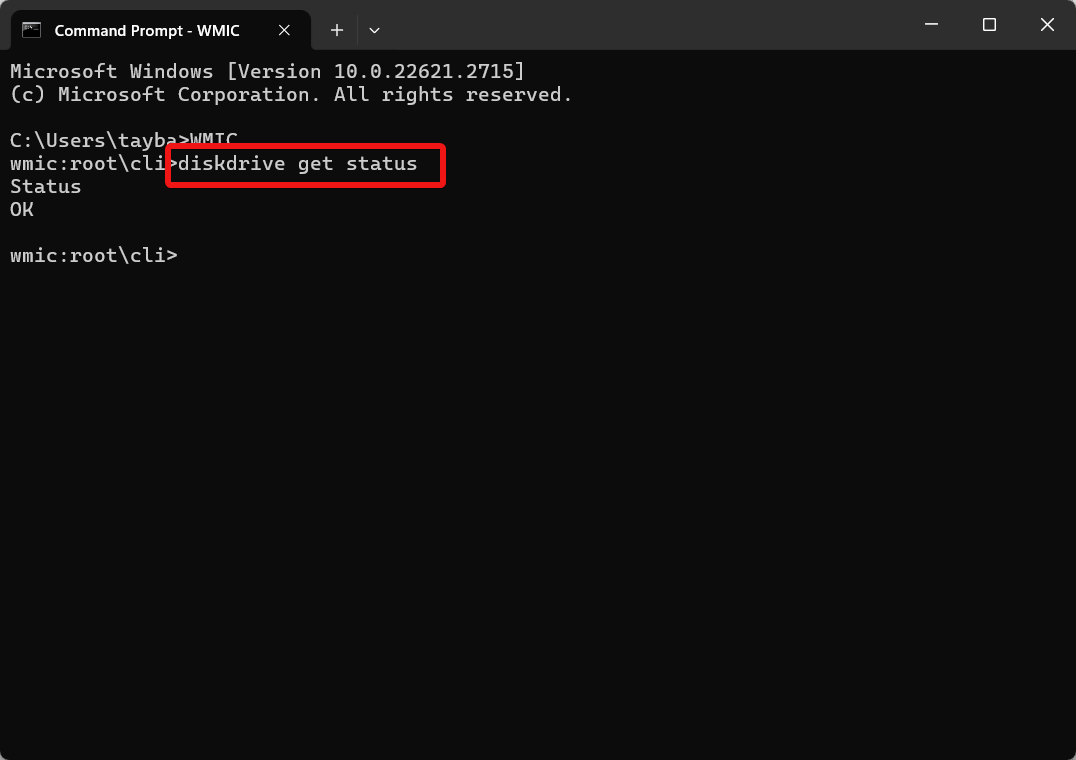
C’est tout ! L’outil WMIC sera maintenant lancé. Il examinera le disque dur et présentera l’état complet de la santé de votre disque dur.
Comment vérifier la santé des disques à état solide sur Windows 11 ?
1. Vérifiez la santé des SSD modernes à l’aide des paramètres avancés
Vous pouvez facilement déterminer l’état de santé de votre disque SSD en utilisant la section des paramètres SSD intégrée à votre PC Windows 11. Voici comment vous devez procéder.
- Tout d’abord, ouvrez l’application Paramètres de Windows en utilisant le raccourci Windows + I.
- Choisissez Système dans la barre latérale gauche, puis Stockage dans la section de droite.
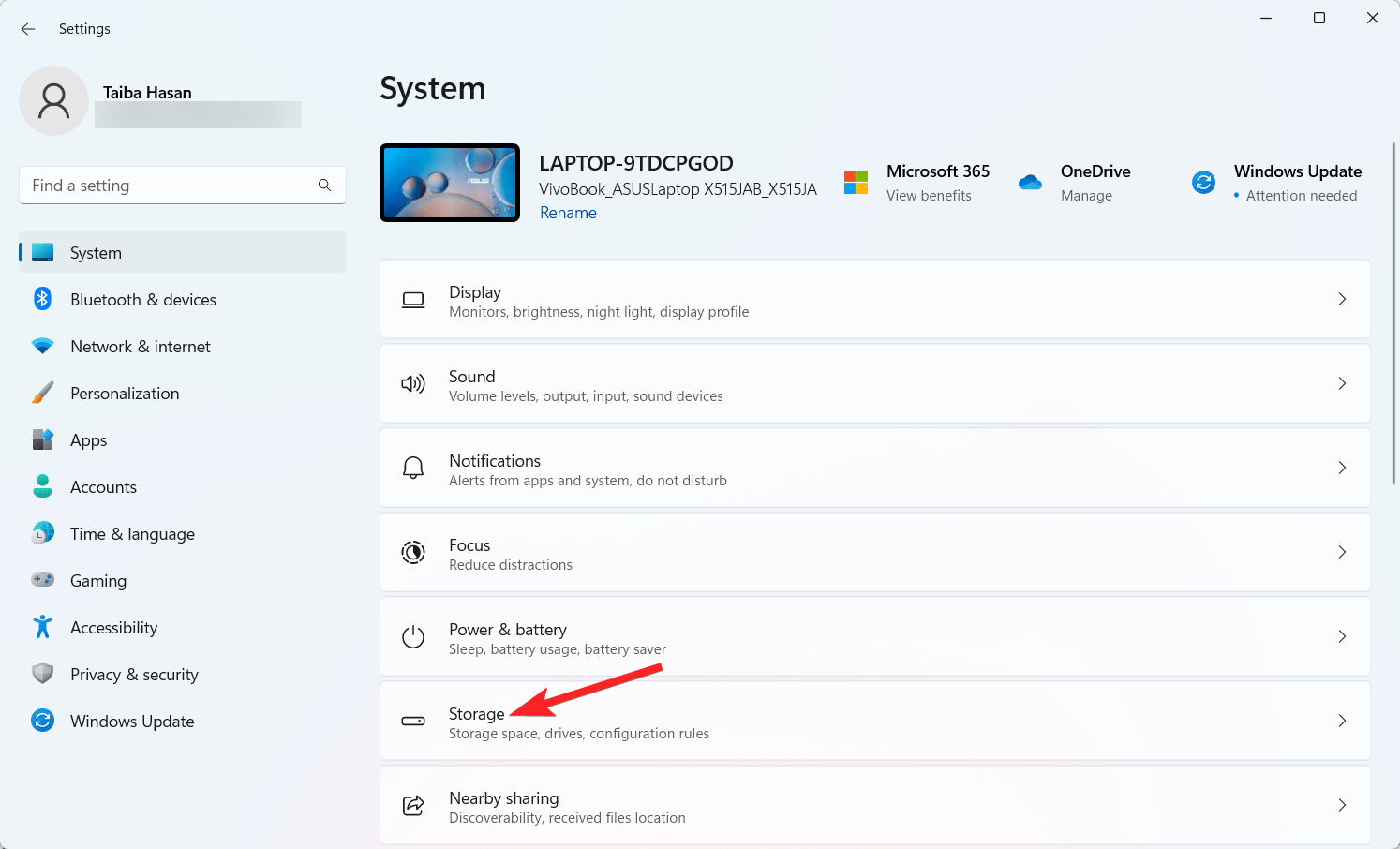
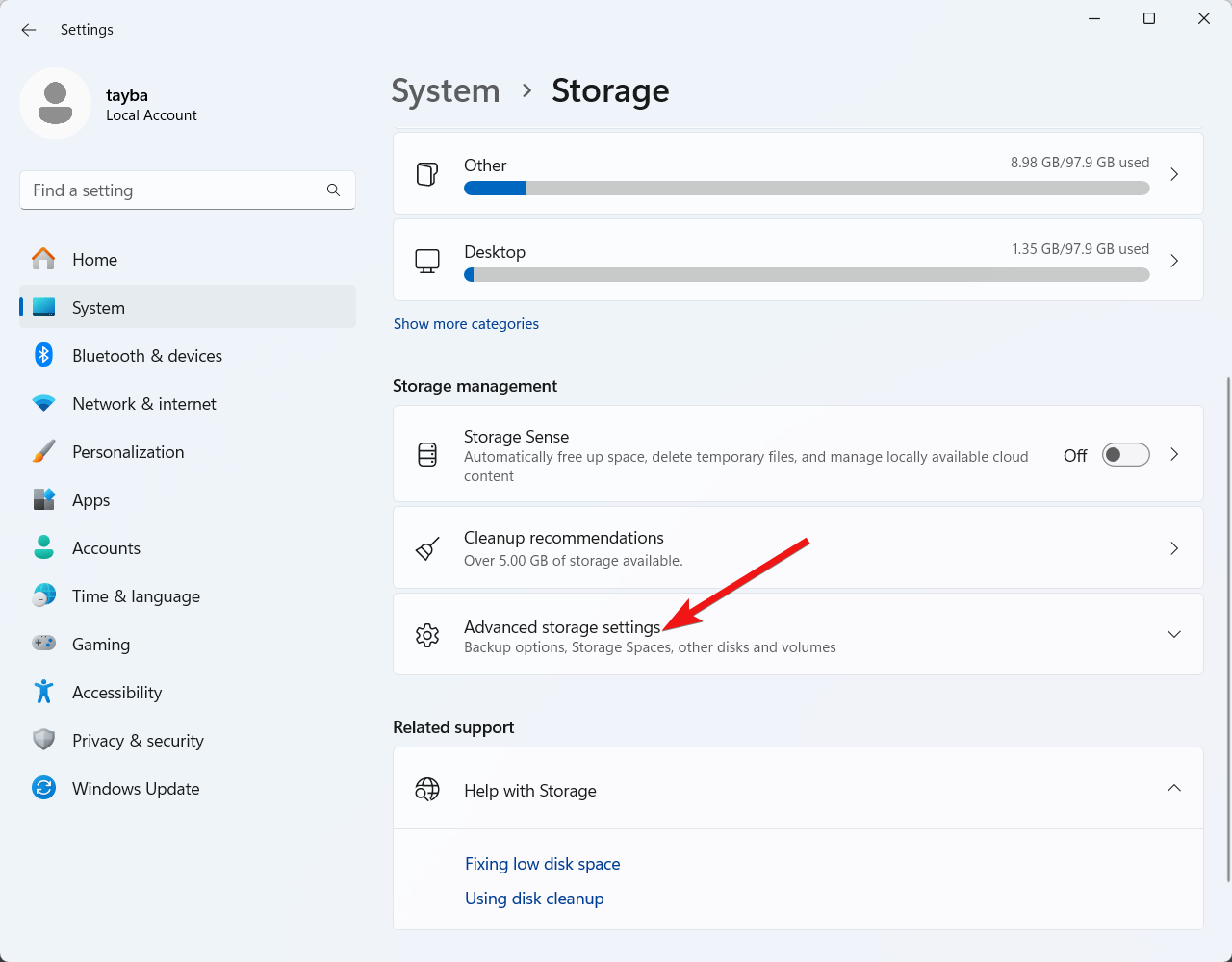
- Ensuite, sélectionnez Paramètres de stockage avancés situés sous la section Gestion du stockage.
- Dans la liste des options développées, sélectionnez Disques et volumes.
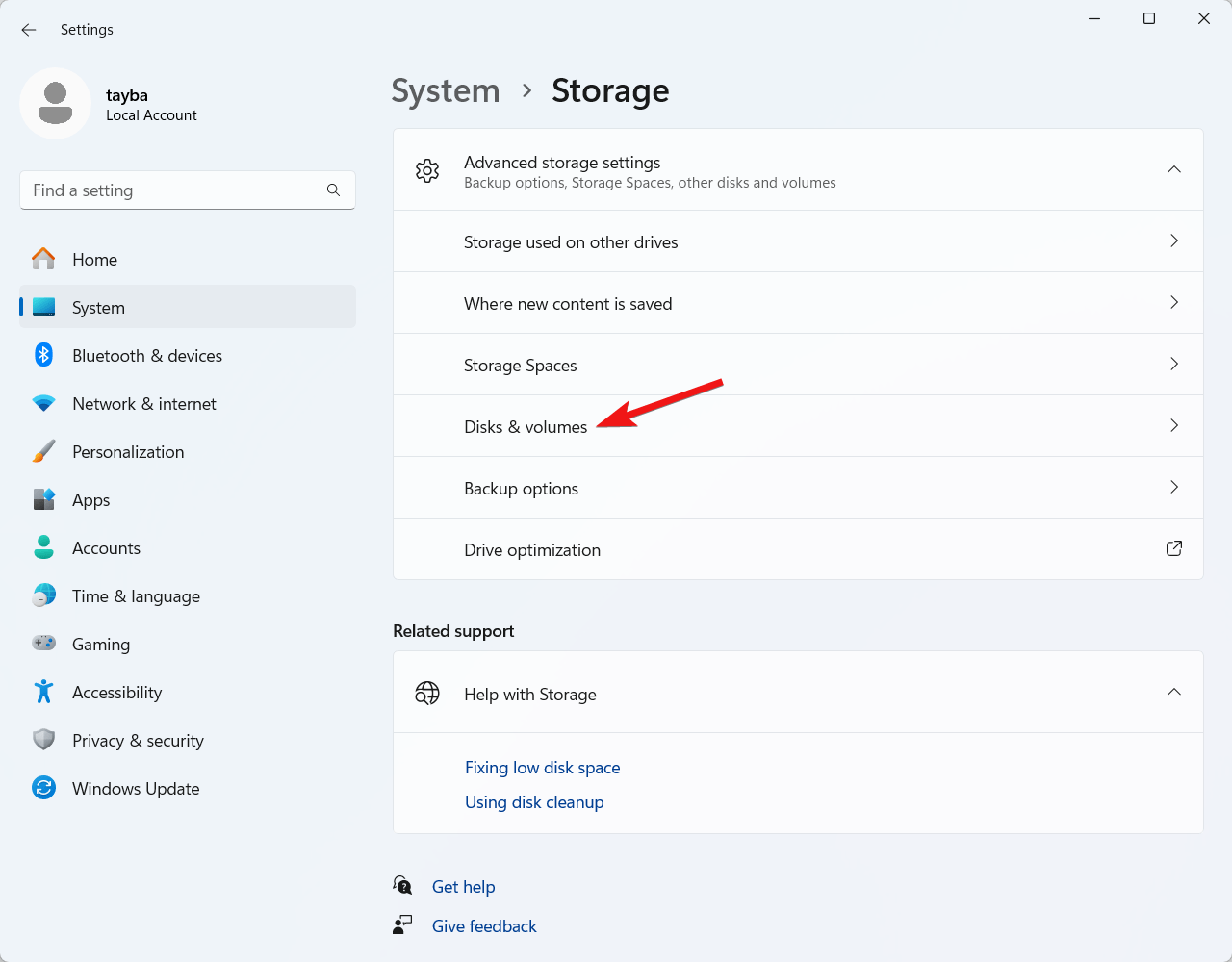
- Recherchez le disque SSD et cliquez sur le bouton Propriétés, situé à côté.
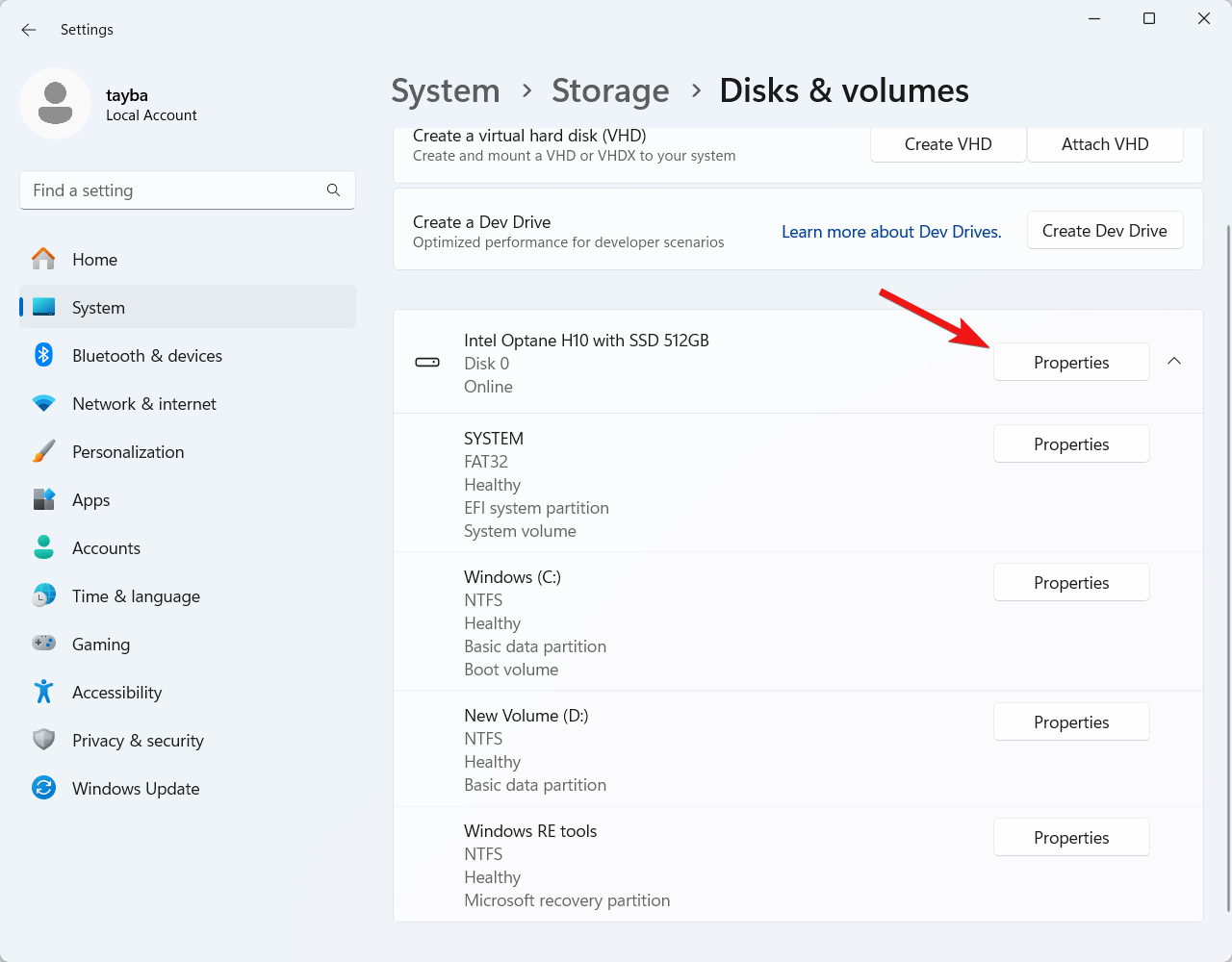
Maintenant, recherchez la section Santé du disque et examinez les différentes propriétés qui incluent la durée de vie restante, l’espace libre disponible et la température. Ces propriétés vous aideront à comprendre l’état de santé de votre SSD si votre système en possède un.
2. Vérifiez la santé des disques durs traditionnels à l’aide du Moniteur de performances
Il n’est pas possible de voir la santé des disques durs traditionnels à l’aide de la fonctionnalité des paramètres de stockage avancés. Fait intéressant, vous pouvez tirer parti de l’outil Moniteur de performances pour utiliser la technologie SMART (Self-Monitoring, Analysis, and Reporting Technology) afin de vous assurer que le disque dur fonctionne dans un état sain.
Voici les étapes pour utiliser le Moniteur de performances afin de vérifier l’état de défaillance du disque dur :
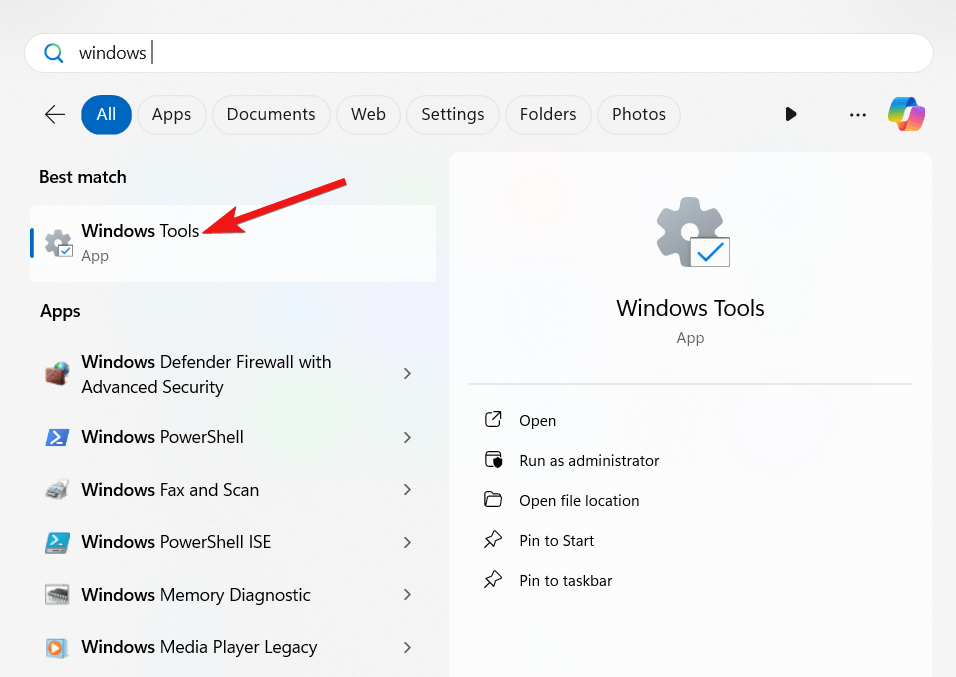
- Ouvrez le menu Démarrer en appuyant sur la touche Windows. Tapez Outils Windows dans la barre de recherche et choisissez le premier résultat de recherche.
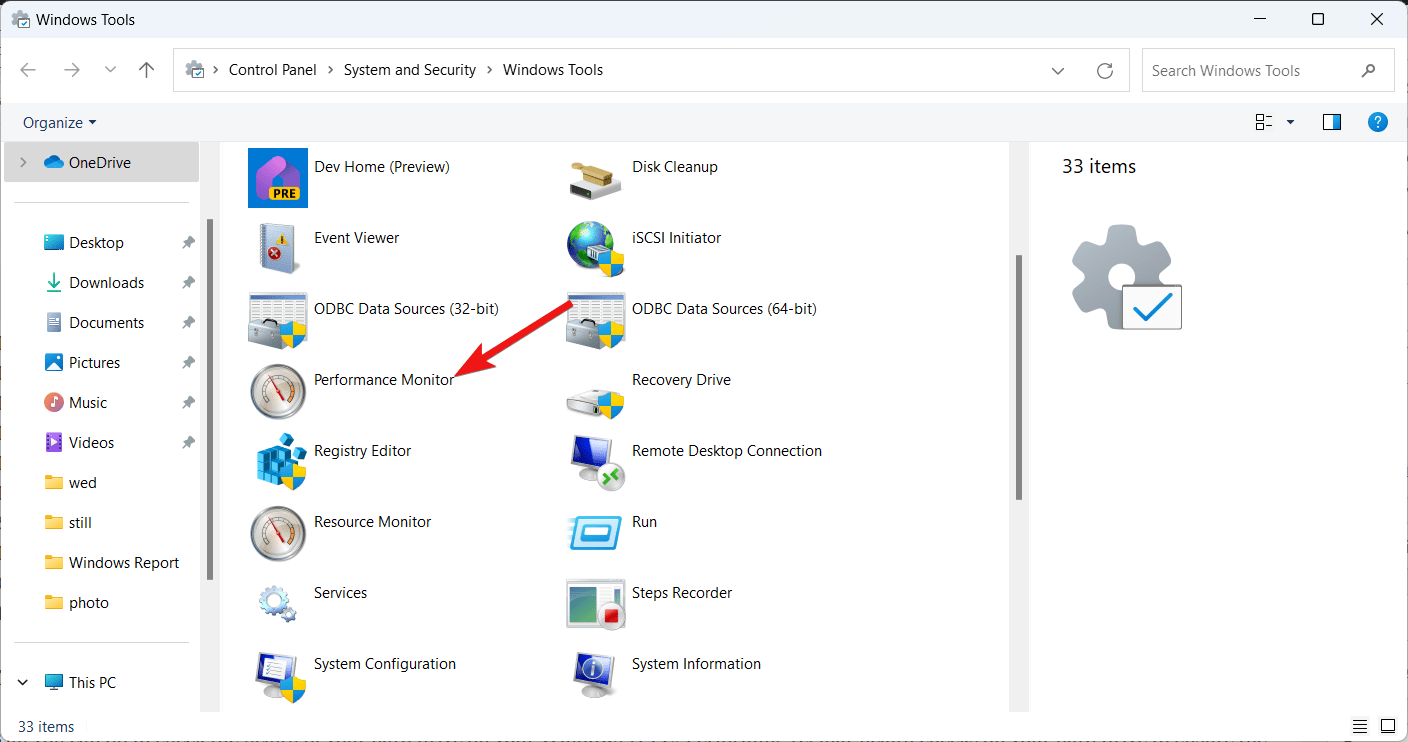
- Dans la liste des outils affichés à l’écran, double-cliquez sur le Moniteur de performances pour le lancer.
- Ensuite, cliquez sur Ensembles de collecteurs de données pour développer la liste et sélectionnez Système dans la sous-liste.
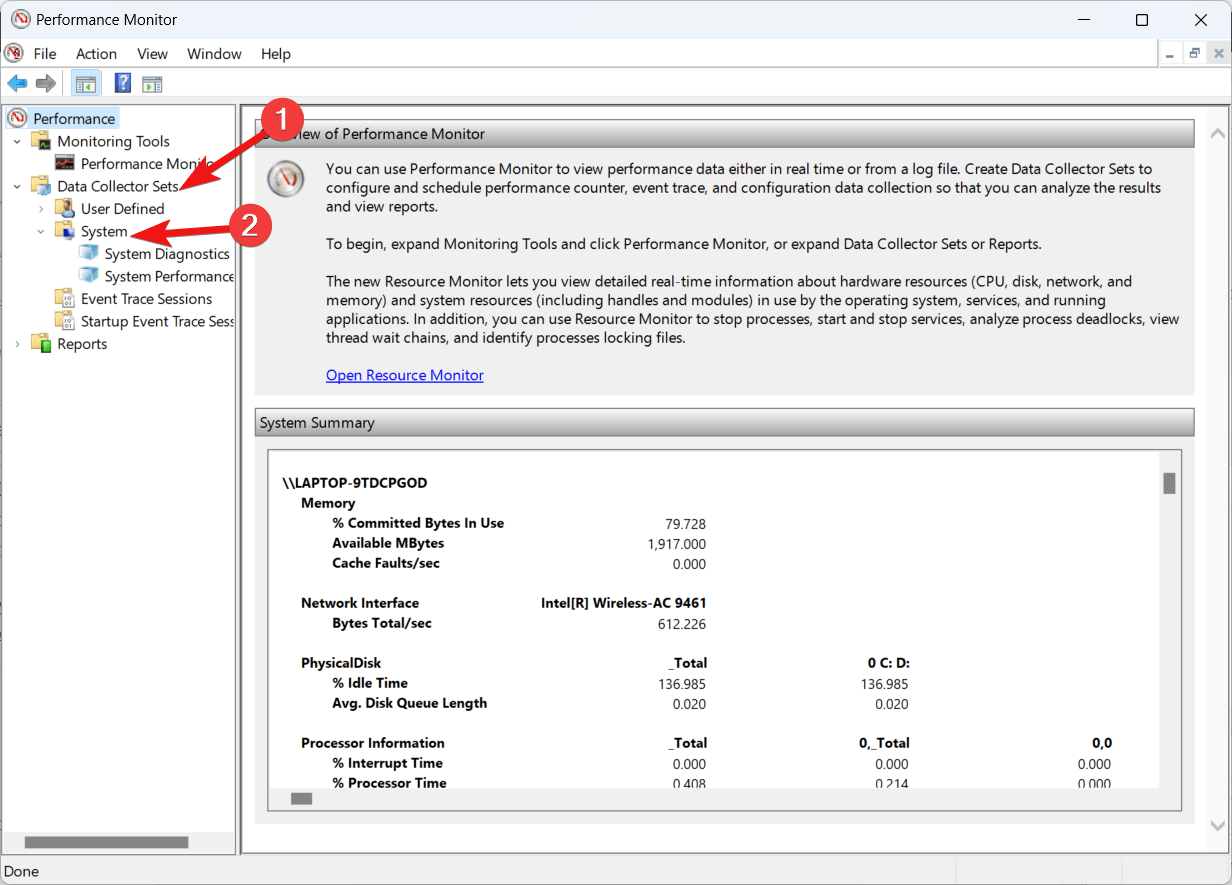
- Maintenant, faites un clic droit sur l’option Diagnostics système et choisissez Démarrer dans le menu contextuel.
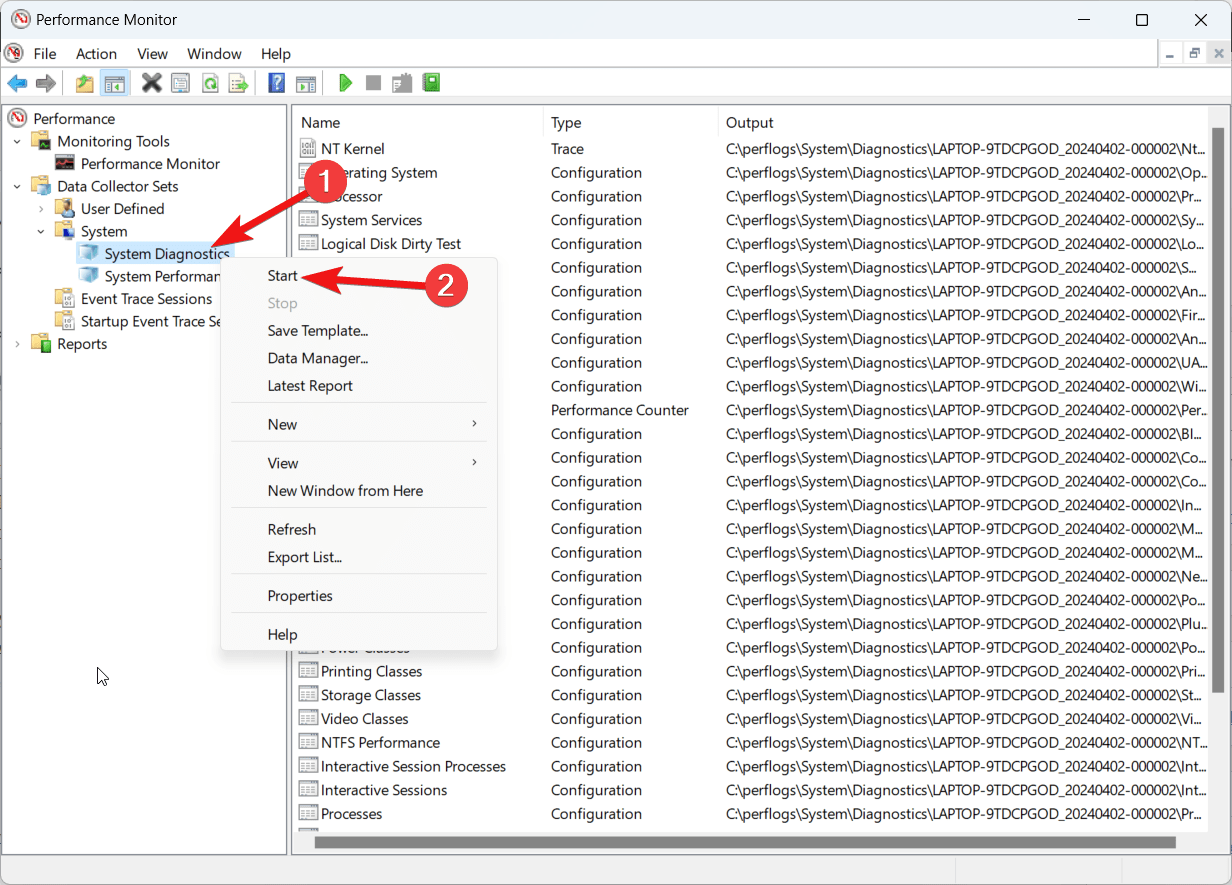
- Double-cliquez pour développer la branche Rapports puis la sous-branche Système.
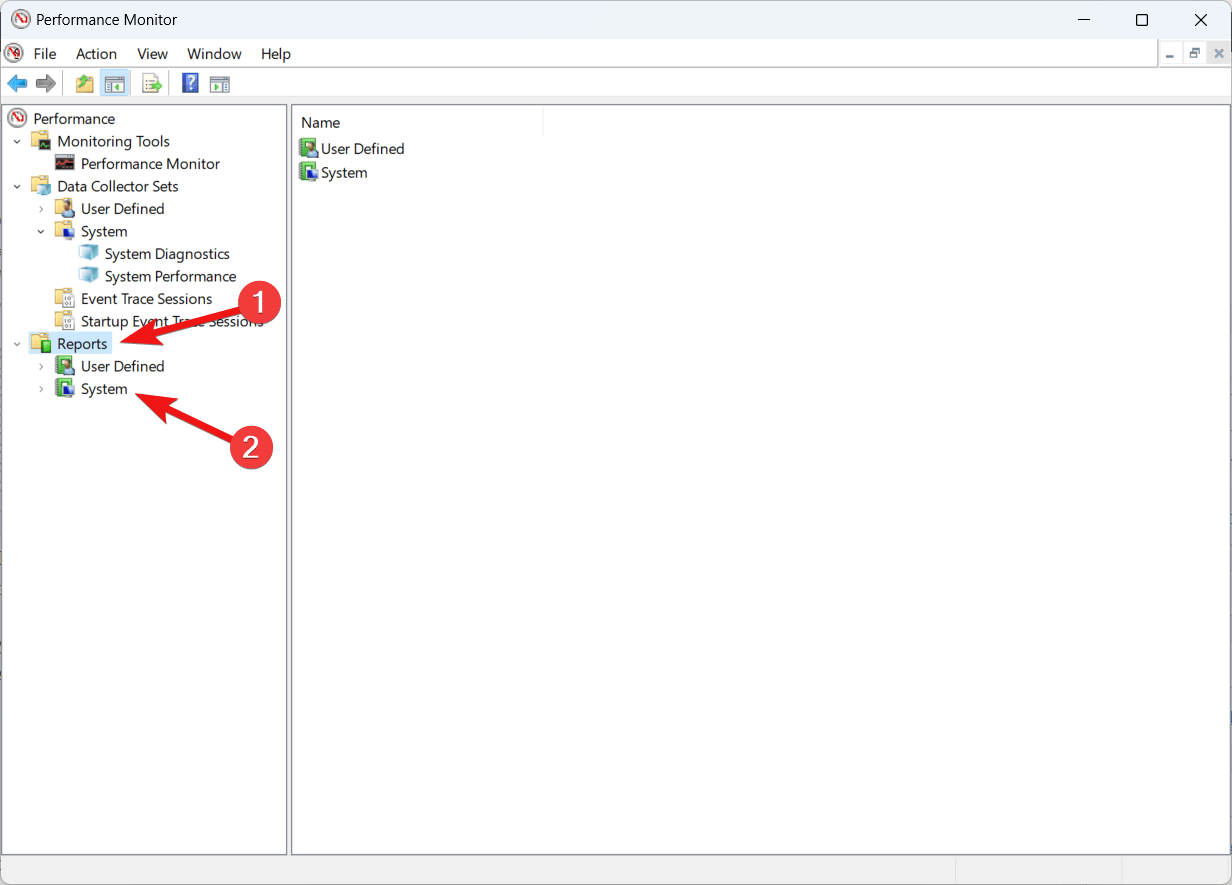
- Maintenant, sélectionnez la sous-branche Diagnostics système.
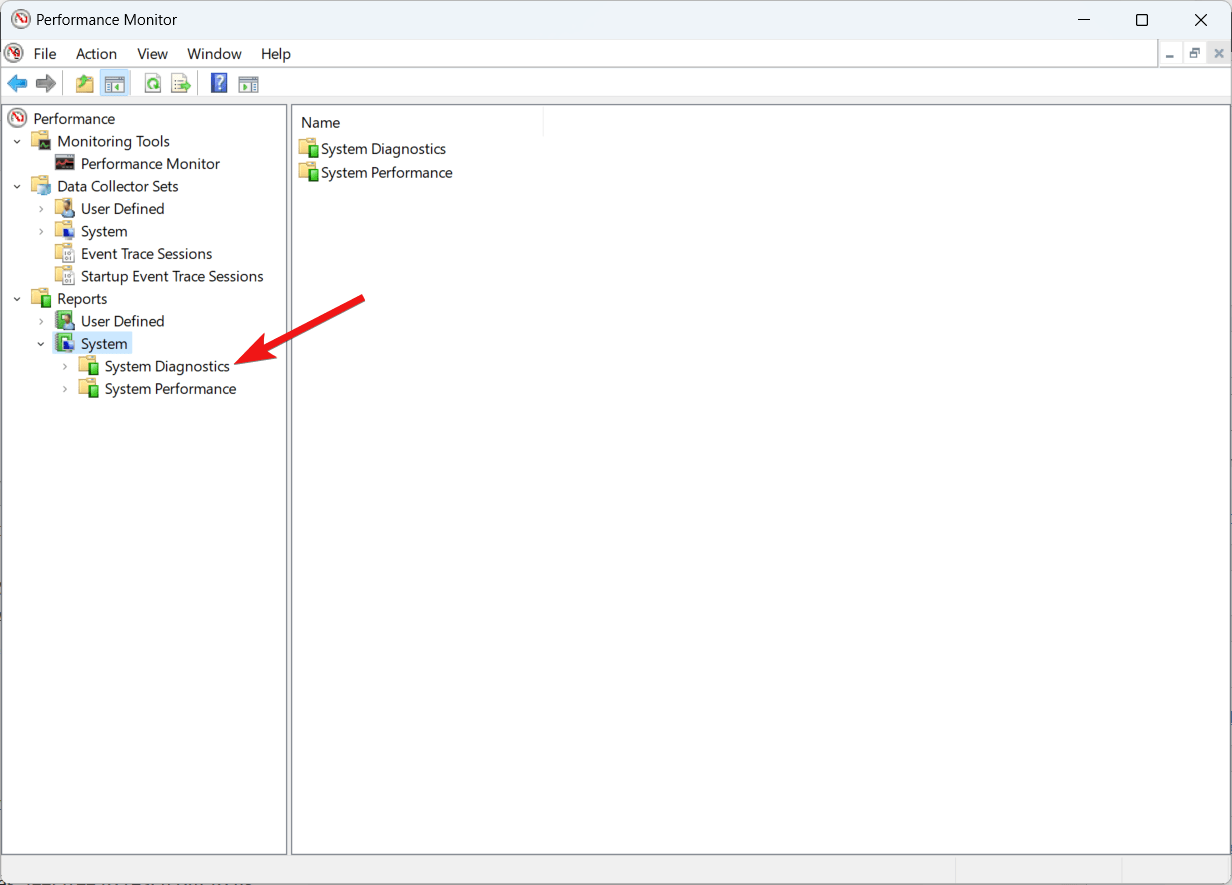
- Sélectionnez le Rapport de diagnostic dans la liste.
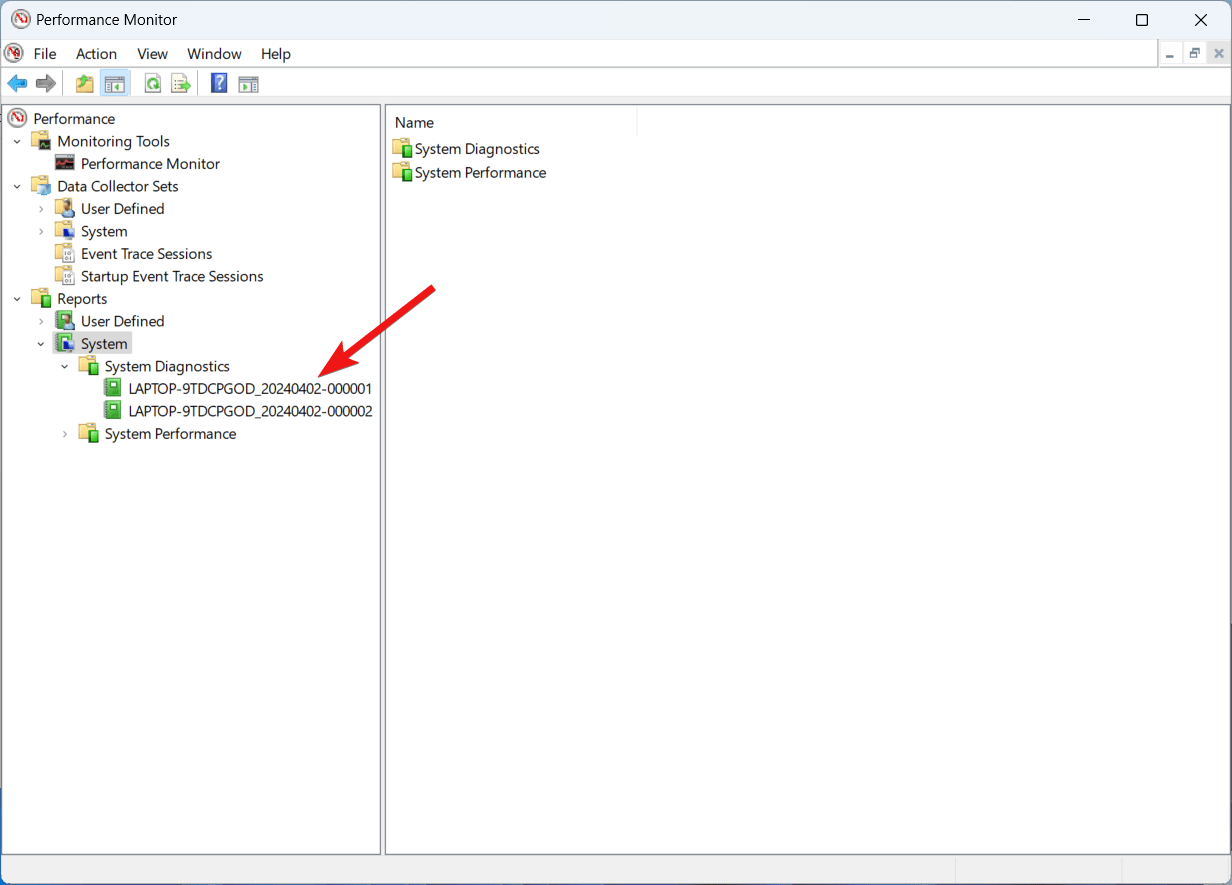
- Recherchez la section Vérifications de base du système dans le Rapport de diagnostic système et cliquez sur l’icône plus pour Vérifications de disque.
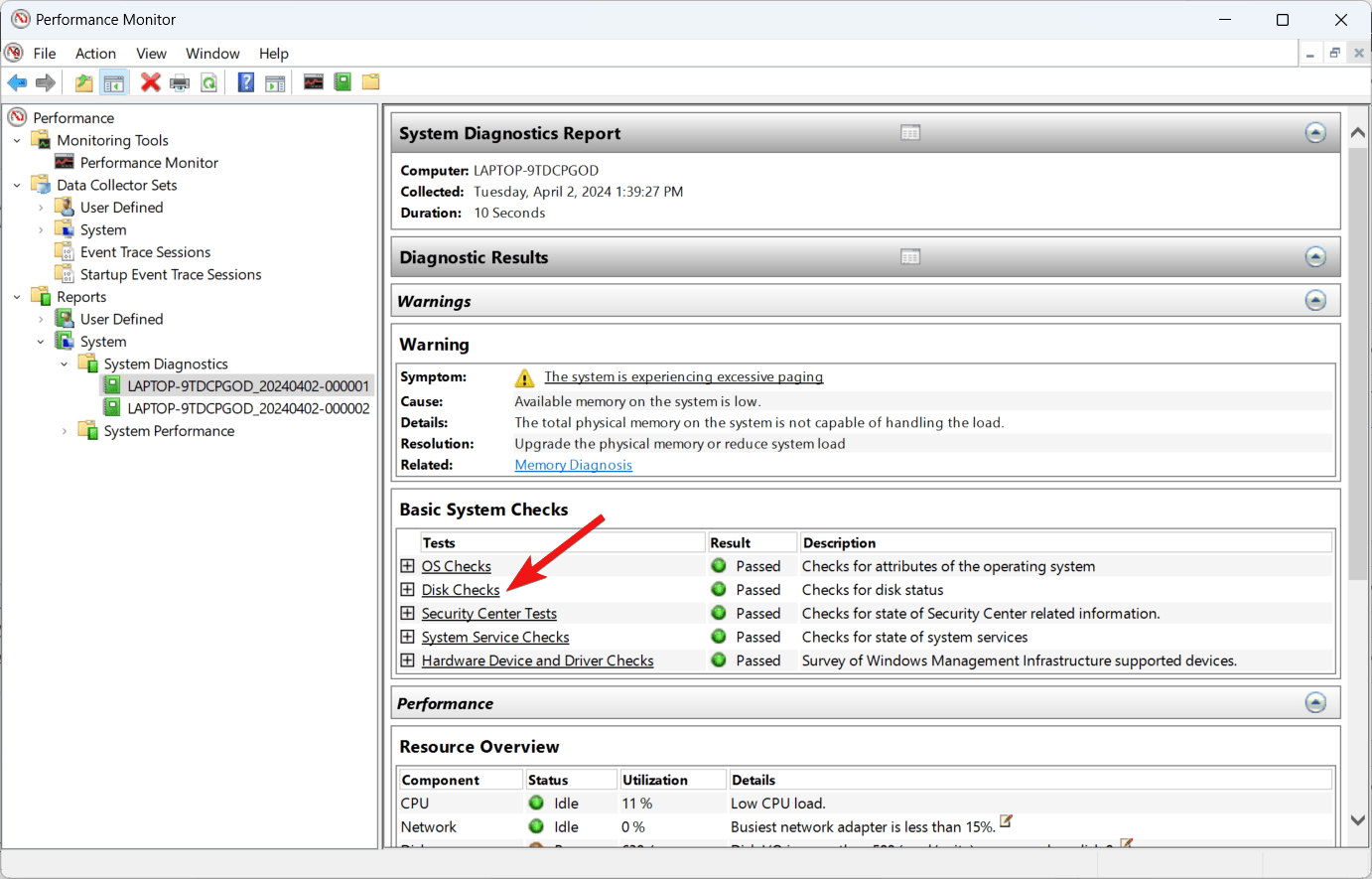
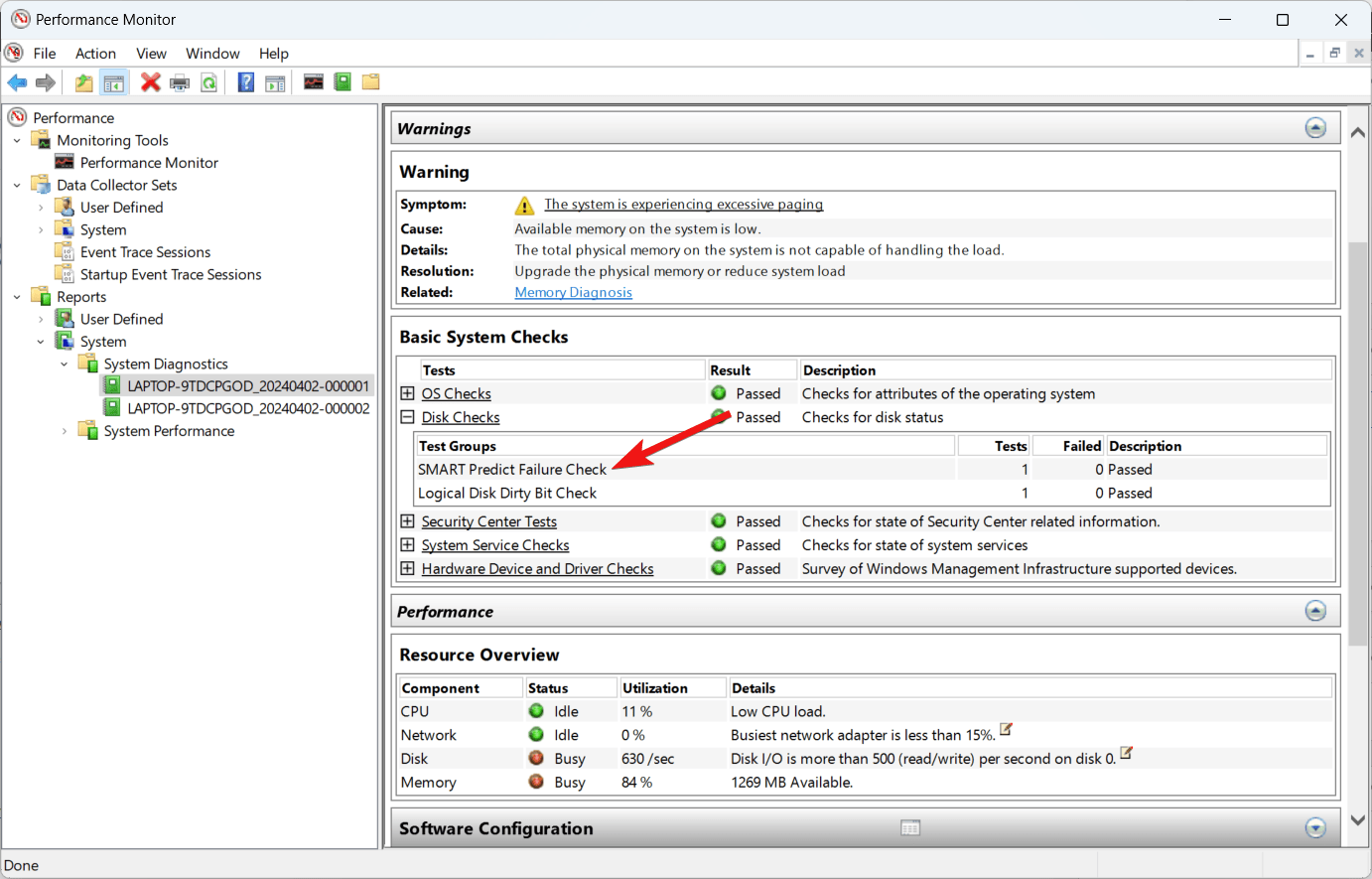
- Vérifiez la valeur pour la Vérification de prédiction de défaillance SMART, et si la section Échoué a une valeur de 0, cela indique que le disque dur fonctionne parfaitement. Dans le cas où la section Échoué a une valeur de 1, cela signifie que le disque dur rencontre des problèmes et peut échouer à tout moment.
Conclusion
C’est tout ce que vous pouvez faire pour vérifier la santé de votre disque dur sur votre PC Windows 11. Effectuer des vérifications de santé régulières sur votre disque dur pour s’assurer que le HDD est sain et fonctionne correctement. Si le disque dur a un problème, mettez en place un mécanisme de sauvegarde pour éviter une perte de données soudaine et faites vérifier votre disque dur par un expert.
Si vous avez d’autres questions, n’hésitez pas à nous contacter.
Si vous avez des réflexions sur Comment vérifier la santé du disque dur sur Windows 11, n’hésitez pas à les laisser dans la boîte de commentaires ci-dessous. De plus, veuillez vous abonner à notre chaîne YouTube DigitBin pour des tutoriels vidéo. À bientôt !
Recevez de nouveaux articles dans votre boîte de réception.
Aucun spam. Désabonnez-vous à tout moment.