Windows License · 7 min read · Dec 16, 2025
Comment vérifier si votre clé Windows est authentique ou non ?

Une licence Windows n’est pas seulement une clé pour déverrouiller les paramètres de personnalisation, c’est votre accès aux mises à jour critiques, à une sécurité robuste et à la stabilité future de votre système.
Que vous ayez acheté une clé auprès de Microsoft ou d’un vendeur tiers, cette petite application vérifie la clé du produit pour s’assurer qu’elle n’est pas contrefaite et vous aidera à éviter beaucoup de maux de tête plus tard.
Voici quelques moyens fiables de vérifier si votre clé Windows 10 ou Windows 11 est légitime. Nous parlerons également de ce qu’est la licence Windows, pourquoi vous avez besoin d’une clé valide et que faire si votre clé n’est pas légitime.
Pourquoi avoir une clé Windows authentique est-il important ?
Avant de plonger dans le comment faire, il est important de distinguer pourquoi vérifier votre clé est essentiel :
Mises à jour de sécurité : Avoir une vraie clé signifie que votre ordinateur recevra ces correctifs et mises à jour de sécurité pour aider à se protéger contre les logiciels malveillants et les exploits.
Accès aux fonctionnalités : Les systèmes activés bénéficient de mises à jour régulières de Microsoft, qui incluent de nouvelles fonctionnalités ou améliorations. Vous serez à l’écart sans cela.
Stabilité du système : Un système d’exploitation Windows installé par une méthode authentique a la moindre probabilité de bogues clignotants dus à des activateurs non officiels ou à des fichiers modifiés.
Conformité légale : Pirater ou utiliser de fausses clés peut vous causer des problèmes juridiques (surtout dans les configurations professionnelles et commerciales).
Licences numériques : Cela vous permet d’associer votre licence Windows à votre compte Microsoft, ce qui peut faciliter la réactivation de Windows si vous réinstallez ou devez transférer un abonnement d’ancienne version sans clé.
Types de clés de produit Windows
Comprendre quel type de licence vous avez explique pas mal de choses sur votre statut d’activation. Il existe trois types de clés que Microsoft délivre généralement :
- OEM (Fabricant d’équipement d’origine)
Livrée préinstallée sur un appareil par le fabricant.
Connectée au matériel, elle ne peut pas être déplacée vers un autre PC.
Exemple : Les ordinateurs portables de Dell, HP ou Lenovo ont souvent des clés OEM.
- Retail
Acheté dans le Microsoft Store ou chez des détaillants autorisés
Peut être déplacé vers un autre appareil, mais n’est actif que sur un PC à la fois.
- Licence en volume
Utilisée par les organisations pour licencier plusieurs PC avec une seule clé.
Probablement pas pour les utilisateurs individuels, peut être rompue si non autorisée par une organisation.
Cela vous aidera à réaliser les limitations des clés OEM/Retail ou Volume.
Méthodes pour vérifier si votre clé Windows est authentique ou non
Méthode 1 : Utiliser l’outil Microsoft PID Checker
Avec quelques exceptions, que je mentionne à la fin de cet article, c’est juste au cas où vous n’auriez pas encore installé votre Windows ou que vous ayez une clé de produit en main, alors utiliser Microsoft PID Checker sera un moyen simple et bon de vérifier la validité.
Qu’est-ce que Microsoft PID Checker ?
L’utilitaire Microsoft PID (Product ID) Checker vérifie la validité de votre clé de produit à la fois sur un système d’exploitation Windows et un logiciel Office contenant une licence intégrée. Il fournit également des informations telles que :
Type de licence
Édition (Home, Pro, Éducation, etc.)
Description du produit
Guide étape par étape
- Visitez un site de confiance comme Softpedia pour télécharger le Microsoft PID Checker.
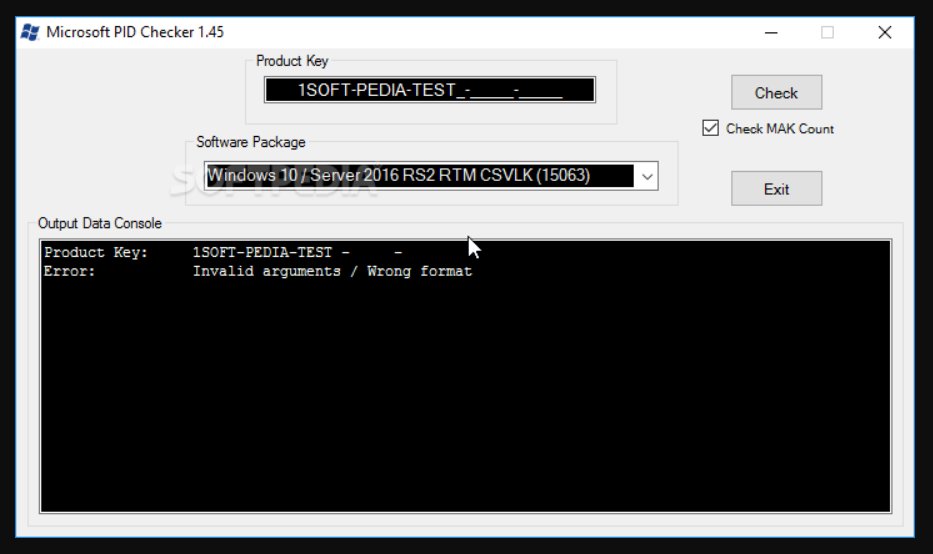
Suivez les instructions d’installation et ouvrez-le.
Ensuite, entrez la clé de produit de 25 caractères dans la case ci-dessous.
Utilisez le menu déroulant sur le côté droit sous le paquet logiciel et choisissez Windows 10/Server 2016 (10240) ou aussi près que possible de votre version de licence. Si vous avez une entrée Windows 11, il est sûr de prendre la plus récente entrée Windows 10, les deux utilisent des méthodes similaires pour vérifier la licence.
L’outil exécutera un processus de validation et affichera :
Statut : Authentique ou invalide
Édition : Home, Pro, etc.
ID de produit
Description
Avantages
Validation rapide sans installer Windows
Affiche des informations détaillées sur la licence
Inconvénients
Nécessite le téléchargement d’un outil externe
Assurez-vous toujours de télécharger des fichiers en toute sécurité pour éviter les logiciels malveillants
Méthode 2 : Utiliser l’invite de commande (commande slmgr)
Voici une méthode plus rapide, qui ne nécessite aucun logiciel et se trouve dans l’invite de commande, si vous avez déjà Windows installé et que vous souhaitez vérifier si la clé activée est réelle.
Guide étape par étape
Tout d’abord, ouvrez l’invite de commande en tant qu’administrateur.
Ensuite, tapez la commande et appuyez sur la touche Entrée :
slmgr /dli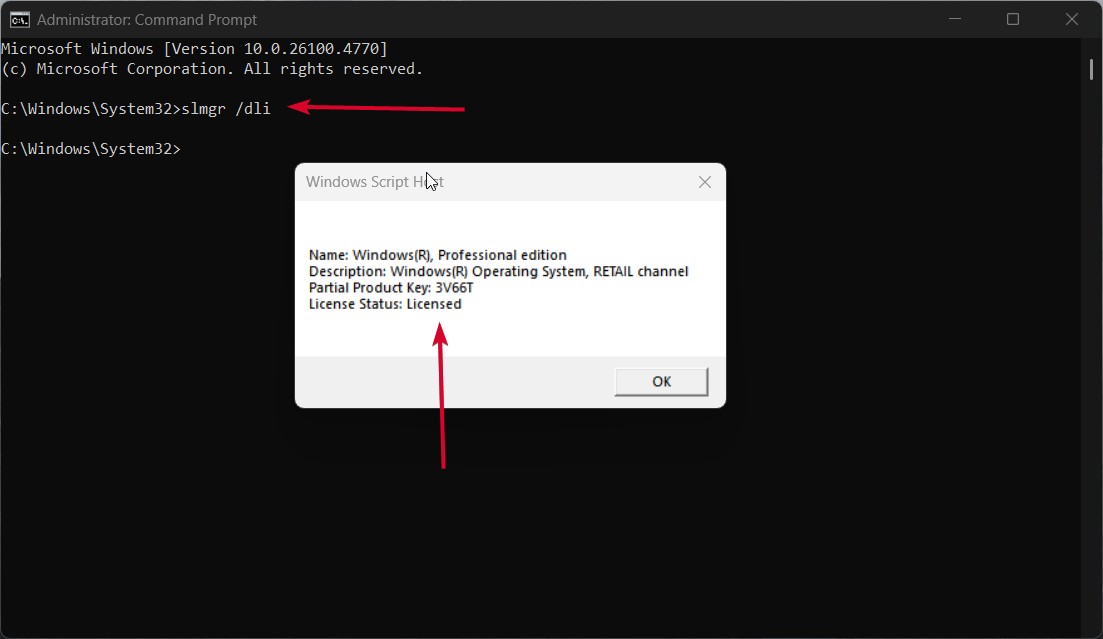
- Une fenêtre contextuelle s’affichera :
Édition (Windows 10 Pro, Windows 11 Home, etc.)
Statut de la licence (Licencié, Non licencié, Notification)
Type de clé (OEM ou Retail)
- Interpréter le statut de la licence
Licencié = Authentique
Non licencié ou Notification = Pas authentique ou non activé
Avantages
Intégré à Windows ; aucun téléchargement requis
Fonctionne pour Windows 10 et Windows 11
Inconvénients
Ne donne pas autant de détails que le PID Checker
Nécessite que vous ayez déjà Windows installé
Méthode 3 : Vérifier le statut d’activation via les paramètres Windows
Pour faciliter ce processus, Microsoft a une page d’activation pour vous dans Windows.
Guide étape par étape
Windows 10 :
Appuyez sur Windows + I pour ouvrir Paramètres.
Allez dans Mise à jour et sécurité.
Sélectionnez Activation.
Consultez votre statut d’activation.
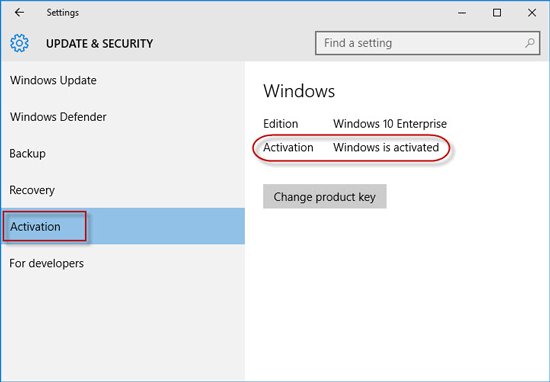
Windows 11 :
Appuyez sur Windows + I pour ouvrir Paramètres.
Allez dans Système > Activation.
Vérifiez le statut sur le côté droit.
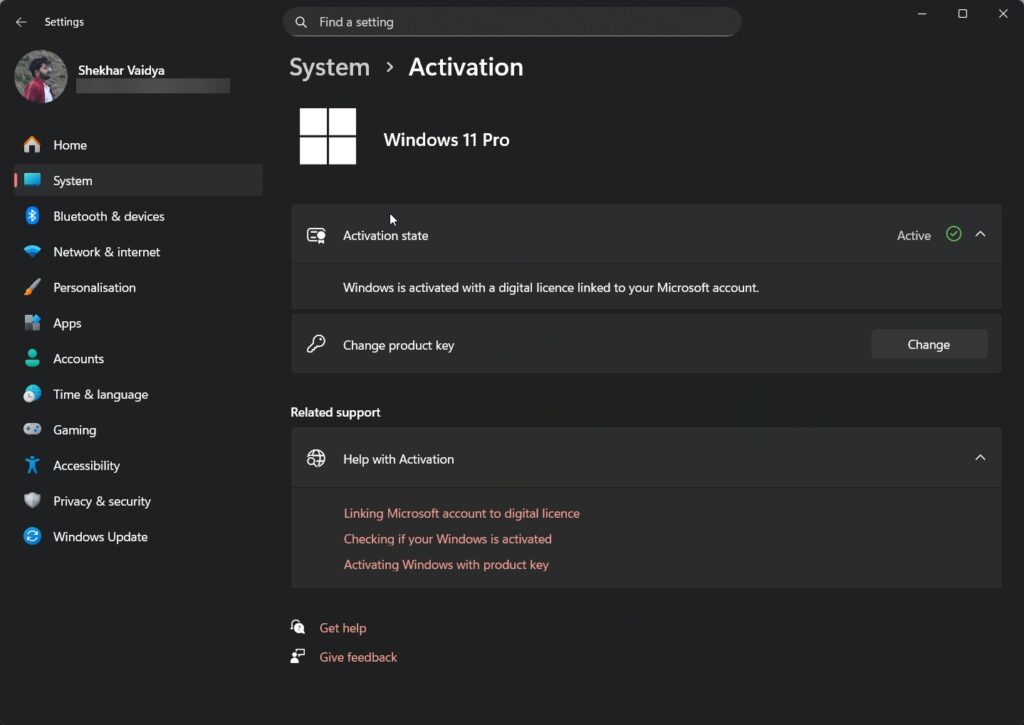
Messages d’activation possibles
Windows est activé avec une licence numérique : Authentique.
Windows n’est pas activé : Aucune clé valide détectée.
Windows est activé avec une licence numérique liée à votre compte Microsoft : Authentique et sécurisé.
Avantages
La méthode la plus simple pour les débutants
Aucun commande ou téléchargement nécessaire
Inconvénients
Ne spécifie pas les informations détaillées sur la clé de produit
Ne peut pas vérifier une clé inutilisée
Que faire si votre clé Windows n’est pas authentique ?
Alors, comment savoir si votre clé Windows n’est pas originale :
Contactez le vendeur : Si acheté auprès d’un détaillant, demandez un remboursement ou un échange approprié.
Achetez auprès de Microsoft ou de partenaires autorisés : Cela garantit l’authenticité et aide le service client.
Évitez les clés “bon marché” : Les clés à prix raisonnable provenant de sites non autorisés peuvent être contrefaites ou liées à une licence en volume d’entreprise.
Utilisez sans activation (temporairement) : Vous pouvez toujours utiliser Windows sans activation dans une certaine mesure, comme des limitations sur les fonctionnalités et les mises à jour.
Utiliser Windows sans activation
Étonnamment, dans Windows 10/11, Microsoft prend en charge cette option, et vous pouvez installer sans clé. Voici ce à quoi vous pouvez vous attendre :
Toutes les fonctionnalités de base fonctionnent initialement.
Vous verrez un filigrane Activer Windows.
Vous recevrez des mises à jour pendant environ 180 jours.
Après cela, les mises à jour et certaines fonctionnalités (comme la personnalisation) seront restreintes.
Cela pourrait être une bonne option temporaire pendant que vous attendez d’acheter une clé perdue, mais ce n’est pas une solution à long terme, alors gardez cela à l’esprit.
Conseils pour garder votre clé Windows en sécurité
Liez à votre compte Microsoft : De cette façon, vous pourrez toujours réactiver après un changement de matériel.
Conservez une sauvegarde : Enregistrez votre clé de produit dans un gestionnaire de mots de passe sécurisé ou notez-la dans un endroit sûr.
Méfiez-vous du phishing : Ne partagez pas votre clé sur un site non fiable ou avec une personne que vous ne connaissez pas.
Dernières pensées
Microsoft recommande de vérifier si votre Windows est authentique. Cette étape est cruciale pour garantir la stabilité et la sécurité de votre système ainsi que la conformité aux réglementations de licence de l’entreprise.
Avec les outils décrits dans cet article, en particulier le PID Checker, l’invite de commande et les paramètres, il n’a jamais été aussi facile de confirmer l’authenticité de votre licence Win.
Cependant, rappelez-vous toujours que les raccourcis peu coûteux dans la licence Windows sont coûteux. Pour éviter les problèmes, achetez toujours Windows auprès de vendeurs légitimes, assurez-vous que votre clé est protégée et activez votre copie dès que possible.
Recevez de nouveaux articles dans votre boîte de réception.
Aucun spam. Désabonnez-vous à tout moment.