Technologie · 7 min read · Oct 17, 2025
Comment vérifier la température du PC sous Windows 10 ?
Il n’existe pas d’outils intégrés pour vérifier la température du PC sous Windows 10 et c’est un problème pour les administrateurs. La surchauffe des ordinateurs de bureau et des ordinateurs portables pendant les heures humides peut réduire les performances. Cependant, vous disposez d’outils tiers disponibles sous licence freeware pour surveiller la température et je parle ici de programmes avancés. Examinons les programmes avancés qui affichent la température de plusieurs composants et vous aident à identifier le composant en surchauffe dans le système.
Comment ces outils affichent-ils la température des composants ?
Windows 10 n’a pas de fonctions intégrées pour surveiller et afficher les températures des composants internes. Bien sûr, Microsoft a la capacité et la possibilité de l’introduire dans le logiciel existant, mais ils l’ont évité. Je considère cela comme une fonction importante pour surveiller les pièces internes en surchauffe et résoudre le problème avant qu’elles ne finissent à la décharge.
Presque tous les composants PC ont des capteurs intégrés et les outils de surveillance de la température utilisent les données pour les afficher. J’ai listé plusieurs pièces de PC qui ont des capteurs intégrés et c’est ainsi que vous obtenez des résultats précis.
- Carte mère (de marque)
- CPU (processeur Intel ou AMD)
- HDD (disque dur mécanique)
- SSD (disque à état solide)
- GPU (GPU intégré et dédié)
- Ventilateurs (pour mesurer la vitesse des ventilateurs)
J’ai mentionné les composants de bureau ci-dessus, mais cela s’applique également aux pièces internes des ordinateurs portables. Les fabricants ajoutent les capteurs dans le PCB pour que les consommateurs et les centres de service puissent identifier le problème et y remédier plus tôt.
Comment vérifier la température du PC Windows ?
Les lecteurs ont plusieurs options sur le marché en ligne, mais j’utilise CPUID HWMonitor depuis longtemps. De nombreux outils avancés sont conçus pour les professionnels, mais cela ne signifie pas que vous ne pouvez pas les utiliser. J’ai choisi HWMonitor par rapport au reste de la concurrence parce que l’interface utilisateur est simple et directe. Si vous êtes un consommateur moyen, alors la solution CPUID est le bon choix.
Étape 1 : Allez sur le site officiel de CPUID et cliquez sur le bouton “ INSTALLATION Anglais “.
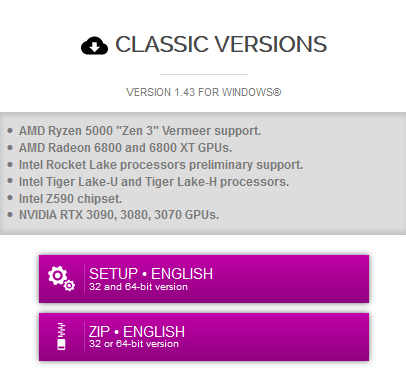
Étape 2 : Cliquez sur “ Télécharger “ sur la page suivante et enregistrez le fichier exécutable.

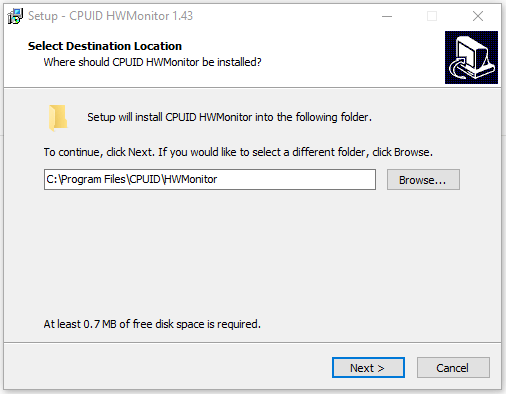
Étape 3 : Double-cliquez sur le fichier d’installation et terminez le processus d’installation.
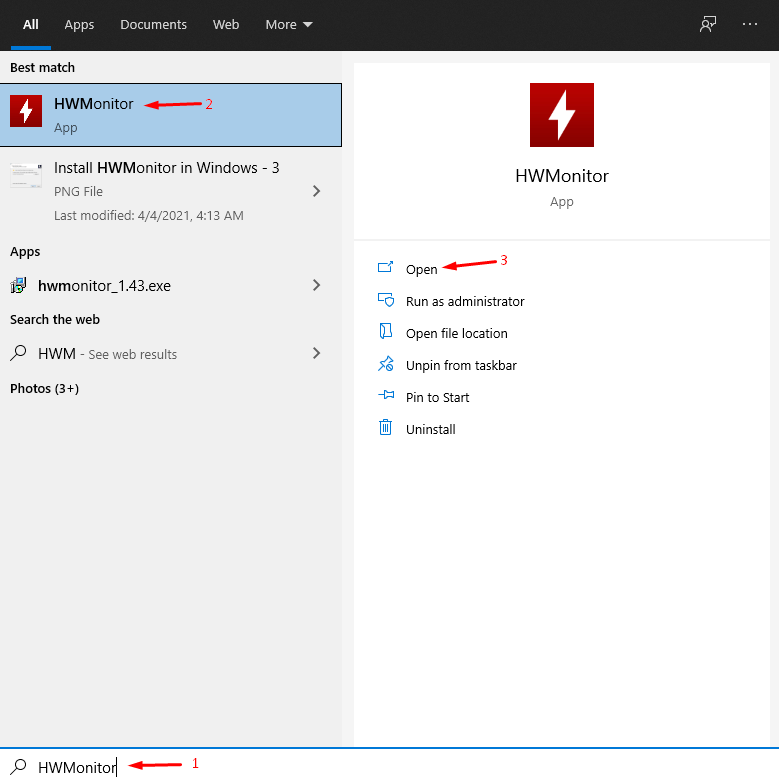
Étape 4 : Appuyez sur Touche Windows + S et ouvrez “ HWMonitor “ en tant qu’administrateur.
Étape 5 : La solution CPUID apparaîtra à l’écran.
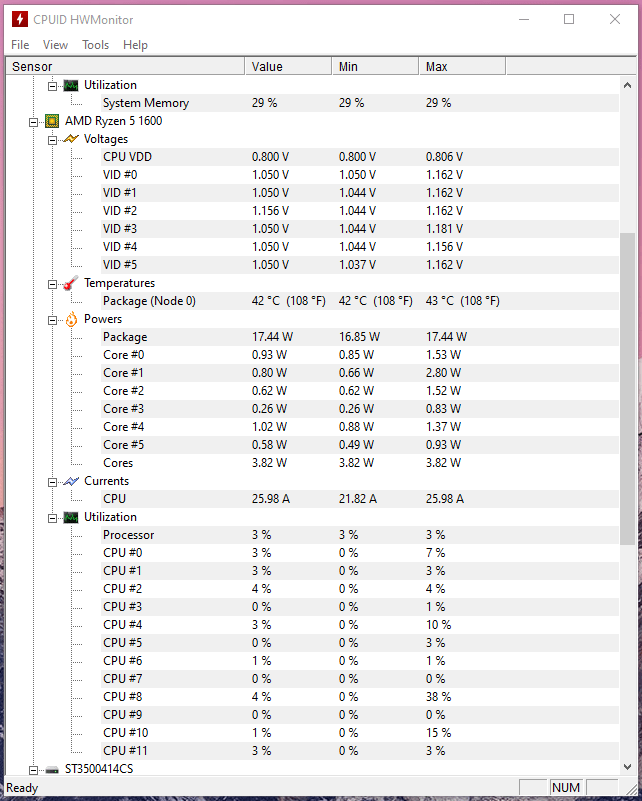
Je comprends que les chiffres aléatoires à l’écran peuvent être intimidants, mais ne paniquez pas en regardant l’interface graphique. Cela peut sembler intimidant, mais je vais décomposer chaque partie pour l’expliquer et c’est facile à suivre.
Comment utiliser HWMonitor ?
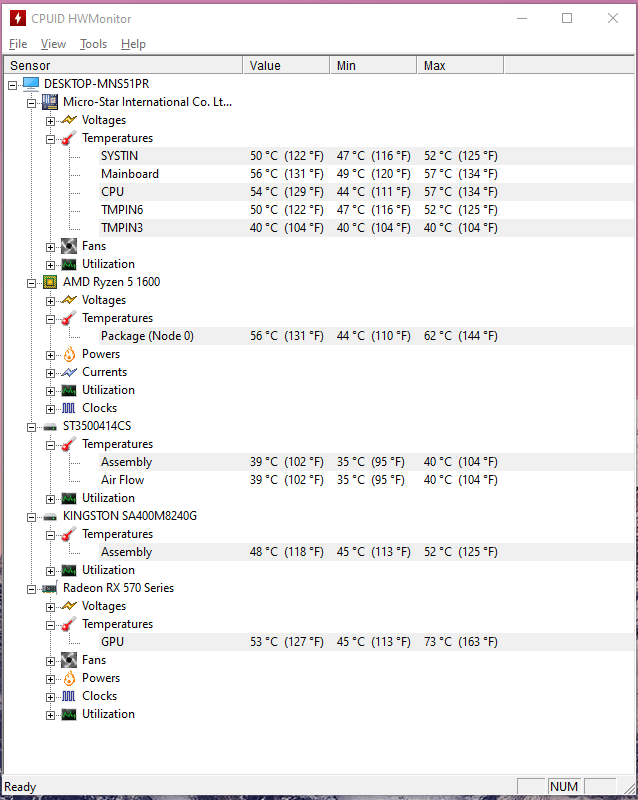
Nous devons nous débarrasser des informations inutiles de l’interface utilisateur en cliquant sur les boutons + et -.
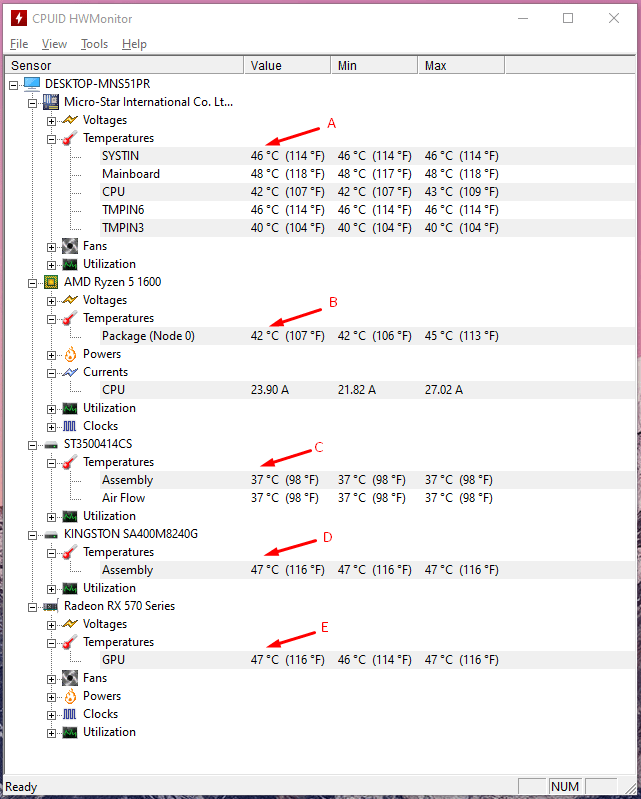
Regardez la capture d’écran ci-dessus, où j’ai fermé les options inutiles de l’outil. Maintenant, vous avez cinq données de température à l’écran et c’est tout ce que vous devez savoir sur l’état du PC.
- La température de votre carte mère est importante car elle gère le reste des composants importants.
- Le CPU est un processeur fabriqué par Intel ou AMD et notre système utilise un Ryzen 5 1600. Les deux chiffres indiquent à l’utilisateur la température actuelle du CPU et elle augmentera si vous exécutez plusieurs programmes ou processus.
- Les utilisateurs doivent identifier le composant et dans notre cas, il s’agit d’un disque dur mécanique fabriqué par Seagate. N’oubliez pas que tous les disques durs mécaniques Seagate commencent par “ST” et c’est ainsi que les utilisateurs peuvent le différencier des autres.
- HWMonitor affiche également la température du SSD, mais cela dépend du fabricant du disque de stockage d’ajouter ou d’éviter les capteurs. Assurez-vous de rechercher des informations en ligne sur les capteurs de chaleur SSD avant de commander le disque.
- Votre bureau ou votre ordinateur portable peut avoir un GPU dédié ou un GPU intégré et si les deux sont actifs, alors cela apparaîtra ici. Le Ryzen 5 1600 ne vient pas avec un GPU intégré et nécessite un GPU dédié, ce qui est la raison pour laquelle il manque un GPU intégré dans la liste.
N’était-ce pas super facile à suivre ? Vous pouvez surveiller la température des composants de bureau et d’ordinateur portable et résoudre immédiatement les problèmes de surchauffe.
Quelles sont les températures normales d’un ordinateur ?
Les lecteurs consultent le tutoriel parce qu’ils croient que l’ordinateur portable ou de bureau surchauffe. On ne peut pas conclure sans avoir de données concrètes sur les températures normales et c’est pourquoi nous avons couvert cela dans le tutoriel lui-même.
Remarque : Je partage les données de température basées sur ma propre expérience en utilisant un ordinateur de bureau et un ordinateur portable pendant longtemps.
CPU :
34° – 46° pendant l’état au repos.
55° – 70° pendant les jeux et lors de l’exécution de tâches lourdes.
Remarque : L’utilisation du CPU d’un ordinateur portable de jeu peut dépasser 99 % et atteindre 90° de température lors de la lecture de titres AAA.
GPU :
40° – 50° pendant l’état au repos
56° – 80° pendant les jeux et lors de l’exécution de tâches.
Remarque : Les températures des ordinateurs portables de jeu peuvent dépasser 89° lors de la lecture de titres AAA et il n’y a pas grand-chose que vous puissiez faire à ce sujet.
Carte mère :
44° – 50° pendant un état au repos
50° – 56° pendant les jeux et lors de l’exécution de tâches.
SSD & HDD :
Aucun des HDD & SSD ne dépasse 50° dans tous les états.
Malheureusement, la RAM n’a pas de capteur actif et cela s’applique également à l’alimentation (PSU).
Changer la pâte thermique réduit-elle la température du CPU & GPU ?
Il y a des consommateurs de bureau et des consommateurs d’ordinateurs portables, donc les résultats seront variés en fonction du fabricant. N’oubliez pas que de nombreux propriétaires d’ordinateurs portables de jeu rencontrent des problèmes de surchauffe pendant les jeux et même en état de repos, ce qui est une source de préoccupation.
Je recommande aux consommateurs d’ordinateurs portables de visiter le centre de service le plus proche pour un contrôle approfondi. Malheureusement, les fabricants vendent des ordinateurs portables qui ont de mauvais systèmes de refroidissement et sous-cadencent le CPU & GPU pour réduire les températures.
Remarque : Évitez toujours la pâte thermique à 1 $ et choisissez une solution de marques comme Cooler Master pour des résultats à long terme.
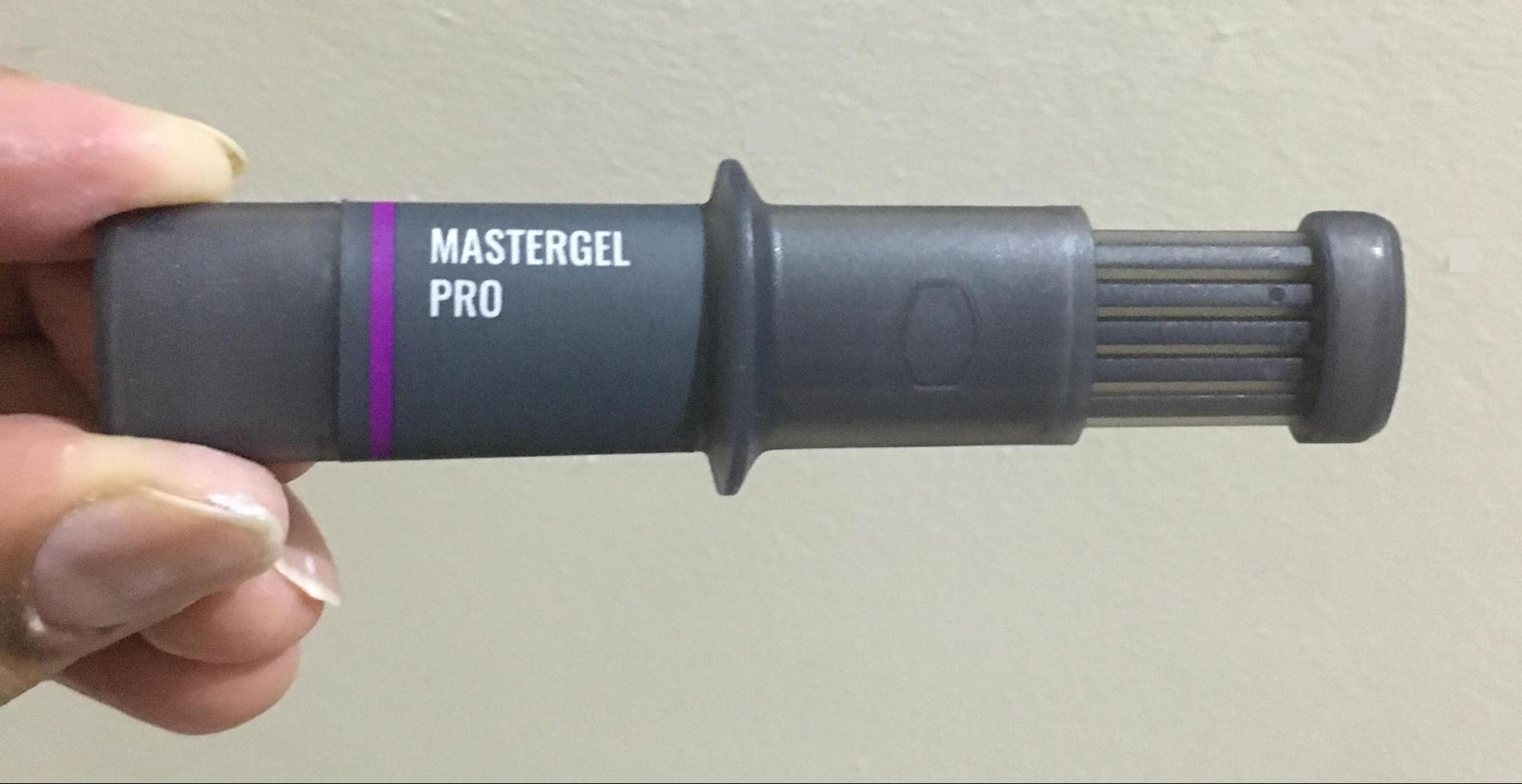
Voyons s’il faut appliquer une pâte thermique décente sur le CPU de bureau et découvrons les résultats avant et après.
- La capture d’écran affiche la température du CPU pendant l’état au repos.
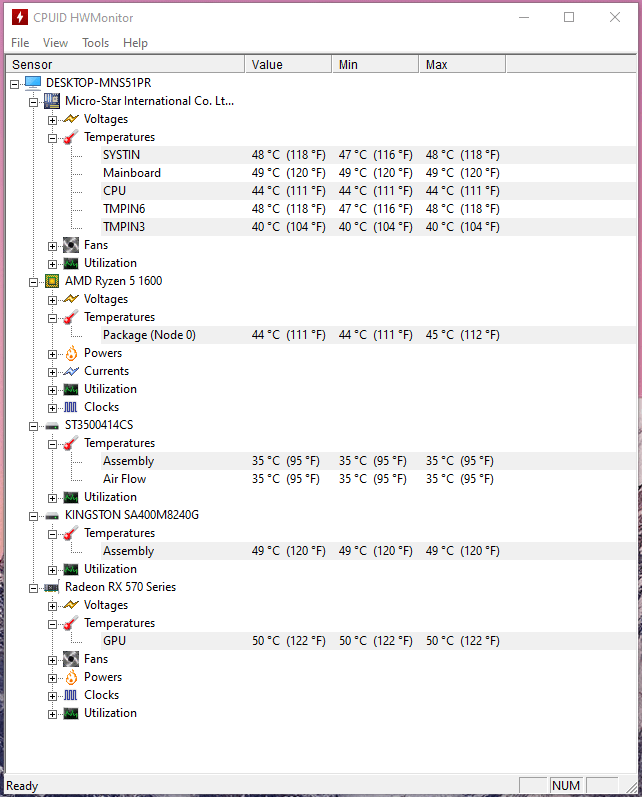
- La capture d’écran affiche la température du CPU pendant les jeux (Apex Legends).
Nous avons retiré la pâte thermique à 2 $ et appliqué Cooler Master Mastergel Pro.
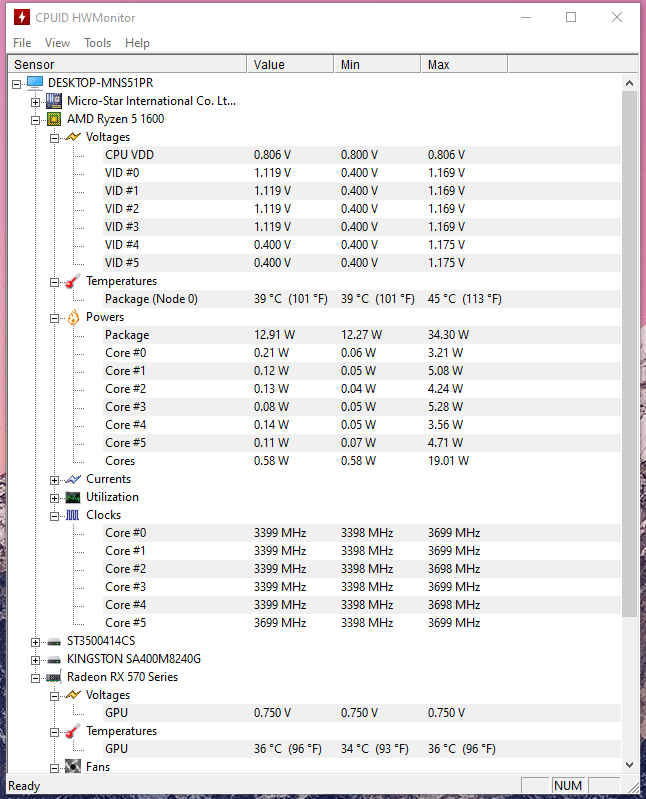
- La capture d’écran affiche la température du CPU pendant l’état au repos.
- La capture d’écran affiche la température du CPU pendant les jeux (Apex Legends).
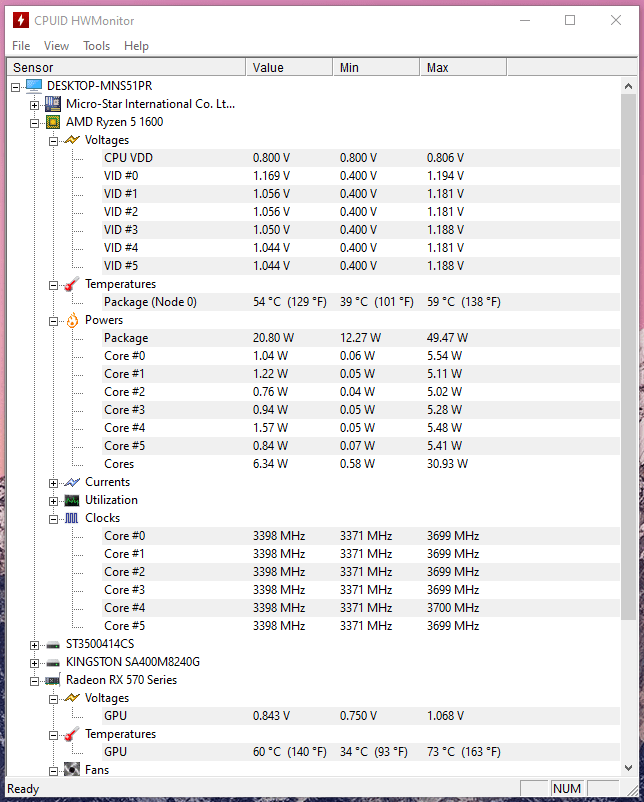
Vous remarquerez une baisse de température de 5° en changeant la pâte thermique en état de repos et une baisse de 2° pendant les jeux. N’hésitez pas à changer la pâte thermique tous les 12 mois pour des performances optimales du CPU & GPU.
Conclusion
Chaque utilisateur de Windows devrait surveiller la température de l’ordinateur de temps en temps pour augmenter la durée de vie des composants. De nombreux ordinateurs portables sous-performent en raison de la surchauffe du CPU ou du GPU et nous devrions blâmer les fabricants pour ne pas avoir mis d’efforts dans le système de refroidissement.
Cependant, vous en tant que consommateur pouvez faire la différence en changeant la pâte thermique, les coussins de refroidissement et en abaissant la température de la pièce. Faites-nous savoir quel composant de l’ordinateur surchauffe et comment vous comptez le résoudre dans la section des commentaires ci-dessous.
Si vous avez des réflexions sur Comment vérifier la température du PC sous Windows 10 ?, n’hésitez pas à les laisser dans la boîte de commentaires ci-dessous. De plus, veuillez vous abonner à notre chaîne YouTube DigitBin pour des tutoriels vidéo. À bientôt !
Recevez de nouveaux articles dans votre boîte de réception.
Aucun spam. Désabonnez-vous à tout moment.