Technologie · 3 min read · Jan 12, 2026
Comment vérifier l'utilisation de la RAM sur Mac ?
Mac est l’un des ordinateurs les plus puissants du marché. Il a la capacité de faire la plupart des choses sans aucun problème. Des logiciels de rendu vidéo lourds à l’utilisation de logiciels orientés vers les affaires, un Mac peut tout gérer. Cependant, les ordinateurs Mac sont chers si vous optez pour une bonne configuration matérielle.
La plupart des utilisateurs initiaux optent pour une variante de base de cette série Mac. De plus, ces variantes de base ont des configurations matérielles limitées ou très basiques, par exemple, une variante de base du MacBook Air 2020 n’a que 8 Go de RAM et 256 Go de stockage intégré. Maintenant, pour un utilisateur lourd, 8 Go de RAM ne seraient pas suffisants.
Selon un consultant technologique aléatoire, la plupart des utilisateurs de Mac ont un problème en commun, “Peu importe ce que je fais, mon Mac est toujours lent”. Alors, pourquoi est-il lent, n’est-ce pas ? Il y a de nombreuses raisons derrière la lenteur d’un Mac, peut-être une utilisation intensive de la RAM, trop d’extensions et d’applications.
Dans cet article, nous n’allons pas parler de pourquoi un Mac est lent, au lieu de cela, nous allons essayer de vous apprendre comment vous pouvez vérifier l’utilisation de la RAM en temps réel de votre Mac et comment vous pouvez réduire l’utilisation intensive de la RAM.
Vérifier l’utilisation de la RAM sur Mac
Nous allons utiliser une application préinstallée pour vérifier notre utilisation de la RAM. L’application s’appelle Moniteur d’activité, elle est préinstallée dans tous les systèmes basés sur macOS.
- Pour ouvrir l’application, soit en utilisant l’application Finder, soit en recherchant manuellement l’application en appuyant simultanément sur les touches command et espace, puis dans la barre de recherche, tapez “ Moniteur d’activité “.
- Après avoir ouvert l’application Moniteur d’activité, accédez à l’onglet Mémoire. Vous verrez la liste de toutes les applications actuellement en cours d’exécution et combien de mémoire est utilisée par elles.
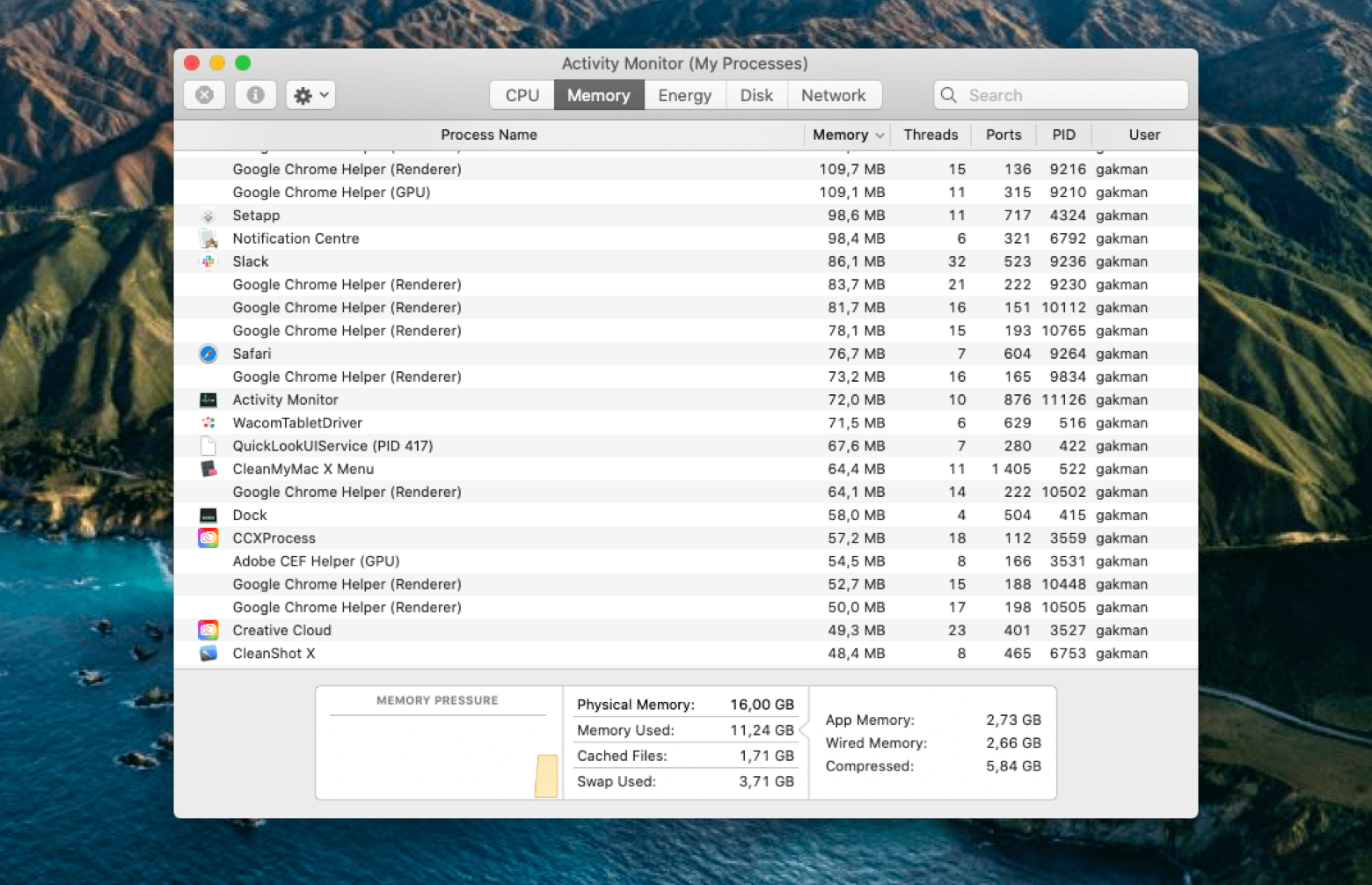
L’application Moniteur d’activité vous donne des statistiques précises des processus, sous-processus et applications qui sont soit en cours d’exécution maintenant, soit en cours d’exécution en arrière-plan avec des statistiques de mémoire également.
Comme vous pouvez le voir dans la capture d’écran ci-dessus, vous pouvez même voir la mémoire physique totale, la mémoire utilisée et toutes ces autres statistiques dans la section inférieure de la fenêtre de l’application Moniteur d’activité.
Alternativement, vous pouvez même utiliser des logiciels tiers comme iStat Menu pour vérifier en détail chaque autre détail comme l’utilisation de la mémoire, du CPU, du GPU, etc. La bonne chose à propos d’iStat Menu est que vous pouvez voir tous ces détails dans la barre d’état/menu qui est située en haut de chaque fenêtre.
Réduire l’utilisation de la RAM sur Mac
Maintenant que vous avez la liste de toutes les applications actuellement utilisées par le système, il n’est pas toujours nécessaire que ces applications doivent être exécutées. Donc, nous pouvons terminer ces processus, sous-processus et applications ici même depuis l’application Moniteur d’activité, qui ne sont pas nécessaires. Pour ce faire, suivez les instructions ci-dessous,
- Ouvrez l’application Moniteur d’activité, soit en utilisant le Finder, soit en recherchant manuellement l’application en appuyant simultanément sur les touches command et espace, puis en tapant “ Moniteur d’activité “ dans la barre de recherche.
- Après avoir ouvert l’application Moniteur d’activité, accédez à l’onglet Mémoire.
- Maintenant, sélectionnez l’application utilisant plus de mémoire que prévu.
- Et enfin, cliquez sur le bouton X situé dans le coin supérieur gauche de la fenêtre.
Si vous avez des réflexions sur Comment vérifier l’utilisation de la RAM sur Mac ?, n’hésitez pas à les laisser dans la boîte de commentaires ci-dessous. De plus, veuillez vous abonner à notre chaîne YouTube DigitBin pour des tutoriels vidéo. À bientôt !
Recevez de nouveaux articles dans votre boîte de réception.
Aucun spam. Désabonnez-vous à tout moment.