Windows 11 · 4 min read · Jan 04, 2026
Comment vérifier quelle application utilise la caméra/l'emplacement/le microphone dans Windows 11 ?
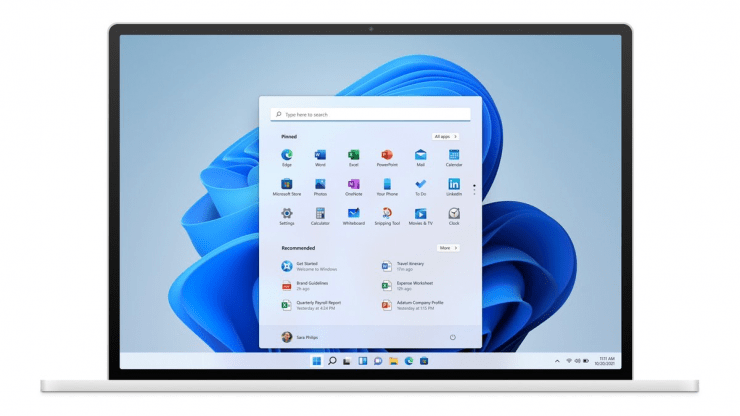
Dans ce guide, nous allons énumérer les instructions qui vous aideront à vérifier quelle application utilise la caméra/l’emplacement/le microphone dans Windows 11.
La vie privée en ligne a toujours été un sujet de préoccupation majeur pour les utilisateurs finaux. De plus, de nombreux cas documentés de violation de la vie privée des utilisateurs ont alimenté ces préoccupations. Il y a eu de nombreuses instances où une application ou un logiciel obtient l’accès au microphone, à la caméra ou à l’autorisation de localisation d’un utilisateur, même sans le consentement de ce dernier.
Alors, que peut faire un utilisateur pour garantir un environnement de travail sûr et sécurisé ? Eh bien, le système d’exploitation Windows a établi quelques indicateurs qui s’activent chaque fois que l’un de ses trois composants est utilisé.
Et vous, en tant qu’utilisateur, devez être vigilant à la recherche de ces indicateurs dès qu’ils apparaissent. Ces marqueurs vous aideront à obtenir des informations cruciales concernant l’application qui accède actuellement à la webcam, au microphone ou à la localisation de votre PC.
Vous pourrez alors agir en conséquence : laisser ces applications continuer à avoir accès ou révoquer leurs autorisations immédiatement. Sans plus tarder, faisons en sorte que vous soyez au courant des instructions qui vous aideront à vérifier quelle application utilise la caméra/l’emplacement/le microphone dans Windows 11.
Vérifiez quelle application utilise la caméra/l’emplacement/le microphone dans Windows 11
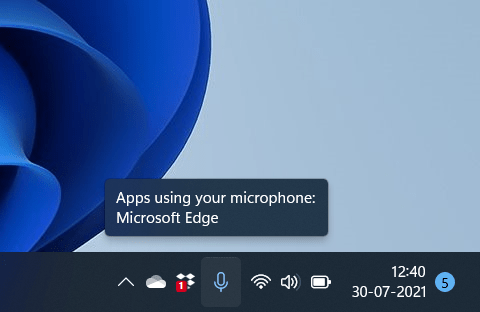
Dès qu’une application utilise le microphone de votre PC, un indicateur apparaîtra sur la barre des tâches à cet instant précis. En survolant cet indicateur avec le curseur de votre souris, vous pourrez voir le nom de l’application qui utilise actuellement le microphone.
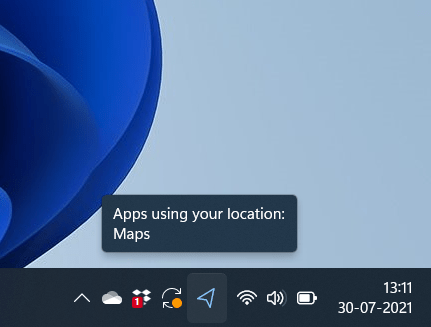
Il en va de même pour la localisation. Chaque fois qu’une application utilise l’autorisation de localisation, vous verrez l’icône GPS sur la barre des tâches. Placez le curseur de votre souris dessus, et cela affichera le nom de l’application ayant actuellement accès à cette fonction.
Cependant, les choses sont un peu différentes pour l’autorisation de la caméra. Il n’y a pas d’indicateur intégré qui apparaîtra sur la barre des tâches chaque fois qu’une application utilise la webcam.
La raison en est que votre PC ou votre ordinateur portable a déjà une LED juste à côté de la caméra. Donc, chaque fois qu’une application accède à votre webcam, vous devriez voir la lumière LED commencer à clignoter immédiatement.
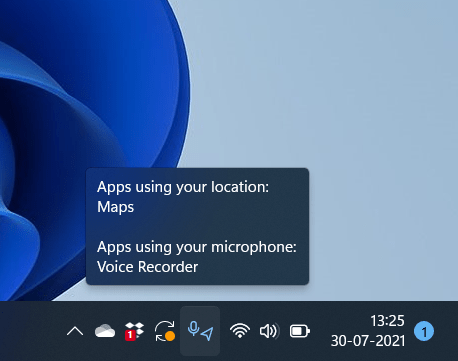
De plus, lorsque deux applications ou plus accèdent à différentes autorisations, Windows les regroupera sous un même toit, comme on peut le voir sur la capture d’écran ci-dessous. Vous devrez placer votre curseur sur ces indicateurs pour obtenir plus d’informations à leur sujet.
Trouver les applications accédant à la caméra/l’emplacement/le microphone via la page de confidentialité de Windows 11
Les indicateurs sur la barre des tâches peuvent parfois être aléatoires. Par conséquent, une approche beaucoup meilleure consiste à y accéder directement depuis leur page de confidentialité et de sécurité.
En plus des applications qui ont actuellement accès à la caméra/l’emplacement/le microphone dans Windows 11, elle affiche également la liste des applications qui ont accédé à ces autorisations dans le passé, ainsi que leur date et heure de dernière utilisation. Voici comment vous pouvez obtenir toutes ces informations :
- Utilisez les combinaisons de touches Windows+I pour lancer la page Paramètres.
- Ensuite, allez dans la section Confidentialité et sécurité dans la barre de menu de gauche.
- Dans cette section, faites défiler jusqu’à la section Autorisations des applications. Vous verrez maintenant les sections Localisation, Caméra et Microphone.
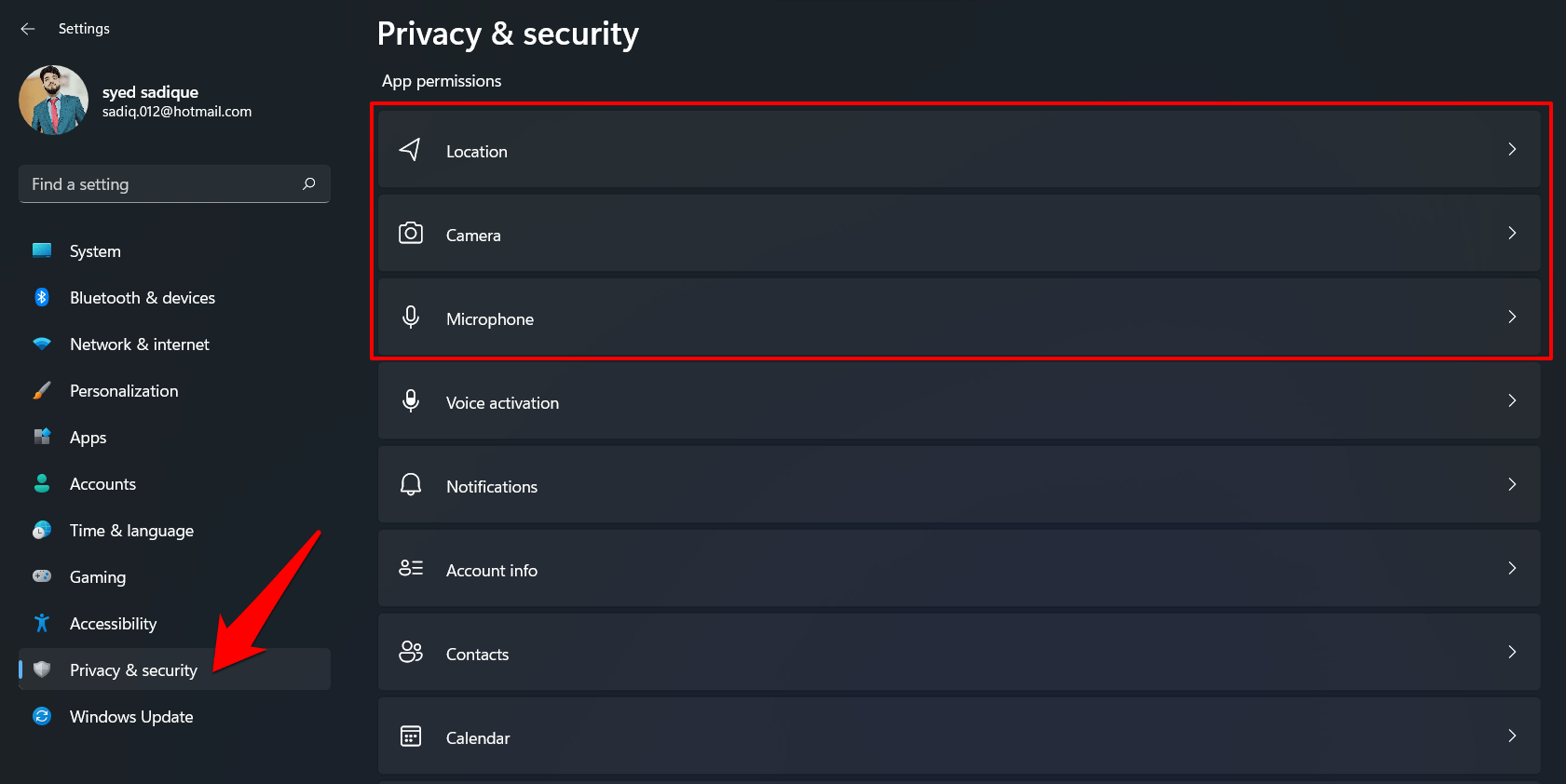
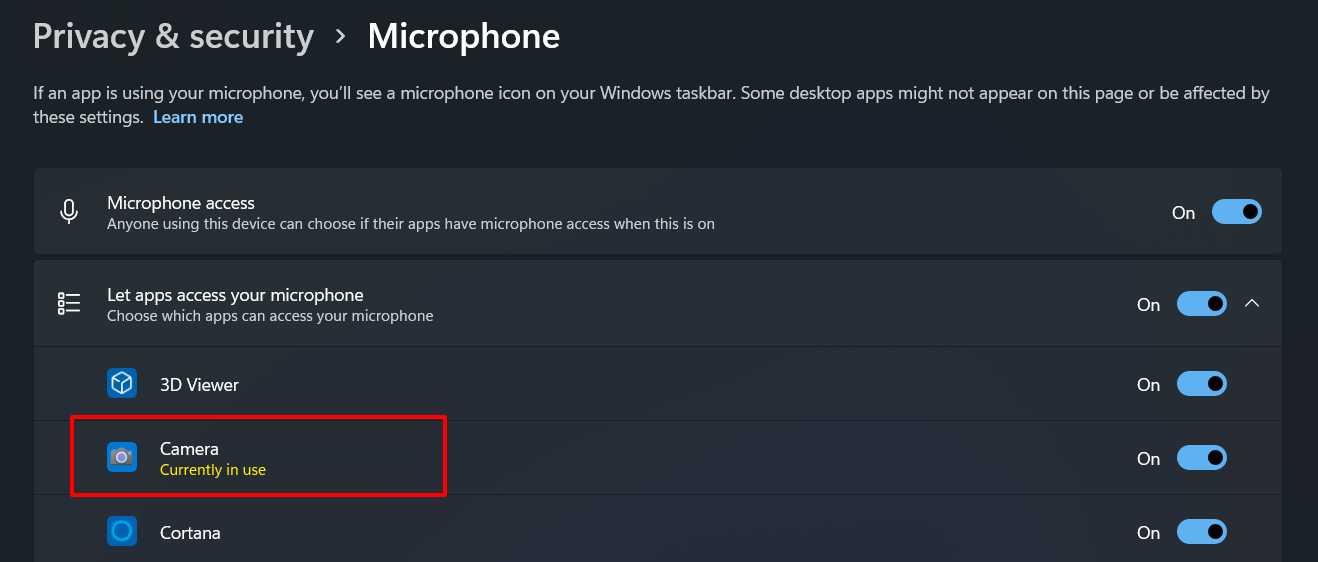
- Allez à celle souhaitée et Windows listera les applications qui ont actuellement accès à cette autorisation. Par exemple, voici à quoi ressemblera l’autorisation de webcam :
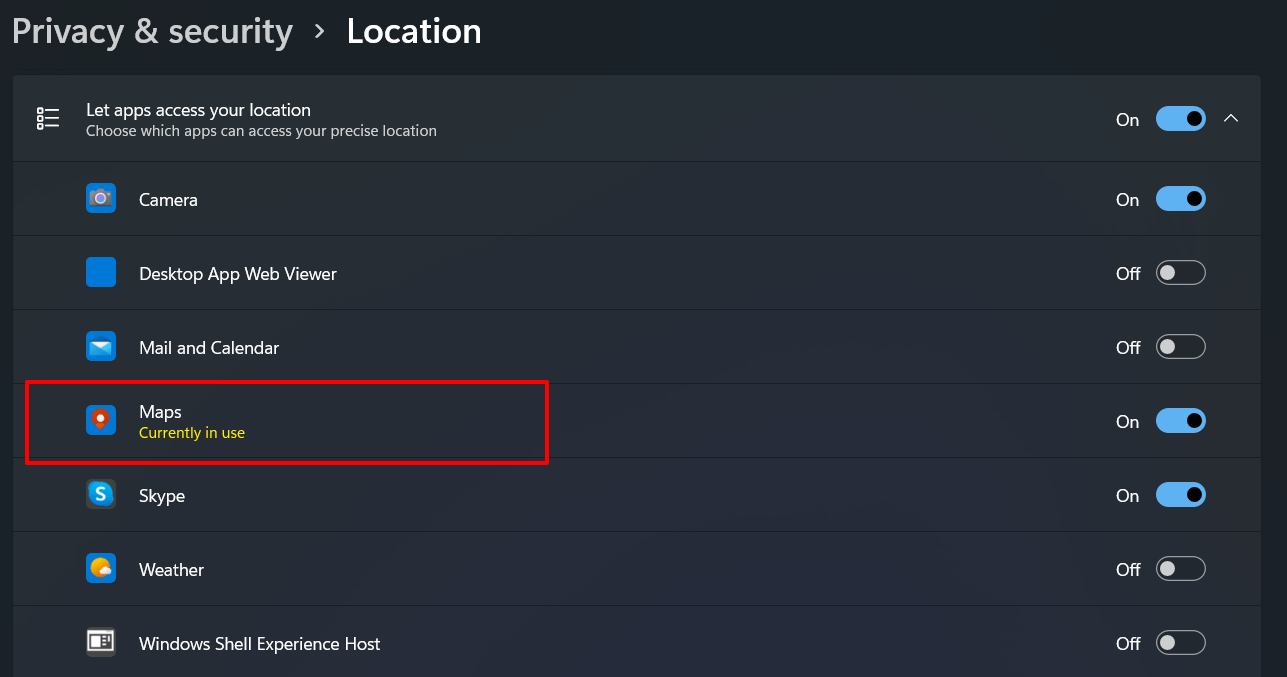
- Ensuite, l’autorisation de localisation actuellement utilisée sera notifiée comme suit :
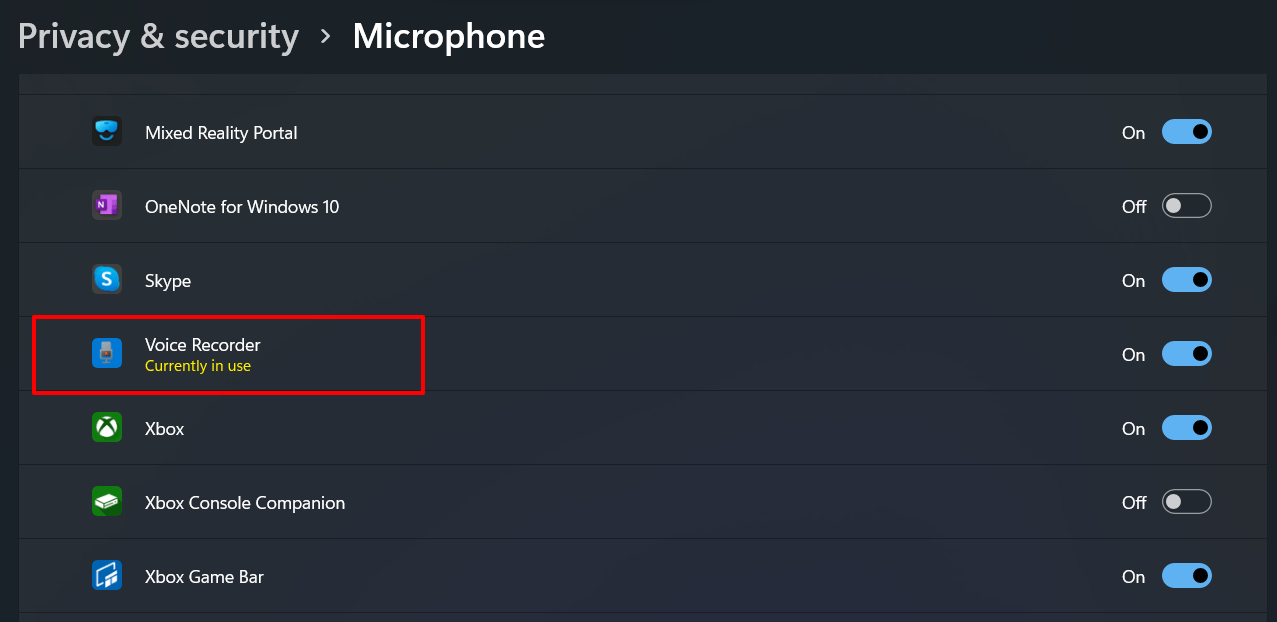
- De même, si le microphone est actuellement utilisé, vous obtiendrez l’écran suivant :
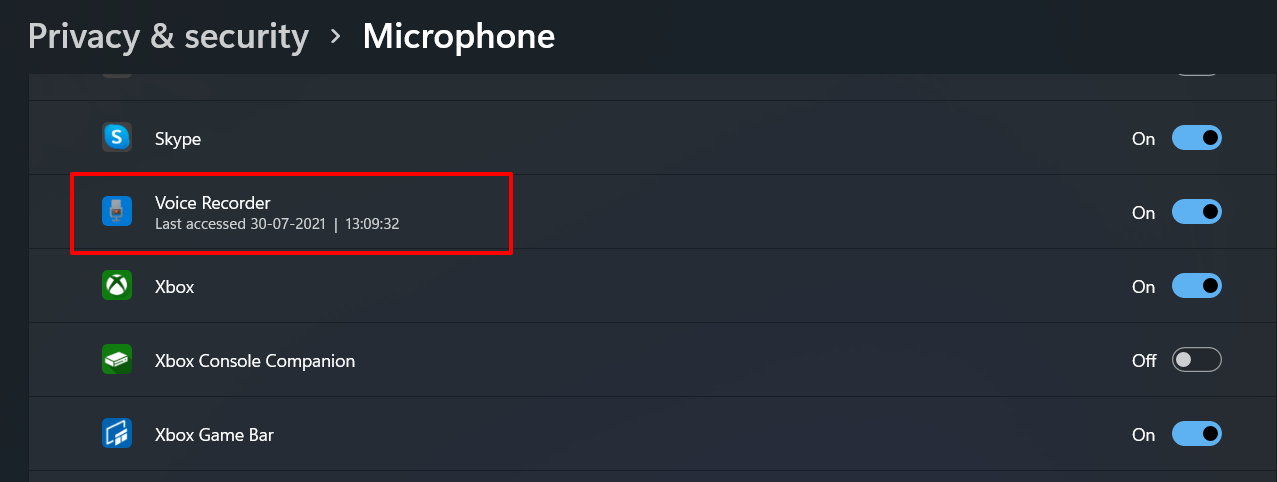
- Dans le même ordre d’idées, Windows vous informera également des applications qui ont accédé à cette autorisation dans le passé, y compris leur date et heure d’utilisation. Par exemple, dans le cas du microphone, cela ressemblera à :
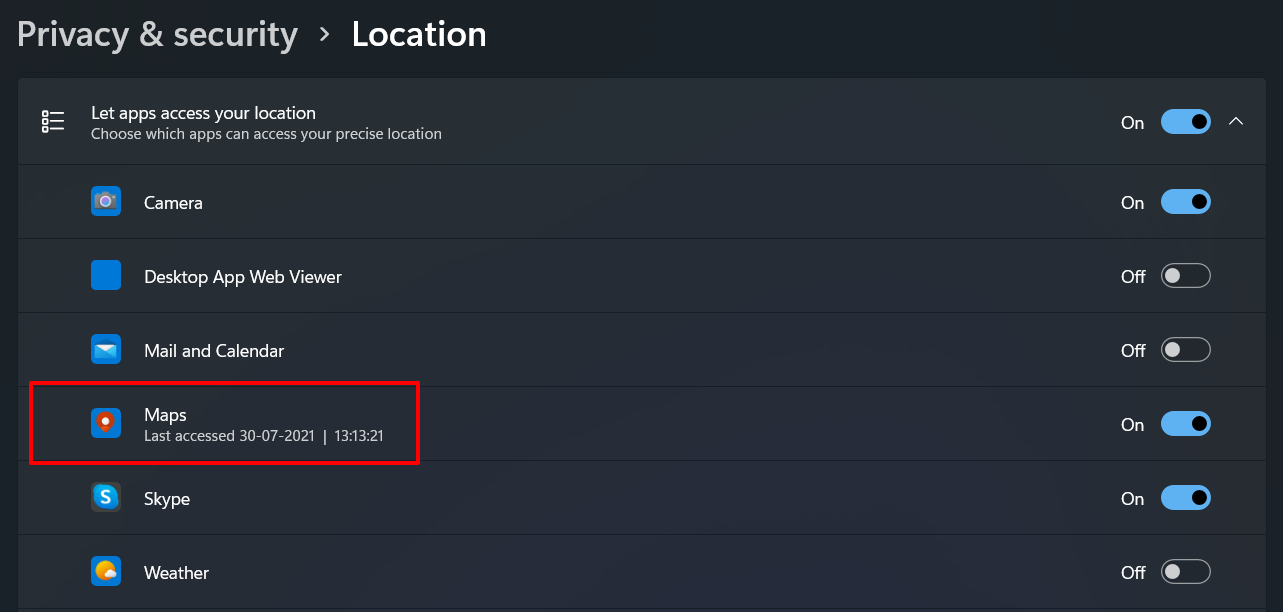
- De même, voici à quoi ressemblerait l’autorisation de localisation précédemment utilisée :
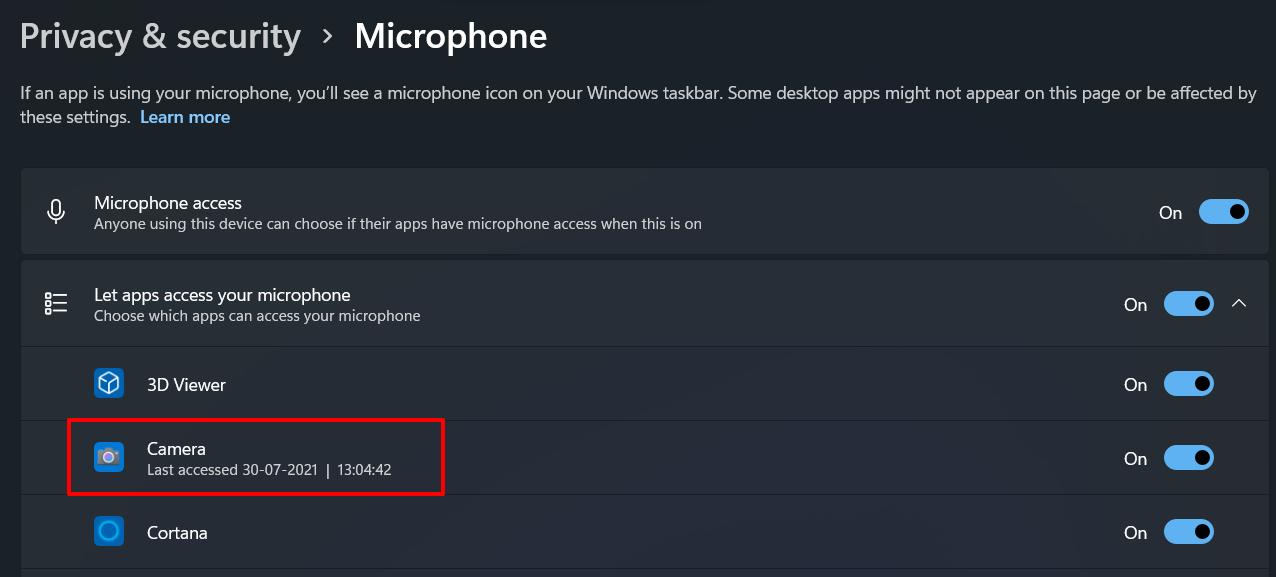
- De plus, si une application a utilisé l’autorisation de webcam dans le passé, Windows vous en informera également, comme on peut le voir sur la capture d’écran ci-dessous :
Conclusion
Ainsi, avec cela, nous concluons le guide sur la façon de vérifier quelle application utilise la caméra/l’emplacement/le microphone dans Windows 11.
Être conscient des applications qui nous suivent constamment ou collectent nos données est d’une importance capitale et est généralement le premier pas vers une expérience de travail sûre.
De cette manière, nous pourrons alors autoriser ou révoquer les autorisations exactement comme nous le jugeons approprié. Sur ce, nous terminons ce guide. Si vous avez des questions concernant les étapes mentionnées ci-dessus, faites-le nous savoir dans la section des commentaires.
Si vous avez des réflexions sur Comment vérifier quelle application utilise la caméra/l’emplacement/le microphone dans Windows 11 ?, n’hésitez pas à les laisser dans la boîte de commentaires ci-dessous. De plus, veuillez vous abonner à notre chaîne YouTube DigitBin pour des tutoriels vidéo. À bientôt !
Recevez de nouveaux articles dans votre boîte de réception.
Aucun spam. Désabonnez-vous à tout moment.