Windows 11 · 4 min read · Nov 02, 2025
Comment vérifier l'historique de démarrage et d'arrêt sur Windows 11
Les utilisateurs de Windows 11 sont susceptibles de rencontrer des problèmes spécifiques lors de l’utilisation de leurs machines. Cela est dû au fait que Windows 11 est un système d’exploitation relativement nouveau qui est actuellement en phase de test. Vous aurez plus de problèmes avec Windows 11 si vous utilisez une version Dev ou Beta.
Vous pourriez parfois souhaiter examiner les heures de démarrage et d’arrêt de votre ordinateur lors de l’utilisation de Windows 11. Vous devriez voir le moment exact où un ordinateur est allumé ou éteint pour de nombreuses raisons. Par exemple, si votre famille utilise votre ordinateur, vous devriez vérifier l’historique de démarrage et d’arrêt pour voir si quelqu’un l’a utilisé pendant votre absence.
Oui, il pourrait y avoir d’autres raisons. Par exemple, le technicien pourrait vous demander de soumettre ce rapport lors du débogage des problèmes de BSOD. Dans Windows 11, vous pouvez instantanément examiner votre historique de démarrage et d’arrêt, quelle que soit la raison.
Méthodes pour vérifier le journal de démarrage et d’arrêt sur Windows 11
Par conséquent, cet article examinera les quelques meilleures façons de consulter votre historique de démarrage et d’arrêt de Windows 11. Les procédures seront simples à suivre ; suivez les instructions ci-dessous. Maintenant, commençons. **
1. Utilisation de l’Observateur d’événements
Windows 11 dispose d’un outil intégré d’Observateur d’événements qui permet aux utilisateurs d’examiner des détails complets sur les événements et les journaux système. Il peut également surveiller les activités de démarrage et d’arrêt de votre ordinateur. Voici comment voir les heures de démarrage et d’arrêt du PC à l’aide de l’Observateur d’événements :
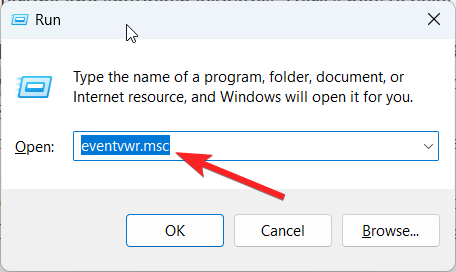
- Appuyez sur la touche Windows + R sur votre clavier pour ouvrir la boîte de dialogue Exécuter.
- Tapez eventvwr.msc dans la boîte de dialogue Exécuter et appuyez sur Entrée. L’Observateur d’événements s’ouvrira en conséquence.
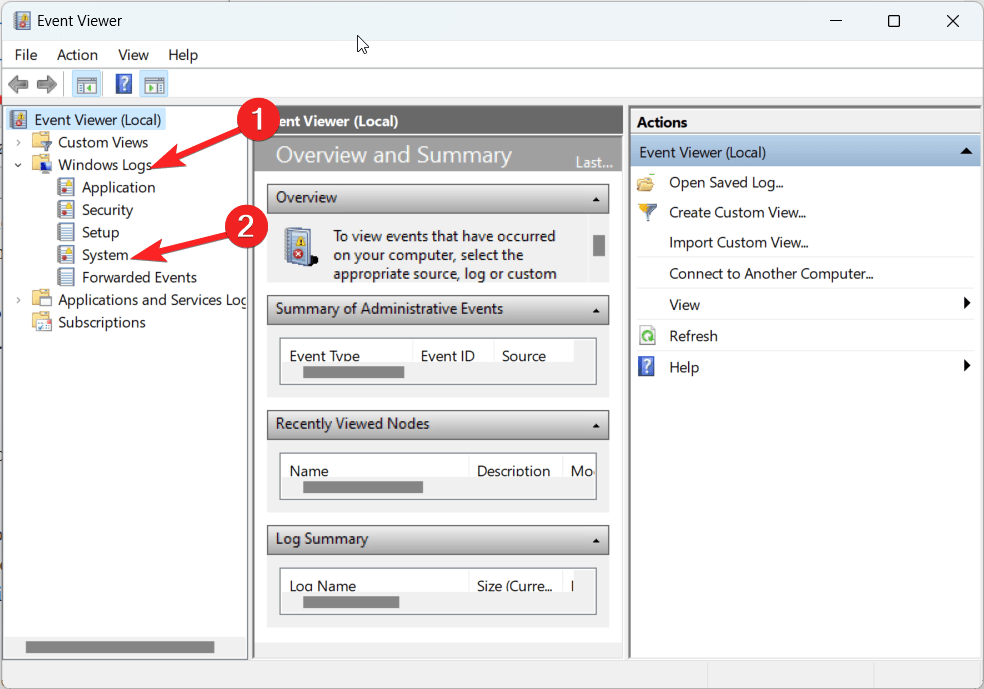
- Cliquez pour développer Journaux Windows dans le panneau de gauche, puis choisissez Système.
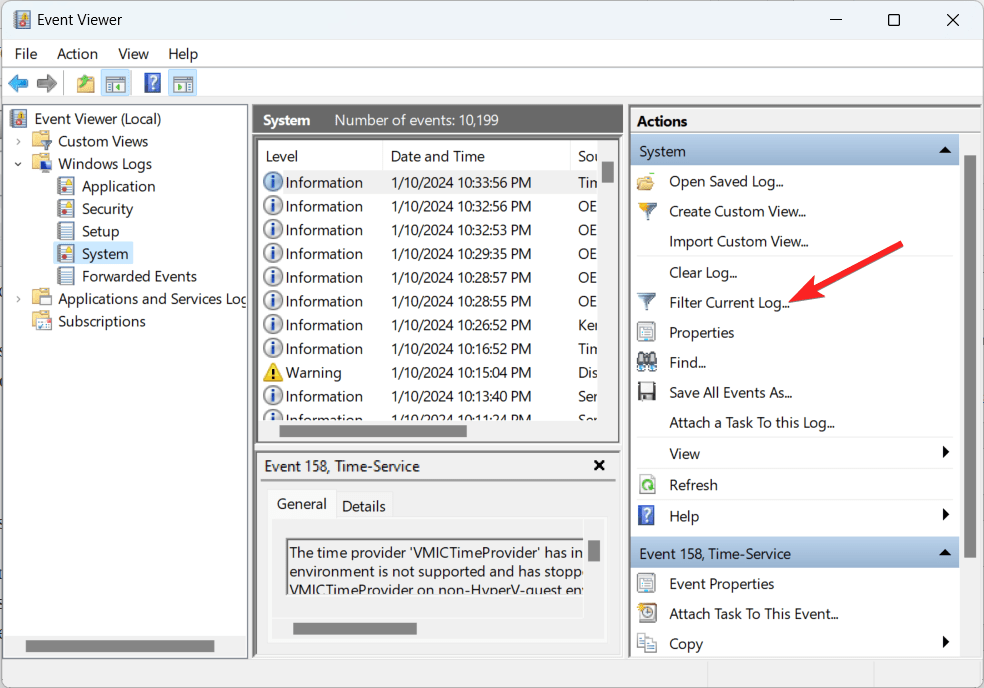
- Une liste de tous les événements qui se sont produits sur votre ordinateur peut être trouvée sur le côté droit. Sélectionnez l’option Filtrer le journal actuel dans le panneau de droite pour filtrer les événements.
- Tapez 6006 pour les événements d’arrêt et 6009 pour les événements de démarrage dans le champ ID d’événement après avoir sélectionné User32 dans le champ Sources d’événements.
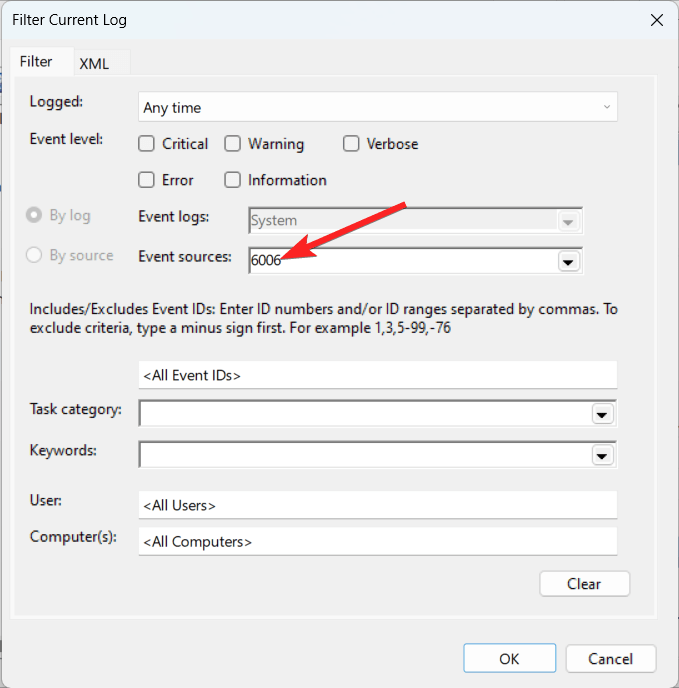
- Pour appliquer le filtre, cliquez sur le bouton OK. Une liste des événements d’arrêt et de démarrage et leurs horodatages précis apparaîtra.
2. Utilisation de Windows Powershell
Une autre façon de voir les journaux de démarrage et d’arrêt de votre ordinateur est d’utiliser Windows Powershell. Cette méthode utilise la commande systeminfo de Windows Powershell. Suivez ces procédures pour voir l’historique de démarrage et d’arrêt de l’ordinateur :
- Choisissez Terminal (Admin) dans le menu en appuyant sur la touche Windows + X sur votre clavier.
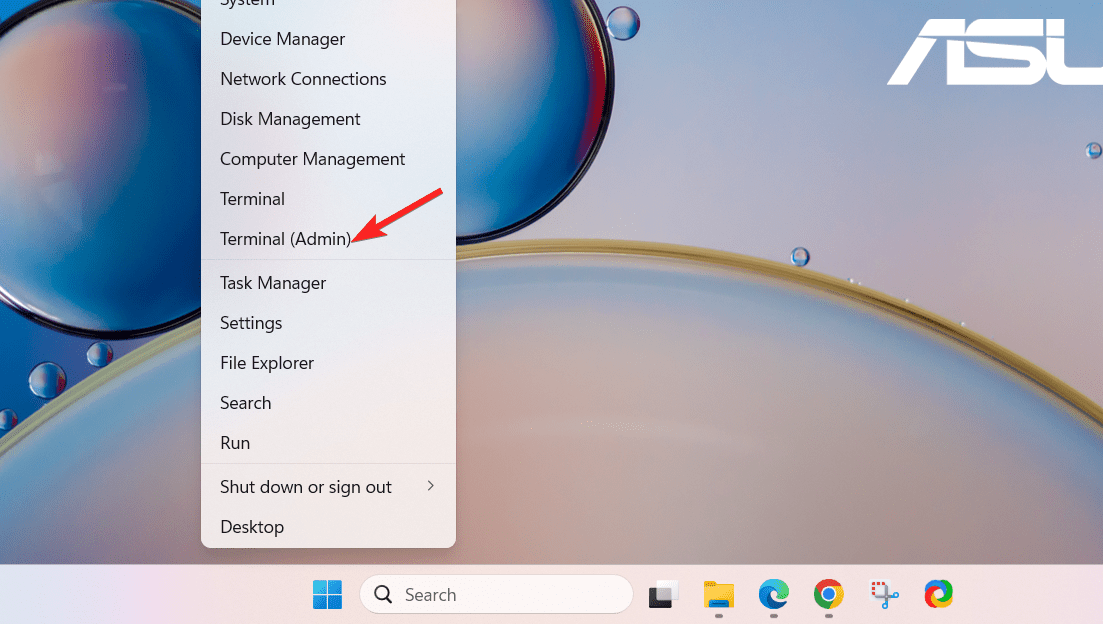
- Tapez systeminfo dans la fenêtre de l’invite de commande et appuyez sur Entrée.
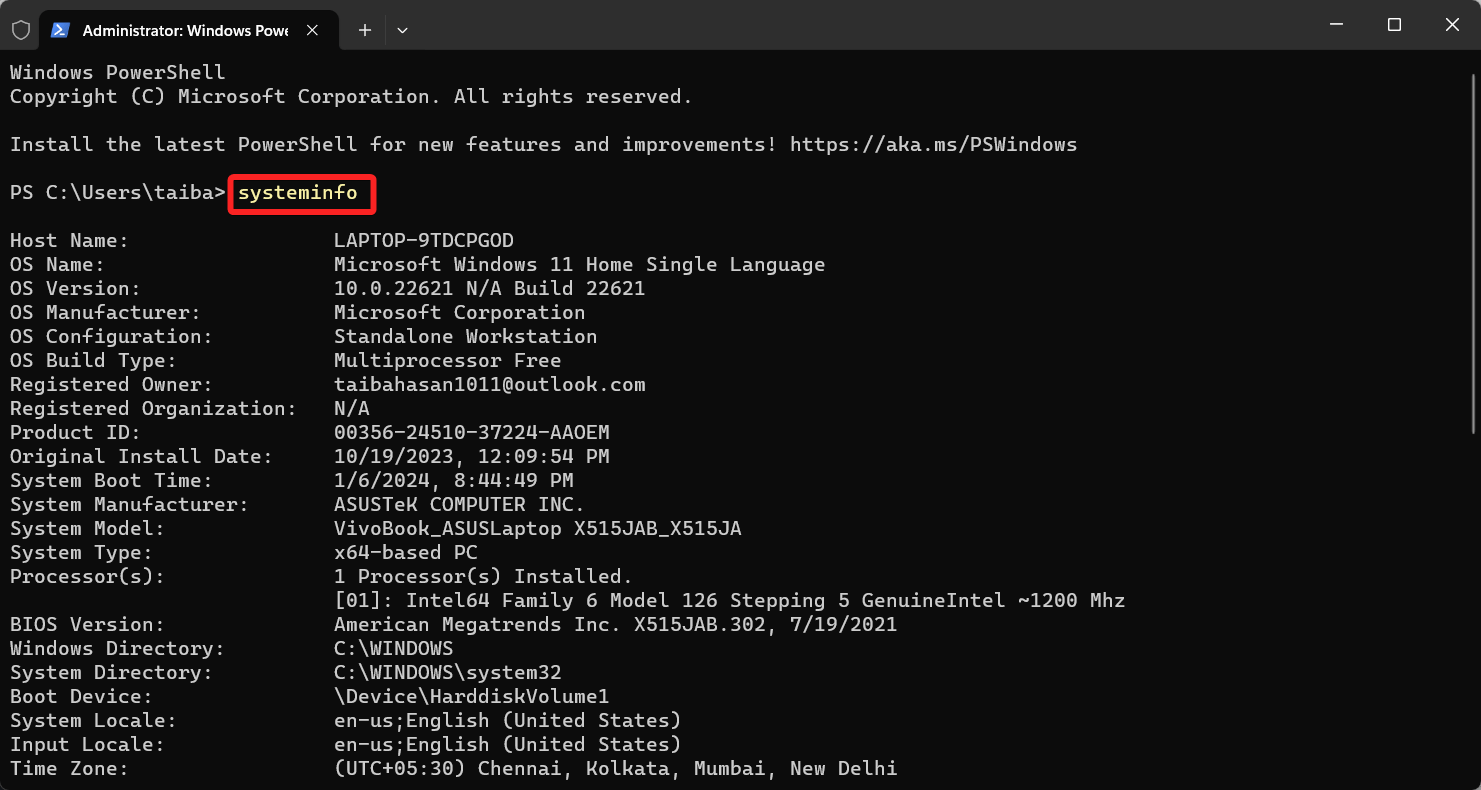
- À ce stade, Windows Powershell affichera des détails complets sur le système, tels que les horodatages précis du dernier démarrage et arrêt du système.
3. Utilisation de l’outil TurnedOnTimesView
Alternativement, vous pouvez accomplir la même tâche avec un outil tiers. Nous allons utiliser TurnedOnTimesView, un utilitaire pratique qui fonctionne de manière similaire à l’Observateur d’événements de Windows. Chaque démarrage et arrêt est enregistré, y compris l’heure et le type (forcé, normal). De plus, vous pouvez obtenir des données similaires pour les ordinateurs de votre réseau à proximité et éloignés.
Cette application est parfaite pour les personnes qui souhaitent rapidement examiner des données sans passer par de longues listes de données d’événements que l’Observateur d’événements affiche. Voici comment l’utiliser :
- Téléchargez l’application en vous rendant sur la page de téléchargement de TurnedOnTimesView. Le lien de téléchargement se trouve assez loin en bas de la page ; faites défiler vers le bas jusqu’à ce que vous le trouviez.
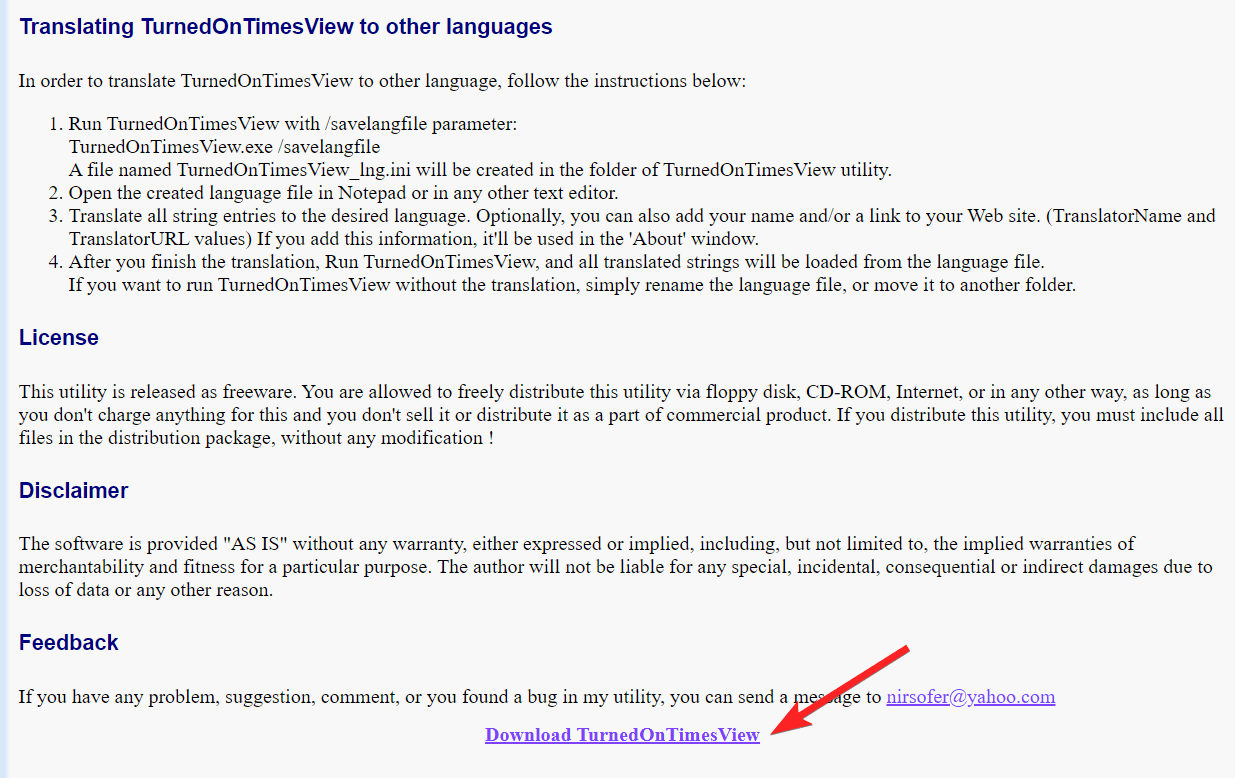
- Allez dans l’Explorateur de fichiers et extrayez le fichier après qu’il ait fini de télécharger.
- Ouvrez le fichier qui a été extrait.
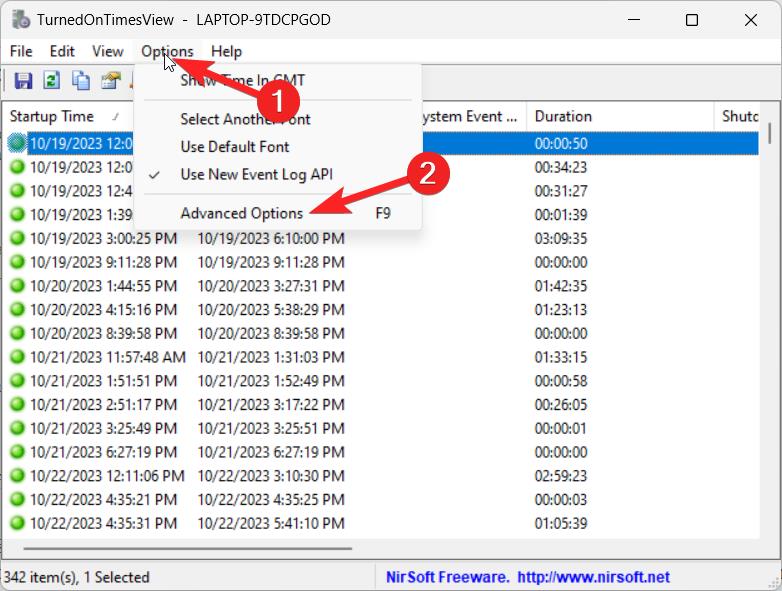
- Choisissez Options avancées en naviguant vers l’onglet Options.
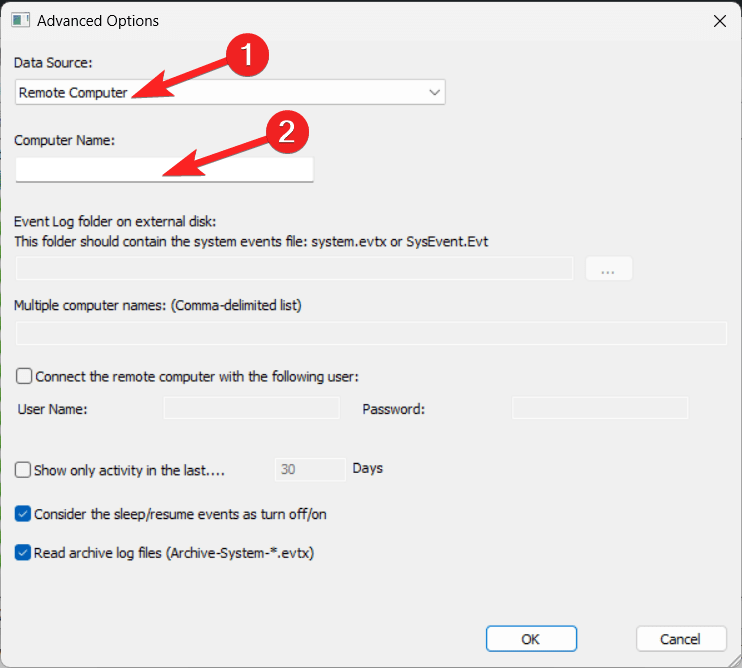
- Sélectionnez une source de données en fonction de vos préférences personnelles. Si vous choisissez l’option Ordinateur distant, tapez le nom de l’ordinateur et appuyez sur OK.
- L’outil affichera maintenant l’historique de démarrage et d’arrêt de votre système d’exploitation Windows.
Conclusion
Examiner les enregistrements de démarrage et d’arrêt de votre ordinateur peut vous aider à surveiller l’utilisation du système et à résoudre d’éventuels problèmes. À l’aide de l’Observateur d’événements ou de l’invite de commande, vous pouvez rapidement vérifier les horodatages précis des événements de démarrage et d’arrêt de votre PC avec les méthodes ci-dessus. Même les personnes qui ne sont pas particulièrement familières avec les aspects techniques de leur PC peuvent terminer ces approches simples.
Si vous avez des réflexions sur Comment vérifier l’historique de démarrage et d’arrêt sur Windows 11, n’hésitez pas à les laisser dans la boîte de commentaires ci-dessous. De plus, veuillez vous abonner à notre chaîne YouTube DigitBin pour des tutoriels vidéo. À bientôt !
Recevez de nouveaux articles dans votre boîte de réception.
Aucun spam. Désabonnez-vous à tout moment.