YouTube · 6 min read · Oct 28, 2025
Comment vérifier votre historique de commentaires YouTube ?
Il ne fait aucun doute que YouTube est l’une des plateformes de vidéos sociales les plus interactives disponibles en ligne. Il est possible pour les utilisateurs de laisser autant de commentaires et de réponses qu’ils le souhaitent sur les vidéos YouTube.
Vous pouvez modifier ou supprimer des commentaires que vous avez ajoutés il y a des années, ainsi que parcourir les fils de commentaires sur YouTube. Dans cet article, nous discutons de la visualisation, de la modification, de la vérification et de la suppression de vos commentaires sur les vidéos YouTube.
Pouvez-vous voir ou supprimer votre commentaire YouTube de l’historique ?
Les commentaires YouTube peuvent être consultés ou supprimés, et l’historique peut être consulté. L’application YouTube ne vous permet pas de voir vos commentaires ou de parcourir votre historique de visionnage ; vous devez utiliser le web YouTube sur un ordinateur pour cela.
Vous pouvez accéder à votre compte YouTube en utilisant votre compte Google. Pour faire simple, vous vous êtes connecté à YouTube en utilisant votre adresse Gmail. Êtes-vous d’accord ? Vous recevrez toutes vos activités dans votre compte Google, qui est aliasé comme votre compte Gmail.
Lorsque vous ouvrez YouTube Web et vous connectez à votre compte YouTube avec un compte Google, vous pourrez voir et supprimer vos commentaires YouTube et votre historique de visionnage. Sur le web YouTube, allez dans “Historique”, et vous verrez les commentaires sous “Communauté” et toutes les vidéos que vous avez regardées.
Comment connaître votre historique de commentaires YouTube ?
Il y a des moments où vous pourriez avoir besoin de réviser un commentaire parce qu’il contient des erreurs grammaticales, peut blesser les sentiments de quelqu’un ou semble impoli. Pour changer ce commentaire, suivez ces étapes :
Sur les appareils Android
Sur YouTube, les utilisateurs de smartphones représentent la plus grande part des téléspectateurs. Au cas où vous appartiendriez également à ce groupe, vous pouvez voir tous vos commentaires YouTube de deux manières. Examinons de plus près chaque méthode.
#1. Utiliser la page Google Mon Activité
Visitez la page Google Mon Activité sur votre smartphone. Votre compte Google vous demandera de vous connecter si vous y êtes invité. Cliquez sur ‘Commentaires et réponses‘.
#2. Utiliser l’application YouTube
En plus de Google Mon Activité, voici les étapes que vous devez suivre pour voir vos commentaires YouTube :
Sur votre smartphone, ouvrez l’application YouTube.
Allez dans votre Profil et sélectionnez Paramètres.
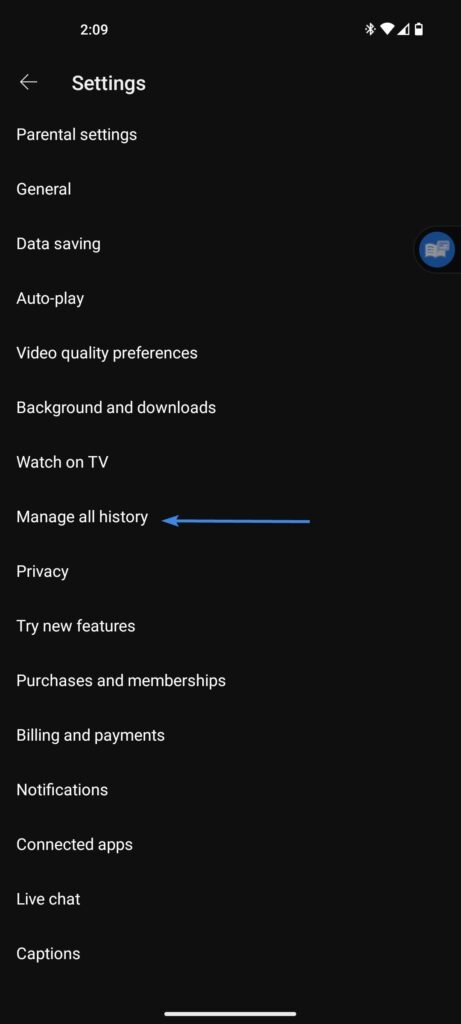
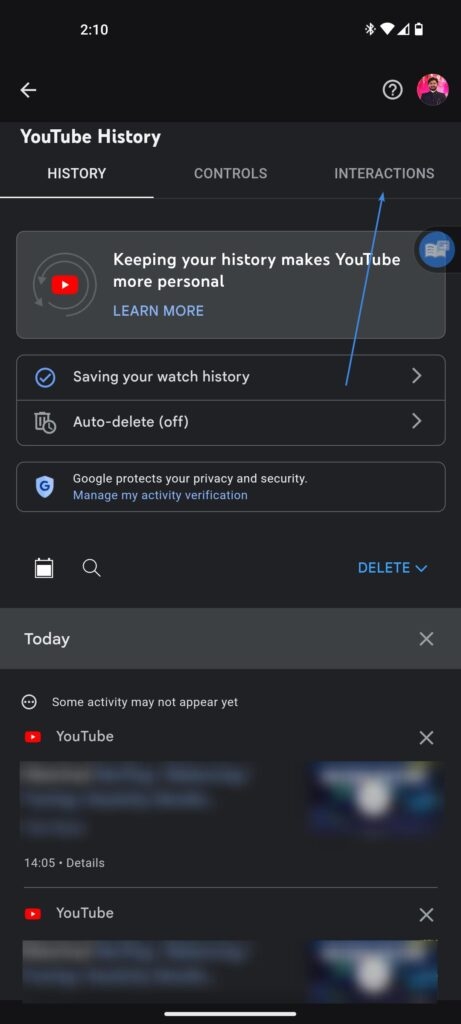
Choisissez ‘Gérer tout l’historique‘ puis ‘Interactions.’
Cliquez sur ‘Commentaires & Réponses‘.
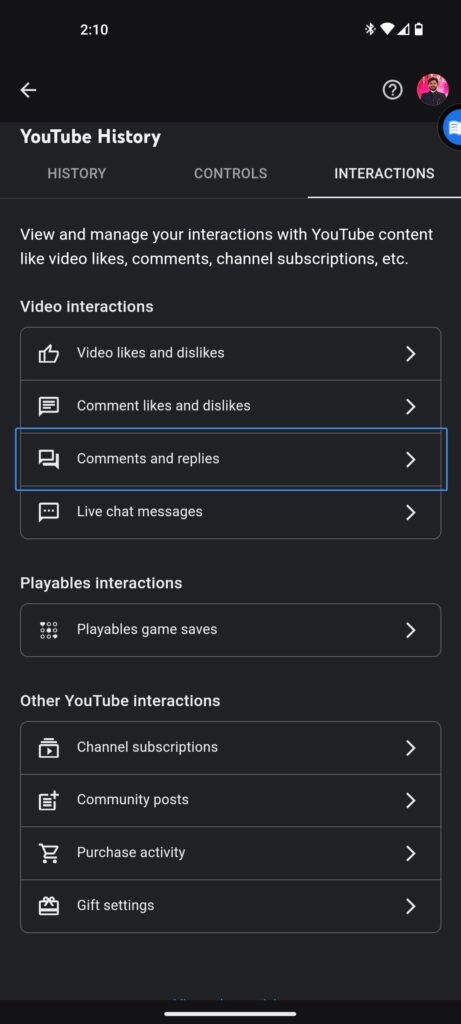
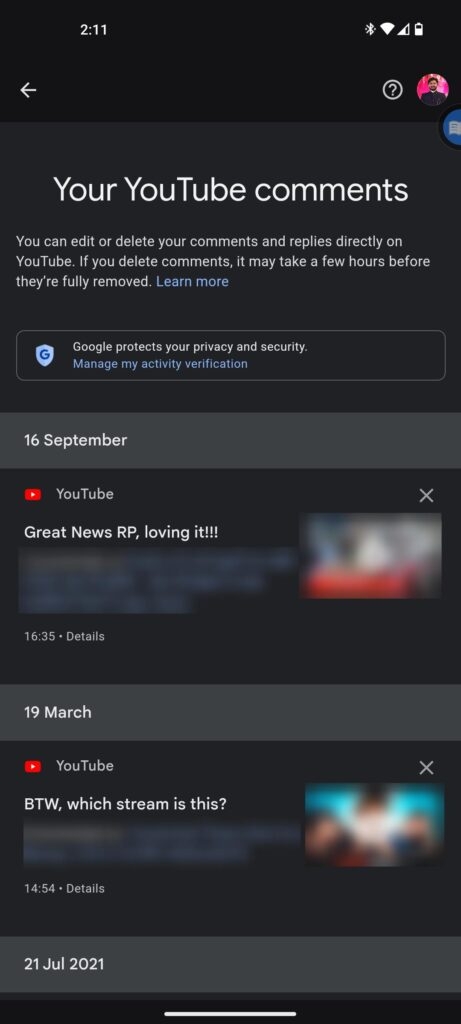
Cela vous mènera à la même page où vous pouvez voir tous vos commentaires YouTube.
Sur un appareil iOS
La méthode ci-dessus peut également être appliquée à l’application YouTube iOS. Donc, suivez la même méthode pour le faire. Si vous utilisez le navigateur Safari pour naviguer sur YouTube, suivez les étapes ci-dessous.
En utilisant l’application de navigateur Safari sur votre iPhone, allez sur ‘YouTube.com‘. En général, YouTube force l’application YouTube à s’ouvrir lorsque vous l’ouvrez dans un navigateur web. Dans ce cas, vous devez ouvrir YouTube dans une fenêtre privée.
Tout d’abord, passez en mode Bureau dans l’onglet du navigateur. Il n’y a que des options disponibles en ‘mode Bureau‘ pour vérifier l’historique des commentaires. Par conséquent, vous devez d’abord passer YouTube en mode bureau. Sélectionnez “aA“ et cliquez sur “Demander le site Web de bureau.” En faisant cela, YouTube s’ouvrira en mode bureau.
Sur le côté gauche de l’écran, une fois que YouTube a été passé en mode bureau, vous verrez une liste d’options. Cliquez sur “Historique“ dans la liste, et vous verrez tout votre historique de visionnage YouTube et les commentaires sauvegardés.
Ensuite, sous “Gérer tout l’historique“, sélectionnez “Commentaires“ sous “Historique“ sur le côté droit. Ici, vous trouverez tous vos commentaires sous “Mon Activité“ sur Google.
Vos commentaires sont listés en bas de la liste. Faites défiler pour les voir. Dans le coin supérieur droit de chaque commentaire, vous trouverez l’icône ‘Croix‘ sur laquelle vous pouvez cliquer si vous souhaitez supprimer le commentaire.
Sur un ordinateur de bureau
Vous devez utiliser un navigateur web pour voir votre historique de commentaires YouTube puisque YouTube n’a pas d’application dédiée. Pour ce faire, suivez ces étapes :
Allez sur YouTube dans n’importe quel navigateur. Utilisez votre compte Google si vous y êtes invité.
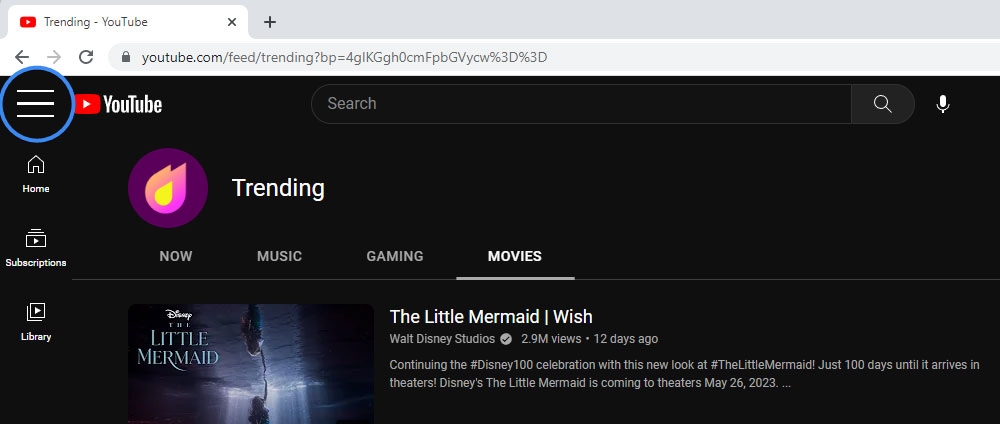
En haut à gauche de l’écran, cliquez sur le menu hamburger.
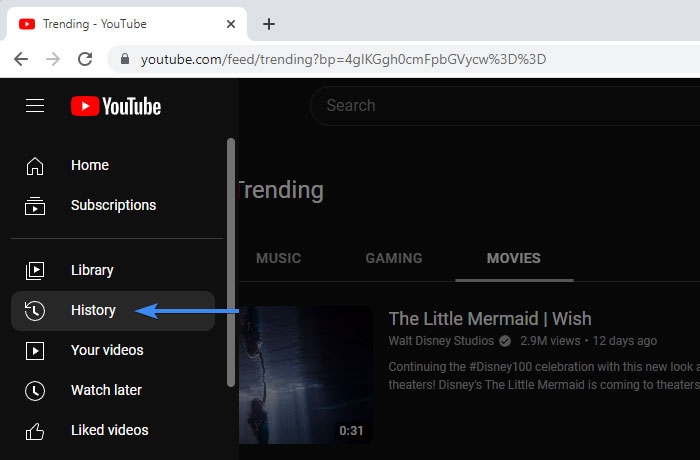
- L’étape suivante consiste à sélectionner Historique.
- Sélectionnez ‘Gérer tout l’historique.’
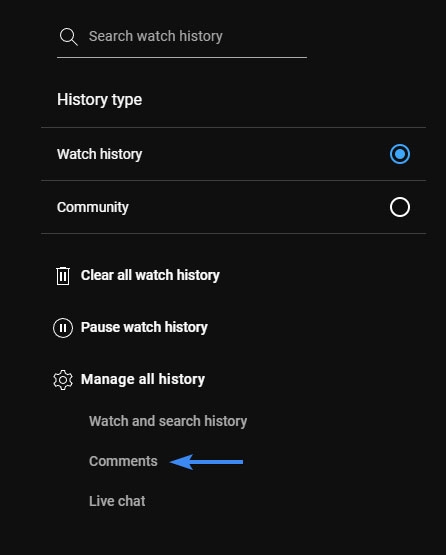
Vous avez terminé ! Cette page affichera tous les commentaires précédents de votre compte organisés dans le temps.
Comment modifier vos commentaires YouTube ?
Il y a certaines erreurs qui n’ont pas besoin d’être supprimées. En utilisant la page d’historique des commentaires YouTube, vous pouvez modifier vos commentaires précédents. Voici comment :
- Vous pouvez modifier des commentaires sur des vidéos YouTube en ouvrant la page d’historique des commentaires et en cliquant sur le nom de la vidéo.
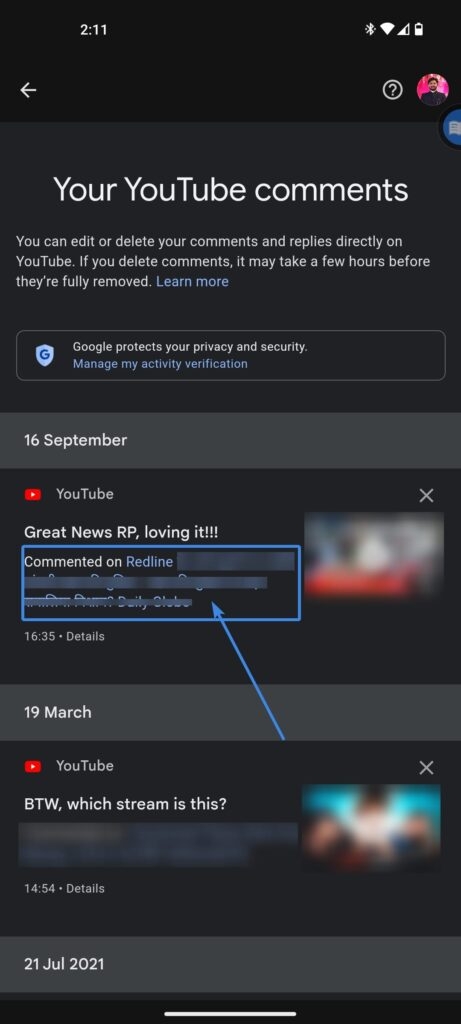
Important : Vous pouvez rester dans le navigateur ou être redirigé vers l’application YouTube si on vous demande de rediriger vers l’application YouTube sur votre smartphone.
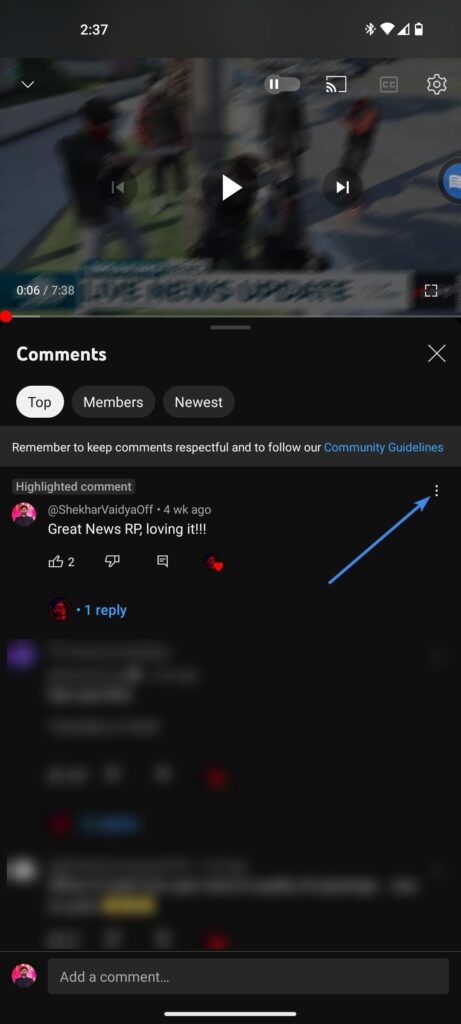
Sous l’étiquette de commentaire mis en surbrillance, vous verrez votre commentaire sous la section des commentaires.
Dans la boîte de commentaire, cliquez sur les trois points à gauche.
Choisissez Modifier.
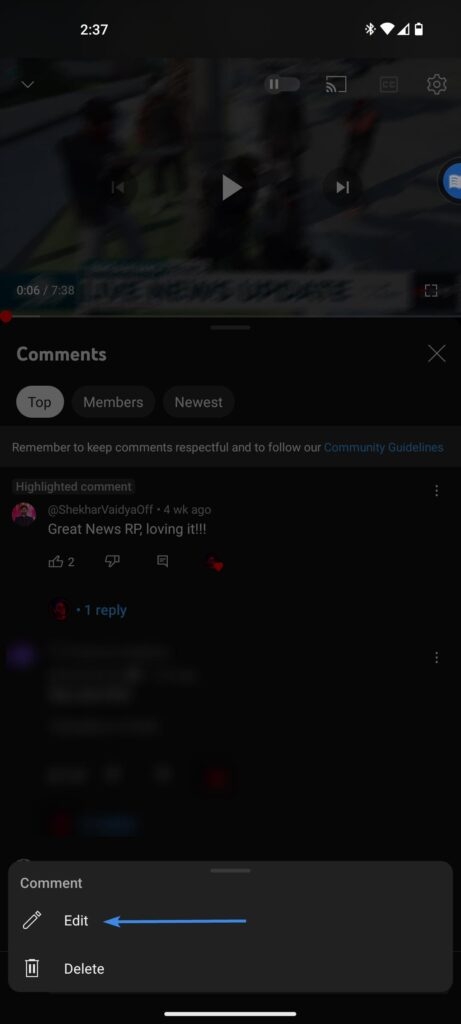
- Une fois que vous avez effectué les modifications nécessaires, cliquez sur envoyer.
Comment supprimer des commentaires YouTube sur un téléphone ?
Avez-vous déjà posté quelque chose qui a blessé les sentiments de quelqu’un, offensé le sens de l’humour de quelqu’un, ou qui n’est plus pertinent par rapport au sujet ? Si vous le souhaitez, vous pouvez le supprimer. Vous pouvez apprendre comment faire cela en lisant les étapes suivantes :
Ouvrez l’application YouTube et appuyez sur Profil.
Cliquez sur Vos données sur YouTube.
Vous pouvez maintenant voir tous les commentaires en appuyant sur le nombre de commentaires.
Pour modifier un commentaire, trouvez-le ici et cliquez dessus. Vous pouvez maintenant appuyer sur la vidéo où vous avez fait le commentaire une fois que vous l’avez trouvé.
Pour commenter, faites défiler vers le bas. Du côté droit de votre commentaire, appuyez sur l’icône à trois points.
Après cela, appuyez sur Supprimer.
Dans la fenêtre contextuelle, appuyez sur Supprimer.
Comment désactiver les commentaires sur les vidéos YouTube ?
Lorsque le contenu vidéo ou le propriétaire ne pense pas qu’un commentaire soit nécessaire pour une vidéo YouTube, il ou elle peut désactiver les commentaires depuis la page d’édition de la vidéo. Voici trois étapes simples pour désactiver les commentaires sur vos vidéos.
Ouvrez YouTube Studio et éditez la vidéo.
Pour changer la visibilité d’un commentaire, allez dans Commentaires et évaluations.
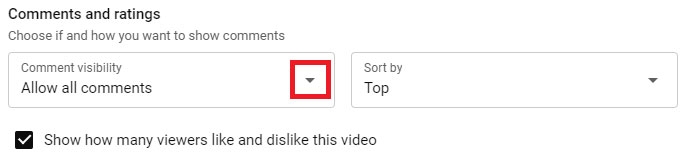
- Ensuite, sélectionnez Désactiver les commentaires et cliquez sur Enregistrer.
Une fois que vous avez désactivé les commentaires dans les paramètres, aucun commentaire n’est affiché dans la vidéo. Au lieu d’ajouter un commentaire, un message “En savoir plus“ est affiché. Cela signifie que YouTube a désactivé les commentaires pour cette vidéo si vous trouvez un tel message.
Lectures complémentaires :
Meilleures alternatives à YouTube Vanced
YouTube propose désormais le choix de désactiver les recommandations de vidéos
Meilleures façons de corriger l’erreur “Un nom n’a pas été défini pour ce compte” sur YouTube
Recevez de nouveaux articles dans votre boîte de réception.
Aucun spam. Désabonnez-vous à tout moment.