Chromecast · 6 min read · Nov 10, 2025
Comment Chromecast depuis un iPhone ?
Si vous avez déjà voulu regarder un film ou une émission de télévision sur votre iPhone mais que vous n’aviez pas accès à une télévision, Chromecast depuis votre iPhone est la solution parfaite.
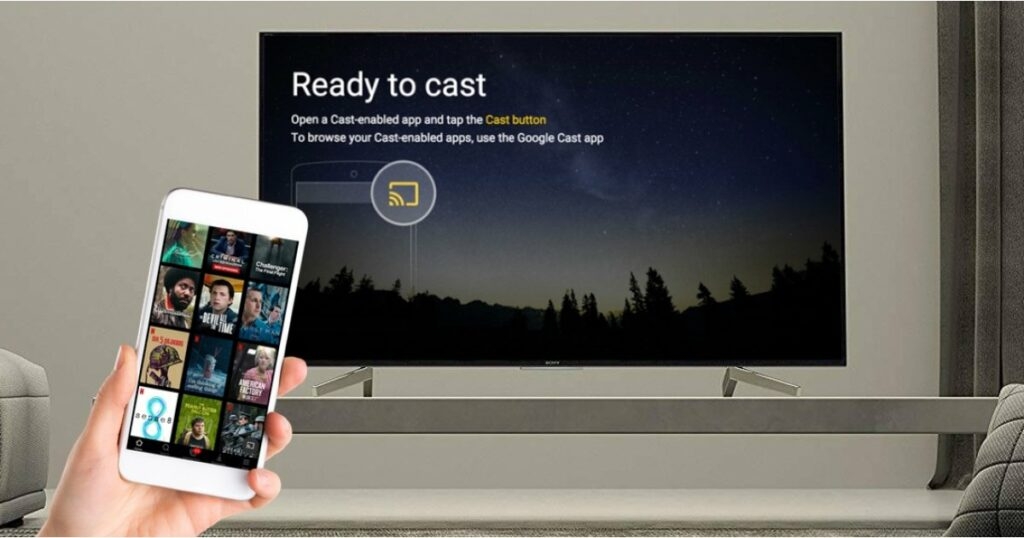
Chromecast est un dongle créé par Google qui vous permet de diffuser sans fil du contenu depuis votre iPhone vers une télévision à proximité. Avec Chromecast, vous pouvez utiliser des applications tierces pour diffuser des applications de streaming ou dupliquer votre iPhone et regarder des films gratuits ou d’autres contenus sur un écran plus grand avec un meilleur son.
Dans cet article de blog, nous allons vous montrer comment Chromecast depuis votre iPhone en quelques étapes faciles afin que vous puissiez profiter de vos émissions et films préférés sur un écran plus grand.
Alors sans plus tarder, commençons !
Comment configurer votre Chromecast ?
Avant de commencer à Chromecast depuis votre iPhone, vous devez configurer votre appareil Chromecast. Si vous n’avez pas de Chromecast, vous pouvez en acheter un sur le Google Store.
Une fois que vous avez votre Chromecast, suivez ces étapes pour le configurer :
- Sur votre iPhone, téléchargez l’application Google Home. Configurez votre compte Google si vous n’en avez pas déjà un.
- Connectez l’appareil Chromecast au port HDMI de votre TV et à une prise à l’aide des adaptateurs d’alimentation inclus.
- Allumez l’appareil Chromecast.
- Avec Chromecast et Google TV, vous devrez appairer la télécommande. Maintenez enfoncés les boutons Retour et Accueil jusqu’à ce que la LED s’allume.
- Choisissez votre langue.
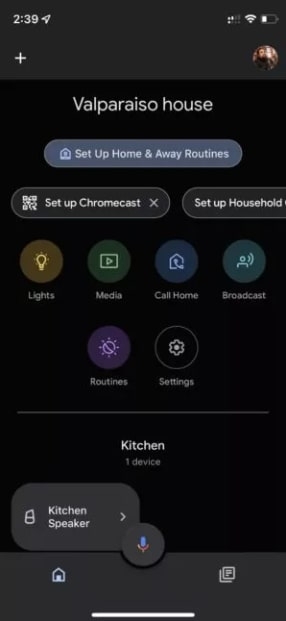
- Vous devez maintenant accéder à votre iPhone. Lancez l’application Google Home.
- Cliquez sur l’icône +.
- Cliquez sur Configurer l’appareil.
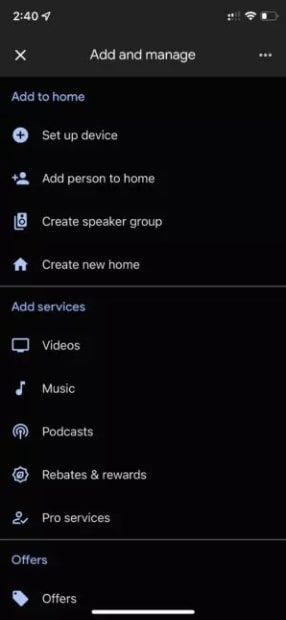
- Choisissez Nouveaux appareils.
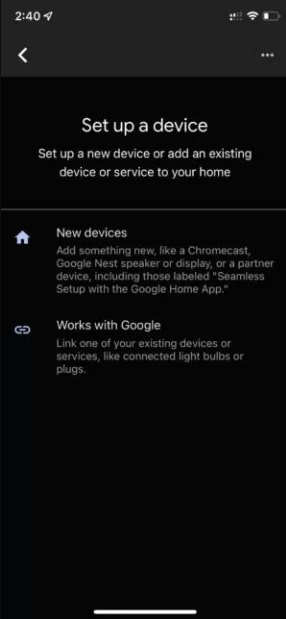
- Sélectionnez votre emplacement et cliquez sur Suivant.
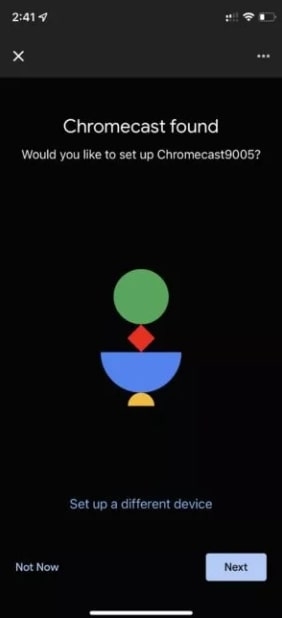
- En mode appairage, l’application commencera à rechercher des appareils à proximité. Après avoir trouvé le Chromecast, cliquez sur Suivant.
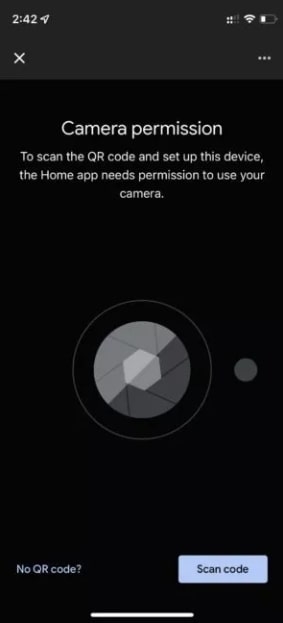
- Ensuite, appuyez sur Scanner le code. Scannez le code QR avec votre TV.
- Chromecast s’appairera avec l’iPhone. Vous acceptez tous les termes et conditions.
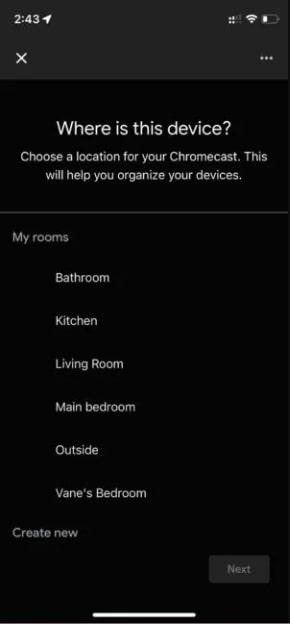
- Décidez dans quelle pièce vous souhaitez que votre Chromecast soit installé. Cliquez sur Suivant.
- Sélectionnez le réseau Wi-Fi auquel votre Chromecast doit se connecter, puis cliquez sur Suivant. Assurez-vous que le Chromecast se connecte à un réseau Wi-Fi.
- Il vous demandera de vous connecter avec votre compte Google. Sur votre iPhone, appuyez sur Continuer.
- Cliquez sur le bouton Accepter de la Politique de confidentialité une fois que vous êtes connecté.
- Vous pouvez personnaliser votre expérience avec Google Home en fournissant des conseils et en permettant certaines autorisations. Suivez les instructions.
Vous avez terminé ! Vous pouvez maintenant utiliser votre Chromecast. Vous pouvez configurer le volume et les commandes d’alimentation de la télécommande pour votre télévision via l’écran de la TV si vous avez un Chromecast avec Google TV. De plus, il faudra un certain temps pour que les applications soient installées.
Comment diffuser Chromecast depuis un iPhone ?
Vous pouvez diffuser Netflix, Amazon Prime, Youtube, HBO et d’autres services de streaming populaires en utilisant l’application Google Home sur votre iPhone ou Chromecast branché à votre TV.
Tout ce que vous devez faire est de vous assurer que tous les appareils sont connectés au même réseau Wi-Fi.
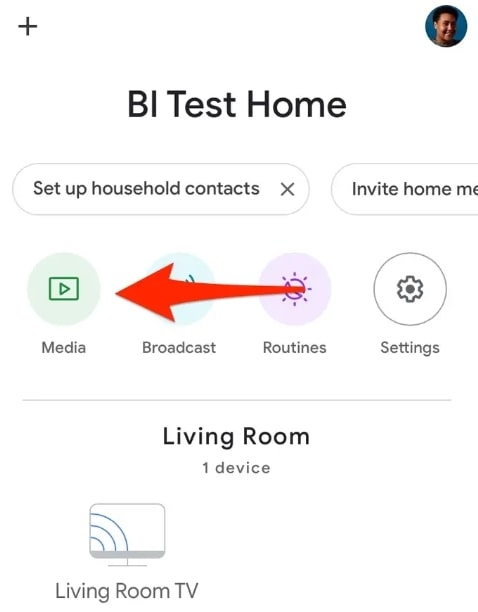
- Sur votre iPhone, ouvrez l’application Google Home et appuyez sur l’icône Média.
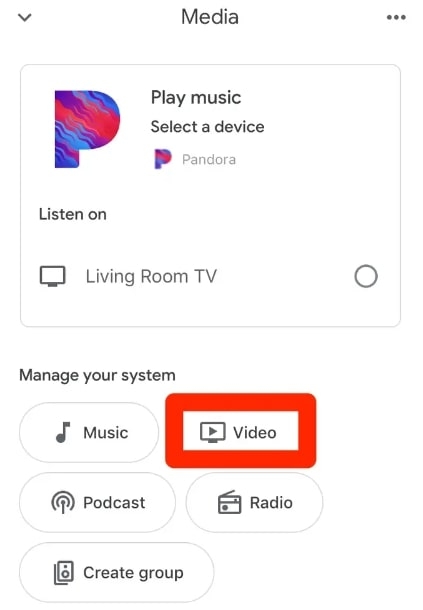
- Vous pouvez accéder aux services disponibles dans la section Gérer votre système en choisissant soit Musique, Vidéo, Podcast ou Radio.
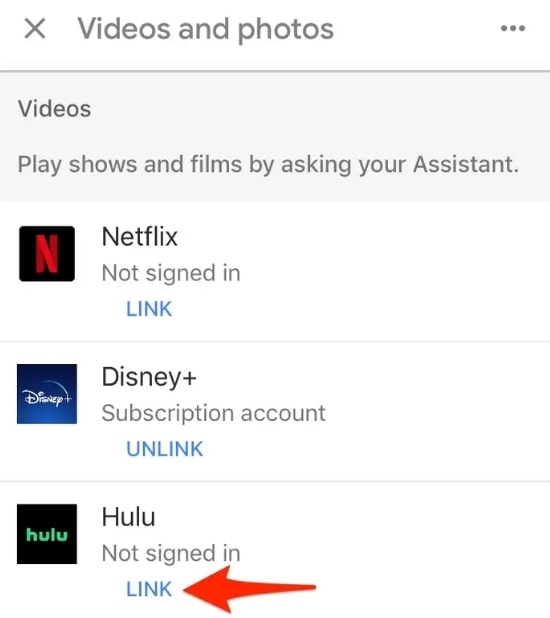
- Vous pouvez ajouter des services à l’application Google Home de votre iPhone en appuyant sur le Lien dans la liste des applications disponibles.
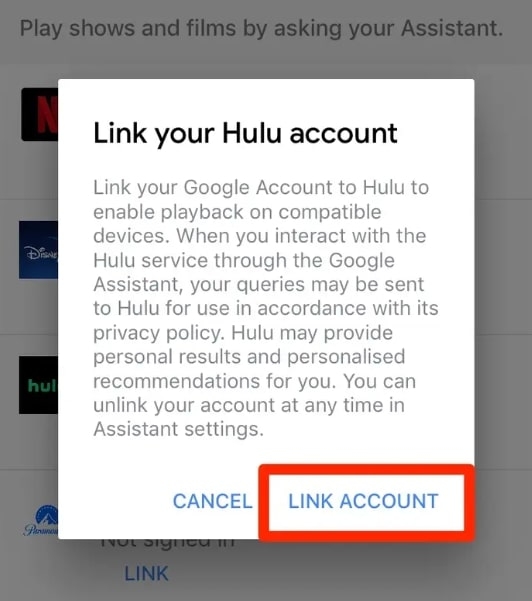
- Pour vous connecter au service, appuyez sur Lier le compte dans la fenêtre de confirmation. Entrez votre nom d’utilisateur et mot de passe lors du processus de connexion.
- Après vous être connecté, fermez Google Home et sélectionnez l’icône du service de streaming.
Remarque : Vous pouvez également utiliser l’icône du microphone en bas de l’application pour invoquer une commande vocale telle que “Hey Google, joue ‘The Mandalorian’ sur Disney Plus” à ce stade.
- Sélectionnez le média que vous souhaitez lire sur votre TV via votre appareil Chromecast.
- Recherchez l’icône de diffusion pour Google Chromecast sur l’écran de votre iPhone, qui peut se trouver à différents endroits selon l’application.
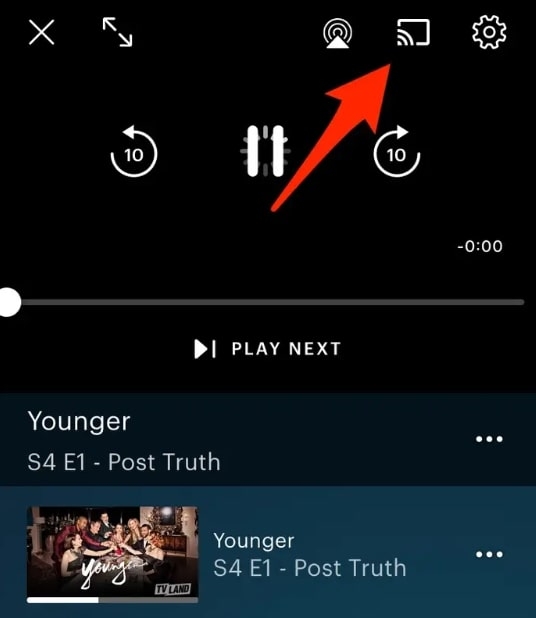
- Dans la liste des appareils Chromecast disponibles, sélectionnez le nom de l’appareil que vous souhaitez regarder.
Comment dupliquer l’écran d’un iPhone sur Chromecast ?
Lorsque vous utilisez un appareil Android ou un PC (avec Chrome), vous pouvez dupliquer votre écran sur Chromecast. Chromecast ne permet pas officiellement de le faire avec un iPhone. Cependant, des développeurs sont toujours disponibles pour aider. Vous pouvez dupliquer votre contenu sur un appareil Chromecast en utilisant de nombreuses applications sur l’App Store d’Apple.
L’une de nos préférées est Screen Mirror – Smart View Cast. Elle est très simple, a une excellente interface utilisateur, et ses fonctions de base peuvent être accessibles gratuitement. Maintenant, laissez-nous vous guider à travers le processus.
- Tout d’abord, allez sur l’App Store d’Apple et téléchargez Screen Mirror – Smart View Cast.
- Pour le configurer, démarrez l’application et suivez les instructions. C’est assez explicite.
- Cliquez sur le bouton de duplication d’écran.
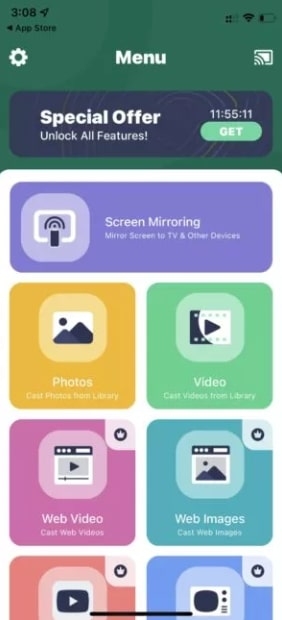
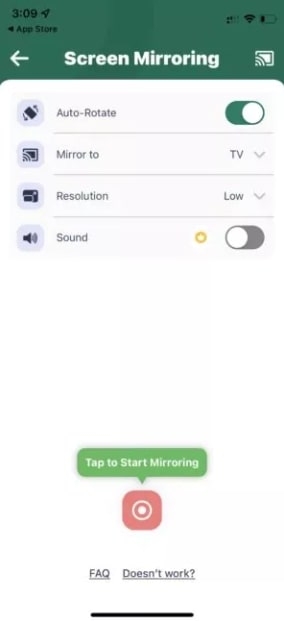
- Sélectionnez vos options. De plus, assurez-vous que vous êtes connecté au bon appareil Chromecast en appuyant sur l’icône Chromecast.
- Pour commencer la duplication, appuyez sur le bouton Enregistrer.
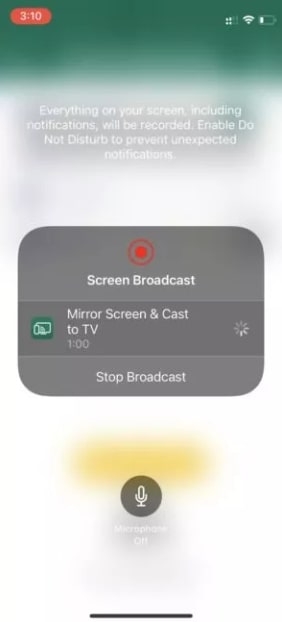
- Vous verrez une fenêtre Diffusion d’écran. Cliquez sur Démarrer la diffusion.
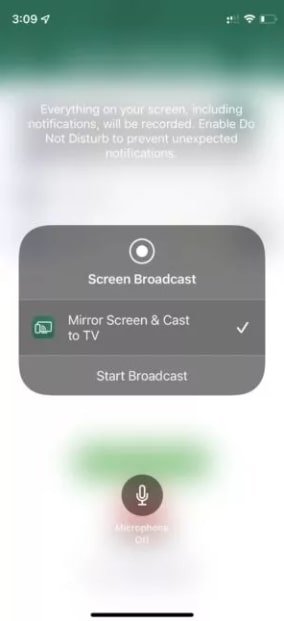
- L’écran de l’iPhone apparaîtra sur la TV connectée à Chromecast après un compte à rebours de trois secondes. Lorsque vous avez terminé, sélectionnez Arrêter la diffusion.
FAQ
Quelles applications fonctionnent avec Chromecast sur iPhone ?
Chromecast fonctionne avec de nombreuses applications populaires, y compris Netflix, Amazon Prime, HBO et Youtube.
Tous les téléphones Apple fonctionnent-ils avec Chromecast ?
Oui, tous les iPhones et iPads exécutant iOS 12.2 ou version ultérieure peuvent utiliser Chromecast.
Puis-je utiliser Chromecast sans Wi-Fi ?
Non, vous devez avoir une connexion Wi-Fi pour utiliser Chromecast.
Puis-je dupliquer l’écran de mon iPhone sur Chromecast ?
Il n’y a pas de moyen officiel de le faire, mais de nombreuses applications sur l’App Store vous permettent de dupliquer l’écran de votre iPhone sur une TV connectée à Chromecast. L’une de nos préférées est Screen Mirror – Smart View Cast.
Comment configurer Chromecast sur mon iPhone ?
Le processus est assez simple. Vous devez connecter votre appareil Chromecast à un réseau Wi-Fi, puis télécharger l’application Google Home sur votre iPhone. Une fois que vous avez fait cela, vous pouvez commencer à diffuser du contenu depuis vos applications préférées.
Conclusion
Nous espérons que vous avez trouvé cet article utile. Maintenant, vous savez comment Chromecast depuis votre iPhone en utilisant l’application Google Home. Le processus est simple et ne nécessite aucun câble spécial.
Tout ce dont vous avez besoin est une connexion Wi-Fi et l’application Google Home. Elle vous permet d’utiliser des services de streaming, de diffuser sur plusieurs télévisions et d’écouter de la musique. Vous pouvez également utiliser d’autres applications pour dupliquer votre iPhone sur Chromecast.
Si vous avez d’autres questions ou suggestions concernant cet article, faites-le nous savoir dans la section des commentaires ci-dessous.
Merci de votre lecture !
Recevez de nouveaux articles dans votre boîte de réception.
Aucun spam. Désabonnez-vous à tout moment.