Navigateur Safari · 1 min read · Dec 27, 2025
Comment vider le cache du navigateur Safari sur MacBook ?
Apple Safari est un navigateur web par défaut pour Mac et d’autres appareils Apple. Il fonctionne sur son propre moteur WebKit et est doté de fonctionnalités de confidentialité et de sécurité robustes. Il est différent de ce que propose le navigateur Chromium et est bon à sa manière. Le navigateur collecte des caches pour accélérer le chargement des pages et offrir une meilleure expérience de navigation.
Si vous cherchez à vider les données de cache du navigateur Safari sur votre MacBook afin de résoudre des problèmes de chargement ou de trier des problèmes de navigateur, voici un guide simple pour vider le cache du navigateur Safari sur Mac.
Étapes pour vider le cache du navigateur Safari sur Mac
Une accumulation importante de cache peut être le principal coupable des problèmes de serveur. Le cache est un ensemble de données qui stocke les données du site et d’autres informations web. Vider le cache peut aider à résoudre le problème de serveur sur Safari,
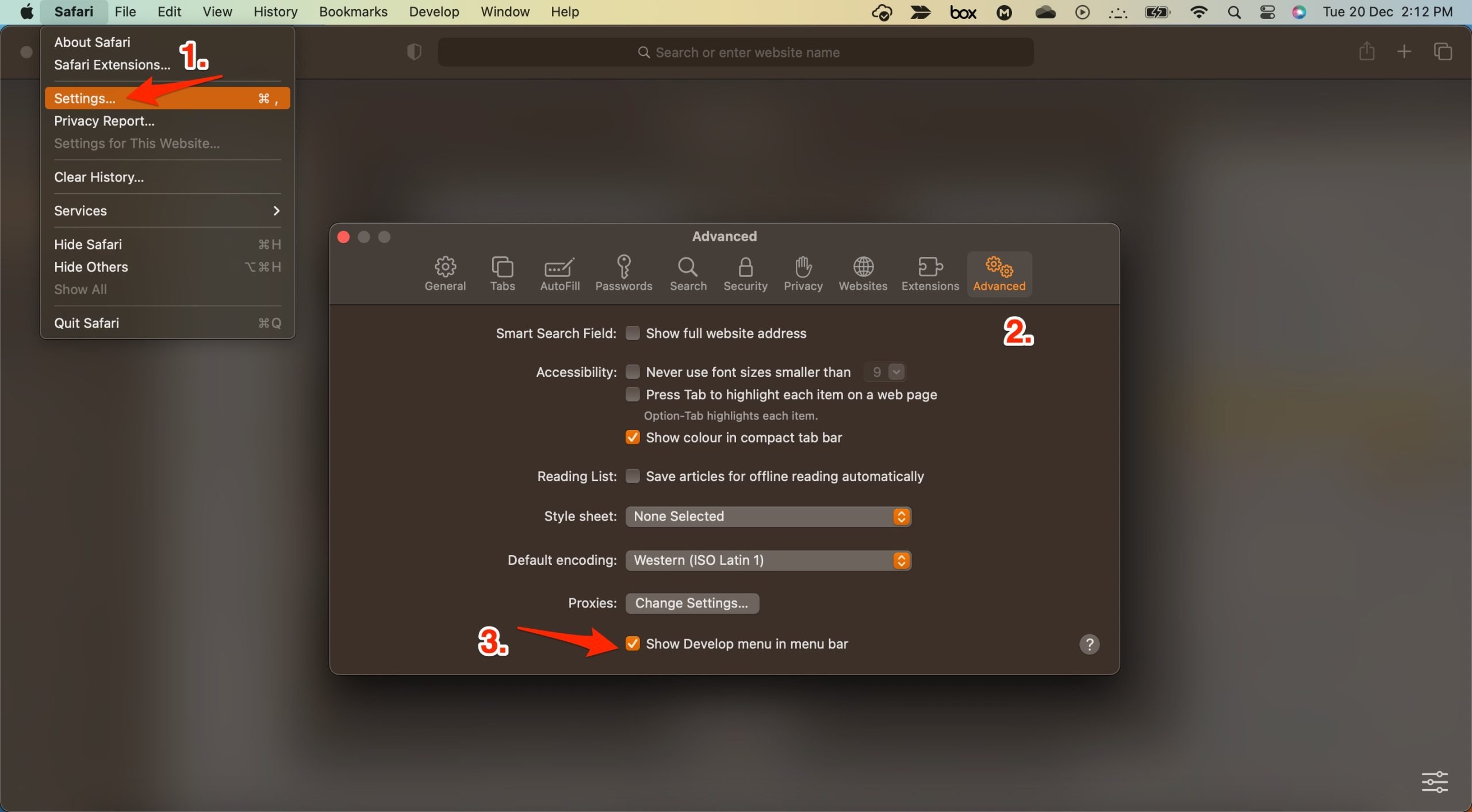
- Ouvrez Safari et cliquez sur l’option Safari dans la barre de menu supérieure.
- Cliquez sur Paramètres et dans une nouvelle fenêtre, cliquez sur l’onglet Avancé.
- Cochez ‘ Afficher le menu Développement dans la barre de menu ‘
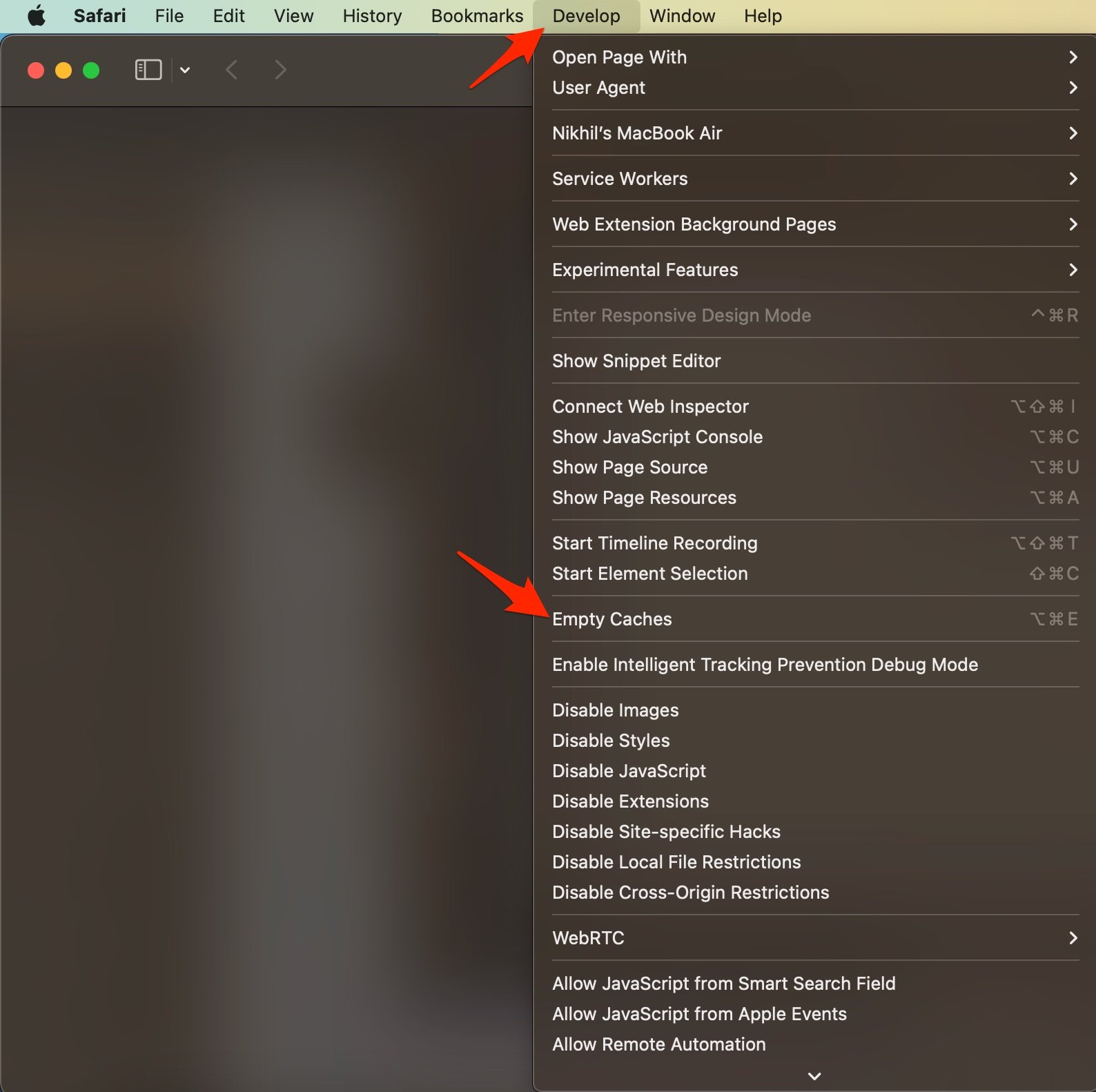
- Maintenant, cliquez sur Développement dans la barre de menu supérieure.
- Ici, cliquez sur Vider le cache et redémarrez le navigateur Safari.
Vider l’historique du navigateur Safari
Si vous le souhaitez, vous pouvez également vider l’historique du navigateur sur Safari sur MacBook.
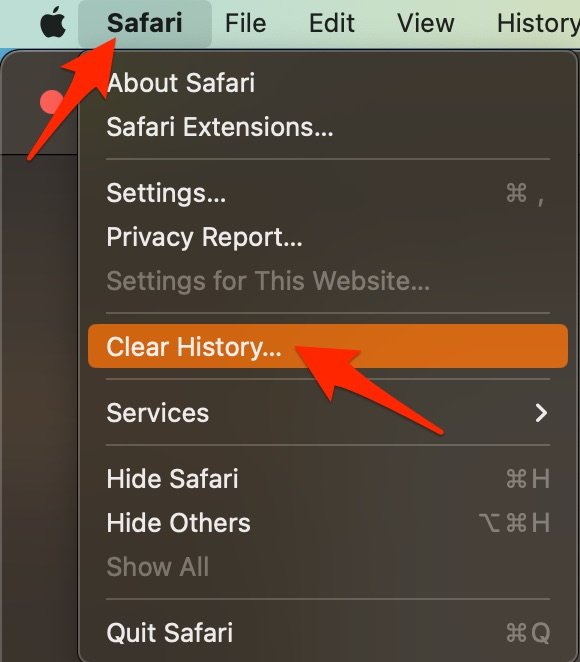
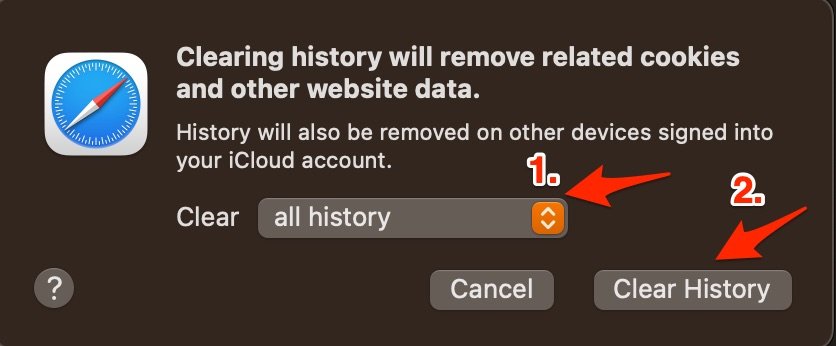
- Ouvrez Safari et cliquez sur Safari dans la barre de menu, puis cliquez sur Vider l’historique.
- Sélectionnez la plage de temps et videz l’historique.
- Videz l’historique.
C’est tout, avec ce guide simple, vous pouvez vider le cache du navigateur Apple Safari sur un MacBook et résoudre tout problème de chargement ou de navigateur sur votre PC.
Si vous avez des réflexions sur Comment vider le cache du navigateur Safari sur MacBook ?, n’hésitez pas à les laisser dans la boîte de commentaires ci-dessous. De plus, veuillez vous abonner à notre chaîne YouTube DigitBin pour des tutoriels vidéo. À bientôt !
Recevez de nouveaux articles dans votre boîte de réception.
Aucun spam. Désabonnez-vous à tout moment.