iPhone Apps · 2 min read · Oct 05, 2025
Comment effacer les données d'une application sur iPhone ?
L’iPhone est un écosystème mobile restreint qui accorde la plus haute priorité à la confidentialité et à la sécurité. Vous pouvez installer des applications sur votre iPhone grâce à l’App Store d’Apple. Contrairement à Android, qui vous permet de supprimer les données et le cache des applications individuelles, l’iPhone n’offre pas de fonctionnalité aussi simple, mais vous pouvez tout de même effacer le cache et les données de la plupart des applications sur iPhone avec la méthode ci-dessous.
Remarque : La plupart des applications téléchargées depuis l’App Store disposent d’un bouton de nettoyage de cache intégré. Vérifiez donc les paramètres de l’application pour le trouver.
Comment effacer les données d’une application sur iPhone ?
Voici des étapes simples pour effacer les données et le cache d’une application sur votre appareil iPhone
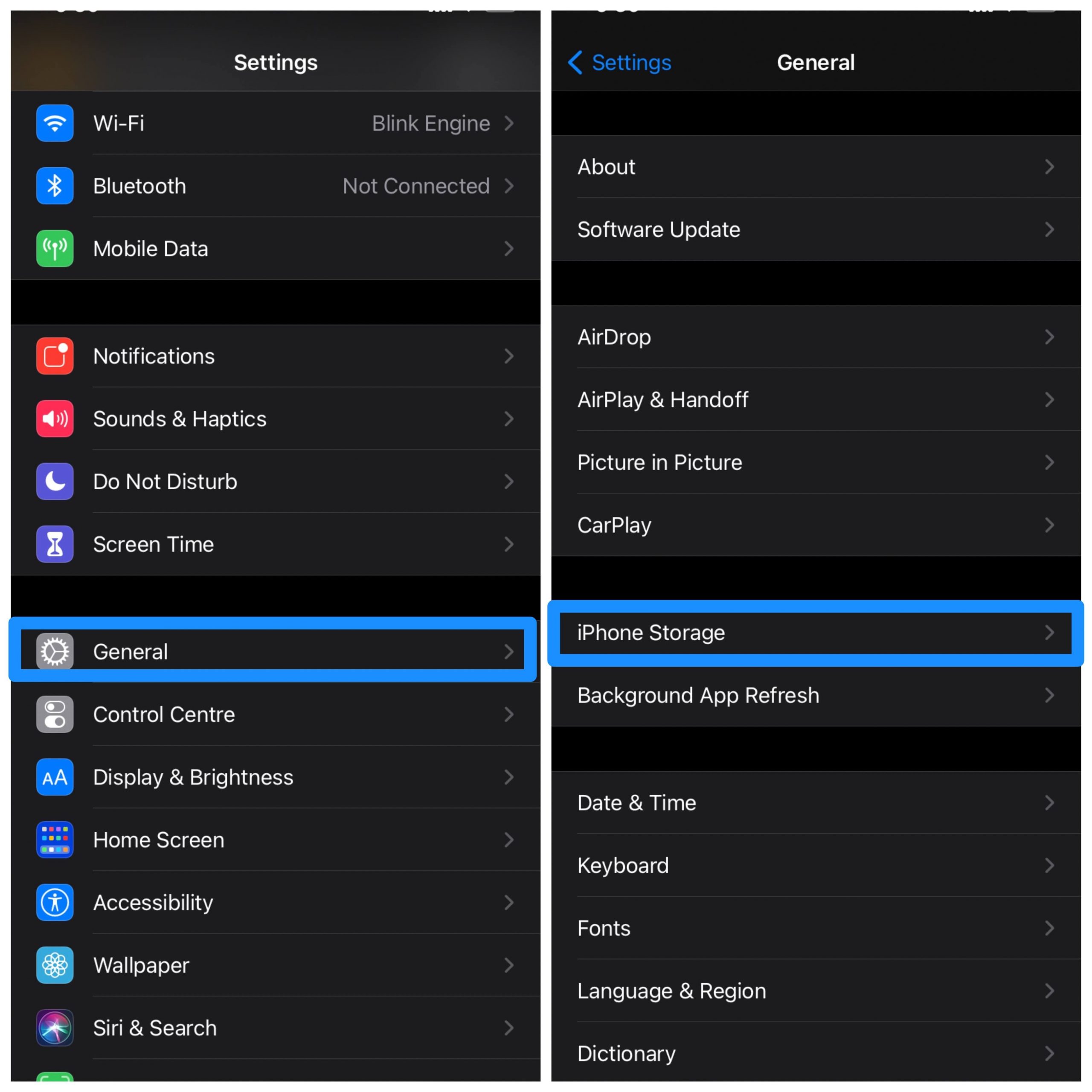
- Ouvrez Réglages sur votre iPhone
- Cherchez Général
- Ouvrez maintenant l’option nommée Stockage iPhone
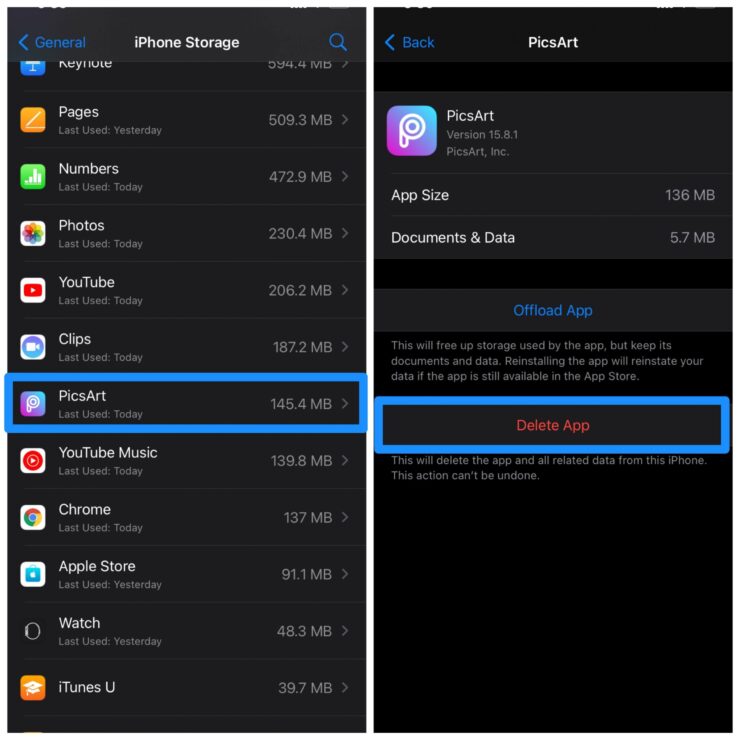
- Cliquez sur l’application pour laquelle vous souhaitez effacer les données.
- Vous devez maintenant Supprimer l’application.
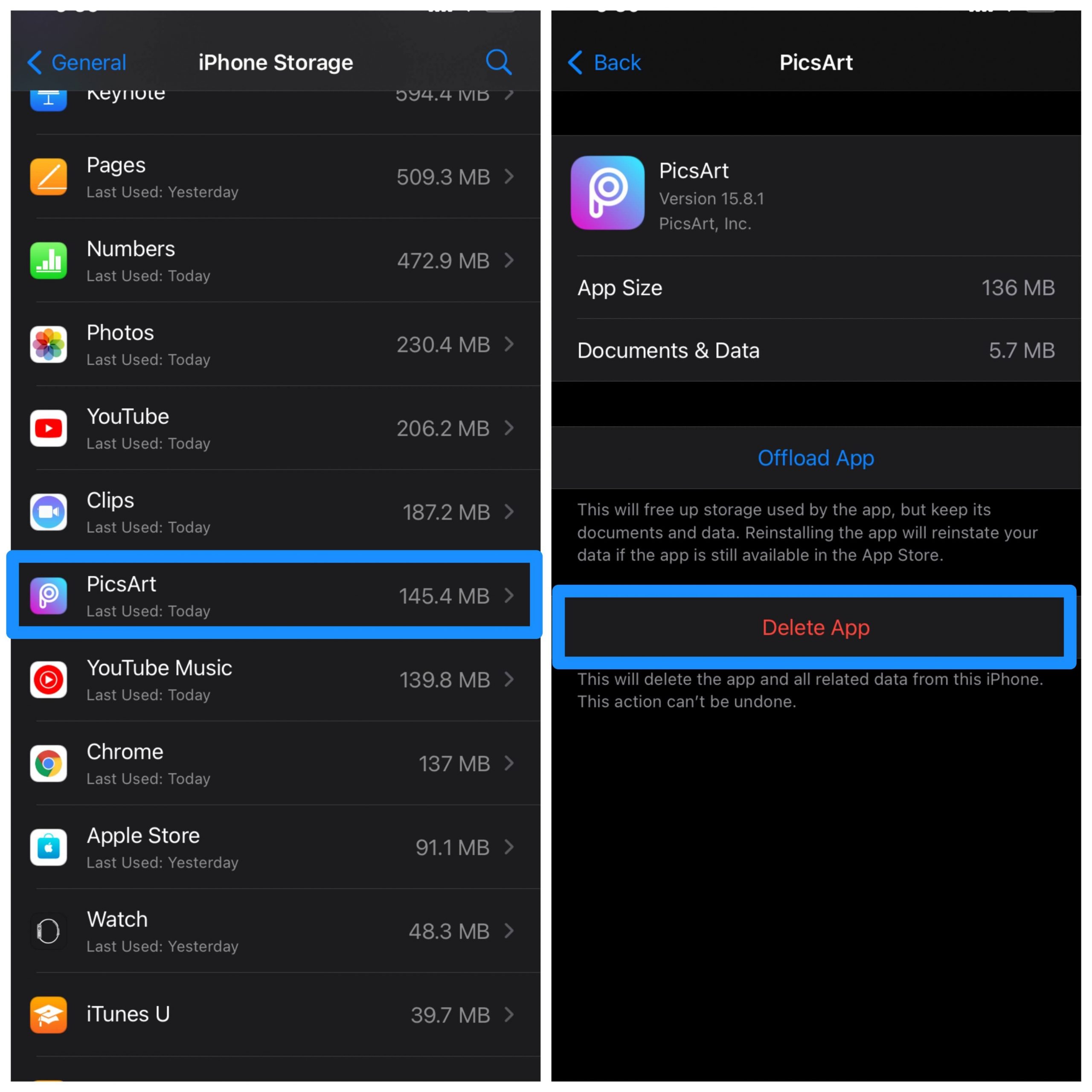
- Cela supprimera l’application et toutes les données associées à cette application.
- Ouvrez l’App Store et réinstallez à nouveau l’application sur votre iPhone. C’est fait !

Parfois, cette méthode ne fonctionnera pas et lorsque vous réinstallez l’application, les données sont récupérées à partir de la sauvegarde iCloud. Il est donc préférable de désactiver la sauvegarde pour cette application.
- Ouvrez Réglages
- Cliquez sur Identifiant Apple en haut
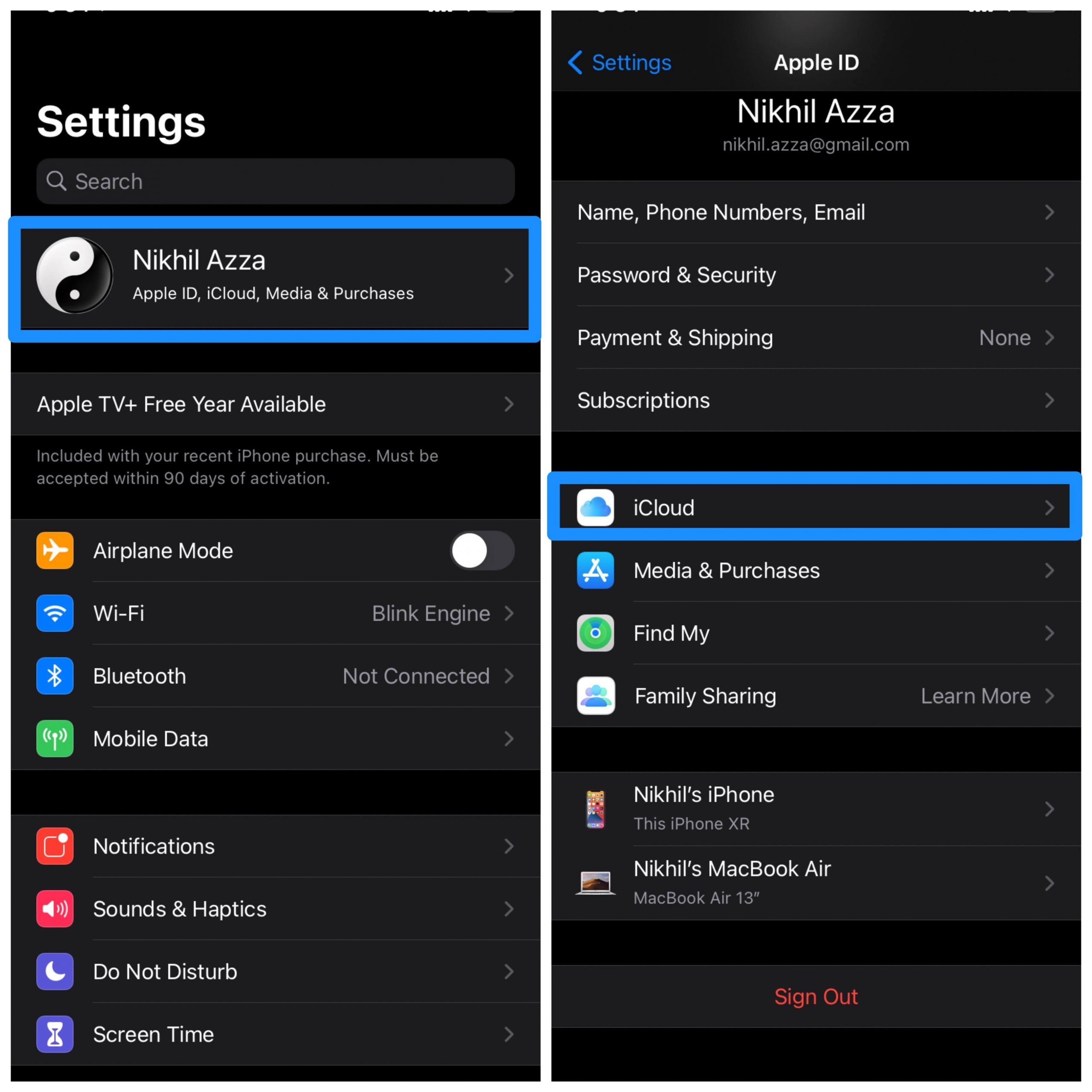
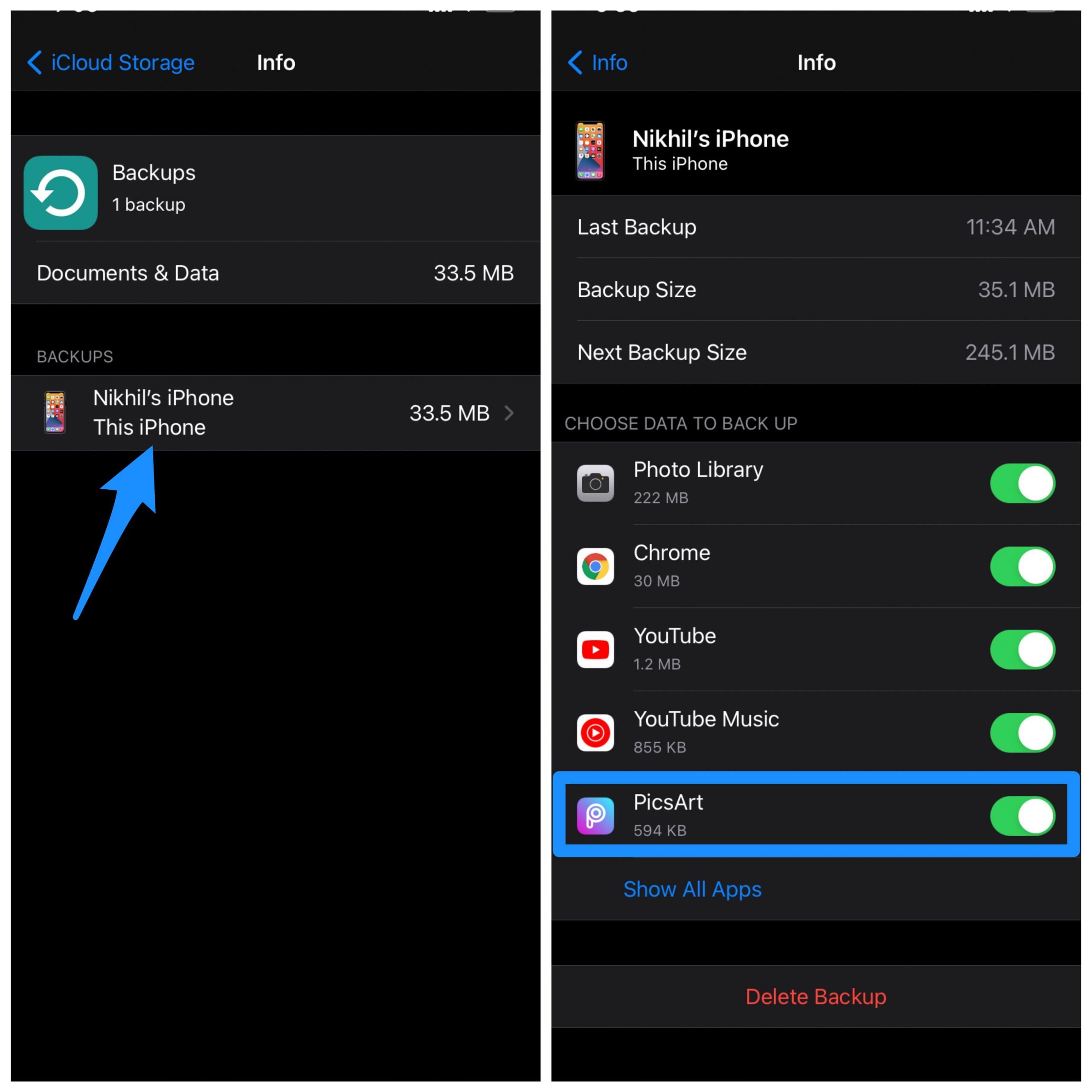
- Ouvrez iCloud → Gérer le stockage → Sauvegardes → Compte de sauvegarde
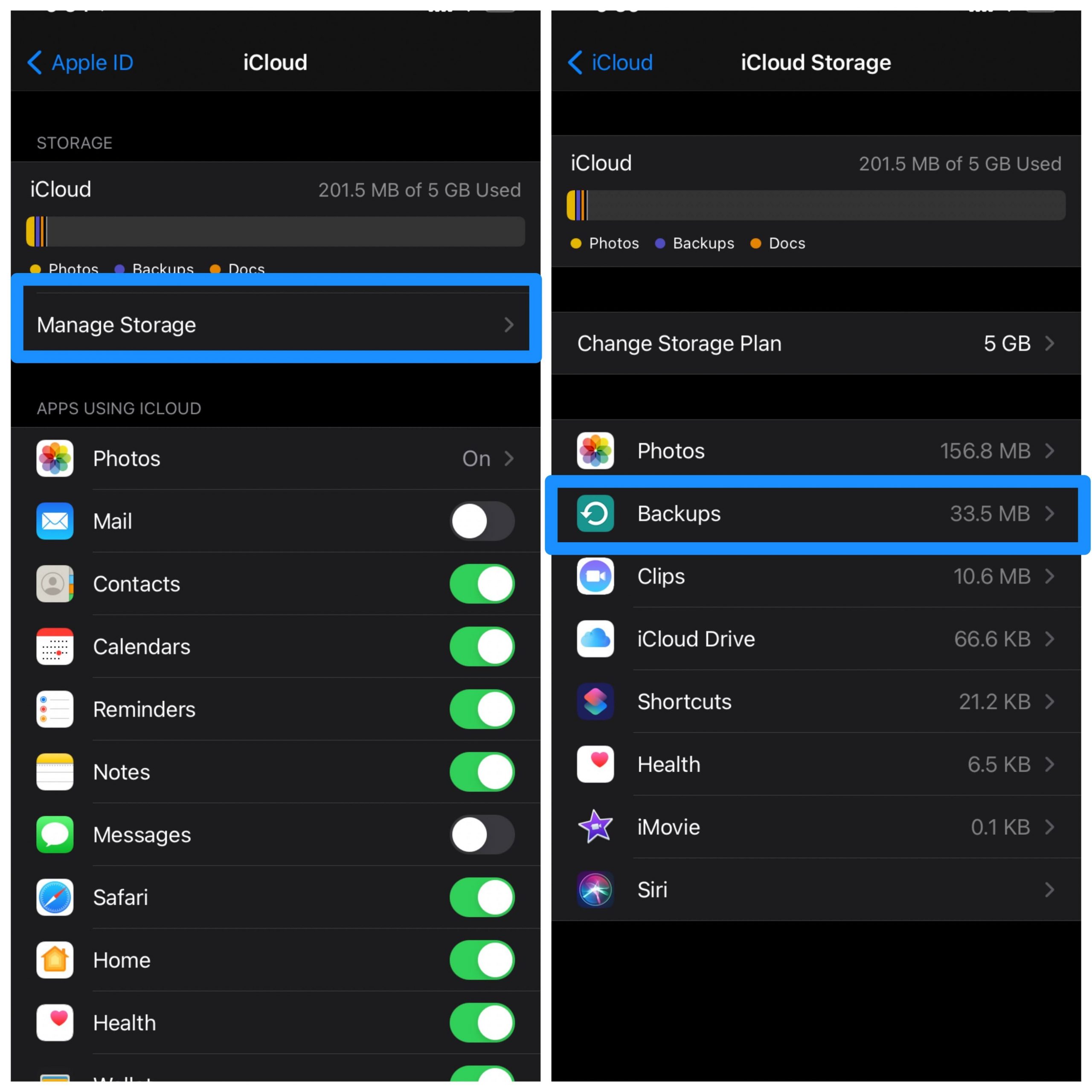
- Et désactivez l’application iPhone pour laquelle vous souhaitez supprimer les données.
Comment effacer les données et l’historique de l’application Safari ?
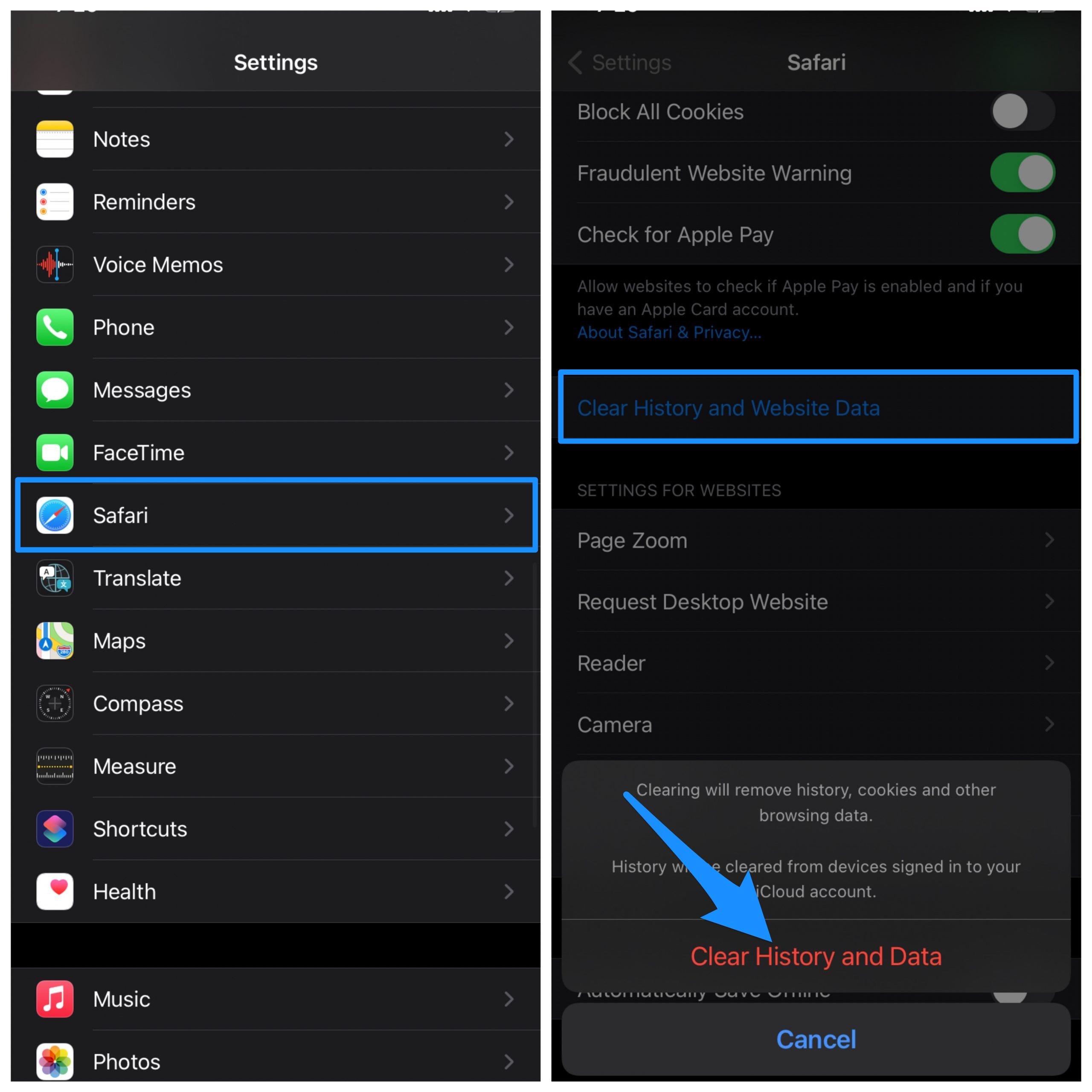
Vous pouvez également effacer les données et l’historique du navigateur Safari.
Il suffit de aller dans Réglages → faire défiler vers le bas jusqu’à Safari dans la liste des applications → ici, recherchez Effacer l’historique et les données et appuyez sur OK
Comment effacer les données et l’historique dans Chrome pour iPhone ?
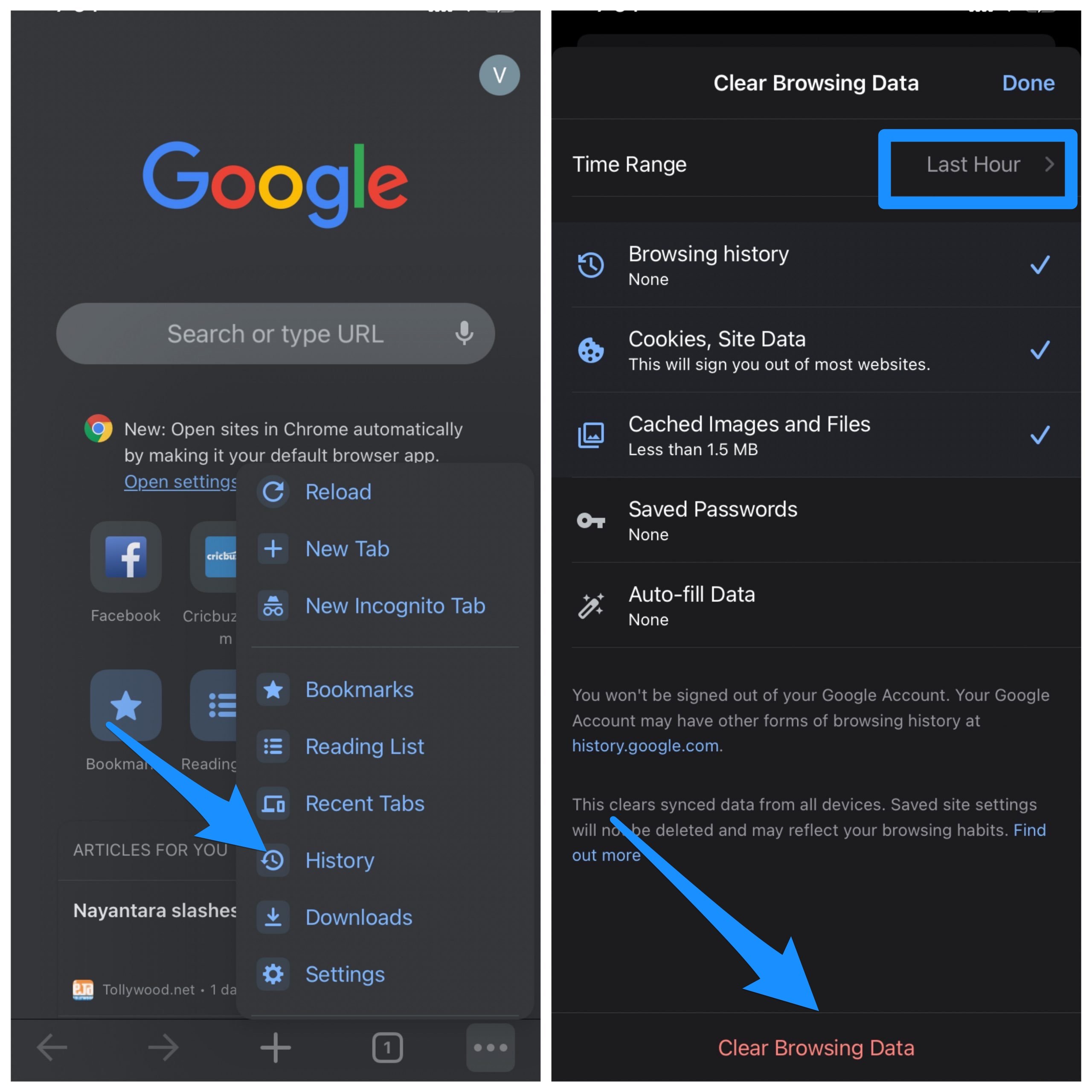
Vous pouvez également effacer les données et le cache du navigateur Chrome.
Il suffit d’ouvrir le menu sur Chrome. Cliquez sur Historique, sélectionnez les données d’information, comme le cache, l’historique et les cookies, ainsi que la période de temps que vous souhaitez effacer du navigateur Chrome, et c’est fait.
Conclusion : Avec la méthode simple ci-dessus, vous pouvez effacer les données et le cache des applications sur votre iPhone et résoudre tout problème d’erreur avec l’application gratuitement.
Si vous avez des réflexions sur Comment effacer les données d’une application sur iPhone ?, n’hésitez pas à les laisser dans la boîte de commentaires ci-dessous. De plus, veuillez vous abonner à notre chaîne YouTube DigitBin pour des tutoriels vidéo. À bientôt !
Recevez de nouveaux articles dans votre boîte de réception.
Aucun spam. Désabonnez-vous à tout moment.