Windows 11 · 4 min read · Sep 22, 2025
Comment effacer le cache d'optimisation de la livraison dans Windows 11
L’optimisation de la livraison décompose une mise à jour disponible en parties pour faciliter des téléchargements plus rapides sur un réseau d’ordinateurs. Grâce au partage peer-to-peer, les mises à jour pour un ordinateur sont récupérées depuis le serveur web ou les autres ordinateurs sur le même réseau.
Les données concernant l’optimisation de la livraison sont mises en cache chaque fois qu’il y a une installation de mise à jour. Au fil du temps, ces données mises en cache peuvent devenir corrompues, entraînant plusieurs bugs sur le système d’exploitation. Le cache d’optimisation de la livraison consomme également une quantité significative de stockage sur l’ordinateur.
C’est pourquoi il est nécessaire d’effacer le cache d’optimisation de la livraison. Ce guide explique différentes méthodes pour rafraîchir le cache d’optimisation de la livraison. C’est un processus sûr et cela n’endommage pas les fichiers personnels stockés sur le disque dur de votre PC. De plus, cela ne nuira pas aux futures mises à jour logicielles pour l’ordinateur.
Effacer le cache d’optimisation de la livraison depuis les paramètres
C’est la méthode de base pour effacer le cache d’optimisation de la livraison.
- Appuyez sur Windows + I pour lancer les paramètres.
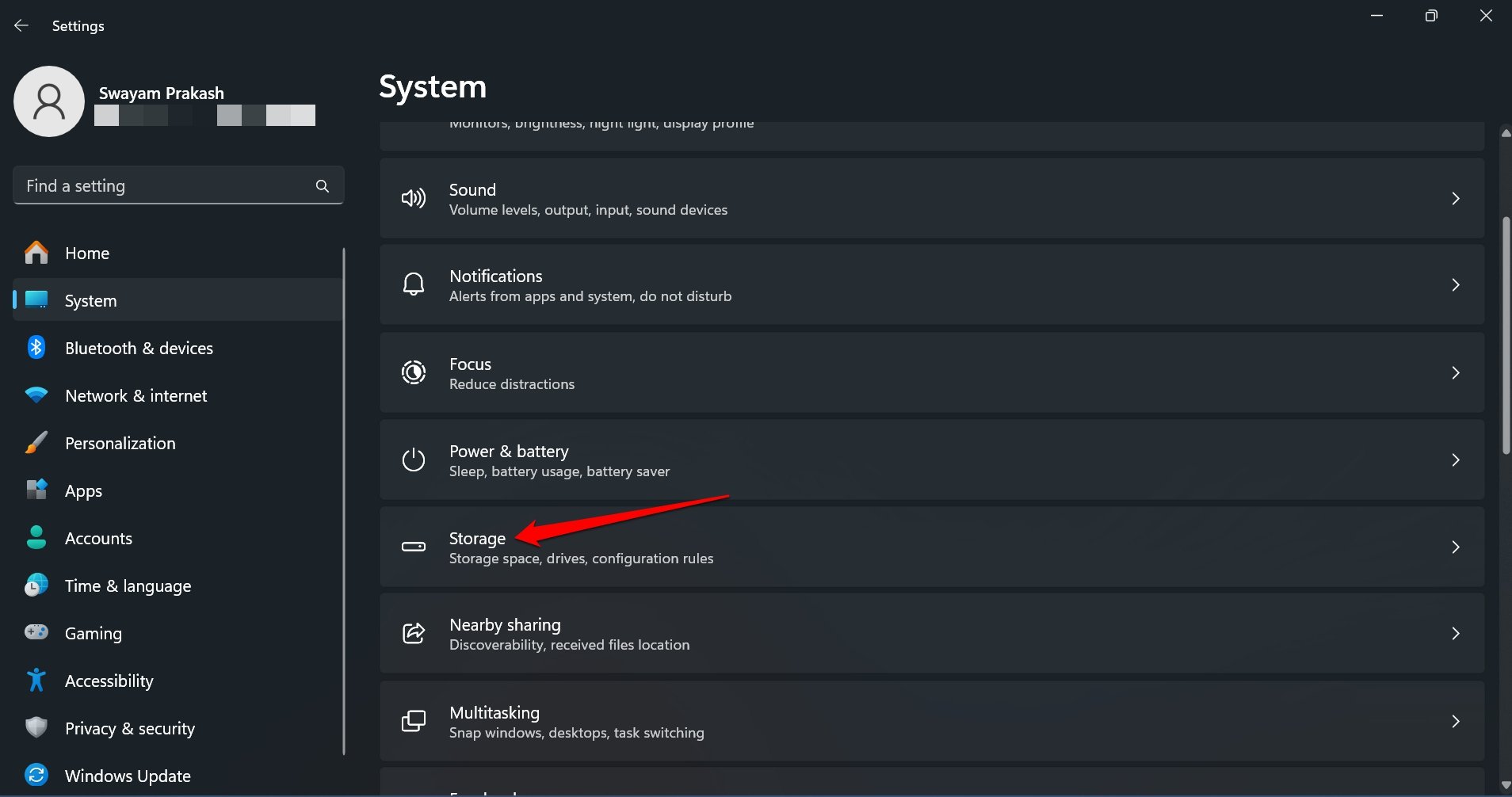
- Dans la barre latérale gauche, cliquez sur Système > Stockage.
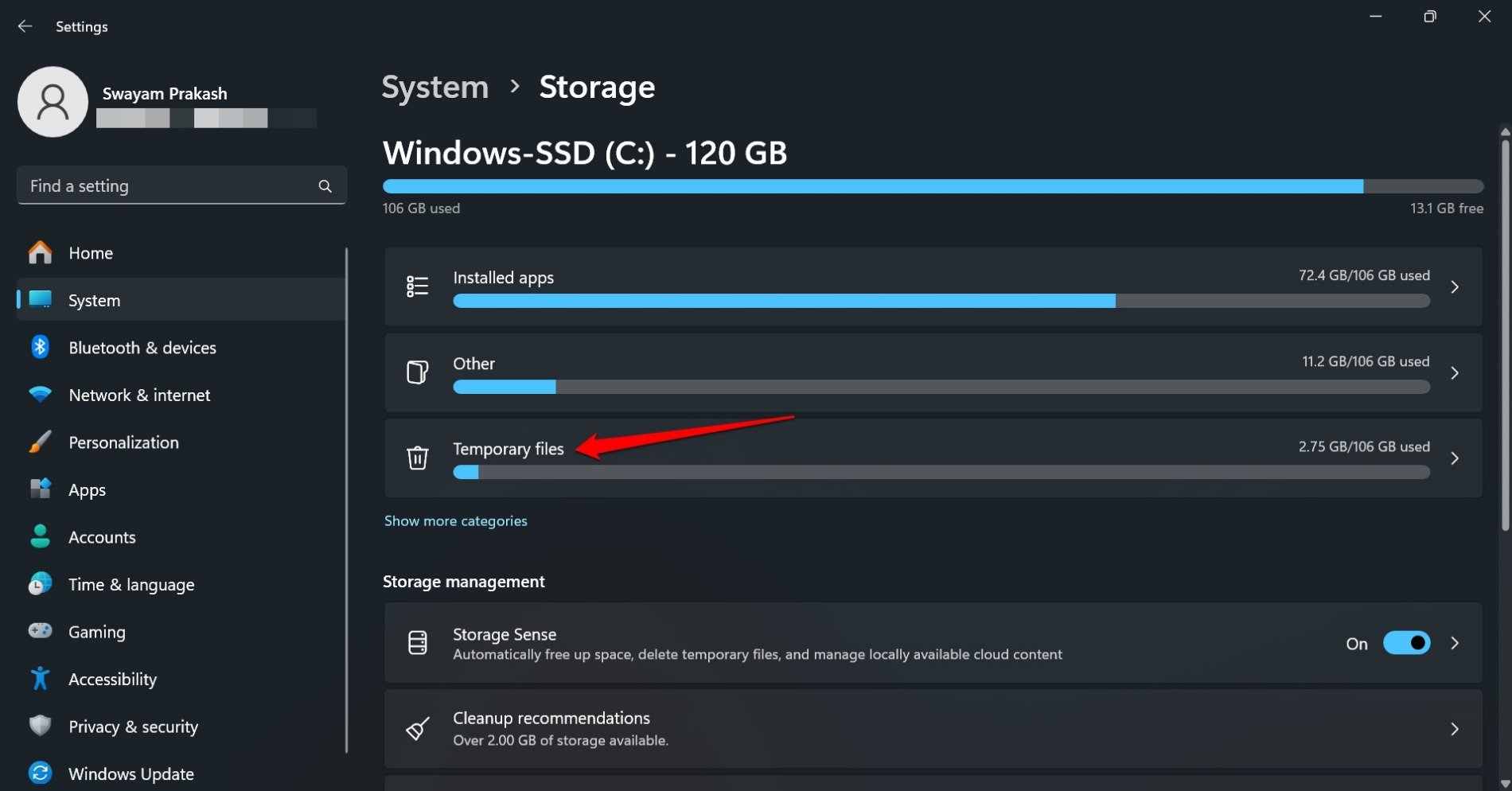
- Accédez à la section Fichiers temporaires.
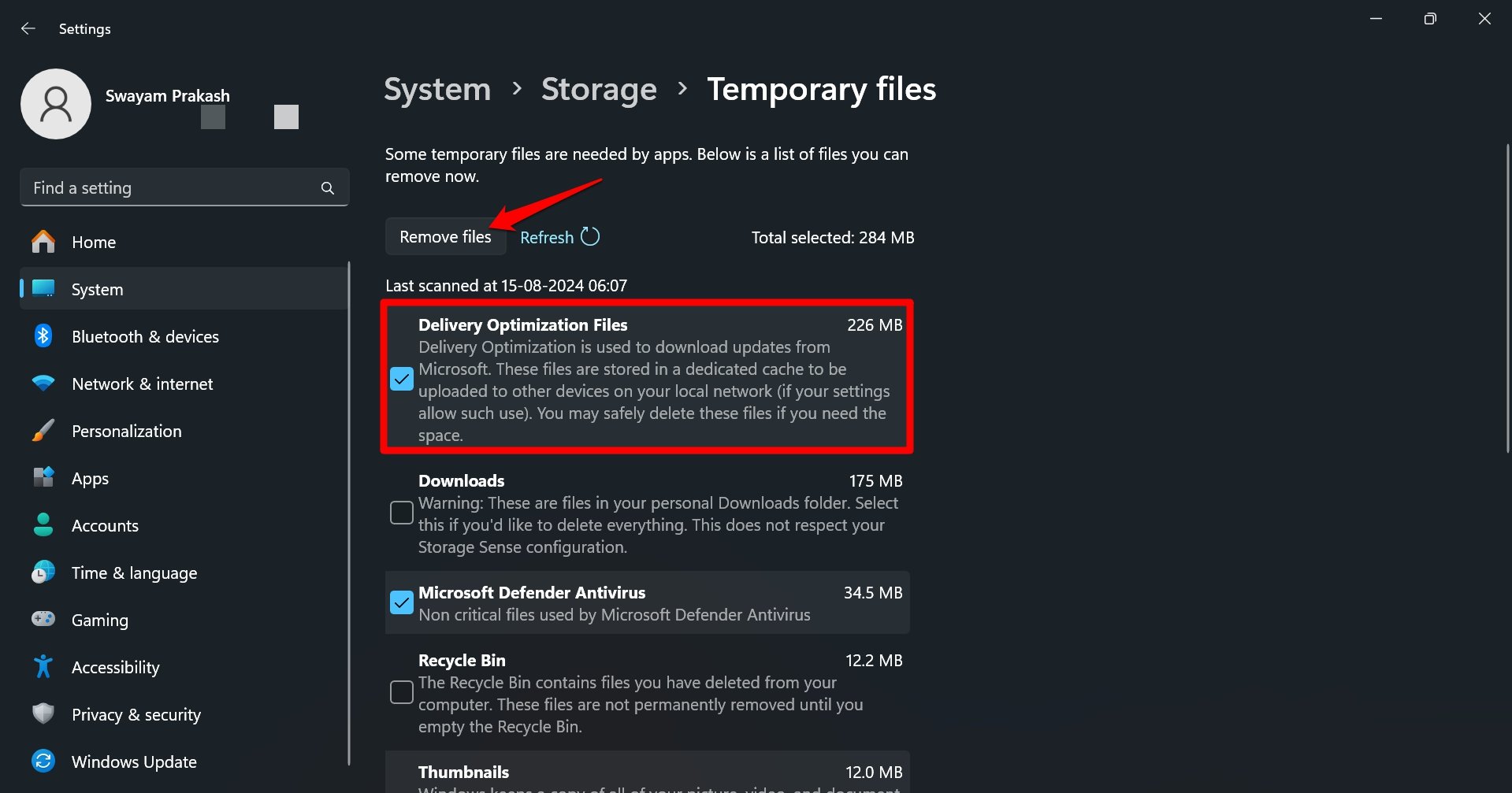
- Sélectionnez la case à cocher Fichiers d’optimisation de la livraison.
- Appuyez sur Supprimer les fichiers.
Utiliser l’invite de commande pour effacer le cache d’optimisation de la livraison
Invoquez l’interpréteur de ligne de commande et émettez quelques commandes pour effacer le cache d’optimisation de la livraison.
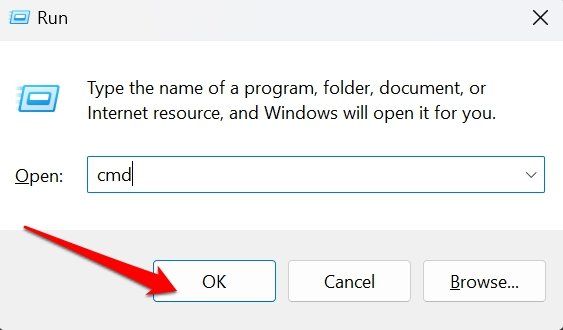
- Appuyez sur Windows + R pour afficher la boîte Exécuter.
- Tapez cmd pour accéder à l’invite de commande.
- Écrivez cette commande
net stop dosvc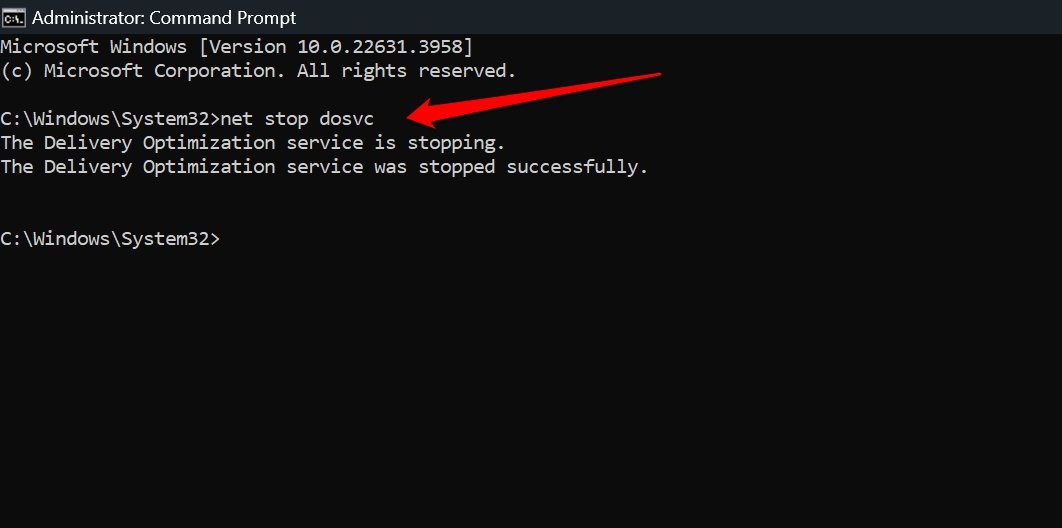
- Maintenant, tapez cette commande.
del /s /q “C:\Windows\SoftwareDistribution\Download\*”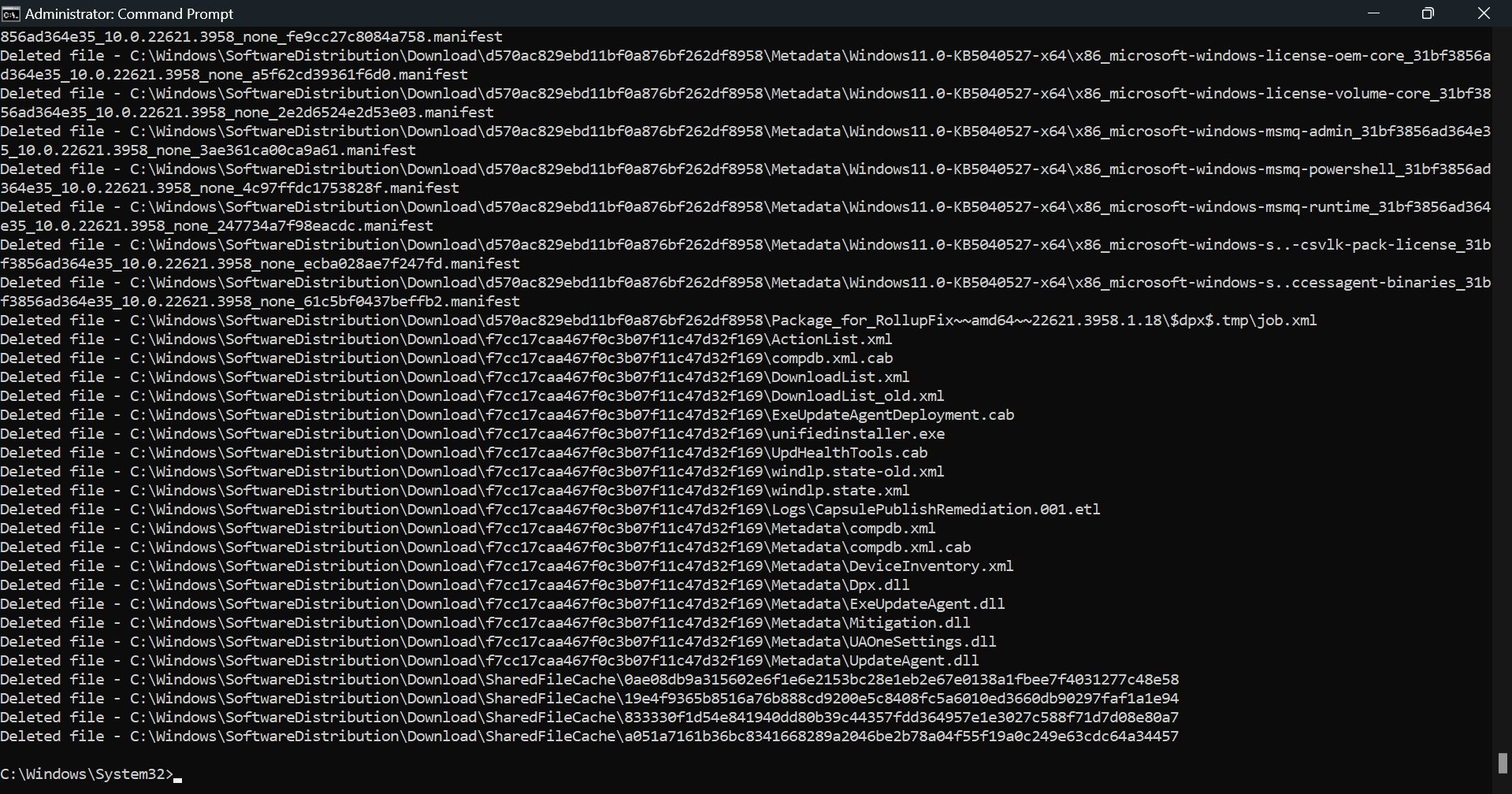
- Tapez cette commande pour redémarrer le processus de mise en cache pour les futures mises à jour logicielles.
net start dosvc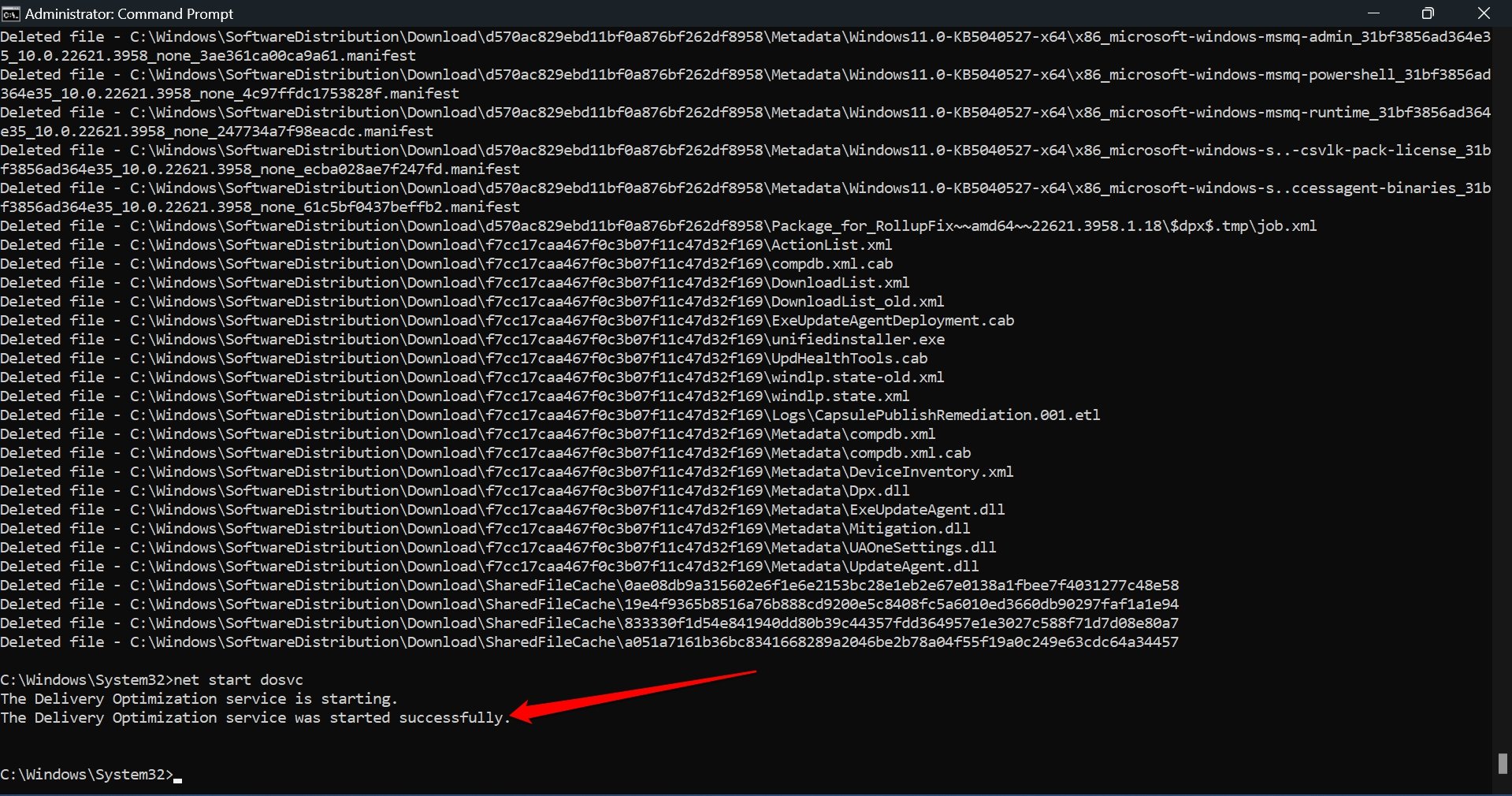
Redémarrez le PC après avoir vu le message “L’optimisation de la livraison a été démarrée avec succès” sur l’invite de commande.
Supprimer le cache d’optimisation de la livraison depuis l’Explorateur de fichiers
Accédez manuellement à l’Explorateur de fichiers Windows 11. Trouvez le dossier de cache sous le répertoire Optimisation de la livraison et supprimez toutes les données qui s’y trouvent.
- Appuyez sur Windows + E pour lancer l’Explorateur Windows.
- Dans la barre d’adresse de l’Explorateur de fichiers, naviguez jusqu’au cache d’optimisation de la livraison en utilisant ce chemin
C:\ProgramData\Microsoft\Windows\DeliveryOptimization\Cache
Sur certains PC, vous ne trouverez peut-être qu’un sous-dossier nommé Caches. Vous pouvez sélectionner les fichiers qui s’y trouvent et appuyer sur le raccourci Shift + Suppr pour les supprimer.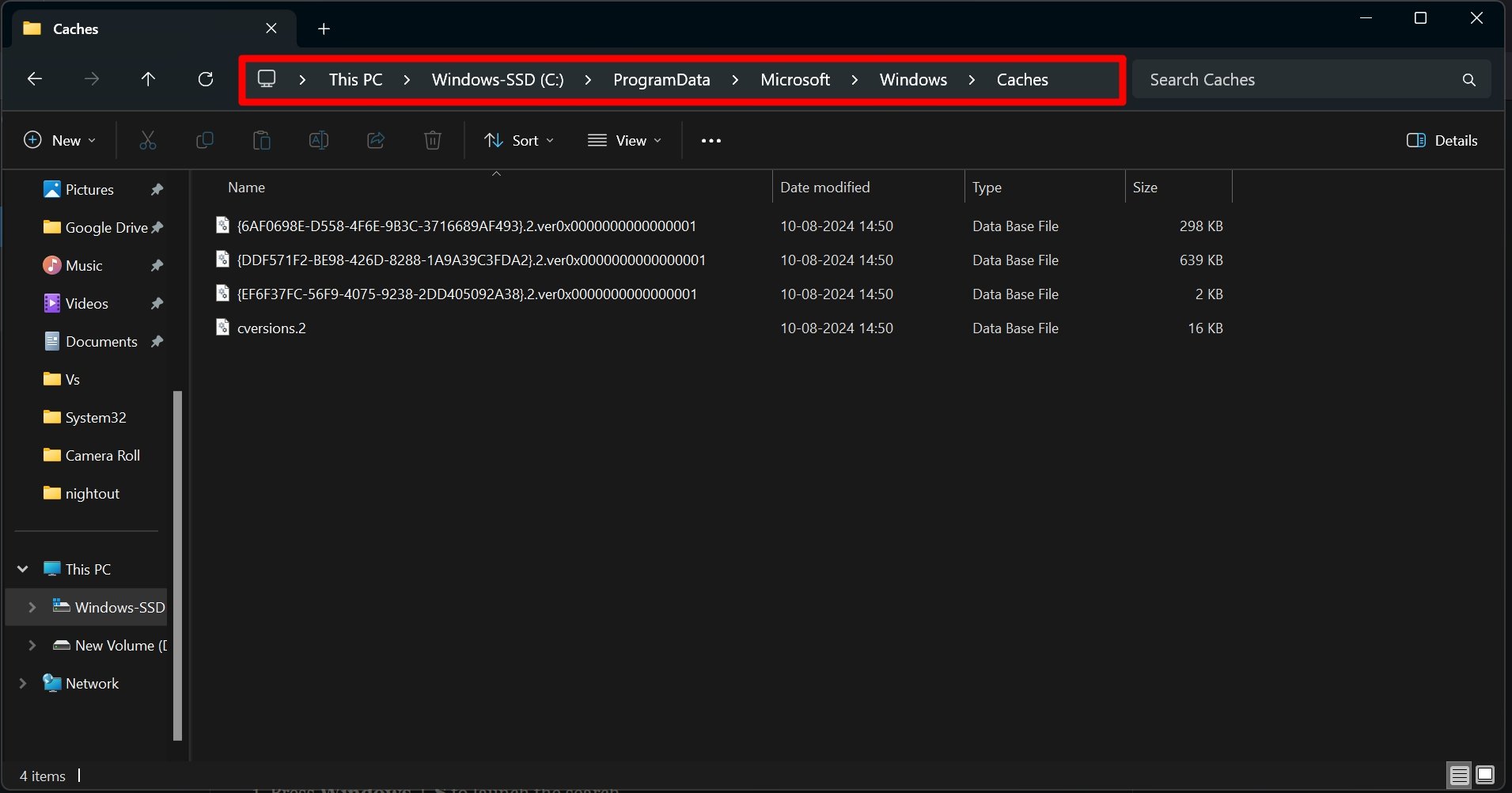
REMARQUE : Si vous ne trouvez pas le dossier DeliveryOptimization ou Cache en raison d’un problème système, passez cette méthode et utilisez les autres moyens pour effacer le cache d’optimisation de la livraison.
Effacer le cache d’optimisation de la livraison en utilisant l’outil de nettoyage de disque
L’outil de nettoyage de disque a également une option pour supprimer les données dans le cache d’optimisation de la livraison.
- Appuyez sur Windows + S pour lancer la recherche.
- Tapez Nettoyage de disque et appuyez sur Ouvrir.
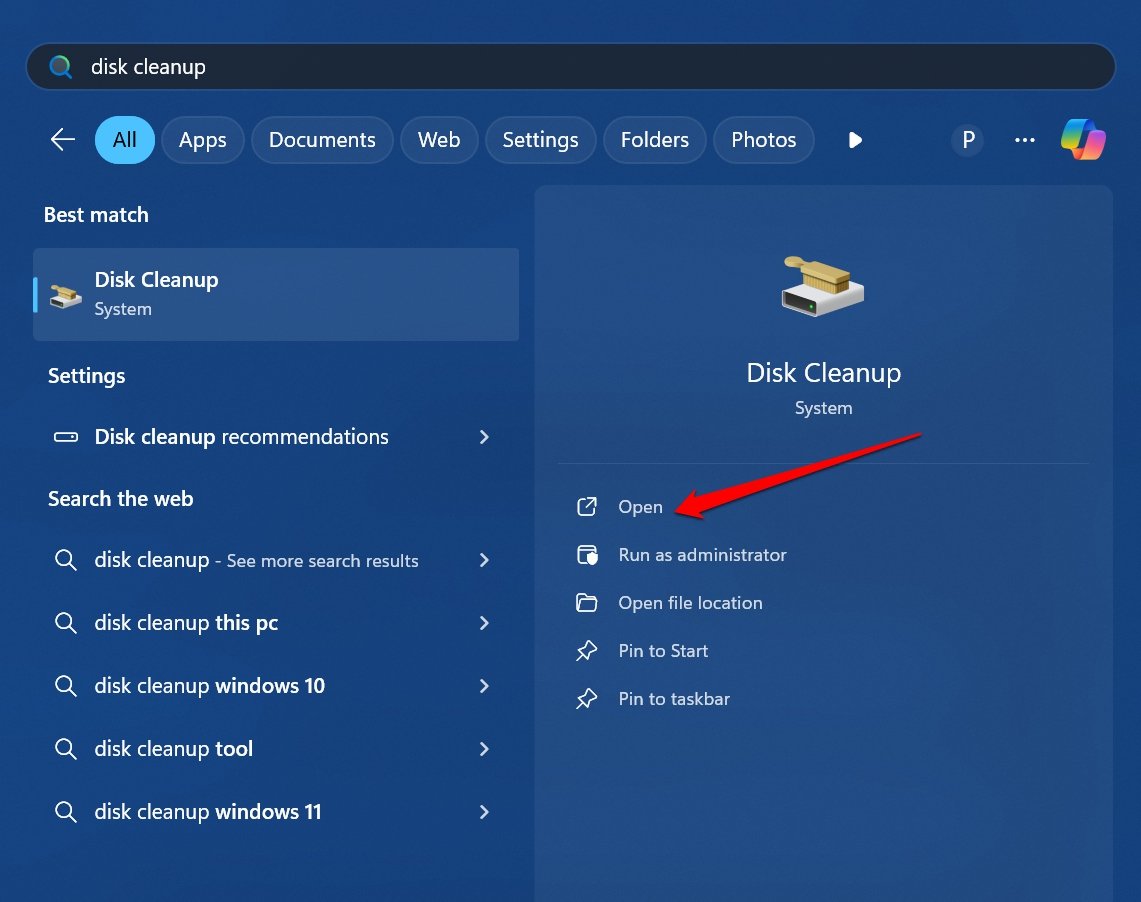
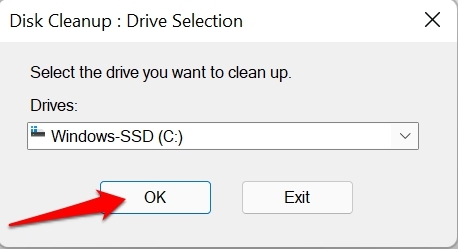
- Sélectionnez le lecteur et cliquez sur OK.
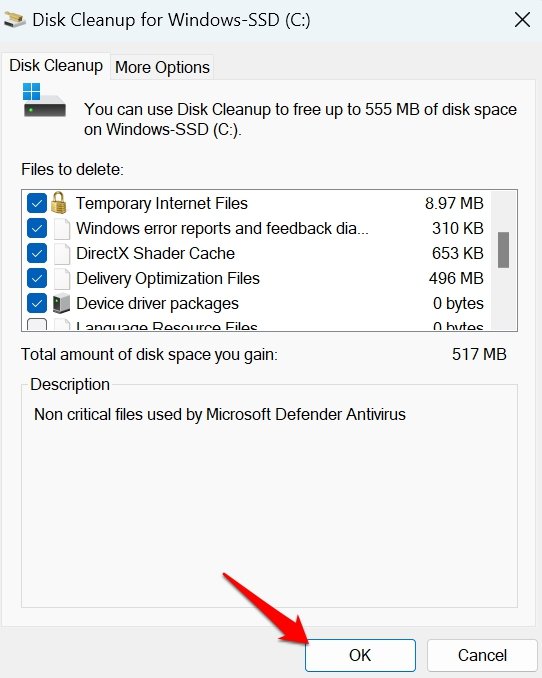
- Sous Fichiers à supprimer, cliquez sur la case à cocher Fichiers d’optimisation de la livraison.
- Cliquez sur OK pour continuer.
Activer Storage Sense dans Windows 11 pour effacer le cache d’optimisation de la livraison
Dans les paramètres de stockage de Windows, activez la fonction Storage Sense. Cela effacera automatiquement le cache d’optimisation de la livraison. Cette fonction gère également le stockage de l’appareil et nettoie d’autres fichiers indésirables du système.
- Appuyez sur la touche Windows pour lancer la recherche.
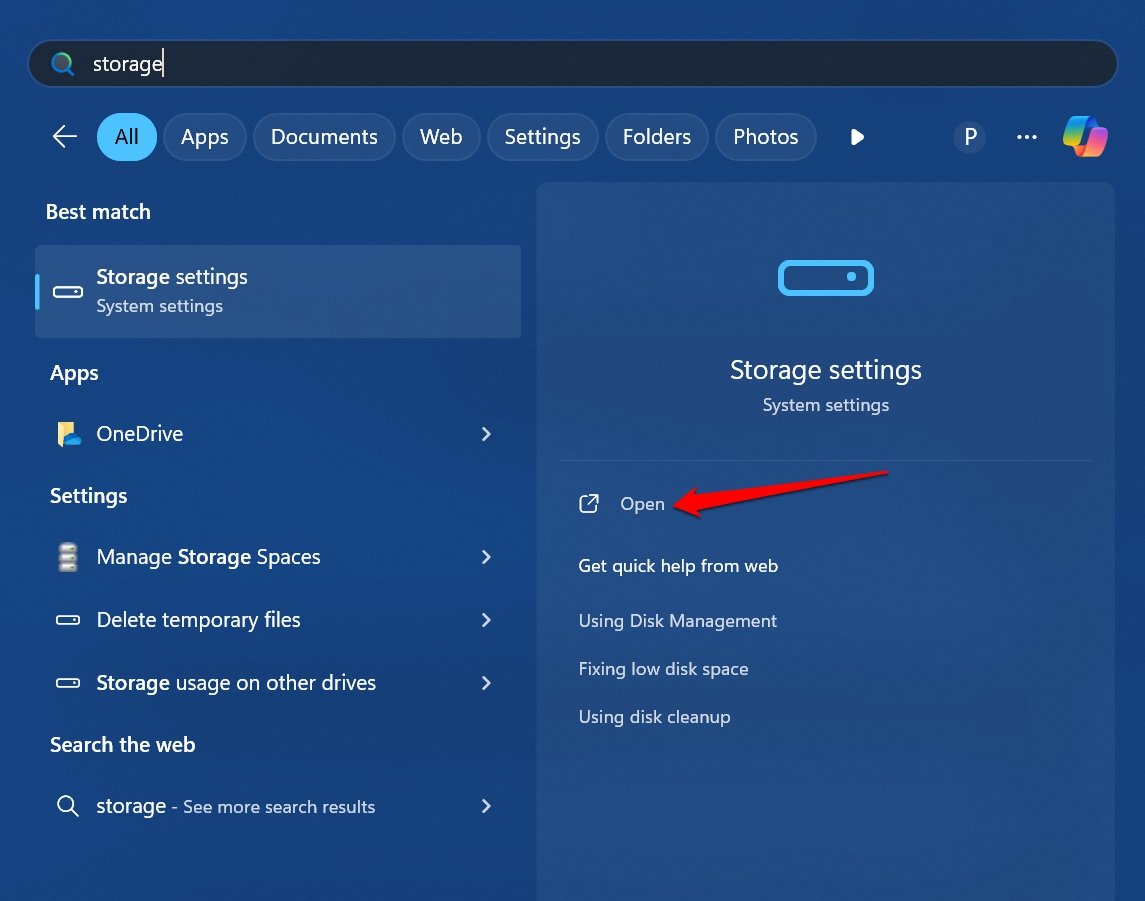
- Dans le panneau de recherche, tapez Stockage.
- Lorsque vous voyez Paramètres de stockage, cliquez sur Ouvrir.
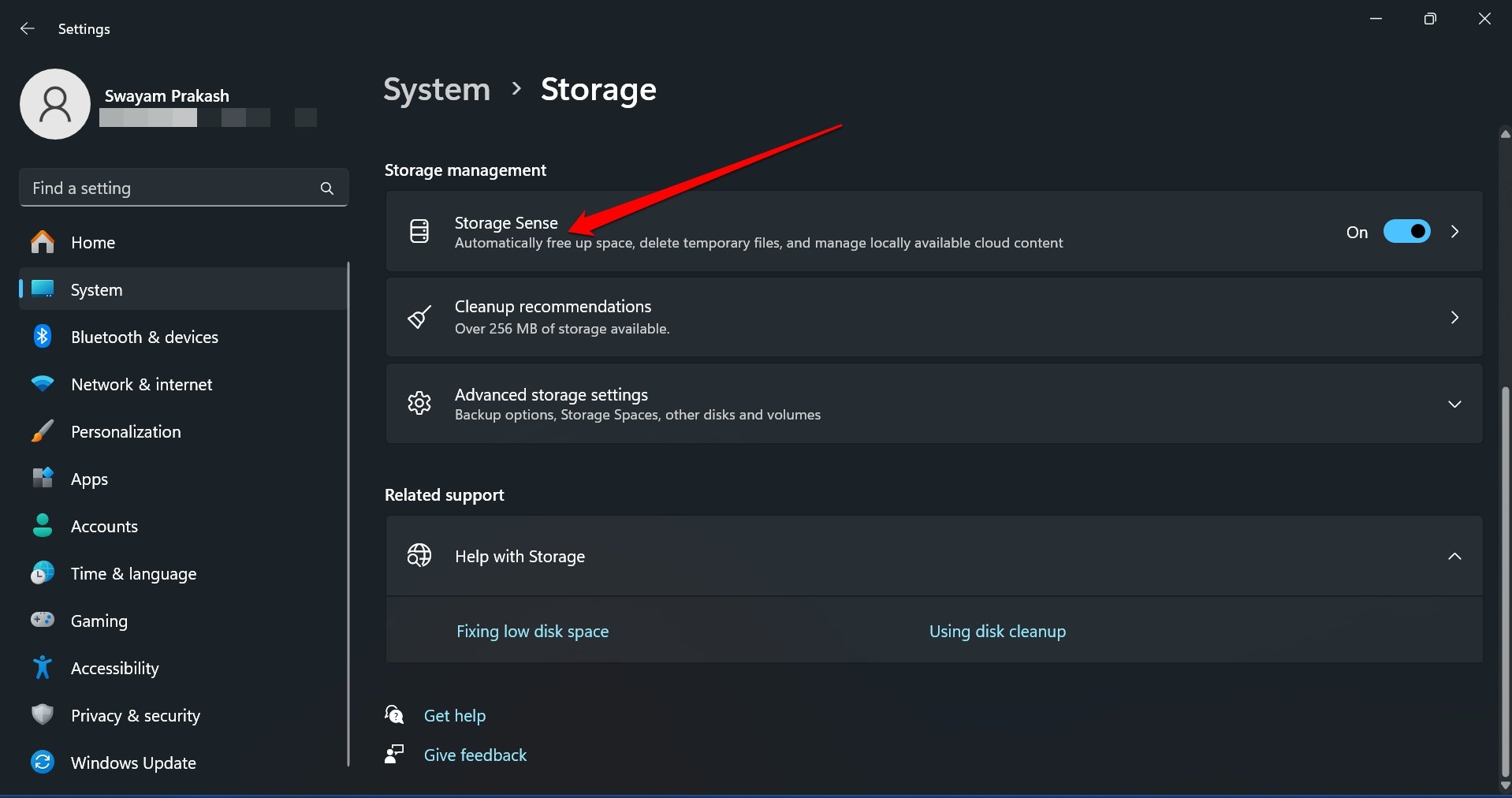
- Appuyez sur le commutateur à côté de Storage Sense pour activer la fonction.
- Accédez à Storage Sense et cliquez sur la case à cocher “ Garder Windows en bon état en nettoyant automatiquement les fichiers temporaires du système et des applications ”
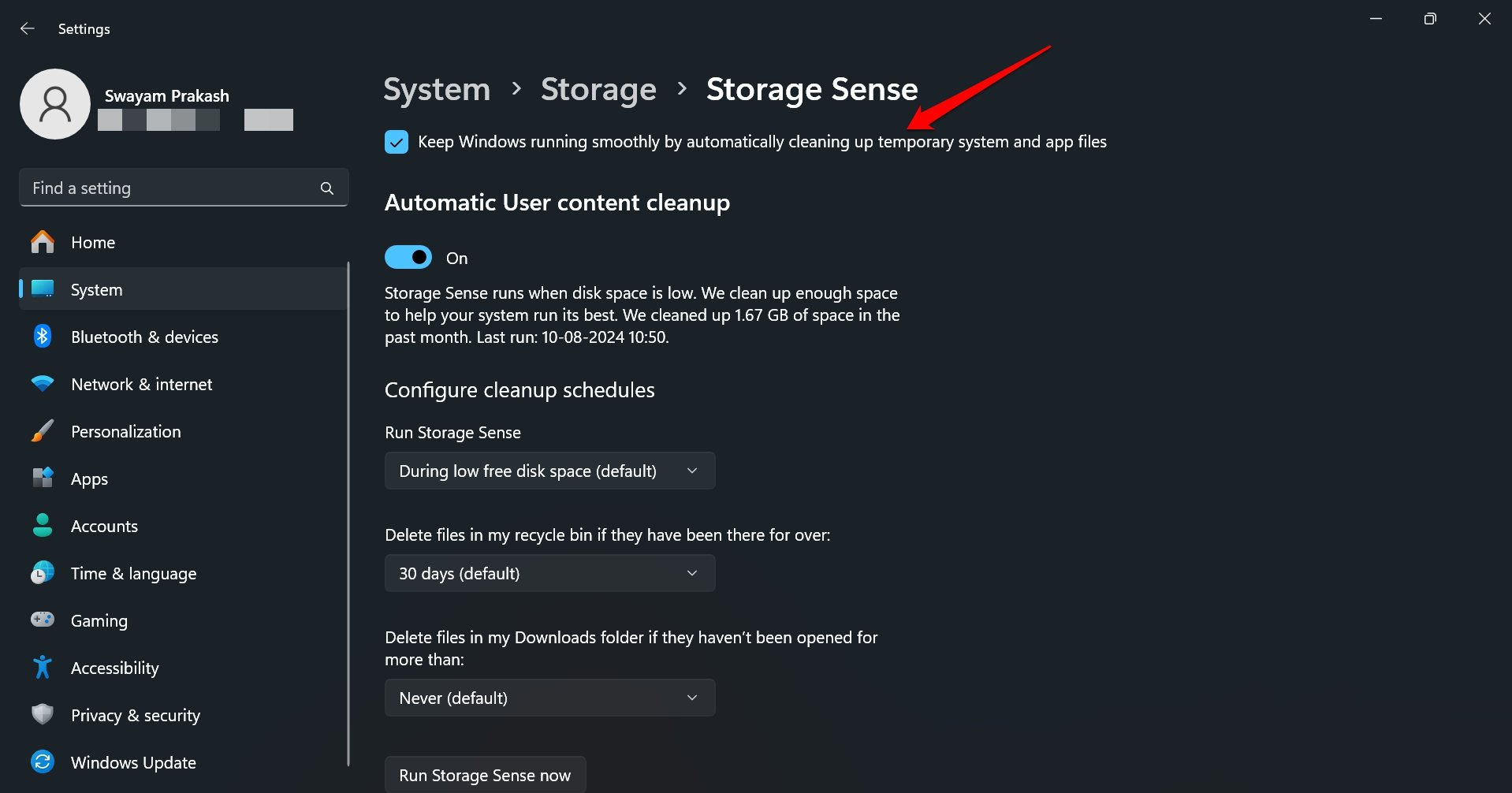
- En option, vous pouvez configurer Storage Sense pour s’exécuter lorsque le système rencontre un faible espace disque.
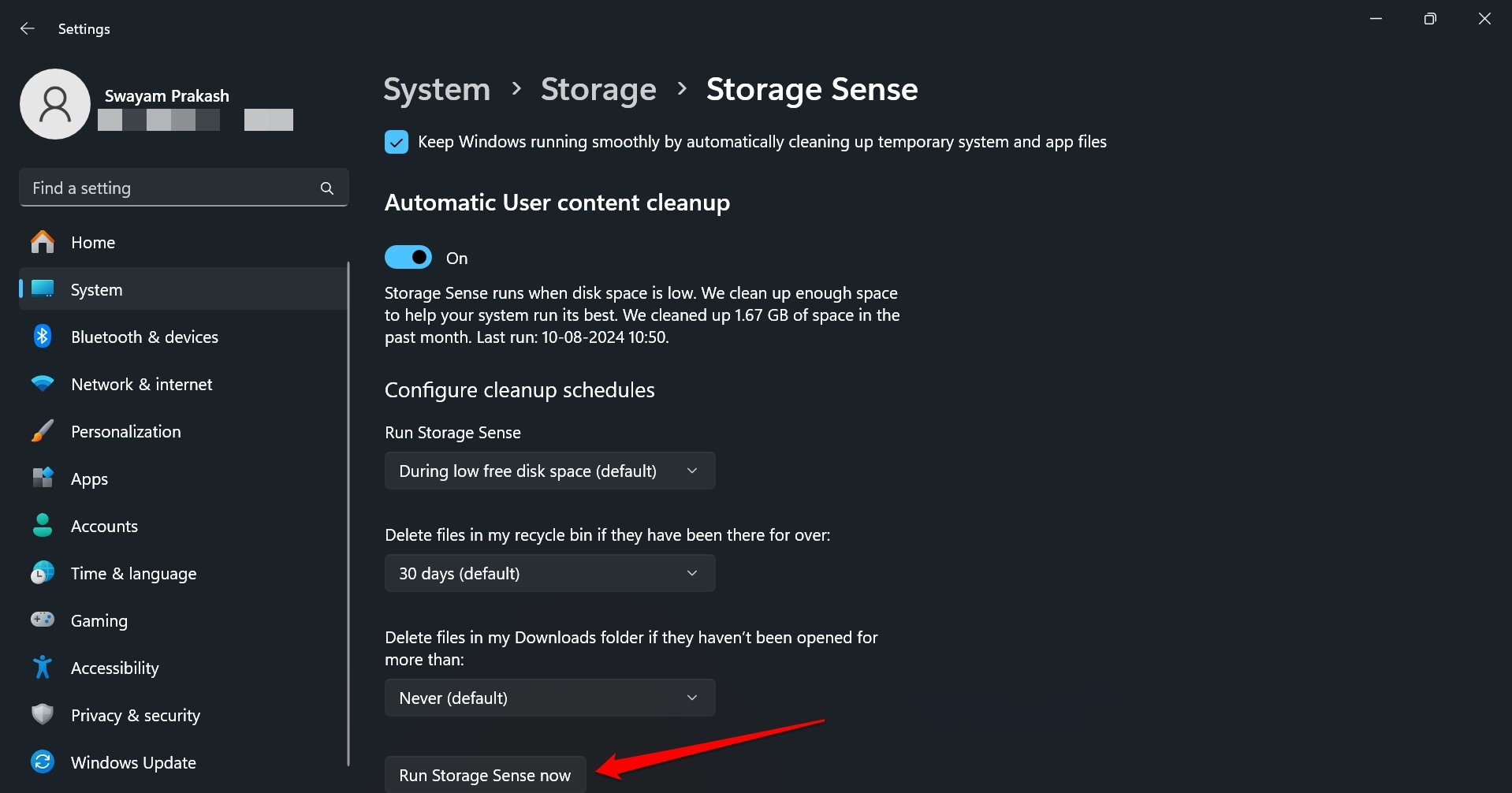
- Pour effacer immédiatement le cache d’optimisation de la livraison et d’autres fichiers temporaires, cliquez sur Exécuter Storage Sense maintenant.
Conclusion
Effacez le cache d’optimisation de la livraison pour libérer de l’espace de stockage sur votre PC et optimiser ses performances. Vous pouvez suivre le processus manuel ou l’automatiser via Storage Sense ou le nettoyage de disque. J’espère que les conseils de ce guide vous ont aidé.
Si vous avez des réflexions sur Comment effacer le cache d’optimisation de la livraison dans Windows 11, n’hésitez pas à les partager dans la boîte de commentaires ci-dessous. De plus, veuillez vous abonner à notre chaîne YouTube DigitBin pour des tutoriels vidéo. Cheers!
Recevez de nouveaux articles dans votre boîte de réception.
Aucun spam. Désabonnez-vous à tout moment.