Google Drive · 4 min read · Jan 13, 2026
Comment vider le cache de Google Drive ? (Mobile/PC)

Google Drive est devenu un outil indispensable pour stocker et partager des informations sur plusieurs appareils. Cependant, Google Drive, comme tout autre programme, peut parfois rencontrer des problèmes de performance dus à l’accumulation de cache.
Comprendre comment vider le cache de Google Drive, que ce soit sur un appareil mobile ou un PC, peut considérablement améliorer ses performances et son utilité. Cet article vous guidera à travers le processus de vidage du cache de Google Drive sur les plateformes mobiles et PC, ce qui vous permettra de bénéficier d’une expérience Google Drive plus fluide et efficace.
Comment vider le cache de Google Drive ?
Votre PC manque d’espace ? Vous ressentez une lenteur ou des problèmes lors de l’utilisation de l’application Google Drive ? Ou peut-être souhaitez-vous améliorer les performances générales de l’application ? La réponse pourrait être plus simple que vous ne le pensez. Voici ce que vous devez savoir.
Pourquoi devriez-vous vider le cache de Google Drive ?
Vous pouvez libérer un espace important sur votre ordinateur, atténuer les problèmes liés à l’application et améliorer les performances de l’application en vidant le cache de Google Drive. Le cache, qui conserve des copies locales de vos fichiers, peut s’accumuler au fil du temps et occuper beaucoup d’espace.
De plus, un cache endommagé peut interférer avec le fonctionnement de l’application. Donc, si vous êtes prêt à récupérer de l’espace, à éliminer les bugs et à profiter d’une expérience Google Drive plus fluide, suivez nos instructions simples pour vider le cache sur les plateformes mobiles et PC.
Comment vider le cache de Google Drive sur Windows PC ?
Ne vous inquiétez pas si vous rencontrez des problèmes de lenteur ou de stockage avec Google Drive sur votre PC ! Nous sommes là pour vous aider. Suivez ces étapes simples pour effacer le cache et redémarrer Google Drive.
- Ouvrez “Exécuter” en tapant simplement (Touche Windows+R)
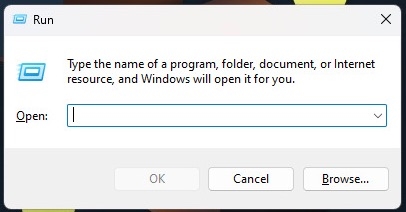
- Allez dans un dossier spécifique en mettant le code suivant dans la barre de recherche :
%USERPROFILE%\AppData\Local\Google\DriveFS.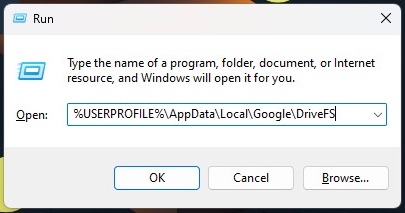
- Une fois arrivé, vous pouvez sélectionner tous les dossiers et les supprimer.
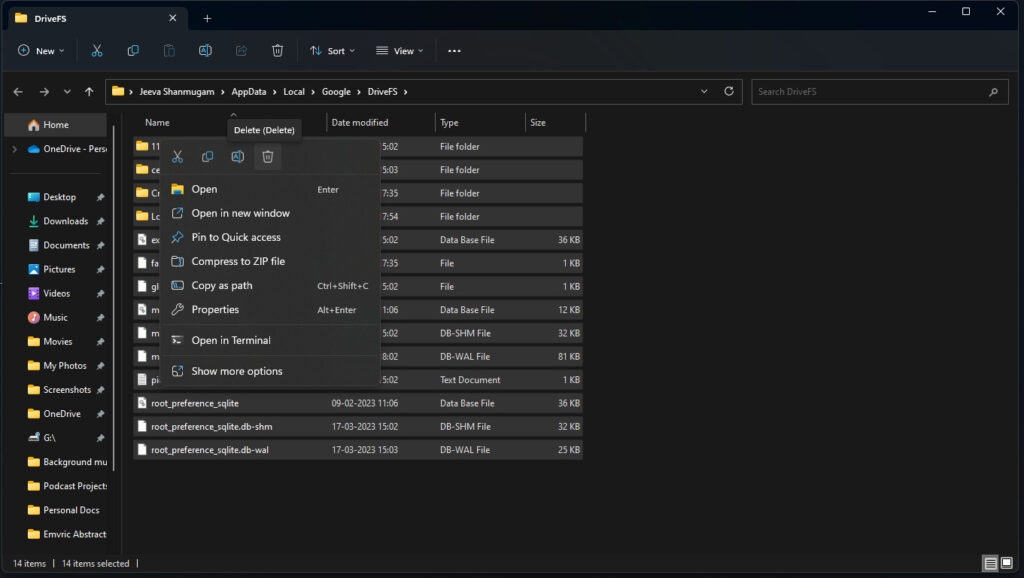
Vider le cache de Google Drive ne supprimera aucune donnée de votre précieux stockage Google Drive.
Cela supprime simplement les versions locales de vos fichiers qui sont enregistrées sur votre ordinateur, vous permettant de libérer de l’espace et d’améliorer les performances de l’appareil.
En conséquence, vous pouvez suivre en toute confiance les étapes décrites ci-dessus pour supprimer le cache de Google Drive sur votre mobile ou PC, sachant que vos données importantes sont en sécurité dans le cloud.
Comment vider le cache de Google Drive sur Mac ?
Pour commencer à vider le cache sur votre Mac,
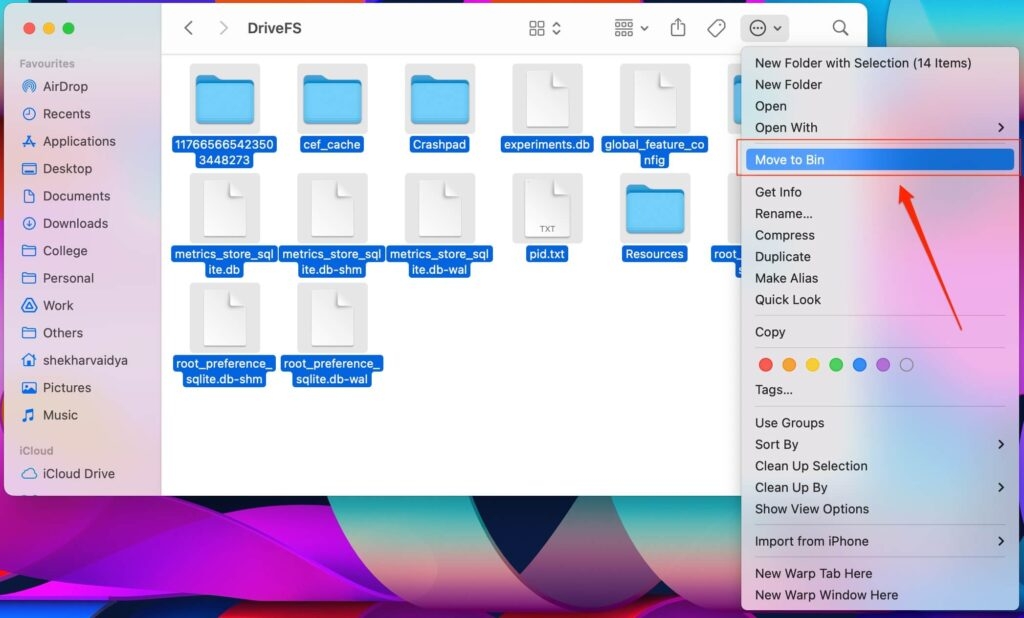
Lancez Finder pour commencer à nettoyer le cache sur votre Mac.
Une fois que vous avez ouvert Finder, nous devrons révéler les fichiers cachés en appuyant simultanément sur Commande+Maj+Point.
Cette action affichera les fichiers normalement cachés sur votre système. Maintenant, nous devons localiser un dossier spécifique (CMD+Shift+G), alors naviguez vers le chemin suivant :
~/Library/Application Support/Google/DriveFS
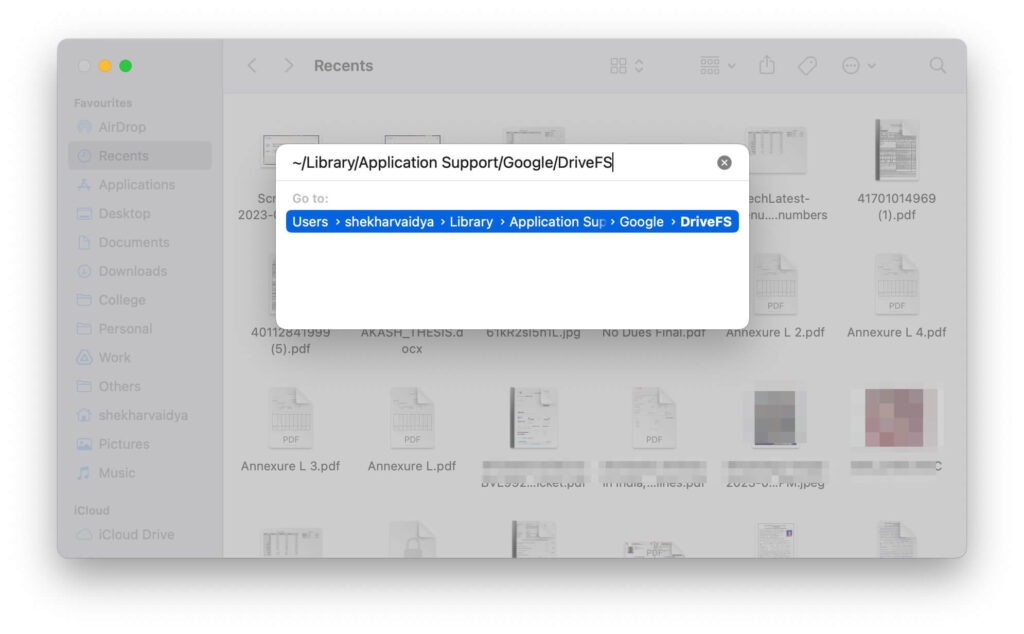
- Localisez le dossier DriveFS que nous souhaitons supprimer dans ce dossier. Supprimez ce dossier pour effacer le cache de Google Drive sur votre Mac.
Comment vider le cache de Google Drive sur Android ?
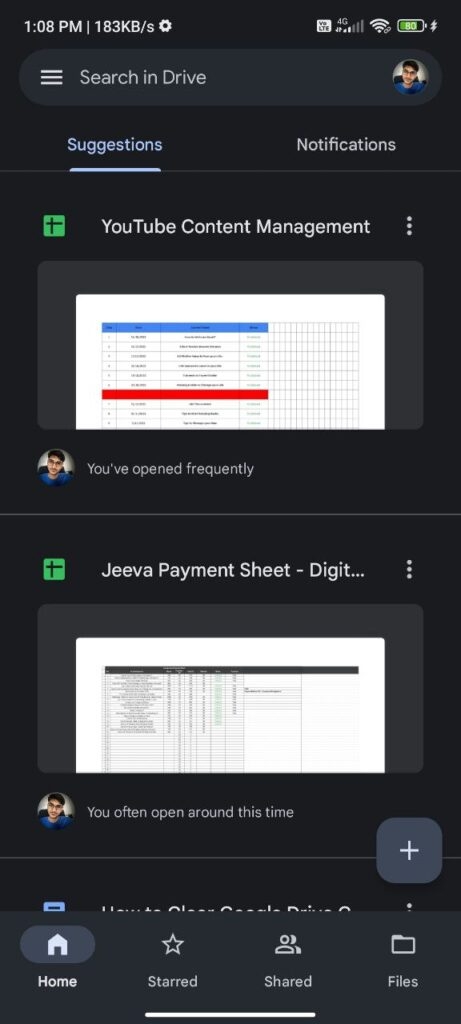
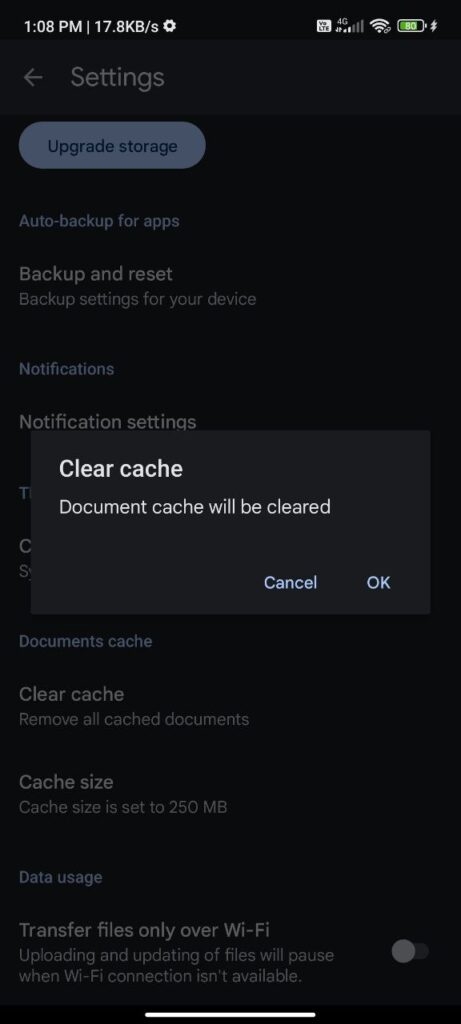
Sur votre smartphone Android, lancez l’application Google Drive.
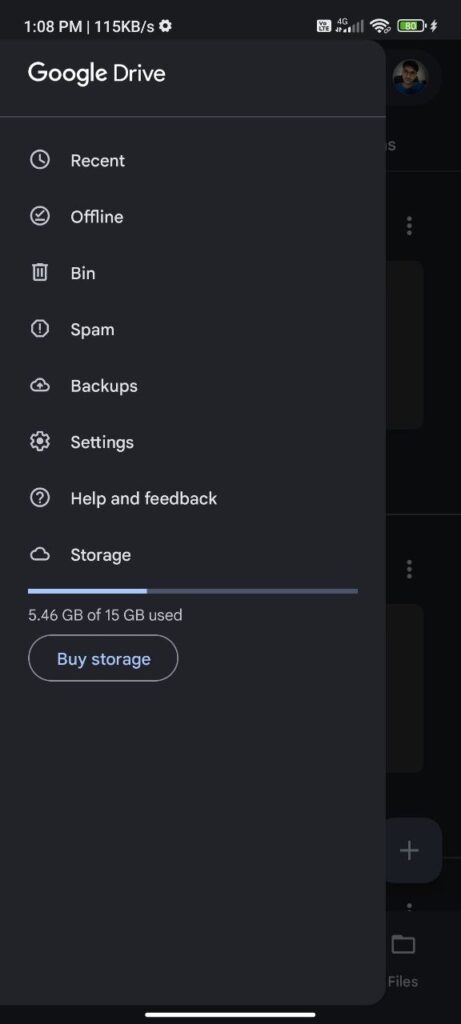
Dans le coin supérieur gauche de l’écran, appuyez sur les trois lignes empilées.
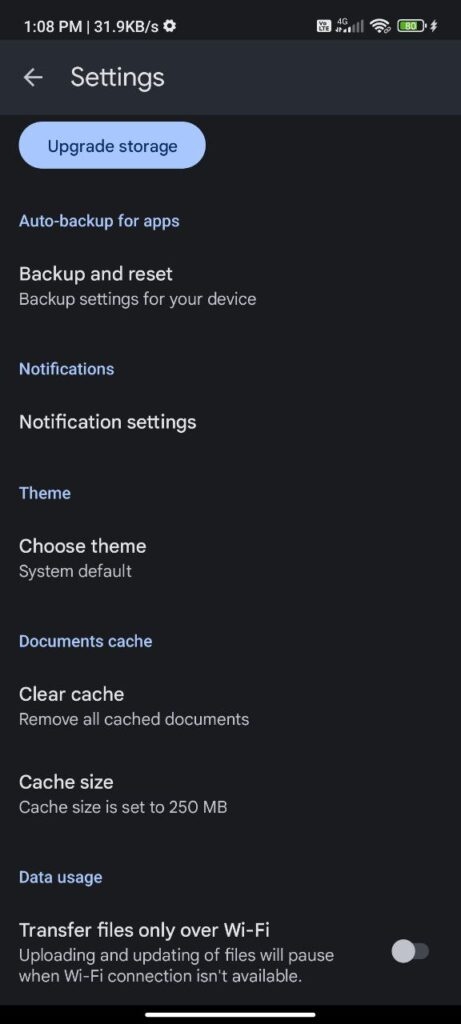
Sélectionnez “ Paramètres “.
Faites défiler jusqu’en bas et sélectionnez “ Vider le cache “.
Confirmez votre souhait de supprimer le cache.
Comment vider le cache de Google Drive sur iOS ?
Il n’existe pas de méthode officielle définie pour vider les données d’application sur iOS. Donc, si vous souhaitez vider le cache de Google Drive sur un appareil iOS, vous devrez supprimer l’application puis la réinstaller depuis l’App Store d’Apple.
Conclusion
Pour résumer, que ce soit sur un appareil mobile ou un PC, vider le cache dans Google Drive est une étape simple qui peut aider à améliorer l’efficacité et la capacité de stockage de votre compte.
Vous pouvez libérer de l’espace, atténuer les problèmes de synchronisation et garantir une expérience utilisateur plus fluide en éliminant les fichiers temporaires et les données stockées dans le cache.
Suivre les étapes simples décrites dans cet article vous aidera à vider efficacement le cache et à garder votre Google Drive fonctionnant sans problème, que vous essayiez de nettoyer le cache sur votre appareil Android ou iOS, ou sur votre PC.
N’oubliez pas d’être prudent lors du nettoyage du cache car cela peut supprimer certains fichiers temporaires que vous utilisez encore, mais dans l’ensemble, maintenir un cache propre est une méthode importante pour garantir le bon fonctionnement de Google Drive.
Lectures complémentaires :
Comment résoudre le problème “Votre vidéo sera prête bientôt” sur Google Photos ?
Comment configurer et utiliser Google Drive sur Mac ?
Comment télécharger un PDF protégé depuis Google Drive ?
Recevez de nouveaux articles dans votre boîte de réception.
Aucun spam. Désabonnez-vous à tout moment.