iPhone RAM · 4 min read · Dec 12, 2025
Comment vider la RAM de votre iPhone
Avez-vous des problèmes de ralentissement sur votre iPhone ? Parfois, cela s’accompagne de plantages soudains d’applications pendant que vous utilisez l’application. Ces problèmes peuvent être dus à une gestion inefficace de la mémoire sur l’appareil.
Chaque activité sur votre iPhone est gérée par sa mémoire, également appelée RAM. Si votre iPhone est un modèle plus ancien, sa capacité de traitement ralentit progressivement en raison de l’utilisation au fil des ans. Maintenant, il n’est pas possible pour tout le monde d’acheter un tout nouvel iPhone chaque fois que leur téléphone actuel ralentit.
La solution idéale est de vider la RAM de l’iPhone. Dans ce guide, j’ai expliqué plusieurs méthodes pour libérer de la mémoire.
Meilleures façons de vider la RAM sur iOS
Examinons les différentes façons de vider la mémoire d’un iPhone pour éviter les plantages d’applications et les performances lentes.
1. Vider la RAM d’un iPhone avec un bouton d’accueil
Suivez ces étapes pour vider la RAM de votre iPhone s’il a un bouton d’accueil.
- Lancez l’application Réglages.
- Appuyez sur Général.
- Faites défiler jusqu’à Éteindre et appuyez dessus.
- Une fois que l’option Faire glisser pour éteindre apparaît à l’écran, appuyez et maintenez le bouton d’accueil sur l’iPhone jusqu’à ce que l’écran devienne noir.
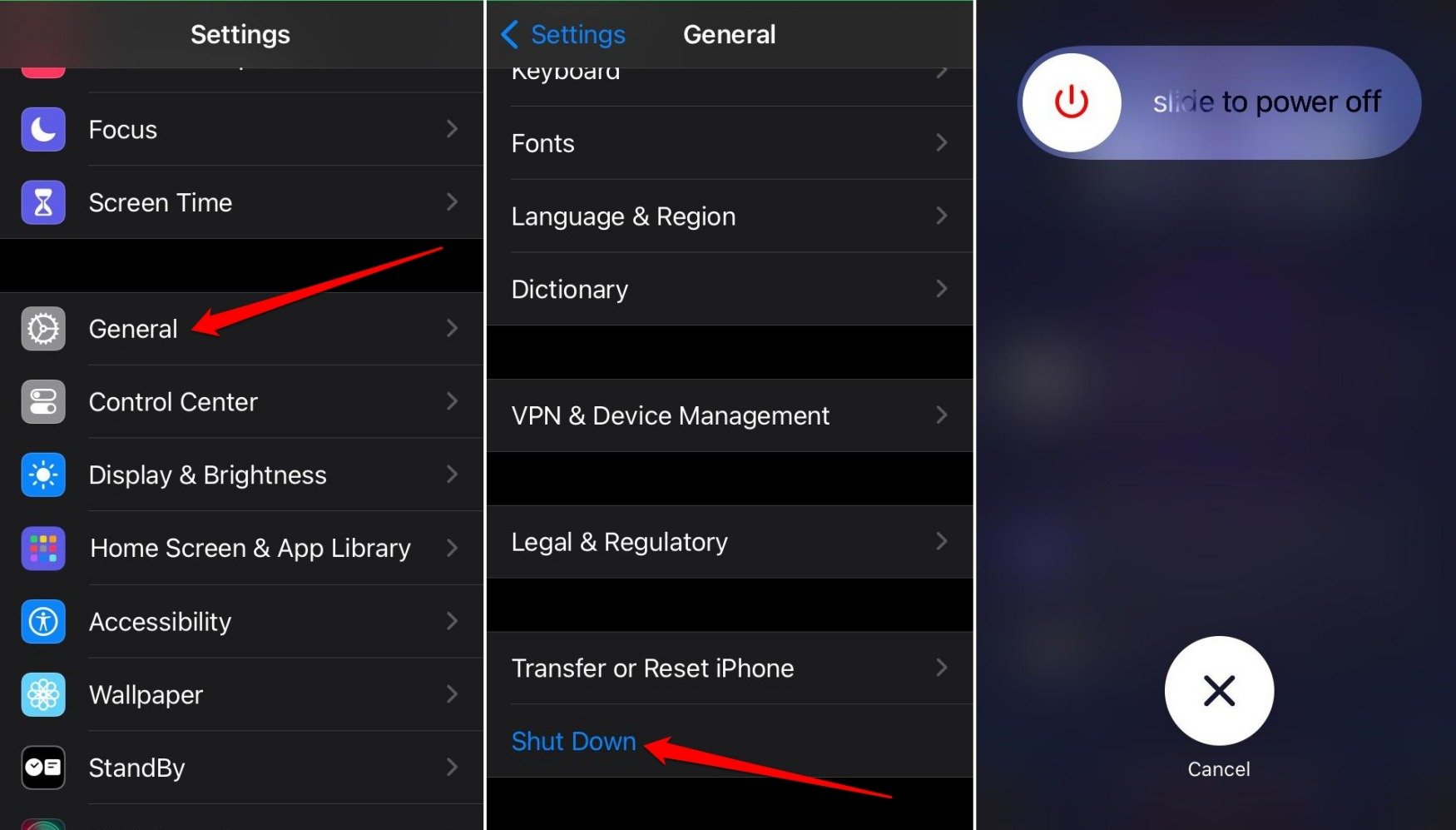
- Attendez jusqu’à ce que vous voyiez la page de verrouillage apparaître à l’écran.
- Entrez le code d’accès de l’iPhone pour accéder à l’appareil.
2. Forcer la fermeture des applications problématiques
Vous pouvez souvent lancer plusieurs applications sur l’iPhone, mais vous n’en utiliserez probablement qu’une ou deux à la fois.
Le reste des applications reste ouvert en arrière-plan et la mémoire de l’iPhone est consommée pour les maintenir actives en arrière-plan. Cela affecte les performances des autres applications que vous utilisez activement sur l’appareil.
Il est idéal de forcer la fermeture des applications qui restent inutilisées en arrière-plan. De plus, si vous rencontrez des plantages d’applications ou des applications qui se chargent lentement sur iOS, forcer la fermeture de ces applications et les relancer peut aider à résoudre le problème.
Voici les étapes pour forcer la fermeture des applications sur les iPhones.
- Si vous avez un iPhone avec un bouton d’accueil, double-cliquez dessus pour voir toutes les applications en cours d’exécution en arrière-plan. Si vous utilisez un iPhone sans bouton d’accueil, faites glisser vers le haut depuis le bas de l’écran pour lancer les applications en cours d’exécution en arrière-plan.
- Maintenez et faites glisser vers le haut la carte de l’application correspondante pour forcer la fermeture d’une application.
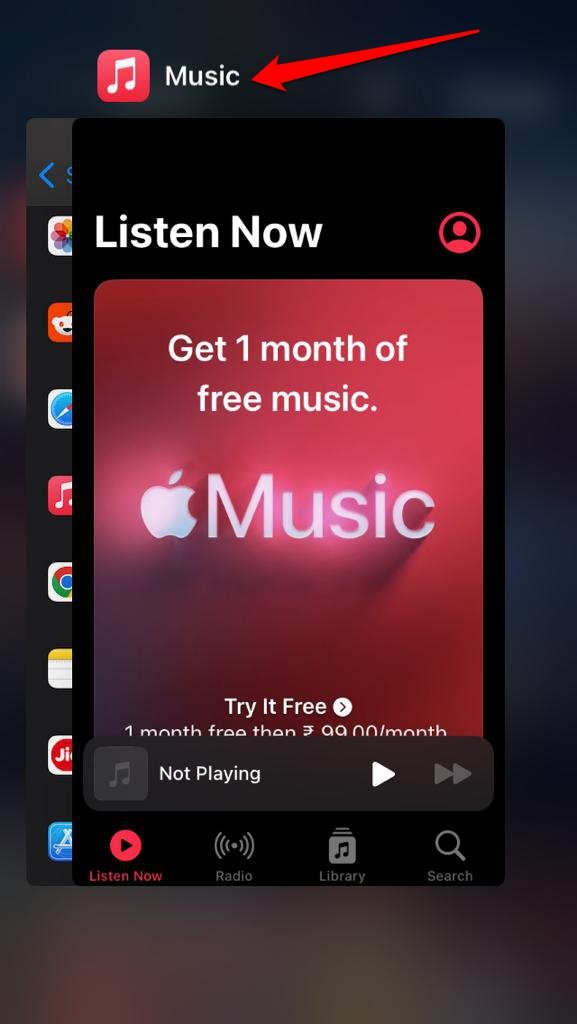
Vous pouvez forcer la fermeture de toutes les applications actives et lancer uniquement celles que vous devez actuellement utiliser.
3. Désinstaller les applications que vous n’utilisez pas
Nous installons souvent beaucoup d’applications sur nos iPhones. Parfois, nous utilisons ces applications pendant une période limitée ou les installons par curiosité.
Ces applications inutilisées peuvent consommer l’espace de stockage de votre appareil. Cela entraînera progressivement un ralentissement des performances globales de l’iPhone.
Donc, désinstallez les applications de votre iPhone que vous n’avez pas l’intention d’utiliser.
- Accédez à la Bibliothèque d’applications de votre iPhone.
- Recherchez l’application à l’aide de la barre de recherche.
- Appuyez longuement sur l’icône de l’application.
- Sélectionnez Supprimer l’application.
- Dans le menu, choisissez Supprimer l’application.
- Sur l’invite de confirmation suivante, appuyez sur Supprimer.
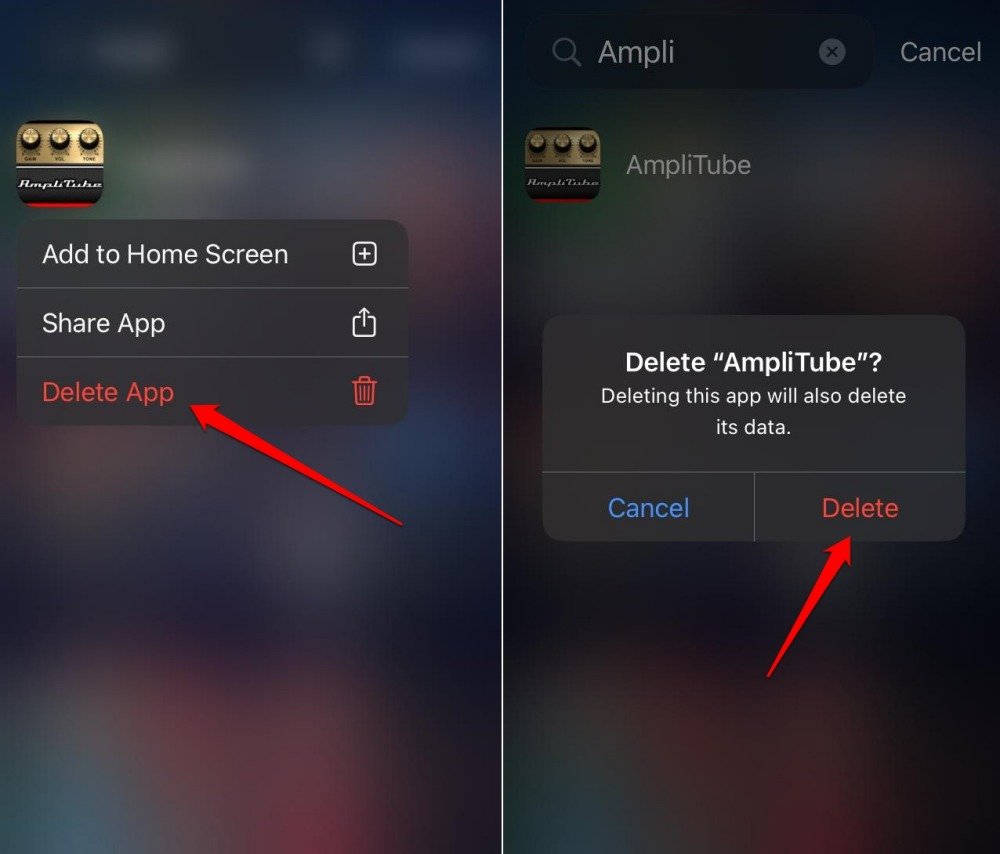
Vous pouvez toujours réinstaller les applications dont vous avez besoin en visitant l’App Store.
4. Décharger les applications de l’iPhone
Si vous souhaitez conserver les données de l’application mais supprimer l’application de votre iPhone, optez pour le déchargement de l’application concernée. Cela libérera l’espace de stockage de votre appareil et améliorera les performances de la RAM de l’iPhone.
- Accédez à l’application Réglages de l’iPhone.
- Allez à Général > Stockage de l’iPhone.
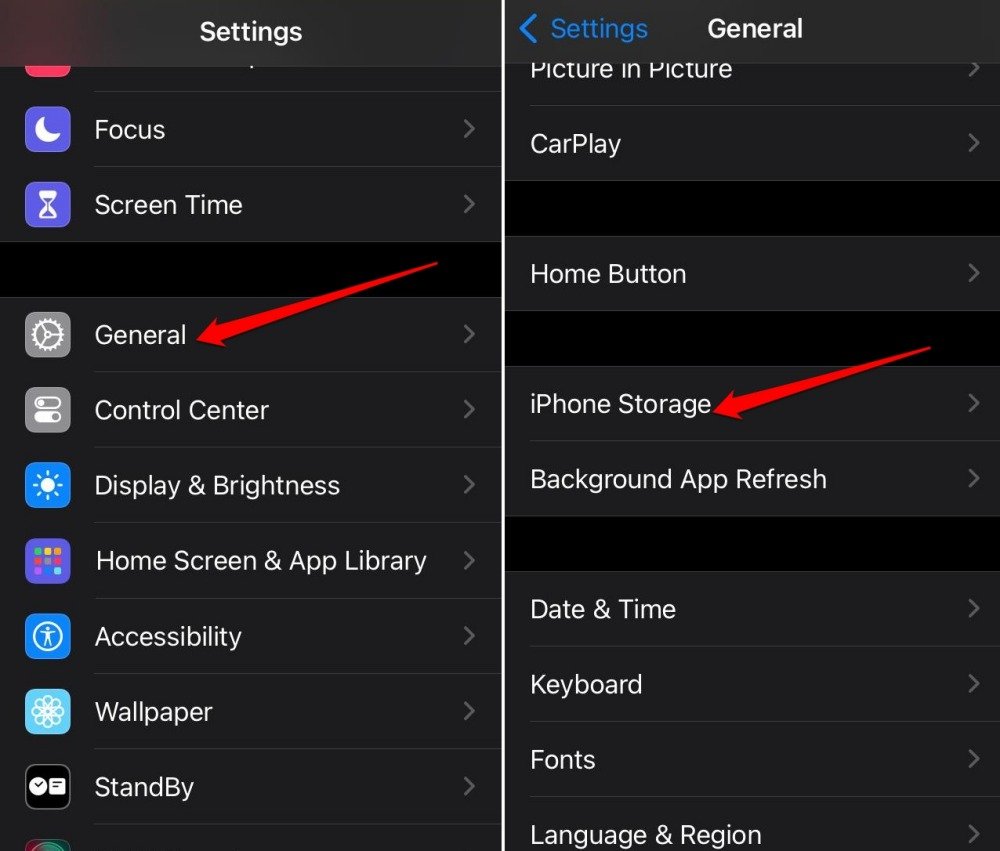
- Appuyez sur l’application que vous souhaitez décharger.
- Appuyez sur le bouton Décharger l’application.
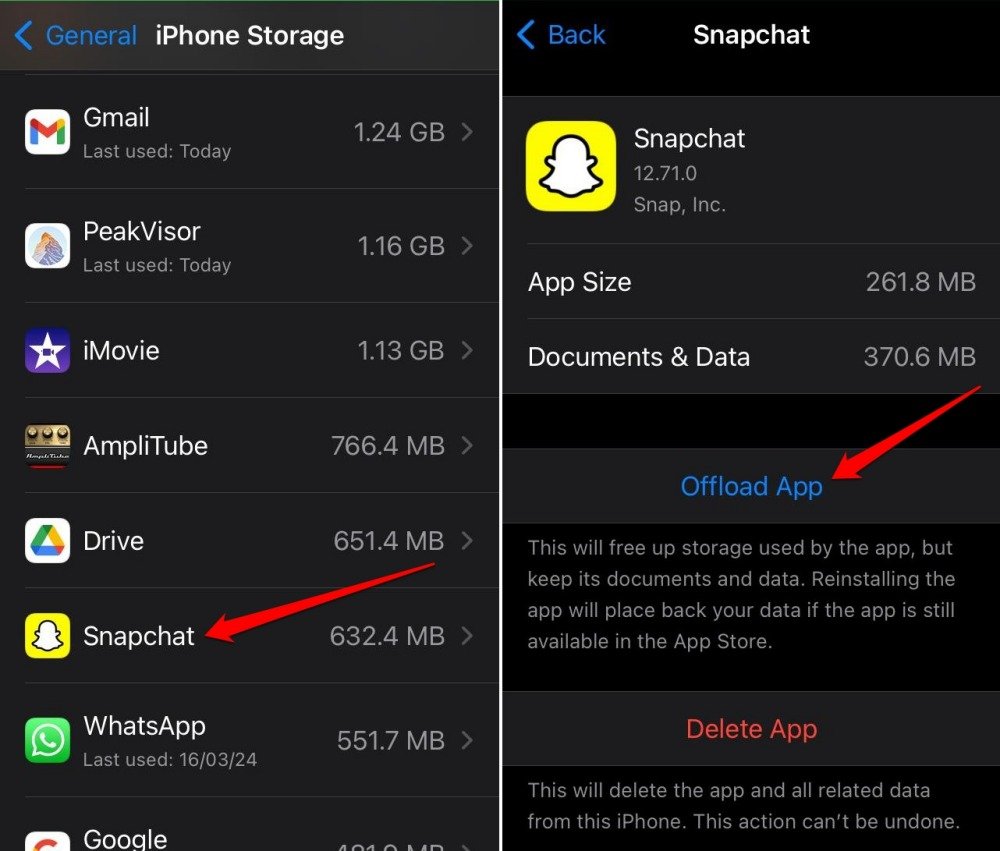
- Confirmez l’action.
Vous pouvez répéter les étapes ci-dessus pour décharger les autres applications inutilisées sur votre iPhone.
5. Effectuer une réinitialisation douce sur l’iPhone
La réinitialisation douce signifie redémarrer de force l’iPhone pour éteindre et redémarrer tous les processus de l’appareil. Cela réinitialisera également la RAM de l’iPhone. Les performances globales de l’iPhone et des autres applications installées sur celui-ci s’amélioreront.
Pour le modèle iPhone 6 et SE 1ère génération,
- Appuyez simultanément sur le bouton d’accueil et le bouton supérieur.
- Relâchez les boutons lorsque le logo Apple clignote à l’écran et que l’iPhone redémarre.
Pour la série iPhone 7,
- Appuyez et maintenez le bouton latéral et le bouton de réduction du volume.
- Relâchez les boutons une fois que le logo Apple apparaît à l’écran.
Pour les iPhone 8, SE 2ème génération et les modèles d’iPhone plus récents,
- Appuyez et maintenez le bouton d’augmentation du volume pendant un moment et relâchez-le.
- Appuyez et maintenez le bouton de réduction du volume pendant un moment et relâchez-le.
- Appuyez immédiatement et maintenez le bouton latéral.
- Relâchez le bouton latéral une fois que le logo Apple clignote à l’écran.
Maintenant, commencez à utiliser l’iPhone et remarquez si vous rencontrez toujours des ralentissements dans le chargement des applications ou les performances des applications.
Conclusion
Si vous dépendez de votre iPhone pour des tâches quotidiennes, il est essentiel de libérer sa RAM. Cela améliorera considérablement les performances de l’appareil. Vous ne voudriez pas faire l’expérience d’un système d’exploitation lent ou de plantages d’applications sur le téléphone. Utilisez une ou toutes les méthodes décrites dans ce guide pour libérer la mémoire de votre iPhone.
Si vous avez des réflexions sur Comment vider la RAM de votre iPhone, n’hésitez pas à les partager dans la boîte de commentaires ci-dessous. De plus, veuillez vous abonner à notre chaîne YouTube DigitBin pour des tutoriels vidéo. Cheers !
Recevez de nouveaux articles dans votre boîte de réception.
Aucun spam. Désabonnez-vous à tout moment.