Windows 11 · 4 min read · Jan 03, 2026
Comment effacer le cache des applications système de Windows 11 ?
Votre PC Windows 11 a de nombreuses pièces mobiles, et la plupart fonctionnent en arrière-plan, ce qui signifie que vous ne pouvez même pas voir ou savoir qu’elles existent. Votre système collecte des fichiers cache de temps en temps lorsque vous utilisez une application, un navigateur, un programme ou un utilitaire, etc. Une fois les fichiers cache créés, cela aide à récupérer plus rapidement les mêmes informations lors des tentatives suivantes. C’est pourquoi Google Chrome s’ouvre un peu plus vite lorsque vous l’ouvrez une deuxième fois.
Cependant, les fichiers cache ne peuvent pas toujours mettre votre confort en avant, car ces fichiers sont écrasés et sont constamment susceptibles de bugs, de logiciels malveillants, de corruption et d’autres effets néfastes. Il s’avère que vider le cache système est fortement recommandé de temps en temps.
Il y a de nombreuses raisons pour lesquelles vous devriez vider le cache système. Cela améliore les performances, surtout sur les PC bas de gamme, où la performance est souvent un compromis. Les fichiers cache sont écrasés à plusieurs reprises, ce qui signifie qu’il y a une forte probabilité que le système plante en raison de fichiers cache corrompus ou écrasés de manière abrupte.
Il existe plus d’une façon de vider les fichiers cache des applications sur Windows 11, et ci-dessous se trouvent les instructions étape par étape pour chacune des méthodes que vous pouvez utiliser.
Méthode 1. Vider le cache système à l’aide des paramètres
Cette méthode particulière utilise les paramètres pour vider le cache système. Voici comment cela se passe.
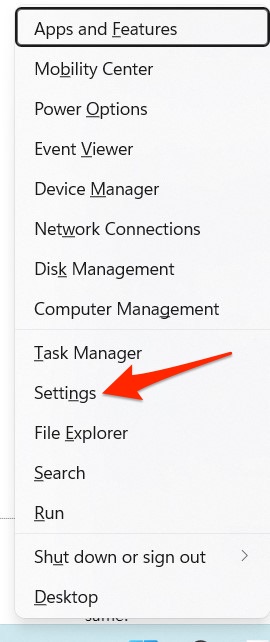
Étape 1. Appuyez sur Windows + X et sélectionnez “Paramètres” dans le menu d’accès rapide, ou vous pouvez appuyer sur Windows + I pour ouvrir la section Paramètres sur Windows 11.
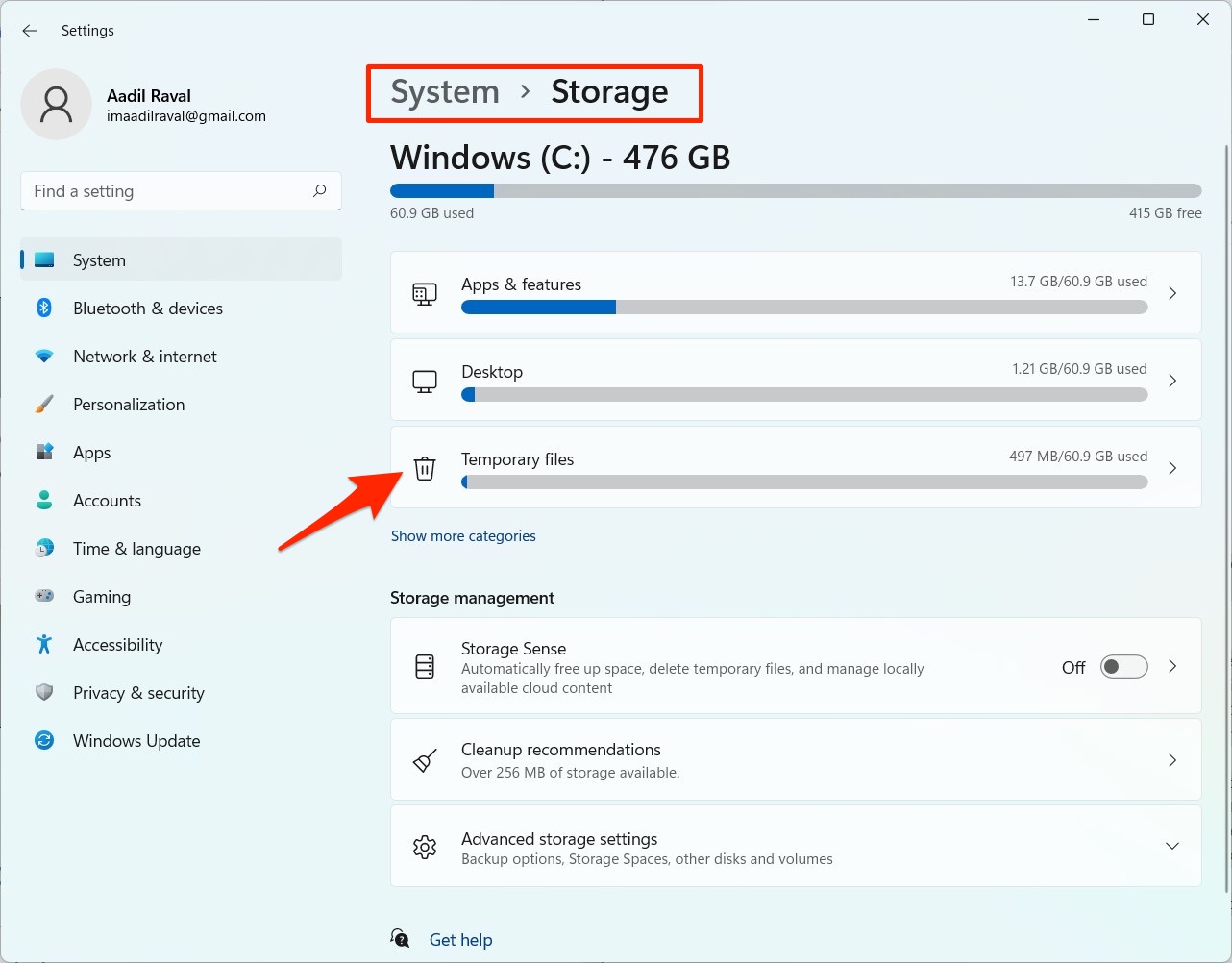
Étape 2. Trouvez et appuyez sur “Stockage” sur le côté droit de la fenêtre Paramètres.
Étape 3. Cela prendra quelques secondes pour charger les statistiques.
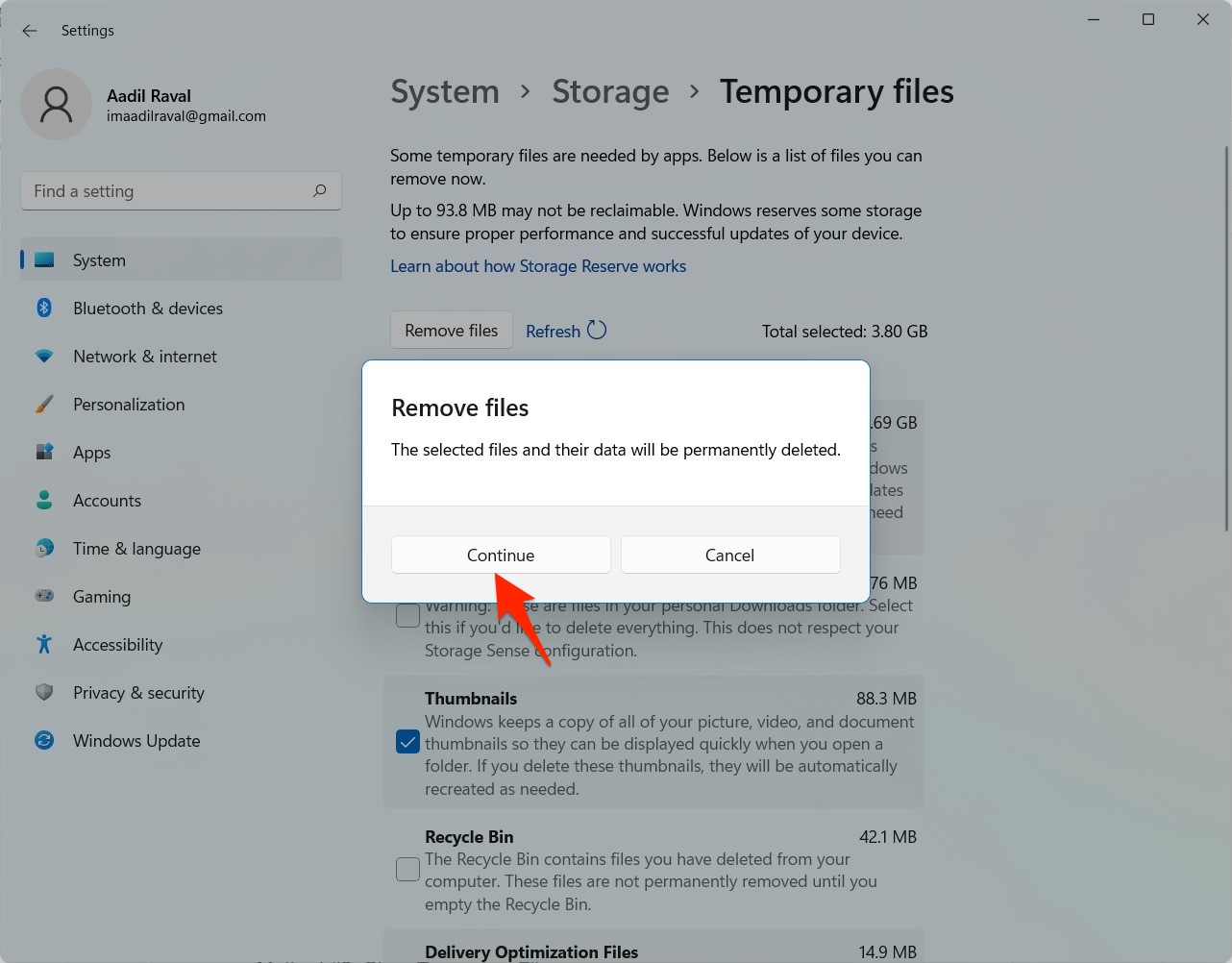
Étape 4. Appuyez sur “Fichiers temporaires,” ce qui devrait vous donner la taille totale du cache système accumulé ainsi que les différents sous-types comme Vignettes, Téléchargements, Corbeille, etc.
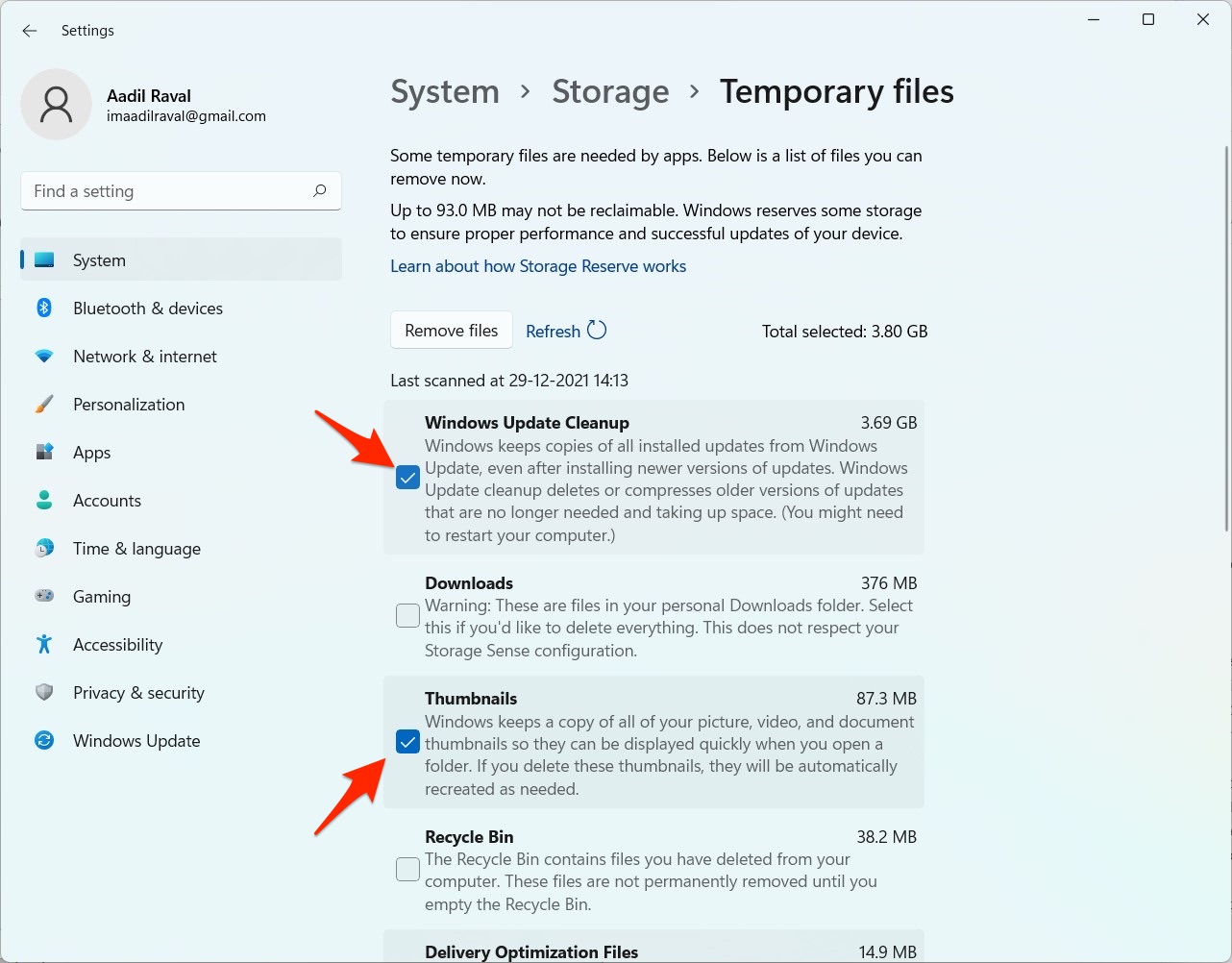
Étape 5. Cochez les sous-types de cache et appuyez sur “Supprimer les fichiers”.
Étape 6. Un message de confirmation apparaîtra, vous demandant de confirmer la suppression de ces fichiers ou non ; sélectionnez “Continuer”.
Étape 7. Donnez à votre PC Windows 11 un redémarrage rapide, et cela devrait faire le travail.
Méthode 2. Vider les fichiers temporaires
J’ai cette habitude particulière de vider les fichiers temporaires de mon ordinateur portable de temps en temps, ce qui accélère les performances, pour être honnête. Voici des instructions faciles à suivre pour faire de même.
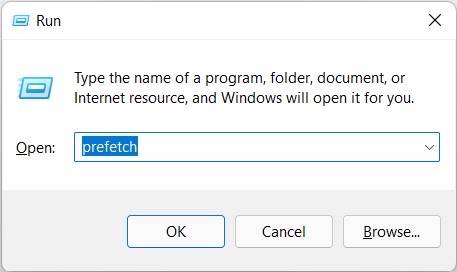
Étape 1. Appuyez sur Windows + R et recherchez “prefetch”.
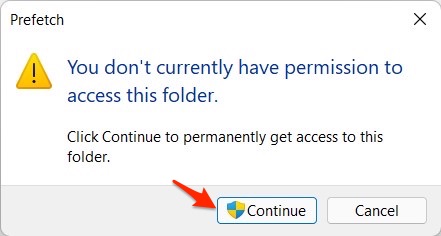
Étape 2. Un avertissement apparaîtra vous demandant de continuer ou non. Sélectionnez “Continuer”.
Étape 3. Appuyez sur Ctrl+A et appuyez sur le bouton “Supprimer”.
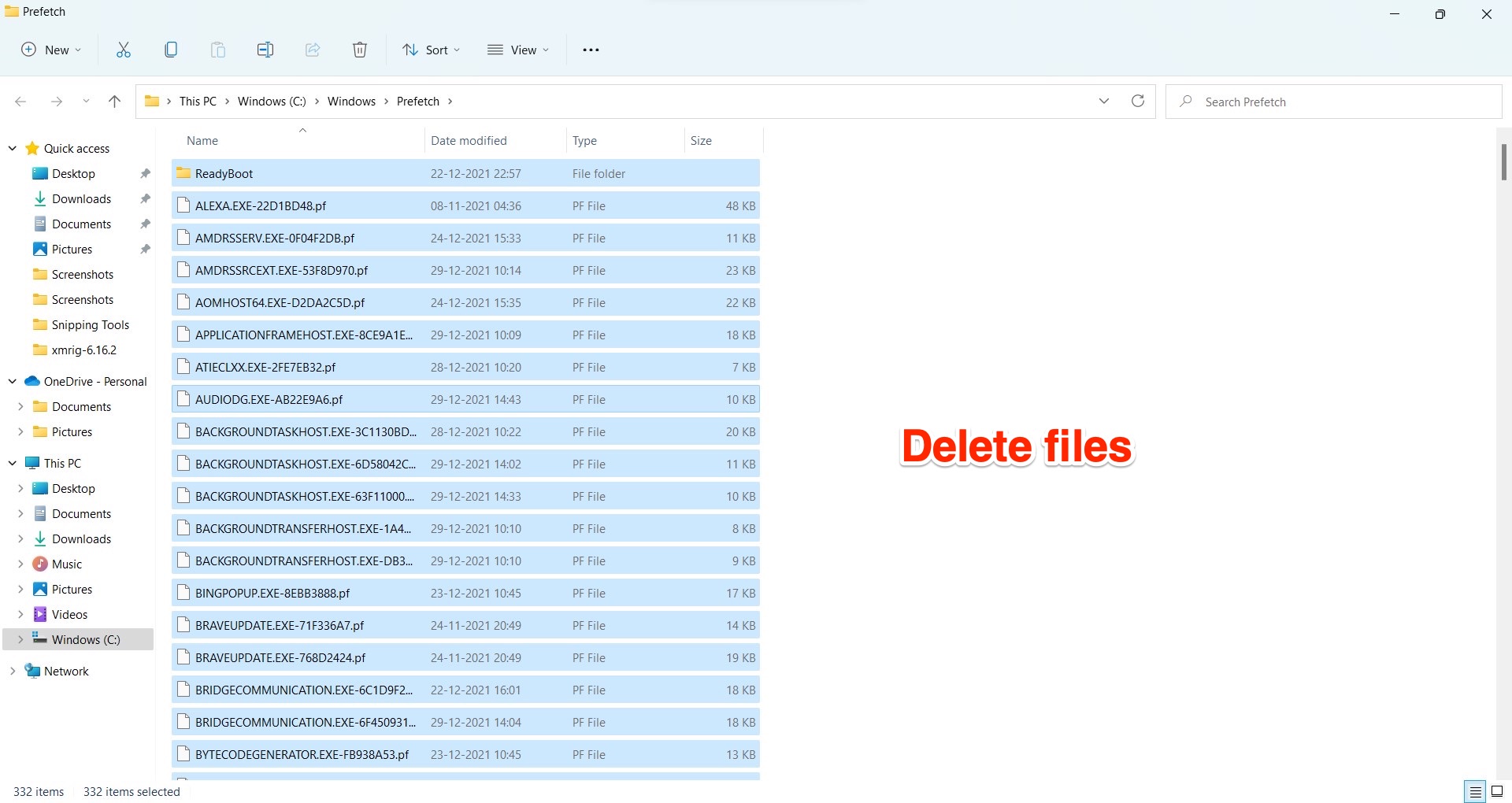
Tous les fichiers ne seront pas supprimés, car le nom peut vous demander de réessayer. Je passerais ces fichiers et procéderais à la suppression des autres, à moins que vous ne sachiez explicitement comment supprimer ces fichiers.
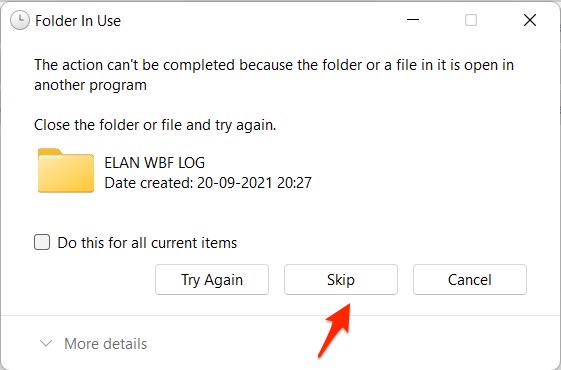
Étape 4. Répétez la même procédure (Étape 1 à 3), mais cette fois, recherchez temp à la place.
Étape 5. Ensuite, répétez une troisième fois avec le mot-clé %temp%, et vous vous débarrasserez de la plupart des fichiers temporaires.
Étape 6. Enfin, allez dans la Corbeille et videz la poubelle, et c’est tout.
Méthode 3. Vider le cache système à l’aide de l’outil de nettoyage de disque
C’est la troisième méthode que vous pouvez utiliser pour vous débarrasser des fichiers cache indésirables sur votre PC Windows 11. Voici comment cela se passe.
- Recherchez et ouvrez l’utilitaire “Nettoyage de disque” sur votre PC en appuyant sur le bouton Windows et en utilisant la commande de recherche.
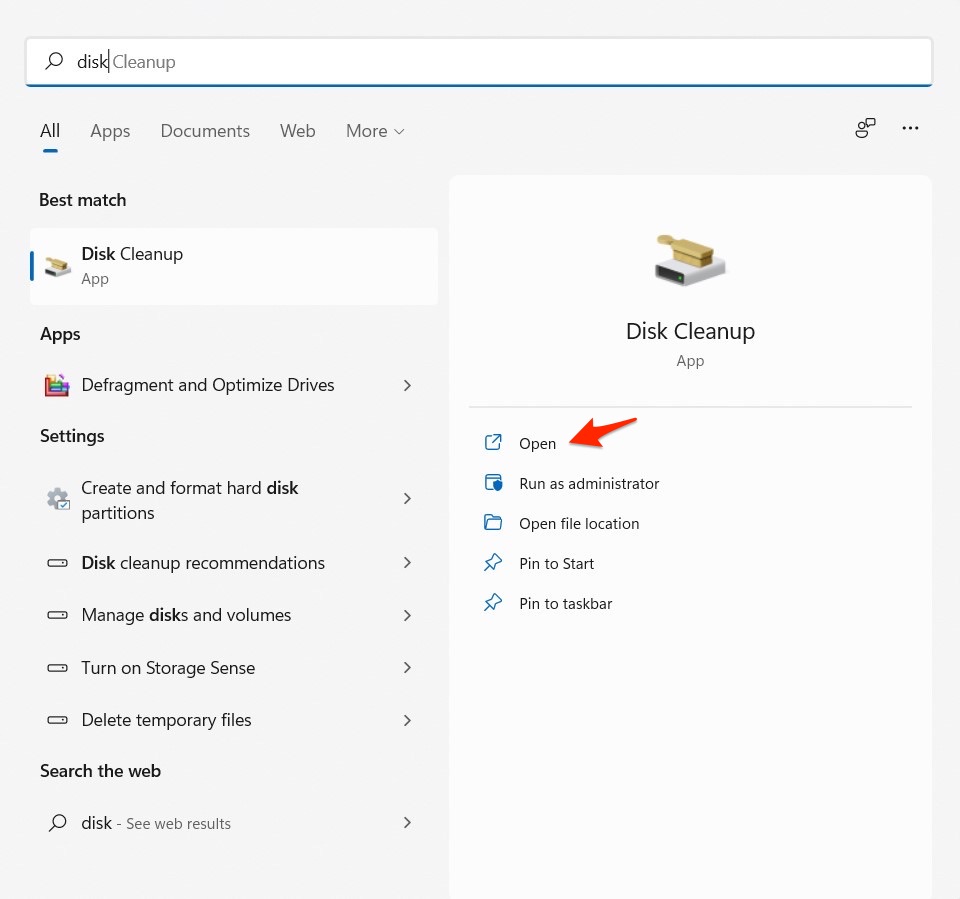
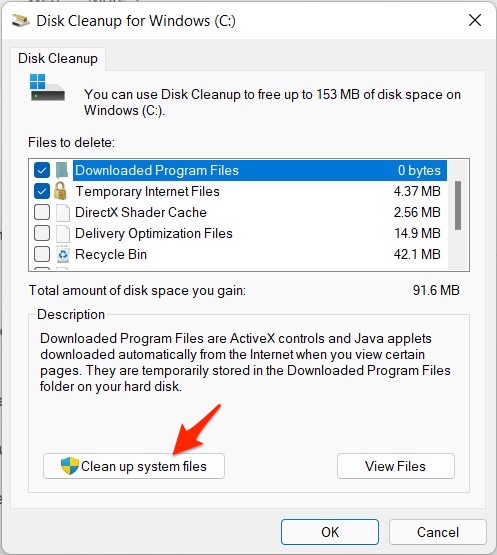
- Vous obtiendrez un pop-up vous demandant de sélectionner les fichiers que vous souhaitez supprimer. La taille des fichiers que vous sélectionnez est également affichée à l’écran.
- Vous pouvez utiliser l’option “Afficher les fichiers” pour savoir quels sont les fichiers ou appuyer sur “Nettoyer les fichiers système” pour commencer le processus.
- Je dirais de redémarrer le système afin que tous les changements soient assimilés.
- Continuez à surveiller ses performances pour vérifier si le vidage du cache système a fait une différence ou non.
Conclusion
Voici quelques-unes des méthodes que vous pouvez utiliser pour vider le cache système de votre PC Windows 11. Notez que la suppression des fichiers cache ne nuira pas au système et à ses performances, à moins que vous ne supprimiez quelque chose qui ne devrait pas être supprimé. Il est préférable de rester ferme sur les instructions mentionnées ci-dessus. Assurez-vous de savoir ce que vous utilisez si vous souhaitez essayer d’autres méthodes, car nous ne prenons aucune responsabilité si quelque chose tourne mal.
Si vous avez des réflexions sur Comment effacer le cache des applications système de Windows 11 ?, n’hésitez pas à laisser un commentaire ci-dessous. De plus, veuillez vous abonner à notre chaîne YouTube DigitBin pour des tutoriels vidéo. Santé !
Recevez de nouveaux articles dans votre boîte de réception.
Aucun spam. Désabonnez-vous à tout moment.