Windows 11 · 6 min read · Oct 13, 2025
Comment fermer toutes les applications en une fois sous Windows 11 ?
Le multitâche a non seulement amélioré la productivité des utilisateurs, mais a également conduit à une meilleure gestion du temps. Vous pouvez travailler tout en écoutant de la musique ou en utilisant plusieurs programmes simultanément. Cette approche présente cependant certains inconvénients.
À un moment donné, plusieurs applications sont ouvertes en arrière-plan, et plus vous avez d’applications actives, plus chacune d’elles consomme des ressources système. Cela provoque souvent un gel du système et même un blocage. Pour résoudre ce problème, vous devez fermer tous les programmes actuellement en cours d’exécution sur votre Windows 11. Cela libérera le CPU et un peu de RAM afin que vous puissiez reprendre votre travail avec les ressources à votre disposition.
Windows 11 propose des moyens simples de fermer toutes les applications ouvertes en une fois, mais peu d’utilisateurs en sont conscients. Pour vous aider, dans ce guide, nous avons rassemblé les différentes manières de fermer toutes les applications en une fois sous Windows 11.
Alors, vérifions-les !
Façons de fermer toutes les applications en une fois sur un PC Windows
Voici quelques façons différentes de fermer tous les programmes en une fois sous Windows 11. Chaque approche peut être la meilleure pour certains scénarios, il est donc bon de vous familiariser avec elles car elles peuvent être utiles dans diverses situations. Commençons !
1. Utiliser la barre des tâches
C’est l’une des façons les plus simples de fermer les applications actives et leurs instances. La barre des tâches de Windows est l’endroit centralisé pour gérer tous les programmes actuellement ouverts et épinglés. Vous pouvez rapidement fermer vos applications actives en naviguant vers l’icône de la barre des tâches appropriée et en appuyant sur le bouton de fermeture.
Cette méthode est particulièrement utile lorsque vous avez trop de fenêtres ouvertes du même programme. Il est essentiel de mentionner que vous ne pouvez pas fermer plusieurs applications depuis la barre des tâches en même temps. Cela dit, suivez ces étapes pour apprendre à fermer plusieurs fenêtres du même programme depuis la barre des tâches :
- Allez à la barre des tâches et identifiez une application ayant plusieurs fenêtres actives à ce moment.
- Cliquez avec le bouton droit sur l’icône de l’application dans la barre des tâches et choisissez l’option Fermer toutes les fenêtres dans le menu contextuel.
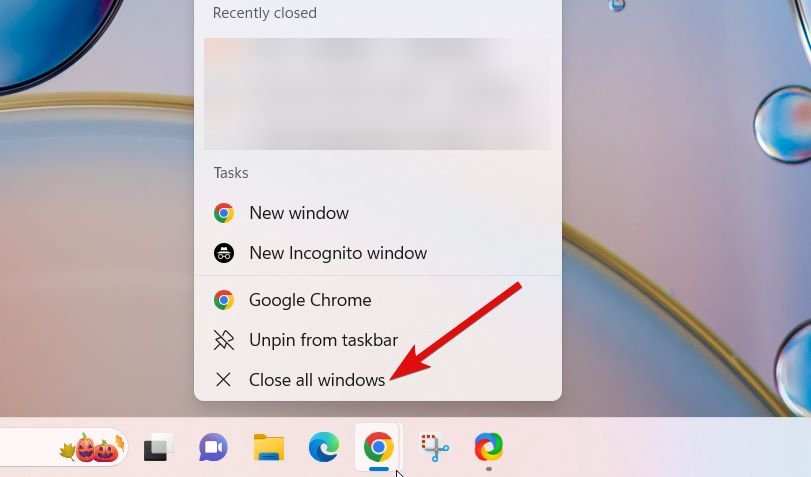
Et voilà ! Toutes les fenêtres actives de l’application seront fermées instantanément.
2. Utiliser le Moniteur de ressources
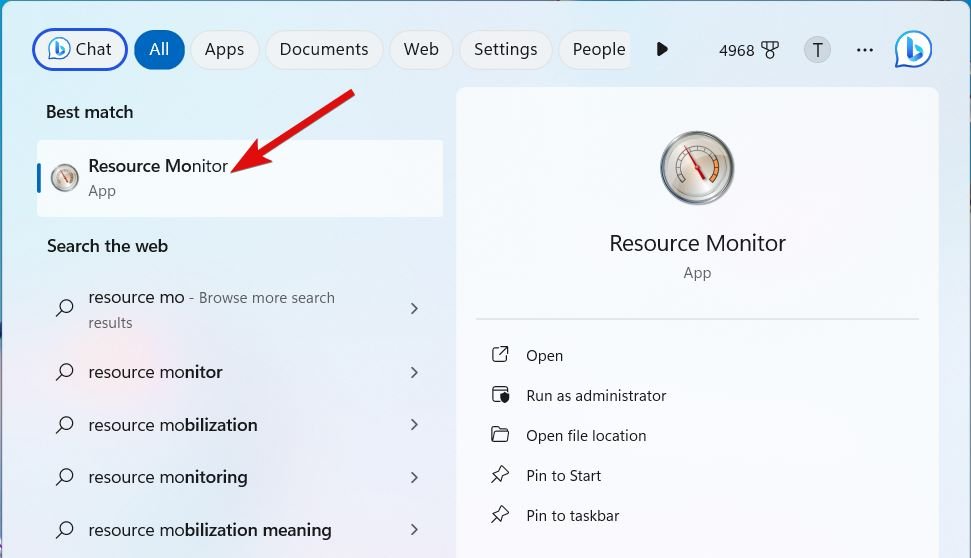
- Commencez par appuyer sur la touche Windows, puis tapez Moniteur de ressources dans la barre de recherche et cliquez sur le résultat de recherche pertinent pour le lancer.
- Allez à l’onglet Aperçu, et cochez les cases des programmes actuellement actifs que vous souhaitez terminer.
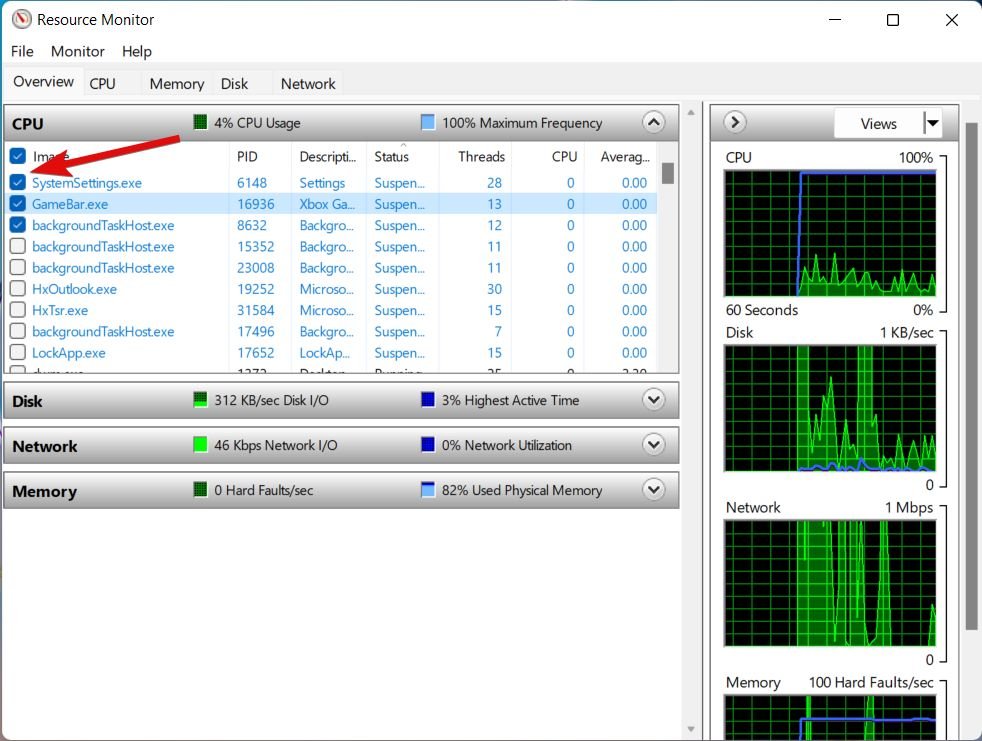
- Cliquez avec le bouton droit sur le(s) programme(s) choisi(s) et sélectionnez Terminer le processus dans le menu contextuel.
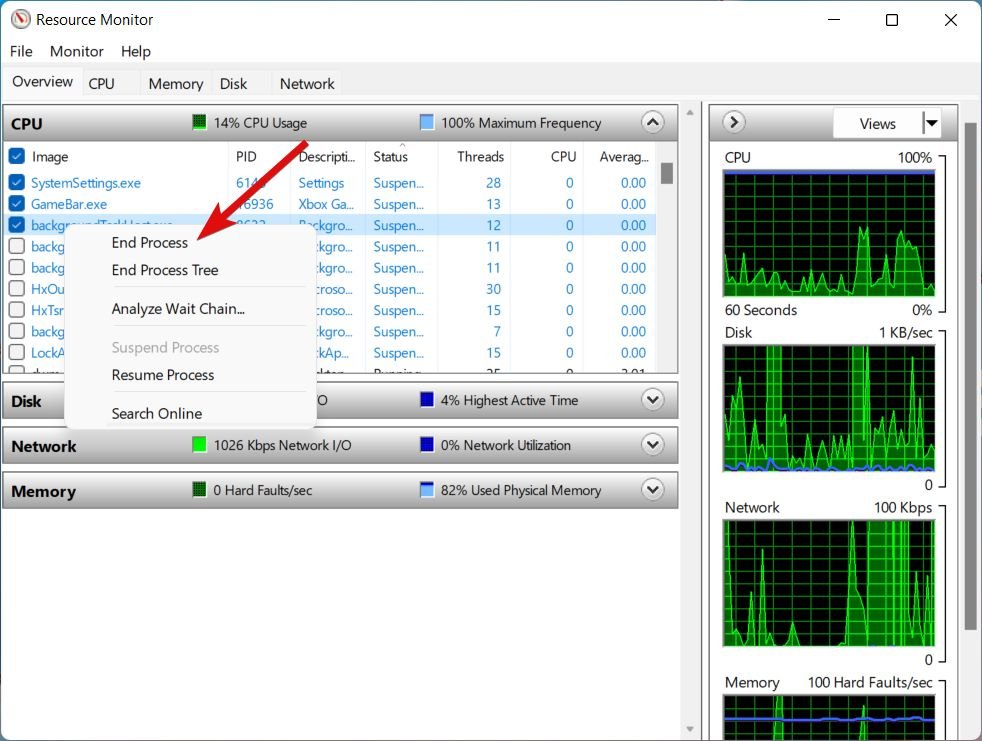
Un avantage de choisir le Moniteur de ressources plutôt que la barre des tâches et le Gestionnaire des tâches pour fermer toutes les applications actives sous Windows 11 est sa fonction de récupération automatique intégrée. Cette fonctionnalité devient incroyablement utile si vous fermez accidentellement des processus système vitaux. Dans le cas où vous avez accidentellement fermé les programmes, vous pouvez sélectionner l’option Reprendre le processus pour relancer les applications.
3. Utiliser l’Invite de commandes
L’Invite de commandes est un outil universel qui aide à analyser les problèmes de PC et vous permet d’exécuter diverses commandes sur votre ordinateur. Cependant, une limitation de cette approche est qu’elle nécessite l’exécution de plusieurs commandes en séquence. Malheureusement, aucune commande unique n’est disponible pour fermer simultanément toutes les fenêtres de plusieurs applications. Cela dit, voyons la procédure détaillée pour fermer toutes les applications en une fois sous Windows 11.
- Appuyez sur la touche Windows pour ouvrir le menu Démarrer. Tapez cmd dans la barre de recherche en haut et choisissez l’option Exécuter en tant qu’administrateur dans les résultats de recherche.
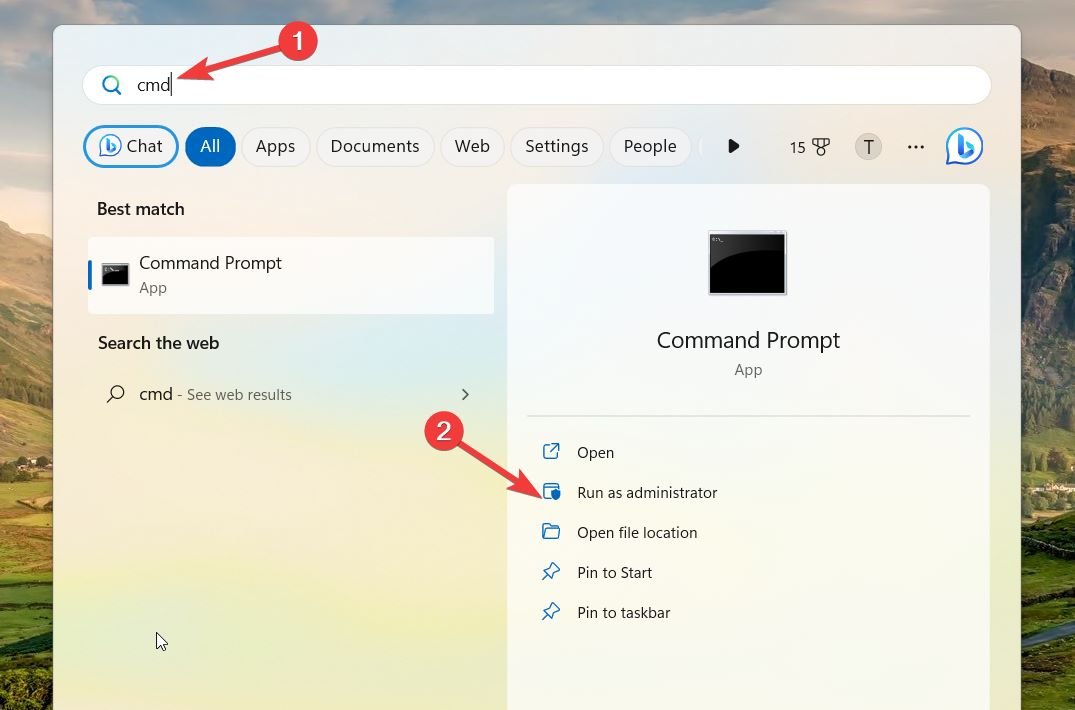
- Cliquez sur Oui dans l’invite de Contrôle de compte d’utilisateur pour lancer l’Invite de commandes avec des privilèges administratifs.
- Maintenant, tapez la commande taskkill /f /im app.exe pour fermer toutes les fenêtres actives pour des applications spécifiques avec une simple commande.
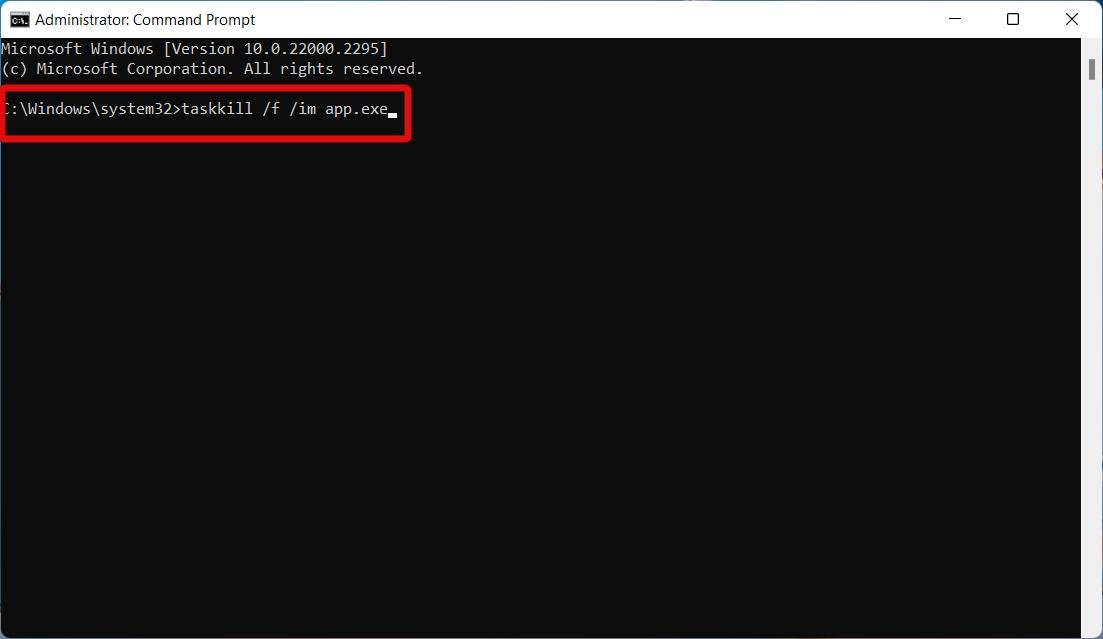
Il est essentiel de noter que vous devez remplacer “app” par le nom de l’application que vous souhaitez terminer. Par exemple, la commande taskkill /f /im chrome.exe fermera toutes les instances actives de Google Chrome sous Windows 11.
4. Scripts batch pour utilisateurs avancés
Malheureusement, il n’existe pas de méthode directe pour fermer plusieurs applications en une fois sur un ordinateur Windows 11. Cependant, vous pouvez créer et exécuter un fichier batch pour effectuer cette action.
Les scripts batch sont des séquences de lignes de commande qui produisent plusieurs actions. Ce sont des outils efficaces pour automatiser des tâches répétitives et simplifier les actions quotidiennes, comme fermer simultanément tous les programmes en cours d’exécution. Donc, si vous cherchez une méthode pour terminer toutes les opérations rapidement, les scripts batch offrent une solution adéquate.
Vous pouvez suivre le processus exact décrit ci-dessous pour créer et exécuter des fichiers batch pour fermer toutes les applications en une fois sous Windows 11.
- Cliquez avec le bouton droit n’importe où sur le bureau et choisissez l’option Nouveau document texte dans le menu contextuel.
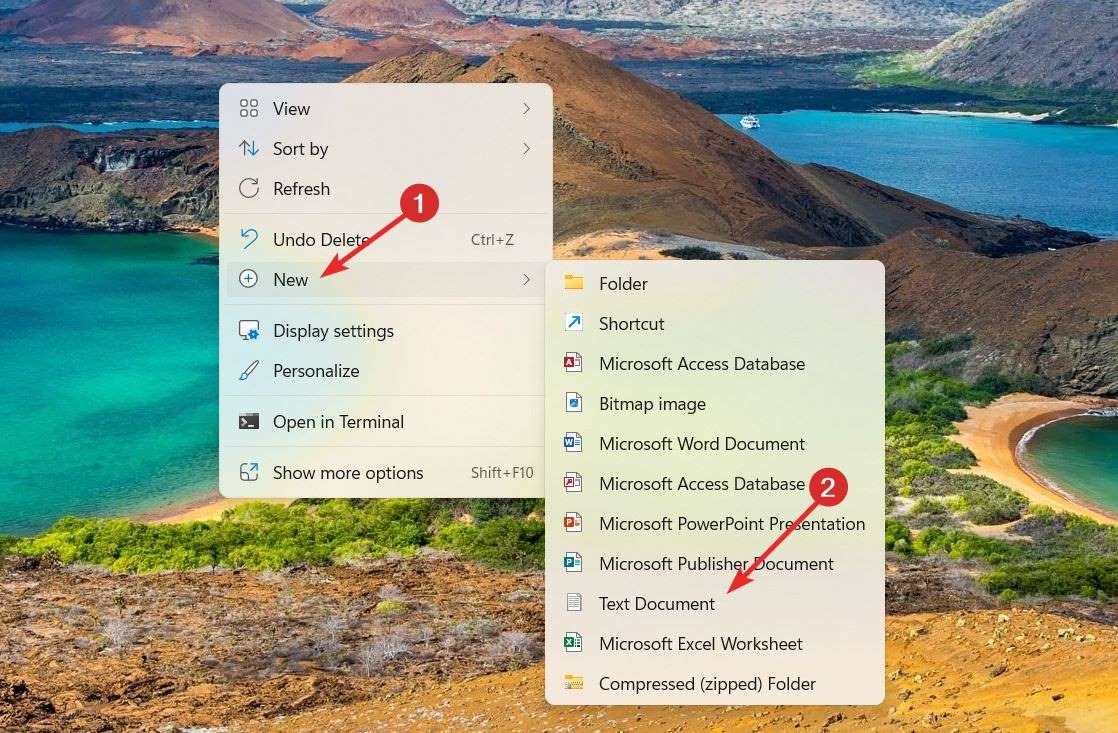
- Maintenant, double-cliquez sur le fichier texte nouvellement créé pour l’ouvrir, et insérez la commande suivante : taskkill /f /im Chrome.exe /T > nul
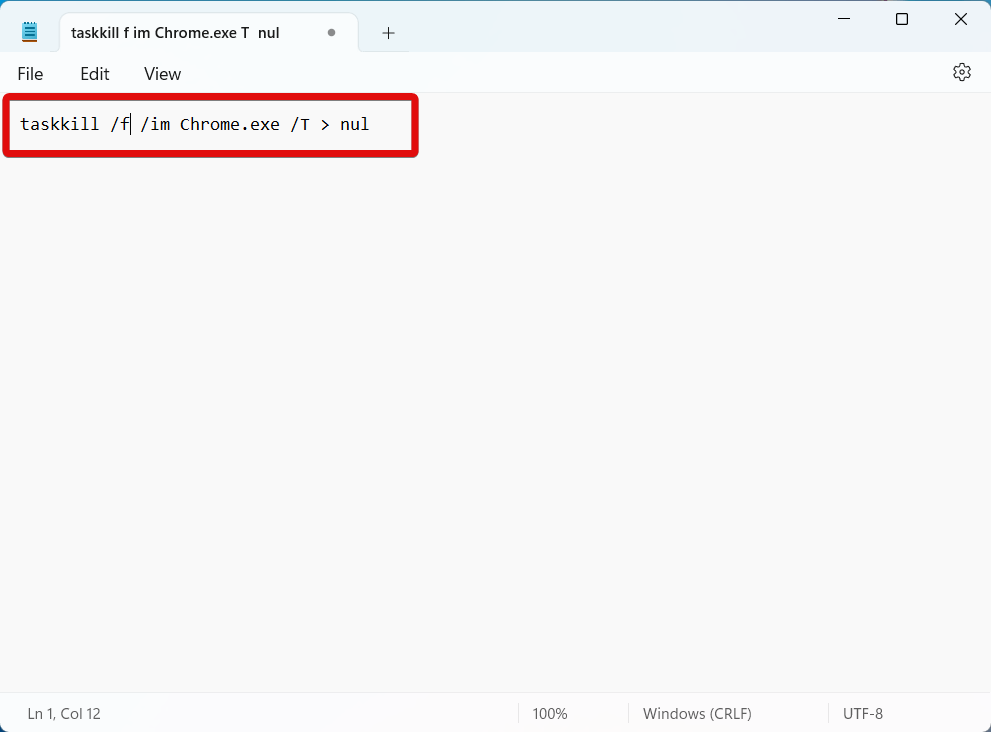
- Si vous avez plusieurs fenêtres ouvertes de diverses applications, répétez cette commande pour chaque application en remplaçant Chrome par le nom de l’application distincte.
- Ensuite, passez à l’onglet Fichier dans l’éditeur de texte et sélectionnez l’option Enregistrer.
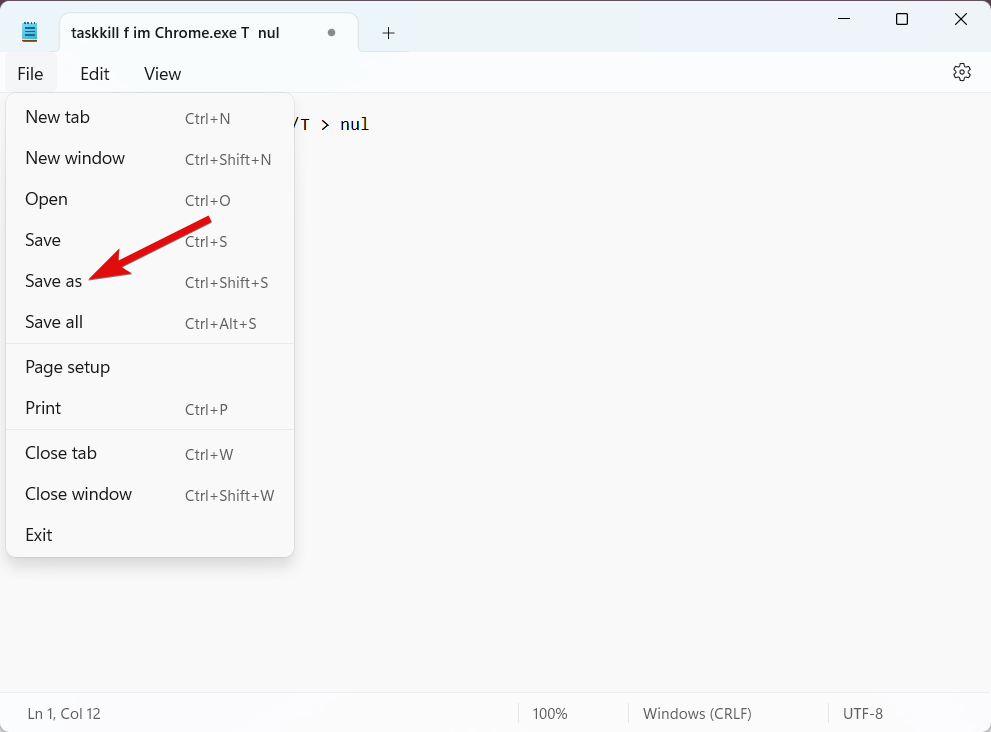
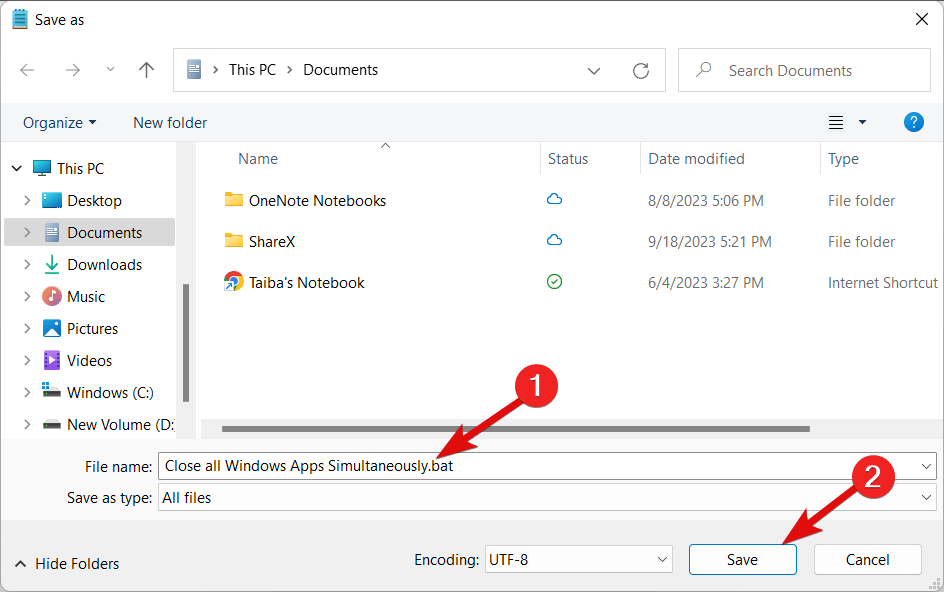
- Dans la boîte de dialogue qui apparaît, tapez Fermer toutes les applications Windows simultanément.bat comme nom de fichier et cliquez sur le bouton Enregistrer.
- Retournez sur votre bureau et double-cliquez sur le document que vous avez enregistré à l’étape 5 pour exécuter le script. Cette étape fermera toutes les fenêtres associées aux applications définies à l’étape 2.
5. Utiliser des solutions tierces
Si les méthodes manuelles sont encombrantes, vous devriez envisager d’utiliser un outil tiers. Nous vous recommandons d’essayer l’outil Fermer toutes les fenêtres en raison de son interface conviviale. Cet outil simple et pratique vous permet de fermer tous les programmes en cours d’exécution d’un simple clic de souris. Tout ce que vous avez à faire est de choisir les programmes que vous souhaitez fermer et de cliquer sur OK lorsque vous êtes prêt.
Il ressemble au Moniteur de ressources mais offre des fonctionnalités supplémentaires comme le regroupement par dossier parent et une zone de recherche pour une navigation plus facile. Nous vous avons montré diverses façons de fermer toutes les applications sur Windows 11 simultanément. Chaque méthode est adaptée, et vous êtes libre de les choisir ou de les combiner selon vos préférences.
Conclusion
Si votre PC était lent ou avait des problèmes pour lancer des applications rapidement, fermer des opérations gourmandes en ressources devrait aider à libérer certaines ressources système.
Alternativement, si vous ne craignez pas d’éteindre votre PC, vous pouvez appuyer et maintenir le bouton d’alimentation pour fermer tous les éléments actifs. Cependant, soyez conscient que ce processus peut entraîner des problèmes où les applications Windows ne s’ouvriront pas correctement car elles n’ont pas été fermées de manière ordonnée.
Si vous avez des réflexions sur Comment fermer toutes les applications en une fois sous Windows 11 ?, n’hésitez pas à les partager dans la boîte de commentaires ci-dessous. De plus, veuillez vous abonner à notre chaîne YouTube DigitBin pour des tutoriels vidéo. À bientôt !
Recevez de nouveaux articles dans votre boîte de réception.
Aucun spam. Désabonnez-vous à tout moment.