Technologie · 3 min read · Nov 04, 2025
Comment connecter des AirPods à Apple TV ?
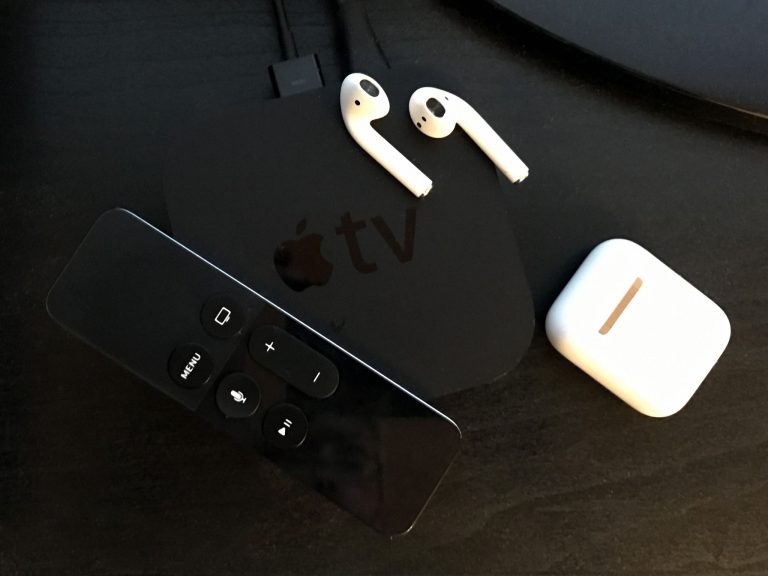
Peu importe à quel point votre installation de home cinéma est belle, vous aurez finalement besoin de quelque chose de plus… personnel. Les personnes avec qui vous vivez vous irritent, et vous voulez simplement regarder votre film sans être distrait.
Si vous avez Apple TV et AirPods, vous avez de la chance : ils ne font pas exception à l’idée d’Apple d’une communication fluide entre les appareils, et les associer à une Apple TV pour une écoute privée est un jeu d’enfant.
Les AirPods sont le nouveau casque sans fil d’Apple, et ils vous permettent d’écouter de la musique et de répondre à des appels téléphoniques sans fil. Ils possèdent également deux boutons physiques pour Siri : un appel entrant ou répondre à un appel.
Achetez la version Pro des AirPods (votre Apple TV a 4K). Vous bénéficierez de l’annulation active du bruit et de la fonction audio dimensionnelle immersive d’Apple lors du visionnage de films et d’émissions de télévision – pas seulement de la musique.
Si votre Apple TV et vos AirPods ont le même identifiant Apple, vous pouvez les connecter facilement.
Dans cet article, vous apprendrez comment connecter des AirPods à Apple TV.
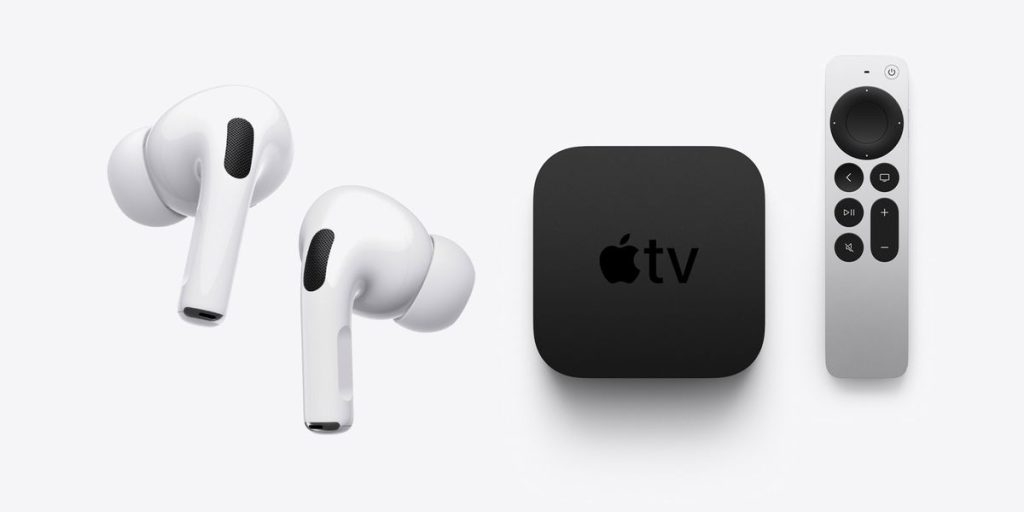
Façons possibles de connecter des AirPods à Apple TV
Vous pouvez facilement connecter vos AirPods à Apple TV en utilisant les paramètres Bluetooth ou iCloud.
Si votre identifiant Apple est connecté aux AirPods, vous pouvez les connecter directement à votre Apple TV.
Étape 1 : Ouvrez le boîtier des AirPods
Mettez les AirPods dans le boîtier et assurez-vous qu’ils ne sont actuellement associés à aucun de vos autres appareils. Assurez-vous également que vos AirPods sont chargés.
Étape 2 : Ouvrez les paramètres sur votre Apple TV
Utilisez la télécommande Apple TV et cliquez sur l’icône des engrenages dans le sélecteur d’applications pour ouvrir les paramètres de l’Apple TV.
Étape 3 : Allez dans Télécommandes et appareils
Dans les paramètres de l’Apple TV, allez dans les paramètres des télécommandes et des appareils.
Ensuite, cliquez sur l’option Bluetooth. Ici, vous verrez tous les appareils à portée.
Étape 4 : Associez vos AirPods
Ouvrez votre boîtier d’AirPods, puis appuyez sur le bouton à l’arrière jusqu’à ce que la lumière clignote en blanc.
Vous verrez vos AirPods dans la section des autres appareils. Sélectionnez vos AirPods avec la télécommande.
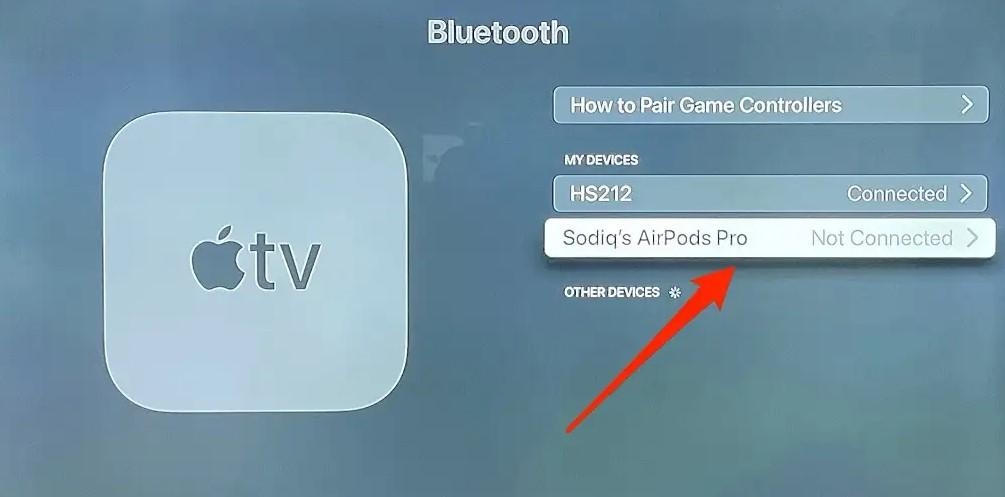
Une fois connectés, vous verrez l’étiquette connectée pour les AirPods.
Mettez-les dans vos oreilles et profitez de la musique illimitée.
Comment connecter à Apple TV des AirPods déjà appariés ?
Si vous avez déjà apparié vos AirPods avec votre Apple TV, vous pouvez facilement les reconnecter.
Étape 1 : Allez dans les paramètres puis dans ‘Vidéo et audio’
Ouvrez Paramètres sur votre Apple TV et allez dans Paramètres vidéo et audio. Ensuite
Étape 2 : Sélectionnez la sortie audio
La sortie audio est réglée sur les haut-parleurs de la télévision. Dans ce menu, faites défiler vers le bas jusqu’à la « sortie audio temporaire » et appuyez sur Sélectionner.
Étape 3 : Ouvrez votre boîtier d’AirPods
Lorsque vous ouvrez le boîtier des AirPods, il apparaîtra dans la liste des appareils disponibles.
Sélectionnez-les avec votre télécommande et mettez-les dans vos oreilles.
Vous pouvez maintenant regarder votre émission préférée sur Apple TV et profiter du contenu.
Comment connecter des AirPods et Apple TV en utilisant iCloud ?
Vous pouvez également utiliser iCloud pour connecter vos AirPods à Apple TV. Pour cela, vous devez entrer le même identifiant Apple lors de la configuration de votre Apple TV.
Étape 1 : Ouvrez votre boîtier d’AirPods.
Étape 2 : Sur Apple TV, allez à l’écran d’accueil.
Étape 3 : Maintenez enfoncé le bouton lecture/pause sur la télécommande Apple TV.
Étape 4 : Sélectionnez vos AirPods.
Comment reconnecter des AirPods à Apple TV avec les paramètres audio ?
Étape 1 : Ouvrez les Paramètres de l’Apple TV puis choisissez Vidéo et audio > Sortie audio.
Étape 2 : Ensuite, sélectionnez Sortie audio temporaire.
Étape 3 : Ouvrez votre boîtier d’AirPods > sélectionnez vos AirPods et c’est fait.
Recevez de nouveaux articles dans votre boîte de réception.
Aucun spam. Désabonnez-vous à tout moment.