Technologie · 3 min read · Dec 03, 2025
Comment connecter un iPhone à Windows 11 en utilisant Phone Link ?
Aujourd’hui, alors que Microsoft détient 74 % de la part de marché en ce qui concerne le meilleur système d’exploitation pour PC et ordinateurs portables, les appareils iOS, en revanche, ont capturé le marché des smartphones. Et sans aucun doute, une énorme foule d’utilisateurs utilise une combinaison des deux. Cependant, le principal problème qui se pose entre iOS et Windows est le fossé dans la communication. Si vous utilisez les deux systèmes d’exploitation, vous devez savoir qu’il n’existe aucun moyen autonome qui connecte un appareil iOS directement à votre machine Windows.
Cela laisse aux utilisateurs le soin d’essayer une multitude de solutions de contournement juste pour partager quelques données entre les appareils. Mais Microsoft a enfin mis fin à toutes les luttes en étendant leur application Phone Link pour prendre également en charge les appareils iOS. L’application Windows Phone Link existe depuis un certain temps. Mais jusqu’à présent, elle ne prenait en charge que les appareils Android et non iOS. Enfin, l’annonce de Microsoft concernant le déploiement d’une version mise à jour de l’application avec prise en charge d’iOS change tout.
Si vous avez déjà utilisé l’application Phone Link sur votre PC, vous savez comment elle crée une connexion fluide entre votre téléphone et votre PC. De même, vous verrez maintenant l’option pour les iPhones également. Avec cette mise à jour, les utilisateurs peuvent désormais travailler sur les deux appareils simultanément, partager des données rapidement et augmenter leur productivité. Vous voulez savoir comment connecter votre iPhone à votre Windows 11 en utilisant Phone Link ? Eh bien, dans cet article, nous avons partagé un guide étape par étape pour vous aider tout au long du processus.
Étapes pour lier l’iPhone à Windows 11 en utilisant Phone Link
Le 28 février 2023, Microsoft a publié un article annonçant le lancement de leur nouvelle mise à jour de l’application Phone Link avec un support étendu pour les appareils iOS. Ensuite, l’application a été mise à disposition uniquement pour quelques utilisateurs connectés au programme Microsoft Insiders. Mais maintenant que Microsoft a rendu la mise à jour disponible publiquement pour tous, les utilisateurs souhaitent tirer parti de l’application pour faciliter leur vie. Voici donc comment connecter votre iPhone à un PC Windows 11 en utilisant l’application Phone Link.
- Cliquez sur le bouton Démarrer et recherchez la requête ‘Phone Link‘.
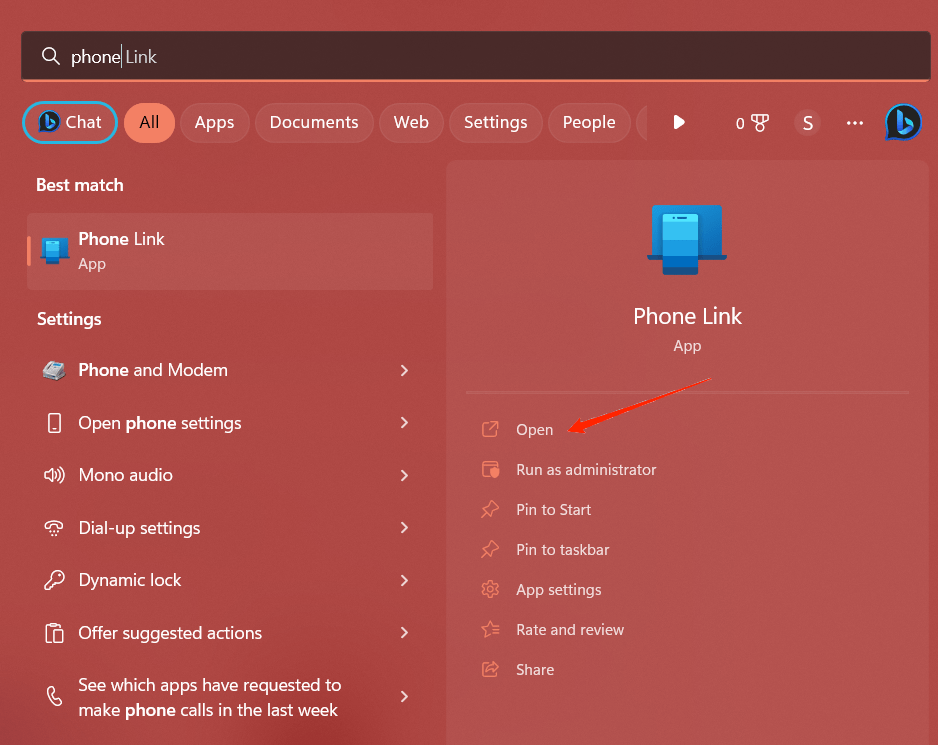
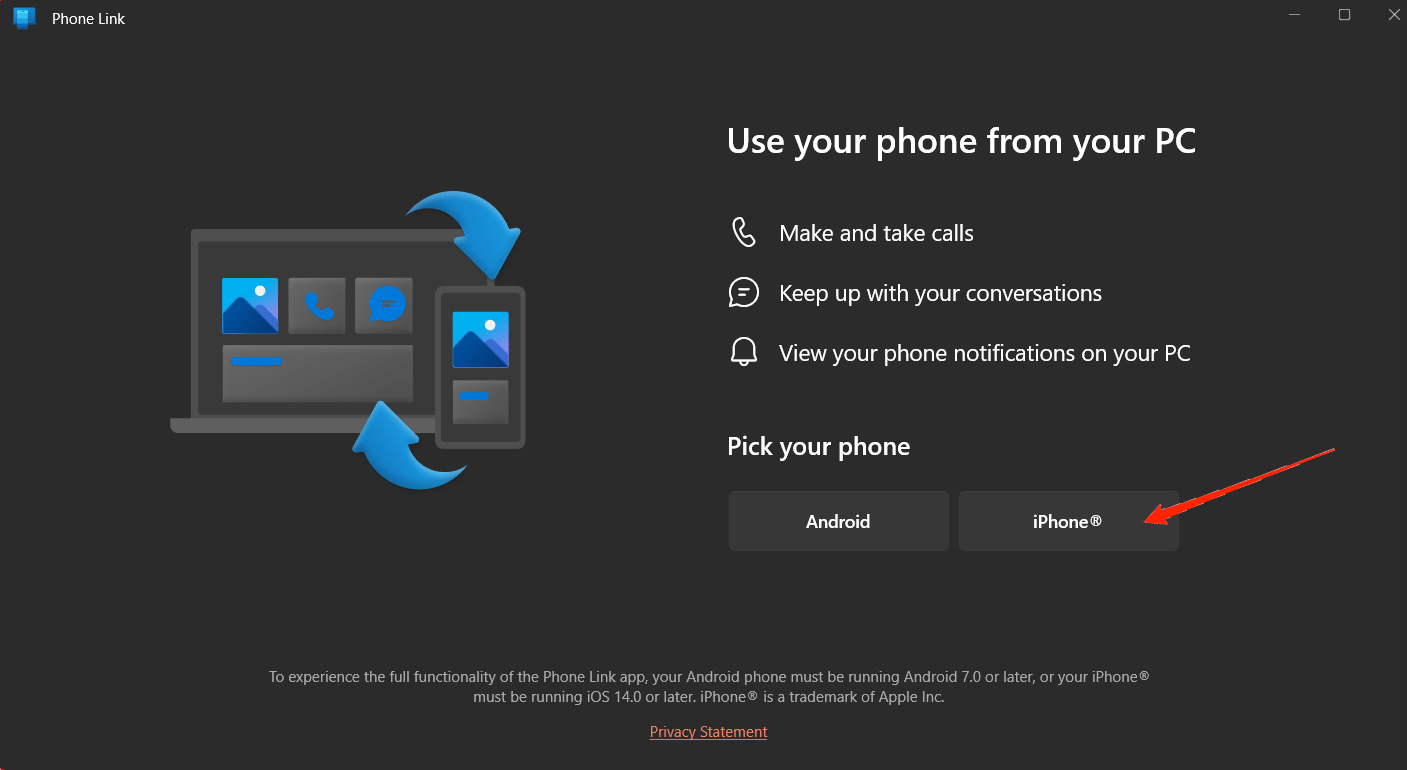
- Ouvrez l’application, et vous verrez une interface comme celle-ci. Cliquez simplement sur ‘iPhone‘ pour connecter votre appareil Windows à votre iPhone.
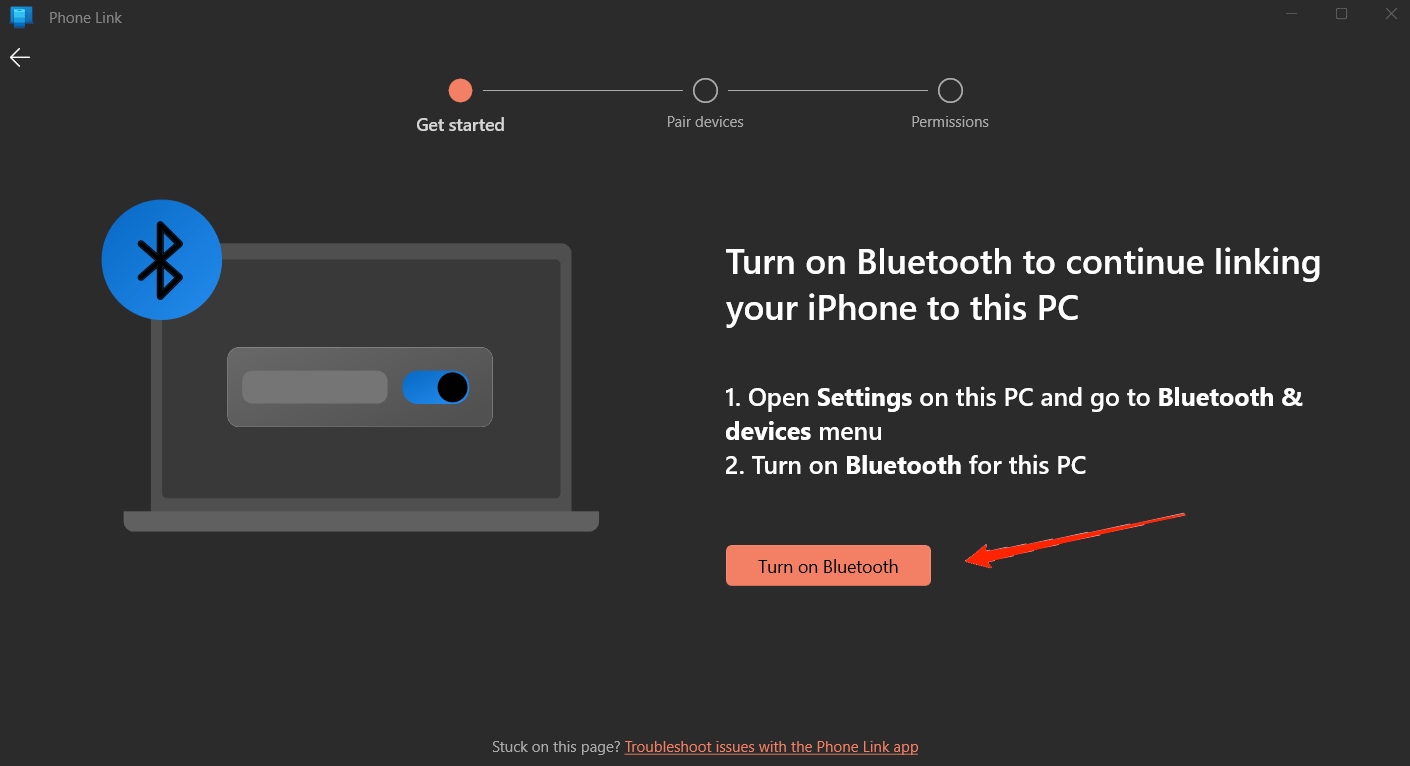
- Cliquez sur Activer Bluetooth.
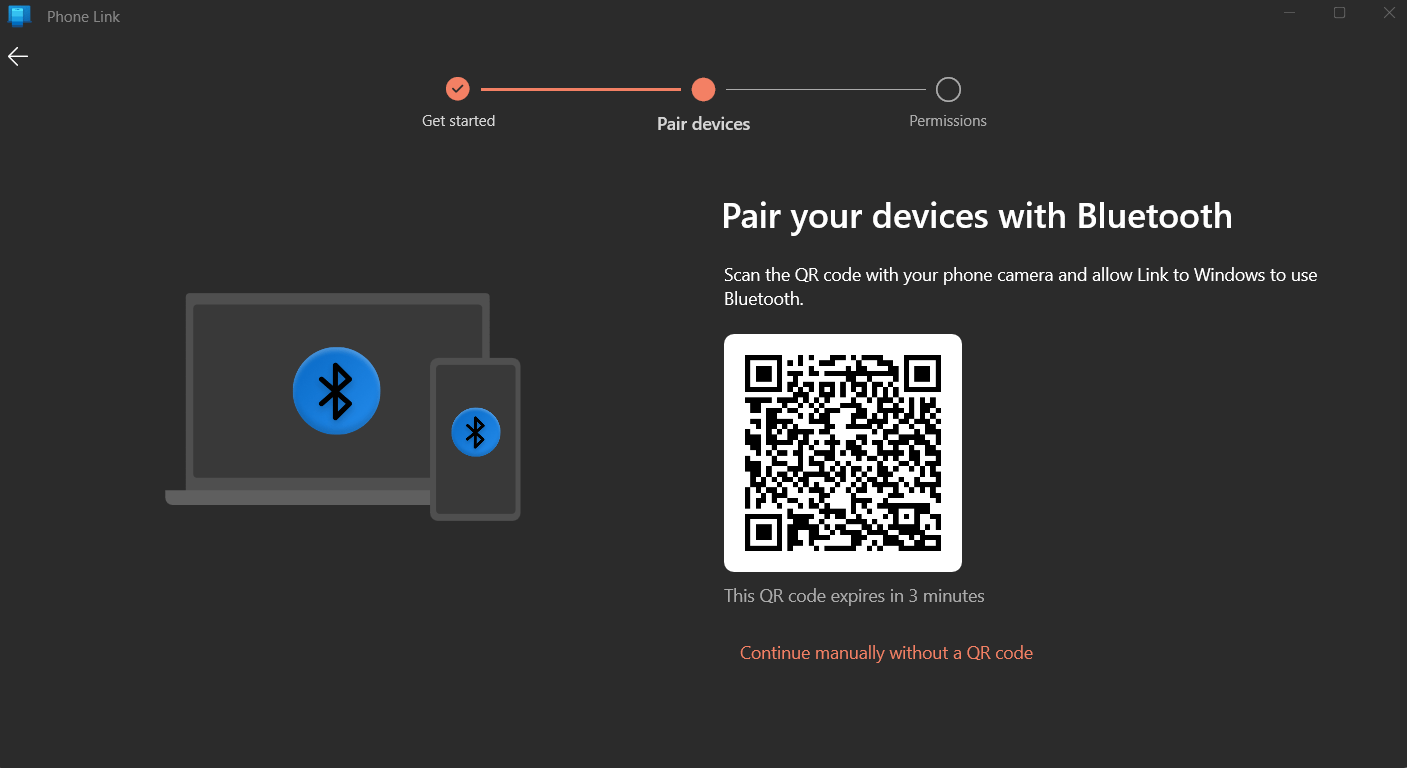
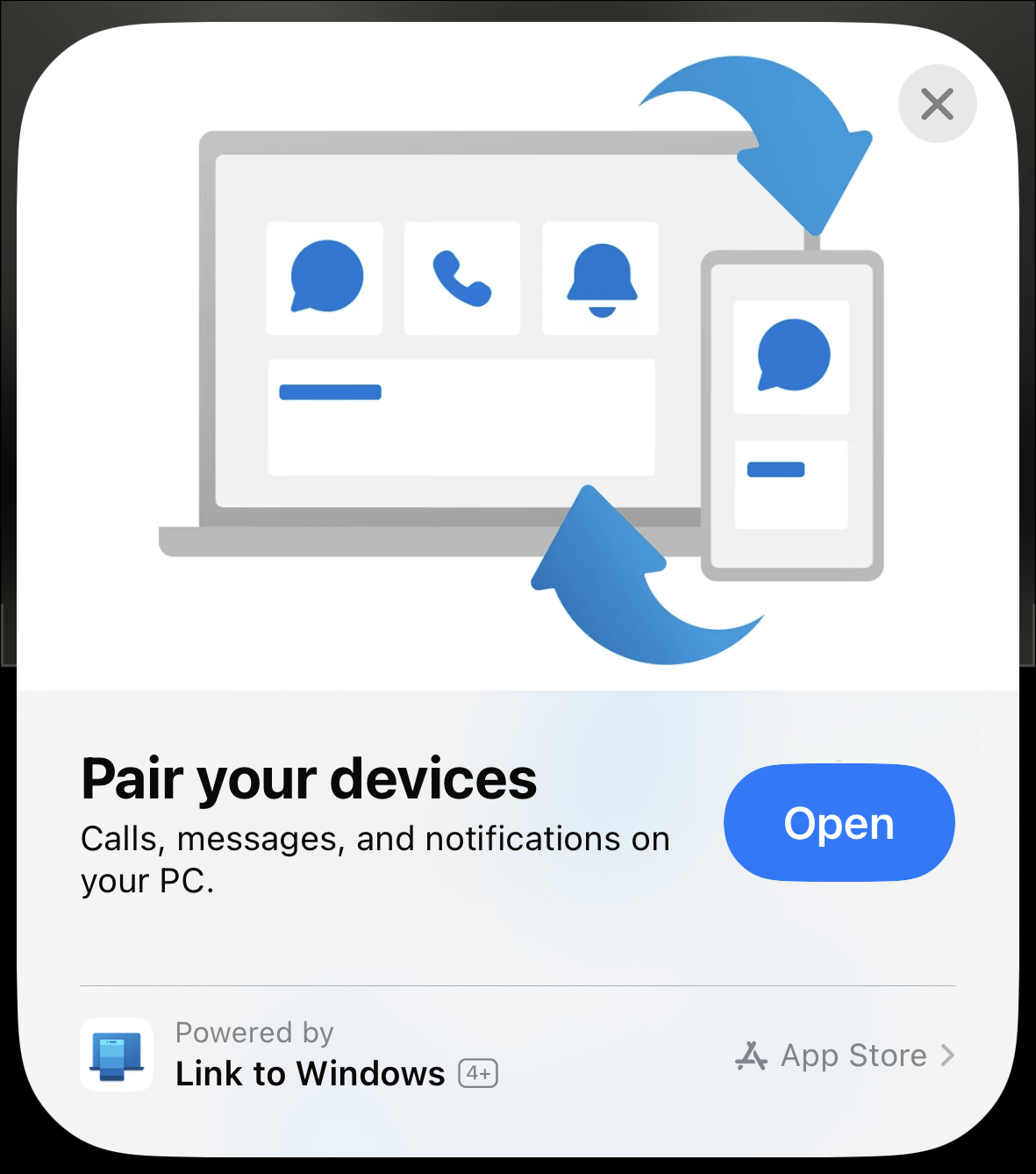
- Maintenant, scannez le QR sur votre appareil iOS pour télécharger l’application compagnon.
- Lancez l’application Phone Link sur votre iPhone et confirmez le code pour appairer les appareils.
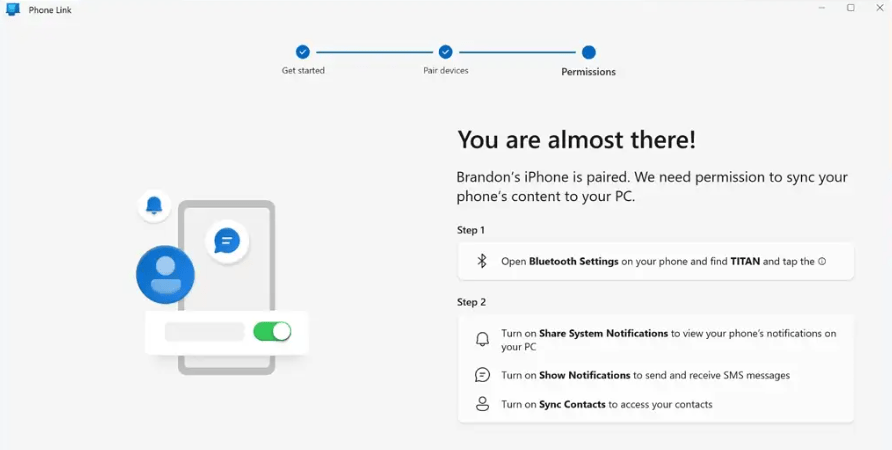
- Enfin, confirmez toutes les autorisations requises sur votre machine Windows pour la connecter à votre iPhone.
Notez que le code QR reste actif pendant seulement 3 minutes. Donc, si vous dépassez la limite de temps, vous devrez rouvrir l’application et régénérer un nouveau QR pour appairer les appareils.
Mots de la fin
Eh bien, c’est tout ce que vous devez savoir pour connecter votre iPhone et votre appareil Windows 11 via l’application Phone Link. Assurément, cette fonctionnalité était très nécessaire et aidera toute la foule à obtenir un accès facile entre leurs appareils. Plus important encore, la façon dont Microsoft garde les choses simples pour ses utilisateurs est ce qui en fait un tel grand succès. On peut également le voir avec la toute nouvelle application Phone Link. Vous n’avez qu’à suivre ces quelques étapes, et vous aurez terminé avant même de vous en rendre compte. Alors, faites-nous savoir si vous avez aimé les informations ou si vous avez d’autres questions en tête.
Si vous avez des réflexions sur Comment connecter un iPhone à Windows 11 en utilisant Phone Link ?, n’hésitez pas à les laisser dans la boîte de commentaires ci-dessous. De plus, veuillez vous abonner à notre chaîne YouTube DigitBin pour des tutoriels vidéo. Santé !
Recevez de nouveaux articles dans votre boîte de réception.
Aucun spam. Désabonnez-vous à tout moment.